
I prezzi variabili ti consentono di vendere un prodotto a più prezzi. Aggiungi opzioni di prezzo, come "Sito singolo" e "Siti illimitati", e i clienti scelgono quella che desiderano nella pagina del prodotto.
I prezzi variabili sono integrati in Easy Digital Downloads, inclusa la versione gratuita, quindi non c'è nulla di aggiuntivo da installare. Li attivi per ogni prodotto nella casella Dettagli download, nello stesso punto in cui imposti il resto del tuo prodotto.
- Cos'è il Prezzo Variabile?
- Attivare i prezzi variabili per un prodotto
- Aggiungere le tue opzioni di prezzo
- Consentire ai clienti di acquistare più di un'opzione
- Assegnare file alle opzioni di prezzo
- Utilizzare i prezzi variabili con i bundle
- Vedere le vendite per ogni opzione di prezzo
- Modi comuni di utilizzare i prezzi variabili
- Domande frequenti sui prezzi variabili
Cos'è il Prezzo Variabile?
I prezzi variabili consentono a un singolo prodotto di avere diverse opzioni di prezzo. Ogni opzione ha il proprio nome e prezzo, e può avere i propri file.
Alcuni modi in cui i venditori li utilizzano:
- Corsi: un'opzione self-paced e un'opzione premium con feedback.
- Software: una licenza per sito singolo e una licenza per siti illimitati.
- Musica: singoli brani e l'album completo.
Utilizzare un singolo prodotto con opzioni di prezzo spesso ha più senso che creare prodotti separati. I clienti confrontano le loro scelte fianco a fianco in una pagina e tu vedi le vendite per ogni opzione in un unico report.
Per impostazione predefinita, un cliente sceglie un'opzione per acquisto. Puoi anche consentire loro di acquistare più opzioni dello stesso prodotto contemporaneamente. Entrambe le modalità sono trattate di seguito.
Attivare i prezzi variabili per un prodotto
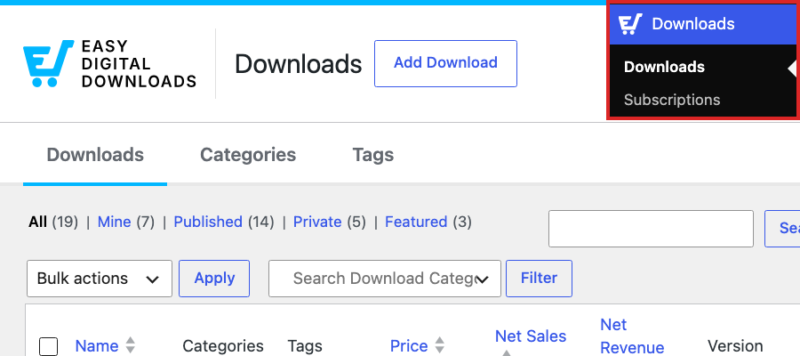
Nella tua bacheca di WordPress, vai su Download » Download. Quindi apri il prodotto che desideri configurare.
Scorri verso il basso fino alla casella Dettagli download. Nella scheda Dettagli, attiva Crea variazioni di prezzo per questo download.
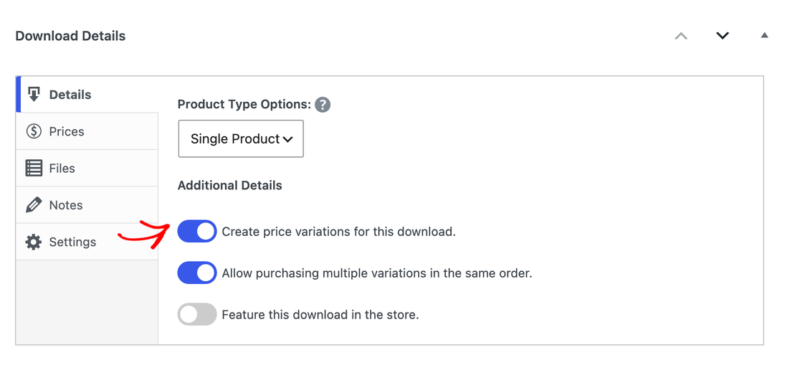
Una volta attivato, il campo singolo Prezzo scompare e appare una nuova scheda Prezzi. È lì che risiedono le tue opzioni di prezzo.
Aggiungere le tue opzioni di prezzo
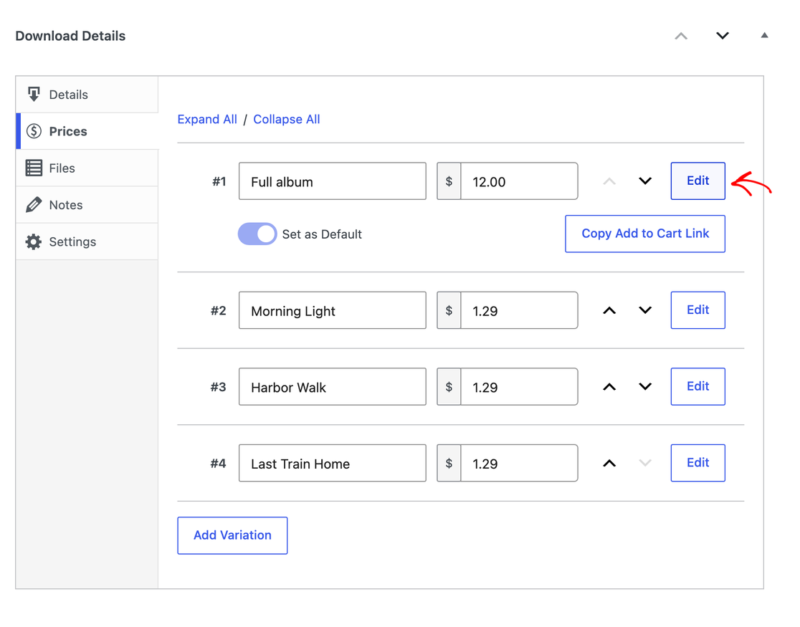
Fai clic sulla scheda Prezzi. Ogni opzione di prezzo è una riga con un numero, un Nome variazione e un Prezzo. Il numero è l'ID del prezzo dell'opzione, di cui avrai bisogno per gli shortcode e il codice personalizzato.
Inserisci il nome e il prezzo per la prima riga. Quindi fai clic su Aggiungi variazione per aggiungere un'altra riga e ripeti finché non hai inserito tutte le tue opzioni.
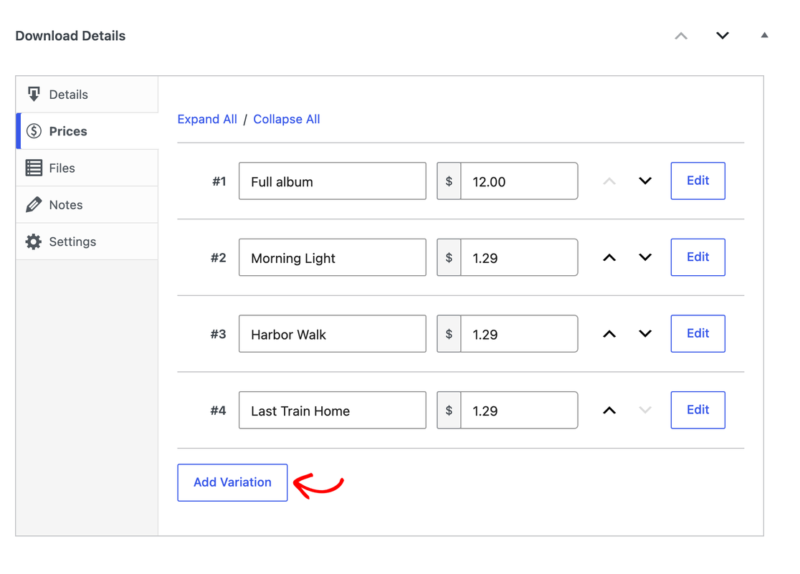
I nomi e i prezzi delle opzioni sono ciò che i clienti vedono nella pagina del prodotto, quindi mantieni i nomi brevi e chiari. Usa le frecce su e giù su ogni riga per cambiare l'ordine in cui vengono visualizzate le opzioni.
Impostare un'opzione di prezzo predefinita
L'opzione predefinita è quella già selezionata quando un cliente apre la pagina del prodotto. Per sceglierla, fai clic su Modifica sulla riga di quell'opzione per aprirla.
Quindi attiva Imposta come predefinita. Solo un'opzione può essere quella predefinita.
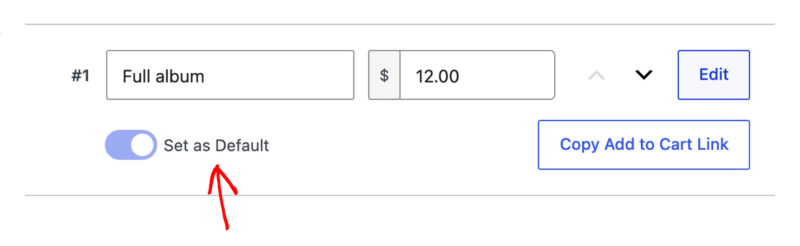
La riga aperta ha anche un pulsante Copia link aggiungi al carrello. Copia un link che aggiunge quell'opzione esatta al carrello e invia il cliente al checkout. È utile per email, post sui social e pagine di vendita. Per creare link manualmente, vedi creazione di link personalizzati aggiungi al carrello.
Quando le tue opzioni sono pronte, fai clic su Salva in cima all'editor.

Consentire ai clienti di acquistare più di un'opzione
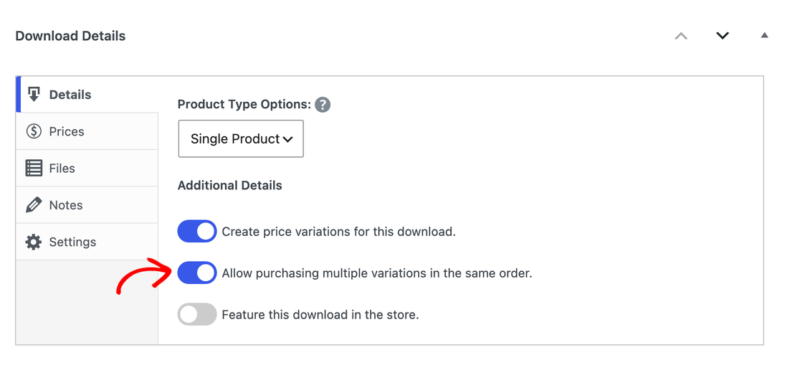
Di base, i clienti possono scegliere un'opzione di prezzo per acquisto. Per consentire loro di scegliere più opzioni dello stesso prodotto contemporaneamente, torna alla scheda Dettagli e attiva Consenti l'acquisto di più variazioni nello stesso ordine. Questo interruttore appare solo dopo che i prezzi variabili sono attivi.
Questa impostazione cambia l'aspetto delle opzioni nella pagina del prodotto. Con essa disattivata, i clienti vedono i pulsanti di opzione e possono sceglierne una.
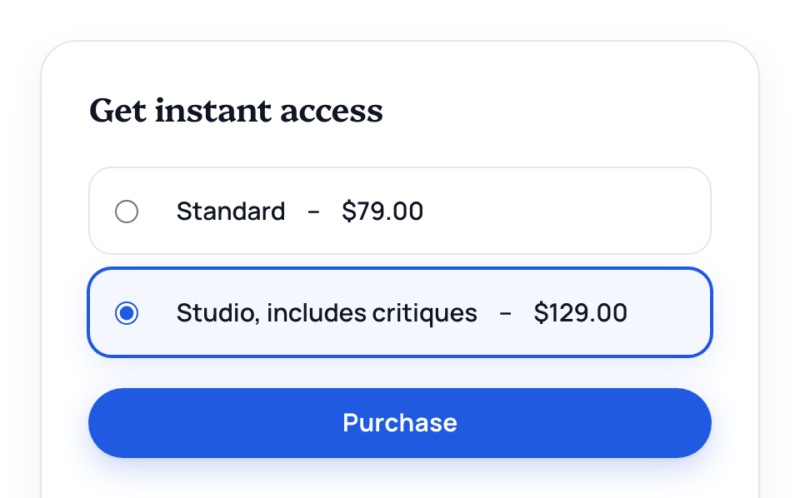
Con essa attivata, i clienti vedono le caselle di controllo e possono selezionarne quante ne desiderano.
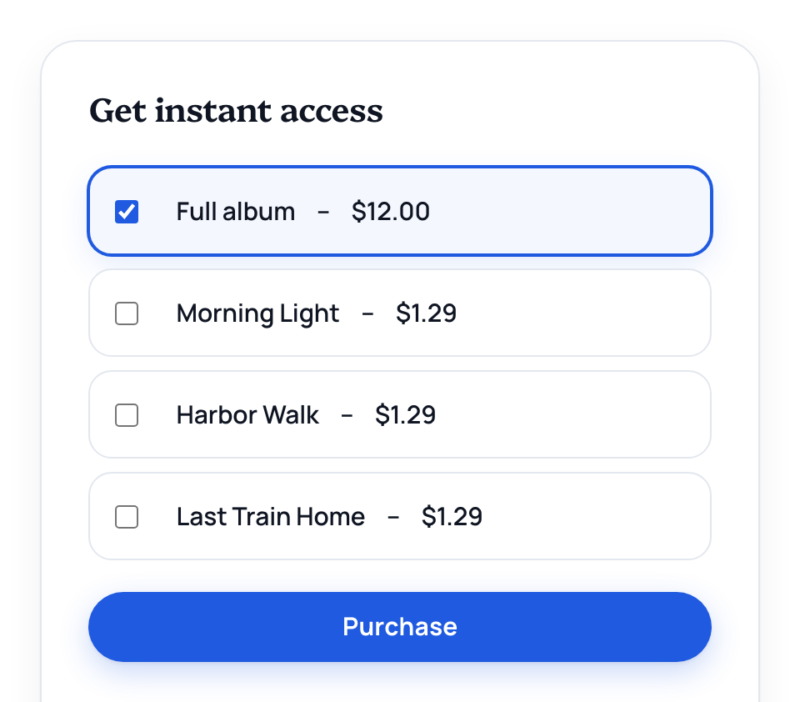
Il tuo tema controlla lo stile esatto, quindi la tua pagina prodotto potrebbe apparire leggermente diversa.
Assegnare file alle opzioni di prezzo
Le opzioni di prezzo non necessitano di file, poiché EDD non richiede file per alcun prodotto. Quando il tuo prodotto ha dei file, decidi quali opzioni di prezzo ottengono ciascuno di essi.
Fai clic sulla scheda File. Ogni file ha un menu a discesa Assegnazione Prezzo. Scegli Tutti per inviare il file con ogni opzione, o scegline una per inviarlo solo con quella. Tutti è l'impostazione predefinita.
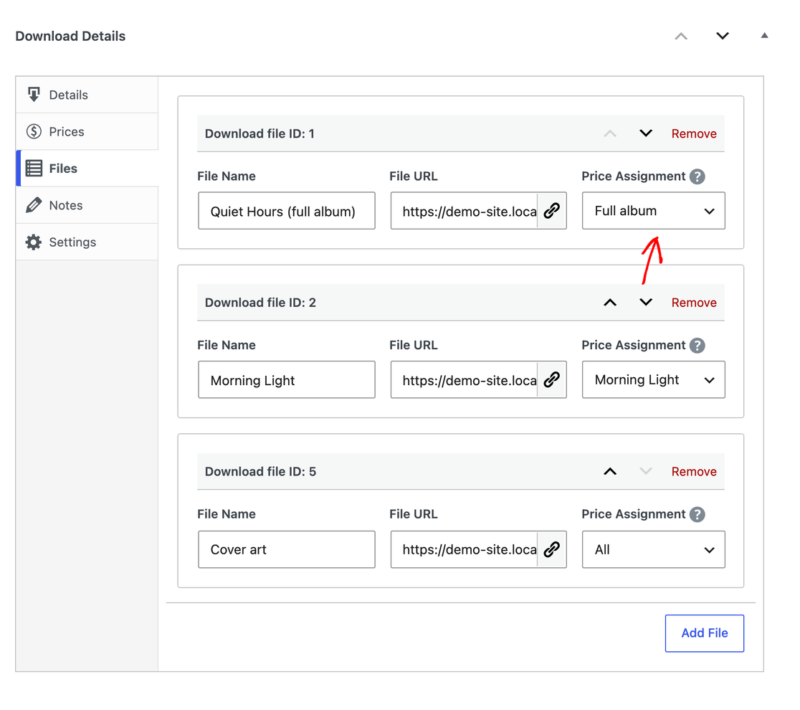
I clienti ricevono ogni file assegnato alle opzioni che hanno acquistato, più ogni file impostato su Tutti. Nell'esempio sopra, qualcuno che acquista l'album completo riceve il file dell'album e la copertina. Qualcuno che acquista una singola traccia riceve quella traccia e la copertina.
EDD invia ogni file così come l'hai caricato. Non combina i file per te. Quindi, se la tua opzione album completo dovrebbe includere ogni traccia, carica un singolo file .zip che le contenga già tutte.
Utilizzare i prezzi variabili con i bundle
Un bundle è un prodotto che vende altri prodotti insieme. Anche i bundle possono avere opzioni di prezzo, e ogni opzione del bundle può includere prodotti diversi o diverse opzioni di prezzo di quei prodotti.
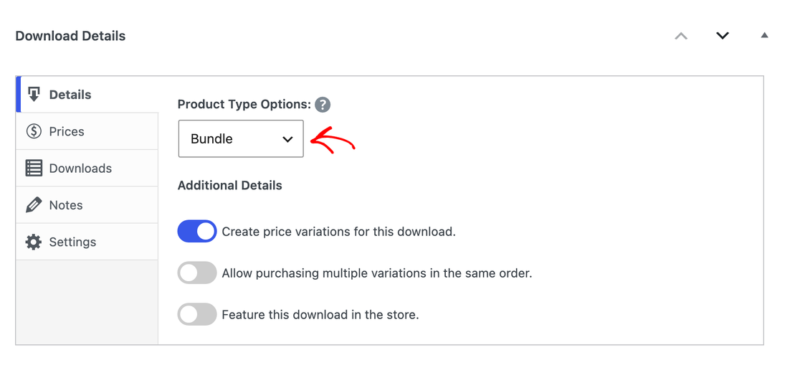
Per impostarne uno, apri la scheda Dettagli e imposta Opzioni Tipo Prodotto su Bundle. Quindi attiva Crea variazioni di prezzo per questo download. e aggiungi le opzioni del tuo bundle nella scheda Prezzi.
Su un bundle, la scheda File diventa una scheda Download. Ogni riga ha due menu a discesa:
- Seleziona Download: il prodotto da includere. Scegli l'intero prodotto (mostra "Tutte le Opzioni di Prezzo") o una delle sue opzioni di prezzo.
- Assegnazione prezzo: l'opzione del bundle che lo include. Questo menu a discesa appare solo quando il bundle ha prezzi variabili.
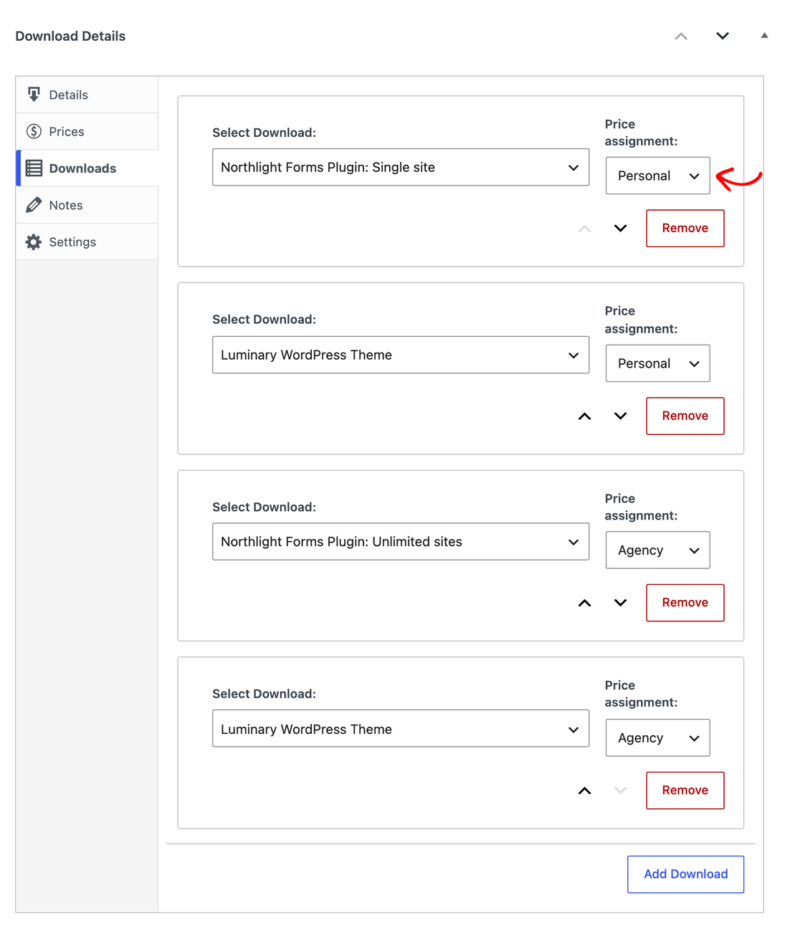
In questo esempio, il bundle Personale include la licenza del plugin per sito singolo e il tema. Il bundle Agenzia include la licenza per siti illimitati e il tema. I clienti ricevono i file da ogni prodotto incluso nell'opzione del bundle che acquistano.
Vedere le vendite per ogni opzione di prezzo
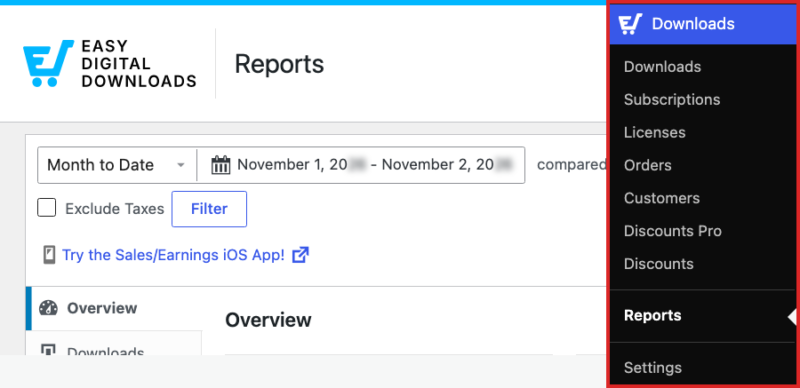
Puoi vedere come ogni opzione di prezzo sta vendendo nei tuoi report. Vai su Download » Report.
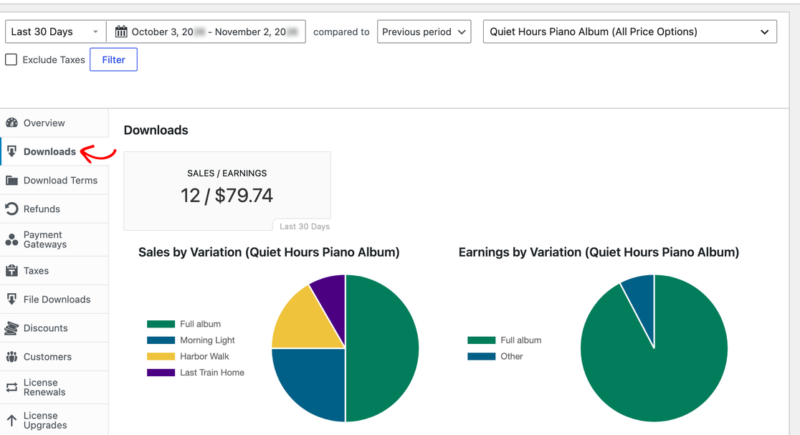
Fai clic su Download nell'elenco dei report.
Scegli il tuo prodotto dal menu a discesa dei prodotti, scegli un intervallo di date e fai clic su Filtra. Lascia il prodotto impostato su "Tutte le Opzioni di Prezzo" per confrontare ogni opzione.
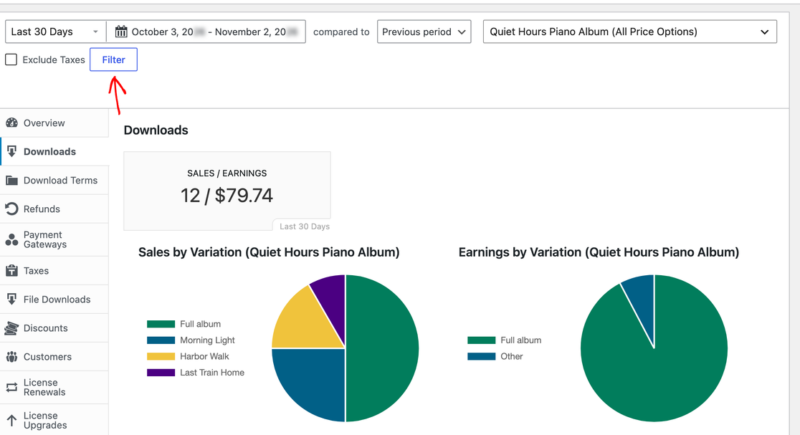
I grafici Vendite per Variazione e Guadagni per Variazione mostrano come ogni opzione si confronta. Fette molto piccole sono raggruppate in "Altro". Per vedere una singola opzione da sola, scegli quell'opzione dal menu a discesa invece. Scopri di più nei report specifici del prodotto.
Modi comuni di utilizzare i prezzi variabili
Queste configurazioni mettono in pratica le impostazioni sopra. Le ultime due utilizzano funzionalità che aggiungono le proprie impostazioni a ciascuna opzione di prezzo.
Vendere un album musicale e tracce singole
Crea un'opzione di prezzo per l'album completo e una per ogni traccia. Quindi attiva Consenti l'acquisto di più varianti nello stesso ordine. in modo che i fan possano acquistare più tracce contemporaneamente. Impostare Album completo come predefinito incoraggia le persone verso l'offerta migliore.
Nella scheda File, assegna il file di ogni traccia alla sua opzione. Assegna uno .zip di ogni traccia all'opzione dell'album completo. Un file di copertina impostato su Tutti viene inviato con ogni acquisto.
Vendere livelli di licenza software
Con Licenze software, ogni opzione di prezzo può avere il proprio limite di attivazione. Licenze software richiede un Pass Professionale o superiore.
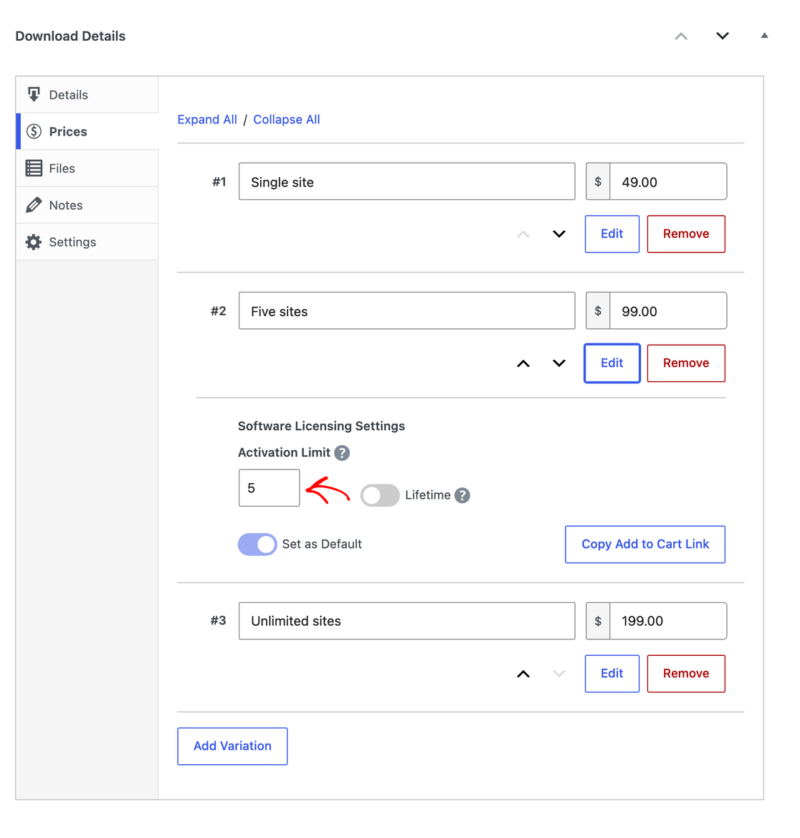
Attiva Crea licenze per questo prodotto. nella scheda Dettagli. Quindi apri un'opzione di prezzo nella scheda Prezzi. Sotto Impostazioni licenze software, imposta il Limite di attivazione per quell'opzione. Usa 0 o lascialo vuoto per attivazioni illimitate. Attiva A vita se le licenze di quell'opzione non devono mai scadere.
Vendere piani di abbonamento
Con Pagamenti ricorrenti, ogni opzione di prezzo può avere i propri termini di fatturazione. Pagamenti ricorrenti richiede un Pass Personale o superiore.
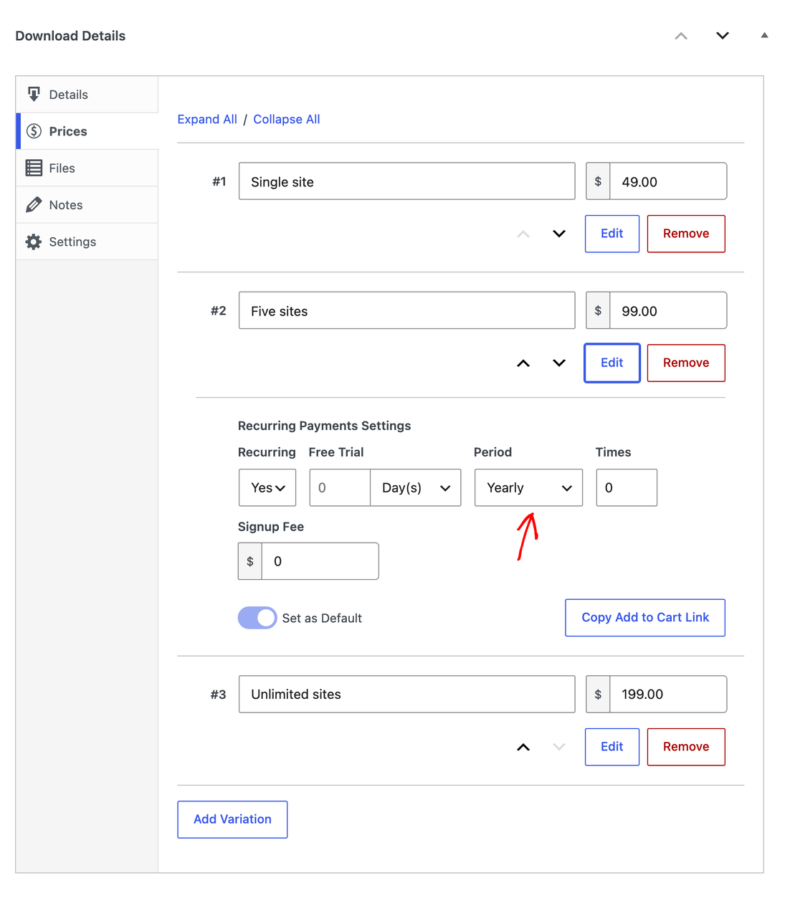
Apri un'opzione di prezzo nella scheda Prezzi. Sotto Impostazioni pagamenti ricorrenti, imposta Ricorrente su Sì e scegli un Periodo, come Annuale. Puoi anche aggiungere una Prova gratuita, un numero di Volte di fatturazione e una Commissione di iscrizione.
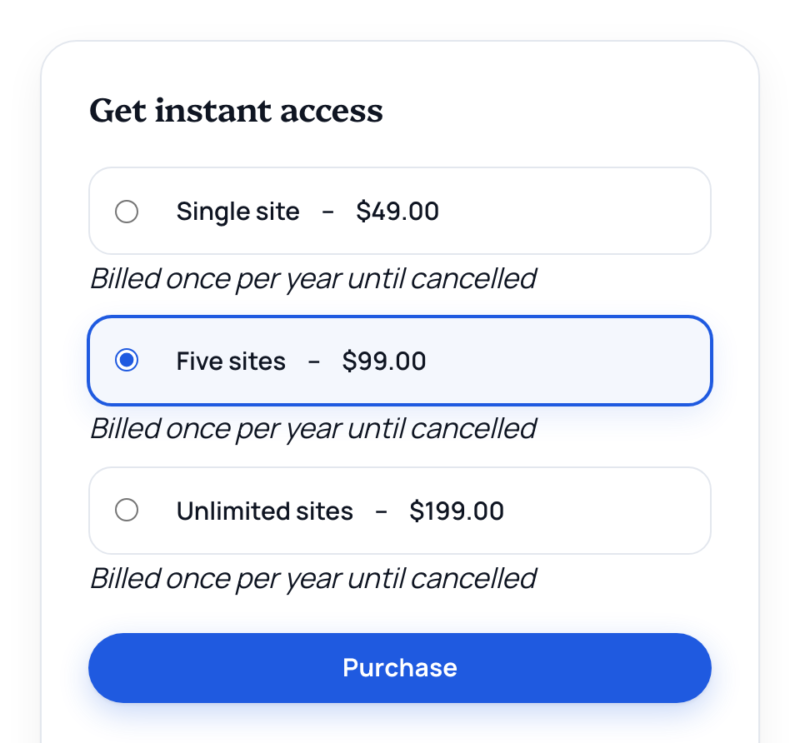
I termini di fatturazione di ogni opzione vengono visualizzati sotto di essa nella pagina del prodotto, in modo che i clienti sappiano a cosa si stanno iscrivendo.
L'esempio software sopra utilizza entrambe le funzionalità sullo stesso prodotto: livelli di licenza che si rinnovano ogni anno.
Ecco fatto! Ora sai come impostare prezzi variabili in Easy Digital Downloads. Successivamente, offri ai clienti un modo per cambiare la loro opzione di prezzo al momento del checkout con il Switcher prezzi variabili.
Domande frequenti sui prezzi variabili
Queste sono le domande più comuni sui prezzi variabili. Se la tua non è qui, contatta il supporto per assistenza.
Se assegno un nuovo file a un'opzione di prezzo, gli acquirenti passati lo ricevono?
Sì. I link per il download dei clienti si basano sui file assegnati alla loro opzione di prezzo attuale, quindi chiunque abbia già acquistato quell'opzione può scaricare il nuovo file.
Posso vedere vendite e guadagni per ogni opzione di prezzo?
Sì. Vai su Download » Report, fai clic su Download e scegli il tuo prodotto. I grafici Vendite per variante e Guadagni per variante li suddividono per opzione.
C'è un limite al numero di opzioni di prezzo?
EDD non imposta un limite. Il tuo server potrebbe farlo, però. Ogni opzione di prezzo e riga di file aggiunge campi al modulo e molti host limitano il numero di campi che un modulo può salvare con un'impostazione PHP chiamata max_input_vars (spesso 1000). Se la superi, alcune opzioni o file potrebbero non essere salvati e non vedrai alcun errore. Se ciò accade, chiedi al tuo host di aumentare max_input_vars. Un valore di 3000 è solitamente sufficiente.
Posso collegarmi a un'opzione di prezzo con lo shortcode [purchase_link]?
Sì. Aggiungi il parametro price_id con il numero dell’opzione dalla scheda Prezzi. Vedi la documentazione dello shortcode purchase_link per i dettagli.
I clienti possono modificare le quantità di un'opzione di prezzo?
Sì. Vai su Download » Impostazioni » Pagamenti » Carrello e attiva Quantità articoli nel carrello. I clienti potranno quindi impostare quante unità di un’opzione aggiungere al loro carrello.
Come fanno i clienti a passare a un'opzione di prezzo diversa dopo averne aggiunta una al carrello?
Di base, rimuovono il prodotto dal carrello e lo aggiungono di nuovo con l’opzione desiderata. La funzionalità Variable Pricing Switcher semplifica questo processo aggiungendo un menu a discesa al checkout. Richiede un Personal Pass o superiore.
Posso mostrare le opzioni di prezzo come menu a discesa nella pagina del prodotto?
Non senza codice personalizzato. Questo snippet di WPCode trasforma le opzioni di prezzo in un menu a discesa.
Custom Prices e Frontend Submissions funzionano con i prezzi variabili?
Sì. Sia Custom Prices che Frontend Submissions funzionano con i prezzi variabili.