La funzionalità Cambio Prezzo Variabile consente ai clienti di cambiare l'opzione di prezzo che stanno acquistando direttamente nella pagina di checkout. Aggiunge un menu a discesa sopra il modulo di checkout per ogni prodotto che ha prezzi variabili. Un acquirente può passare da un'opzione all'altra senza tornare alla pagina del prodotto.
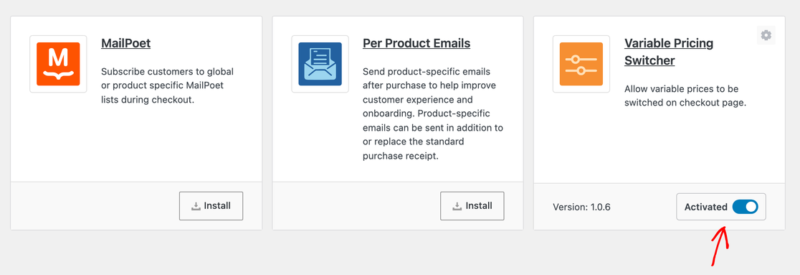
Il Cambio Prezzo Variabile richiede un Pass Personale o superiore. Per attivarlo, vai su Download » Estensioni, trova la scheda Cambio Prezzo Variabile e fai clic su Installa. Easy Digital Downloads installa e attiva la funzionalità per te, e la scheda passa a Attivato. Vedi come installare un'estensione per ulteriore aiuto.
La versione 1.0.6 richiede Easy Digital Downloads 3.4.0 o versioni successive, WordPress 6.2 o versioni successive e PHP 7.4 o versioni successive.
Scelta delle impostazioni dell'opzione di cambio
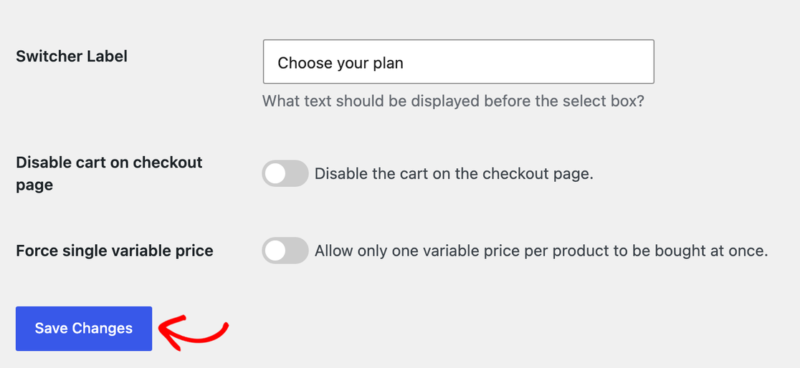
L'opzione di cambio ha tre impostazioni a livello di negozio. Nella tua bacheca di WordPress, vai su Download » Impostazioni.
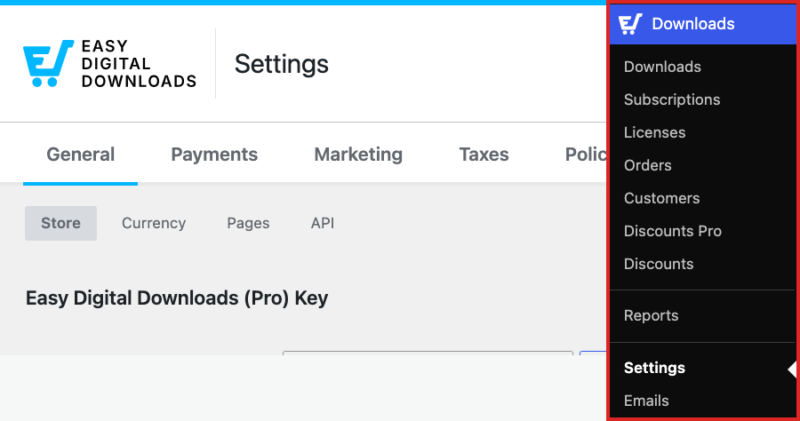
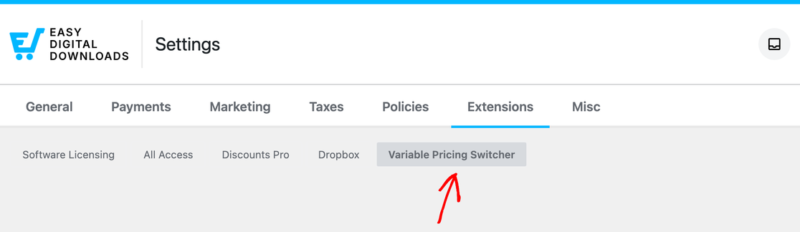
Fai clic sulla scheda Estensioni, quindi fai clic su Cambio Prezzo Variabile.
Etichetta del cambio: Inserisci il testo che viene visualizzato sopra il menu a discesa al checkout. Se lo lasci vuoto, i clienti vedono "Licenza". Scegli qualcosa che si adatti a ciò che vendi, come "Scegli il tuo piano" per un corso o "Scegli il tuo formato" per un ebook.
Disabilita carrello nella pagina di checkout: Attiva questa opzione per rimuovere il carrello dalla pagina di checkout. Funziona bene per i negozi che vendono un prodotto alla volta. Quando è attiva, lo switcher mostra anche eventuali sconti applicati dal cliente, subito sotto il menu a discesa. Questa impostazione funziona solo con il checkout tramite shortcode [download_checkout]. Se la tua pagina di checkout utilizza il blocco Checkout, il carrello viene comunque visualizzato.
Forza prezzo variabile singolo: Attiva questa opzione in modo che i clienti possano acquistare solo un'opzione di prezzo per prodotto alla volta. Se qualcuno aggiunge una seconda opzione dello stesso prodotto, EDD mantiene quella aggiunta per ultima.
Al termine, fai clic su Salva modifiche.
Attivazione dell'opzione di cambio per un prodotto
Attivi lo switcher un prodotto alla volta. Funziona su qualsiasi prodotto con prezzi variabili e almeno due opzioni di prezzo.
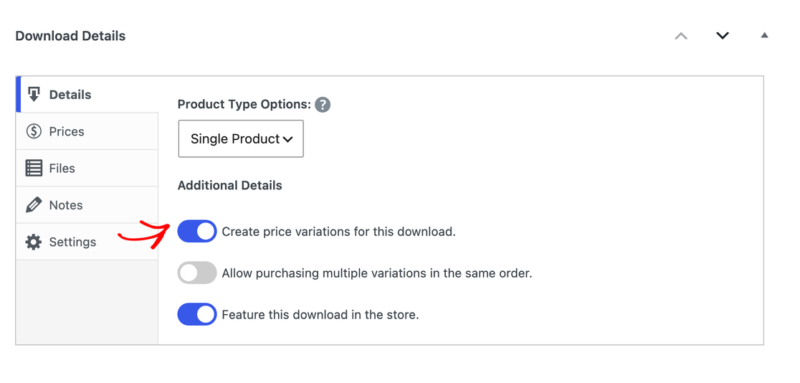
Vai su Download » Download e apri il prodotto che desideri modificare. Nella casella Dettagli Download, rimani nella scheda Dettagli e assicurati che Crea variazioni di prezzo per questo download. sia attiva. Vedi prezzi variabili per saperne di più sulla configurazione delle opzioni di prezzo.
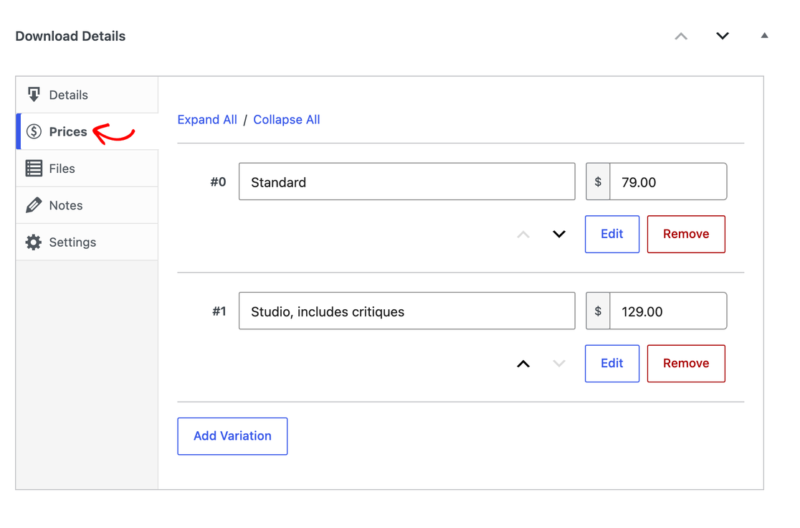
Fai clic sulla scheda Prezzi e verifica che il prodotto abbia almeno due opzioni di prezzo. Lo switcher non verrà visualizzato al checkout con una sola opzione.
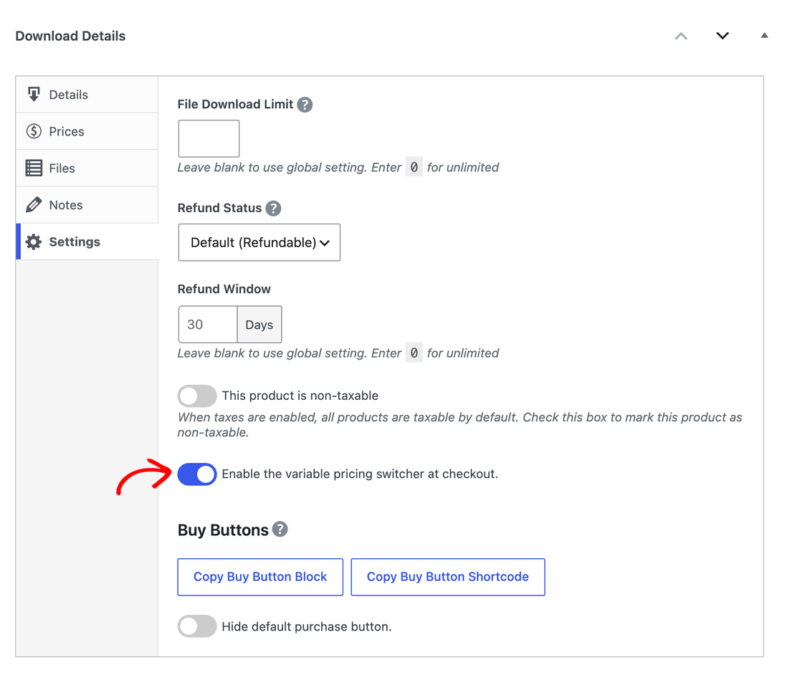
Successivamente, fai clic sulla scheda Impostazioni e attiva Abilita lo switcher dei prezzi variabili al checkout. Questo interruttore viene visualizzato solo quando i prezzi variabili sono attivi per il prodotto.
Fai clic su Salva per aggiornare il prodotto. Lo switcher rimane attivo se in seguito modifichi il prodotto con Modifica rapida, modifica in blocco o importazione.

Cosa vedono i clienti al checkout
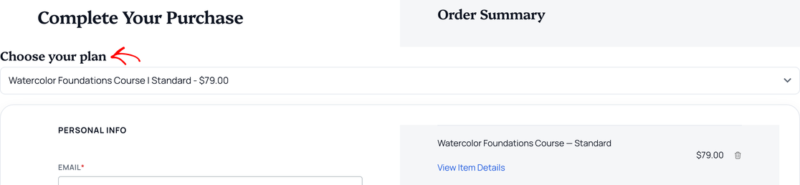
Quando un cliente aggiunge quel prodotto al carrello, un menu a discesa viene visualizzato sopra il modulo di checkout. L'etichetta del tuo switcher si trova in cima. Ogni opzione elenca il nome del prodotto, l'opzione di prezzo e il suo prezzo.
Quando il cliente sceglie un'opzione diversa, la pagina di checkout si ricarica con la nuova opzione nel carrello. Il totale dell'ordine viene aggiornato di conseguenza.
Ecco fatto! I tuoi clienti ora possono cambiare le opzioni di prezzo al checkout senza lasciare la pagina. Successivamente, scopri come configurare le opzioni di prezzi variabili che si adattano al tuo modo di vendere.
Domande frequenti sul cambio prezzo variabile
Queste sono le domande più comuni sullo Switcher dei Prezzi Variabili. Se la tua non è qui, contatta il nostro team di supporto.
Perché non vedo l'interruttore dello switcher sul mio prodotto?
L'interruttore Abilita lo switcher dei prezzi variabili al checkout. viene visualizzato solo quando i prezzi variabili sono attivi. Vai alla scheda Dettagli di Dettagli Download e attiva Crea variazioni di prezzo per questo download. Quindi controlla di nuovo la scheda Impostazioni.
Perché lo switcher non viene visualizzato al checkout?
Controlla due cose sul prodotto. L'interruttore nella scheda Impostazioni deve essere attivo e salvato. Il prodotto deve inoltre avere almeno due opzioni di prezzo nella scheda Prezzi.
Posso cambiare l'etichetta "Licenza" sopra il menu a discesa?
Sì. Vai su Download » Impostazioni » Estensioni » Variable Pricing Switcher e digita il tuo testo in Switcher Label. Quindi fai clic su Salva modifiche.
Il cambio funziona con più di un prodotto nel carrello?
Sì. Ogni prodotto nel carrello che ha l'interruttore attivato ottiene il proprio menu a discesa. I prodotti senza di esso attivato non ne mostrano uno. La modifica dell'opzione di prezzo su un prodotto non modifica gli altri.
La disattivazione del carrello nella pagina di checkout funziona con il blocco Checkout?
No. Funziona solo quando la tua pagina di checkout utilizza lo shortcode [download_checkout]. Su una pagina di checkout creata con il blocco Checkout, il carrello viene comunque mostrato con questa impostazione attivata.
Forza un singolo prezzo variabile si applica solo ai prodotti con l'opzione di cambio attiva?
No. Quando Forza un singolo prezzo variabile è attivo, si applica a ogni prodotto nel carrello. Un cliente può avere solo un'opzione di prezzo per ogni prodotto, indipendentemente dal fatto che quel prodotto utilizzi o meno l'opzione di cambio.