

Molte volte, quando si costruisce un sito o un tema con Easy Digital Downloads, si vorranno creare pulsanti personalizzati di acquisto/aggiunta al carrello che consentano ai propri utenti di acquistare un prodotto digitale. A volte le opzioni dei pulsanti fornite da EDD non sono del tutto adatte alla propria applicazione. Fortunatamente, esiste un modo molto semplice per trasformare qualsiasi collegamento ipertestuale in un "pulsante di acquisto".
Creazione del link
Supponiamo che si disponga di un collegamento ipertestuale visualizzato nei dettagli del prodotto che dice "Acquista questo" e lo si sia formattato esattamente come si desidera. L'unica cosa che rimane da fare è trasformare il link in uno che aggiunga automaticamente l'articolo corrente al carrello. È molto semplice e il formato di base è questo:
https://example.com/?edd_action=add_to_cart&download_id=ID_OF_THE_DOWNLOAD
Questo
ID_OF_THE_DOWNLOAD
verrà sostituito con l'effettivo numero ID del proprio download.
È possibile trovare l'ID del proprio download andando su Download → Tutti i download e quindi facendo clic sul prodotto che si sta cercando. Quindi nell'URL si troverà l'ID che si sta cercando. Esempio: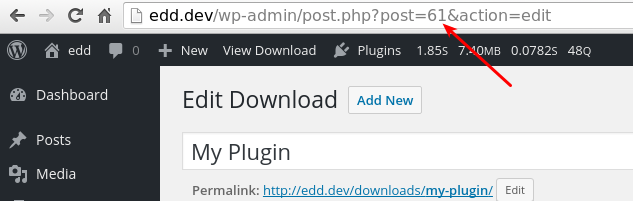
Reindirizzamento al checkout
Se, al clic, si desidera che il link porti automaticamente l'utente alla pagina di checkout, fare così:
https://example.com/checkout/?edd_action=add_to_cart&download_id=ID_OF_THE_DOWNLOAD
"https://example.com/checkout" verrà sostituito con l'URL completo della propria pagina di checkout.
Se si sta visualizzando il link nella pagina singola per il tipo di post "download", allora si può fare così (aggiungerà automaticamente l'ID):
<a href="https://example.com/checkout/?edd_action=add_to_cart&download_id=<?php echo get_the_ID(); ?>">Purchase This</a>
Se si desidera creare un link per una specifica opzione di prezzo, è possibile farlo così:
https://example.com/checkout/?edd_action=add_to_cart&download_id=DOWNLOAD_ID&edd_options[price_id]=PRICE_ID
Nota, i prezzi variabili devono essere abilitati sul proprio prodotto affinché il parametro ID del prezzo possa essere incluso.
Invio diretto dei clienti a PayPal
Se si desidera che i propri clienti vengano inviati direttamente a PayPal, invece che alla pagina di checkout, utilizzare un URL come questo, sostituendo '100' con l'ID del proprio prodotto:
https://example.com/checkout/?edd_action=straight_to_gateway&download_id=100
Di seguito è riportato un esempio di utilizzo della funzione di WordPress
get_the_ID() per ottenere automaticamente l'ID del prodotto e aggiungerlo all'URL.
<a href="https://example.com/checkout/?edd_action=straight_to_gateway&download_id=<?php echo get_the_ID(); ?>">Purchase This</a>
Inclusione della quantità di un articolo
Se si desidera specificare la quantità che deve essere aggiunta al carrello, assicurarsi di aver abilitato le Quantità articolo (Download -> Impostazioni -> Varie) e costruire il proprio URL in questo modo:
https://example.com/checkout/?edd_action=add_to_cart&download_id=DOWNLOAD_ID&edd_options[quantity]=QTY
Inclusione di un codice sconto
La documentazione completa su come aggiungere un codice sconto a un link si trova qui. Se si desidera aggiungere contemporaneamente sia un codice sconto che un ID di download, dovrebbe apparire qualcosa di simile a questo:
https://example.com/?edd_action=add_to_cart&download_id=ID_OF_THE_DOWNLOAD&discount=CODE



