

A un certo punto, qualcuno richiederà un rimborso. Il processo varia leggermente a seconda del gateway di pagamento che stai utilizzando.
Rimborso Completo
Alcuni gateway di pagamento ti consentono di elaborare i rimborsi nel tuo account commerciante direttamente dalla schermata
Modifica Ordine di Easy Digital Downloads.
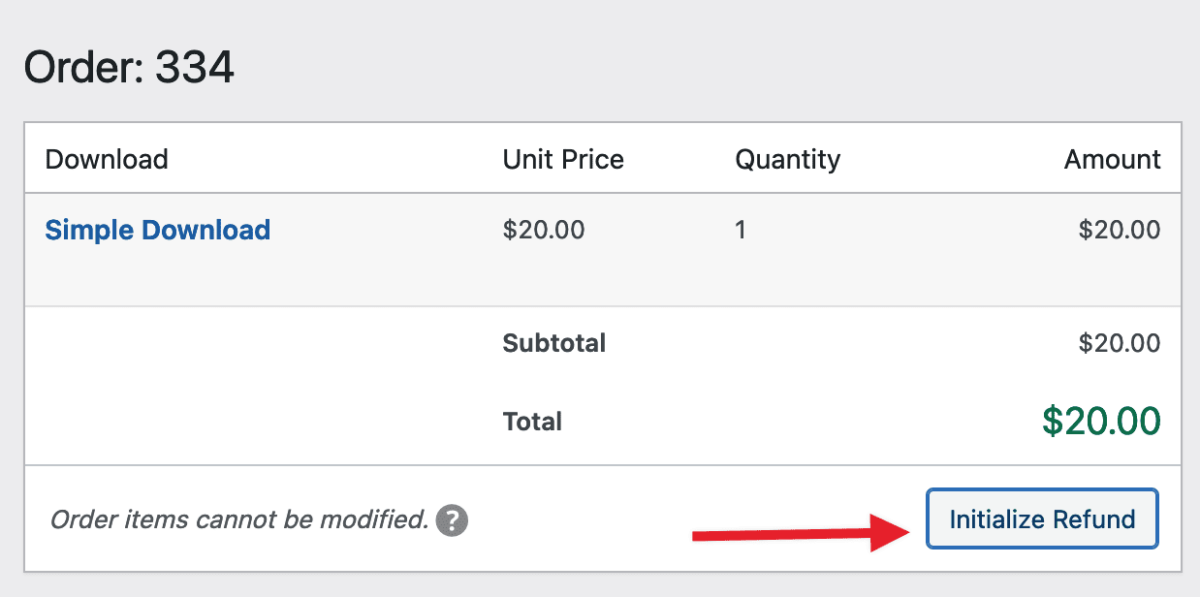
Per emettere un rimborso in questo modo
- Vai su Download > Ordini.
- Fai clic su Modifica per l'Ordine che desideri rimborsare.
- Fai clic sul pulsante Inizializza Rimborso nella sezione Articoli dell'Ordine.
A questo punto, il processo di Rimborso è avviato e una nuova finestra modale sarà visibile come di seguito:
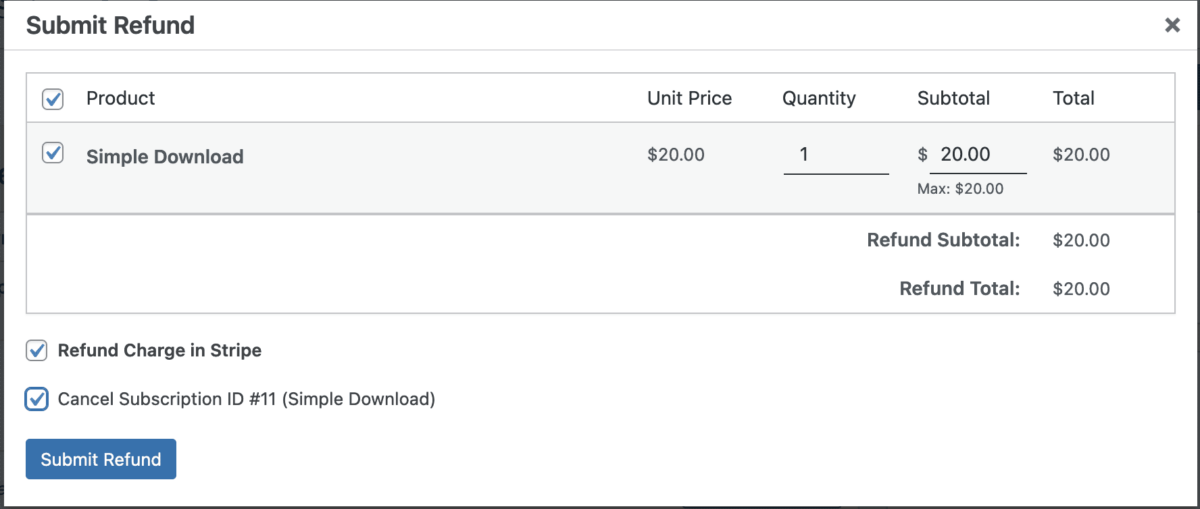
È qui che avviene la magia. Nello screenshot sopra puoi vedere che l'ordine ha 1 articolo che è un Download Ricorrente acquistato tramite il gateway Stripe.
Utilizzando la/le casella/e di controllo puoi selezionare quale articolo dell'ordine desideri rimborsare. Nel caso in cui il cliente abbia acquistato più download in un unico ordine, puoi scegliere di rimborsare solo uno o più articoli dall'ordine utilizzando la casella di controllo accanto all'articolo specifico nell'ordine.
Addebita Rimborso in Stripe – Se selezioni questa casella, EDD rimborserà anche la transazione monetaria direttamente nel gateway di pagamento al cliente. In questo caso, sto rimborsando la transazione all'interno di Stripe e contrassegnandola come rimborsata in EDD.
Annulla Abbonamento ID #11 (Download Semplice) – Questa casella sarà visibile se c'è un abbonamento collegato a quell'Ordine specifico. In questo caso, voglio rimborsare il cliente ma anche annullare il suo Abbonamento creato per il Download al momento dell'acquisto.
Una volta fatto clic sul pulsante Invia Rimborso, gli articoli verranno rimborsati, eventuali abbonamenti collegati all'ordine verranno annullati se la casella per annullarli è stata selezionata e verrà memorizzato un nuovo record nel database per questo rimborso.
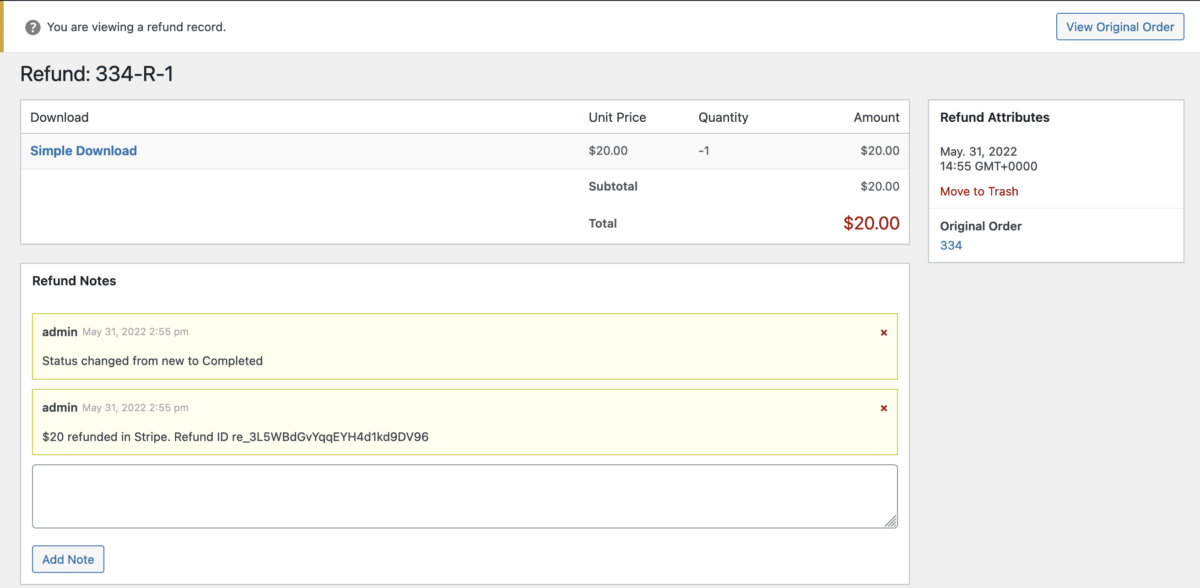
Il rimborso avverrà automaticamente e tutti i record verranno aggiornati per riflettere tale rimborso. Ciò include le statistiche di vendita/guadagno, i record dei clienti, i link di download e ogni altro aspetto di EDD interessato dai rimborsi.
Conferma Rimborso
Se il rimborso è andato a buon fine nel gateway di pagamento, nelle note dell'Ordine ci sarà un ID Rimborso:
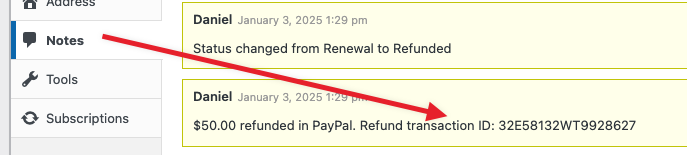
Nel caso in cui una nota non venga registrata, puoi aprire il pagamento presso il gateway e confermare che il rimborso è stato elaborato.
Rimborso Parziale
Ora puoi scegliere di emettere un rimborso parziale per un ordine. Il processo è molto simile all'elaborazione di un rimborso completo come descritto sopra.
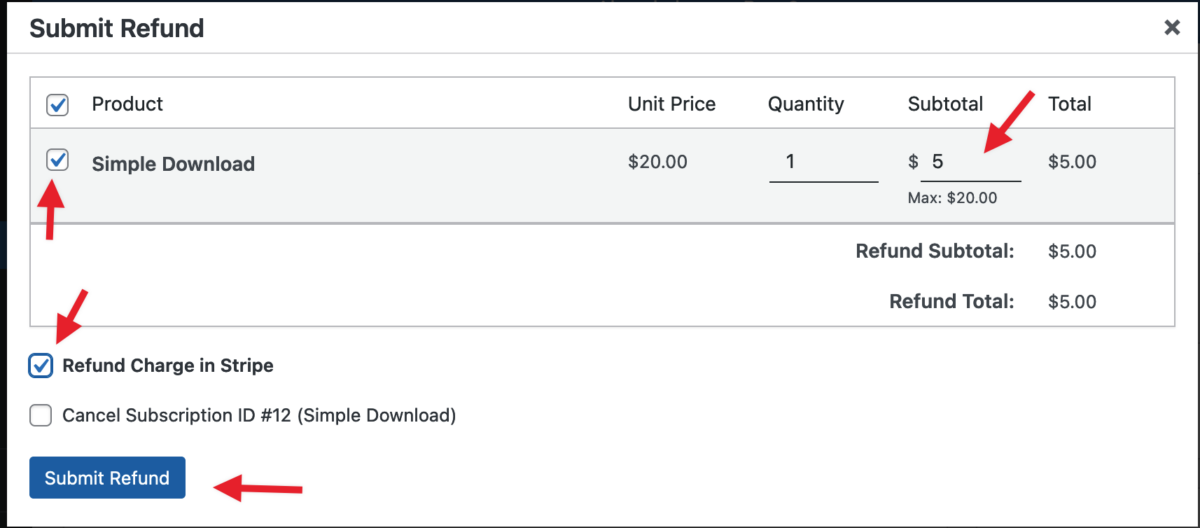
Una volta selezionata la casella accanto al Download che desideri rimborsare, la colonna Subtotale diventa disponibile. Puoi quindi fare clic e inserire l'importo che desideri rimborsare per quella particolare voce dell'ordine. In questo caso abbiamo emesso un rimborso di $5 da un totale di $20.
Una volta elaborato il rimborso, l'Ordine principale rifletterà lo stato Parzialmente Rimborsato come mostrato di seguito.
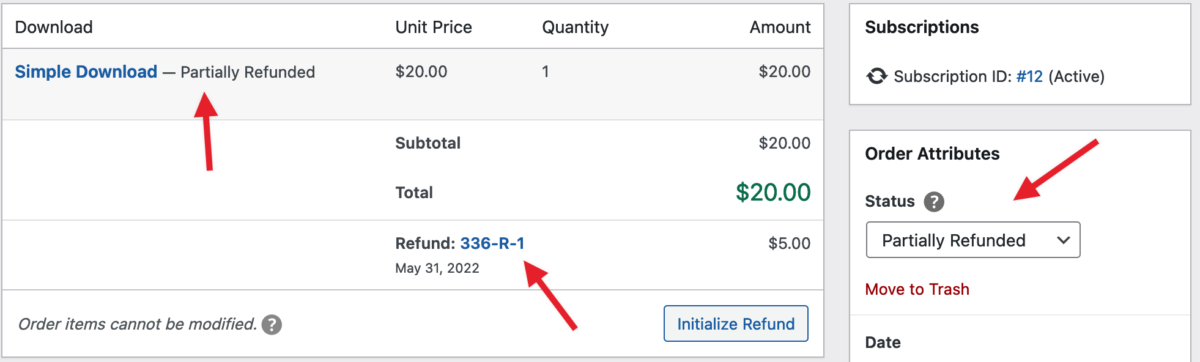
Al momento, per questo particolare ordine, abbiamo emesso un rimborso di $5 da un totale di $20. Puoi avviare un nuovo rimborso sullo stesso ordine fino a un massimo di $20.
Ad esempio, puoi effettuare altri 3 rimborsi da 5$ o un rimborso da 15$, a quel punto l'ordine verrà contrassegnato come Rimborsato poiché l'intero importo è stato rimborsato al cliente.



