


Vuoi imparare a installare un certificato SSL su WordPress?
Nel panorama digitale odierno, la sicurezza online è fondamentale, specialmente per i proprietari di siti web di eCommerce che gestiscono i dettagli delle carte di credito dei clienti e altre informazioni sensibili.
Un certificato SSL (Secure Sockets Layer) è necessario per stabilire una connessione sicura tra il tuo sito WordPress e i browser dei tuoi visitatori.
Fortunatamente, aggiungere un certificato SSL al tuo sito di eCommerce è relativamente semplice.
🔎 In questo articolo, tratterò:
Cos'è un certificato SSL?
WordPress è generalmente un sistema di gestione dei contenuti (CMS) sicuro e affidabile per alimentare i negozi online. Tuttavia, nessuna piattaforma è mai protetta al 100% dall'incessante minaccia degli hacker. Ecco perché è importante dare priorità alla sicurezza di WordPress e adottare misure proattive per salvaguardare il tuo sito.
Un certificato SSL è una credenziale digitale che convalida l'identità del tuo sito web e abilita la comunicazione sicura. La sua connessione crittografata (utilizzando i protocolli HTTPS) salvaguarda la trasmissione dei dati, prevenendo intercettazioni e accessi non autorizzati.
I certificati SSL agiscono come passaporti digitali. Utilizzano algoritmi di crittografia per proteggere i dati trasferiti tra i browser dei tuoi visitatori e il server web del tuo sito. SSL aiuta a garantire che qualsiasi informazione scambiata tramite l'indirizzo del tuo sito rimanga riservata.
Le organizzazioni fidate per il rilascio di questi certificati digitali sono note come autorità di certificazione (CA). Quando qualcuno visita il tuo sito, la CA verifica l'autenticità del certificato e conferma che il tuo certificato sia valido.
Perché un certificato SSL è importante
L'implementazione di SSL è fondamentale per i siti WordPress. Per i negozi di e-commerce, l'impiego di un certificato SSL è essenziale per diverse ragioni. Vediamone alcune delle più importanti.
Migliora sicurezza e fiducia
I certificati SSL crittografano la trasmissione dei dati, impedendo che informazioni sensibili dei clienti vengano utilizzate impropriamente.
Inoltre, creano fiducia tra gli utenti mostrando l'icona del lucchetto e "HTTPS" nella barra dell'URL/indirizzo del sito, segnalando una connessione sicura. Questo è diverso dai siti web senza SSL che utilizzano HTTP non sicuro, dove i browser ora mostrano un messaggio di avviso con ERR_CERT_AUTHORITY_INVALID o un errore simile:
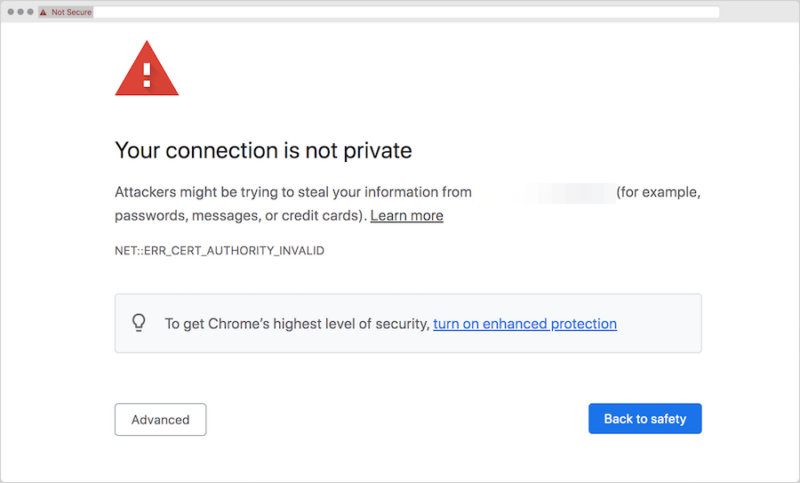
Un certificato SSL valido costruisce fiducia digitale con gli utenti, indicando che apprezzi la privacy e la sicurezza dei loro dati.
Ottimizzazione per i motori di ricerca (SEO)
C'è un motivo per cui vengono mostrati messaggi di avviso per i siti senza certificati SSL. I motori di ricerca come Google danno priorità ai siti web con certificati SSL, migliorando il posizionamento del tuo sito nei risultati di ricerca.
L'implementazione SSL influisce positivamente sulla SEO segnalando affidabilità ai motori di ricerca. I siti HTTPS sono favoriti dagli algoritmi di ricerca rispetto agli URL HTTP, portando potenzialmente a un miglioramento dei posizionamenti.
Conformità del gateway di pagamento
Un altro motivo importante per installare un certificato SSL sul tuo sito e-commerce è che è spesso necessario per poter accettare pagamenti online. Molti processori di pagamento richiedono ai commercianti di disporre di un certificato SSL per elaborare le transazioni online in modo sicuro.
Nel complesso, SSL offre benefici essenziali per la sicurezza del sito web. Protegge i dati degli utenti, crea fiducia, previene la manomissione dei dati e mitiga i tentativi di phishing, promuovendo un ambiente online sicuro.
Tipi di certificati SSL
I certificati SSL sono disponibili in diversi tipi e livelli di convalida per adattarsi a vari budget ed esigenze, come il numero di domini che si desidera proteggere e la sensibilità dei dati che si stanno trasmettendo.
Un certificato a dominio singolo è valido solo per un dominio. Non puoi usarlo per altri domini o sottodomini. Per questo, avresti bisogno di un certificato multi-dominio, che può coprire la convalida per un massimo di 100 domini.
Un'altra opzione popolare sono i certificati SSL wildcard. Con questo tipo, puoi proteggere un singolo dominio e più sottodomini.
Ci sono anche diversi livelli di convalida.
- Convalida del Dominio (DV): Questo è il livello di convalida più basilare. Verifica solo che tu sia il proprietario del nome di dominio del sito web per cui stai utilizzando il certificato.
- Convalida dell'Organizzazione (OV): Questo livello di convalida verifica che tu sia il proprietario del nome di dominio del sito web e che tu sia il rappresentante autorizzato dell'organizzazione che utilizza il certificato.
- Convalida Estesa (EV): Questo è il livello di convalida più alto. Verifica che tu sia il proprietario del nome di dominio del sito web, che tu sia il rappresentante autorizzato dell'organizzazione che utilizza il certificato e che la tua organizzazione sia legittima.
Ognuno offre diversi livelli di fiducia e sicurezza. Valuta le esigenze del tuo sito web per scegliere il certificato SSL più adatto.
Dove ottenere un certificato SSL
Esistono vari metodi per ottenere un certificato SSL, con le opzioni principali che sono tramite:
- Autorità di Certificazione (CA)
- Fornitore di hosting web
- Registrar di domini
Come ho detto prima, le CA sono provider SSL dedicati specializzati nell'emissione e gestione di certificati SSL, solitamente gratuiti.
Una delle CA più popolari che offre certificati SSL gratuiti è Let’s Encrypt:
È una CA gratuita e open-source ampiamente utilizzata da siti web di tutte le dimensioni. Altre opzioni note includono Comodo, GeoTrust, GlobalSign e DigitCert.
La maggior parte dei provider di hosting WordPress offre certificati SSL Let’s Encrypt gratuitamente con i propri piani. Alcuni registrar di domini, come GoDaddy e Namecheap, offrono certificati SSL insieme ai servizi di registrazione del dominio e di hosting.
In genere, il modo più rapido e semplice per ottenere un certificato SSL WordPress è tramite il tuo provider di hosting. Ma se non offrono tale opzione o preferisci gestire il processo manualmente, puoi ottenere il certificato direttamente da Let’s Encrypt (o dalla CA di tua scelta).
Spiegherò di seguito il processo per entrambi.
Come installare un certificato SSL su WordPress
Il tutorial passo-passo per installare un certificato SSL sul tuo sito WordPress dipende dal metodo che stai utilizzando.
Per prima cosa, tratterò il processo per passare attraverso il tuo provider di hosting WordPress. Poi entrerò nell'opzione più complessa dell'installazione manuale.
Installa un certificato SSL dall'host WordPress
Per le sezioni seguenti, userò SiteGround come esempio. Il processo può variare a seconda del tuo provider specifico.
Inoltre, tieni presente che i certificati SSL non sono l'unico fattore da considerare quando si sceglie un host. Devi anche tenere conto del prezzo, della velocità e delle prestazioni, ecc.
Passaggio 1. Scegli il tuo provider di hosting WordPress
Se non l'hai già fatto, il primo passo è selezionare e acquistare un piano di hosting da un provider che offre certificati SSL gratuiti.
Per i siti e-commerce che vendono prodotti digitali, consiglio i piani di hosting gestito di SiteGround:
Oltre ai certificati SSL gratuiti, ottieni il plugin Easy Digital Downloads per la vendita digitale, una serie di strumenti di crescita e ottimizzazione e una configurazione preinstallata.
Altri host che offrono certificati SSL gratuiti per WordPress includono:
Se stai già utilizzando uno di questi host, puoi ottenere un certificato dal tuo account di hosting.
Passaggio 2. Installa il tuo certificato SSL
Successivamente, installa il tuo certificato. Come ho detto, il processo esatto dipenderà dal tuo host e dalle funzionalità SSL incluse nel tuo piano.
Alcune società di hosting includono l'installazione con un clic nei loro pannelli di controllo (come cPanel o Plesk). Altre forniscono istruzioni facili da seguire. In alcuni casi, potrebbero gestire automaticamente il processo per te.
Se non sei sicuro da dove iniziare, cerca nella sezione Sicurezza della tua dashboard di hosting.
Ad esempio, con SiteGround, vai su Strumenti del sito » Sicurezza » Gestione SSL:
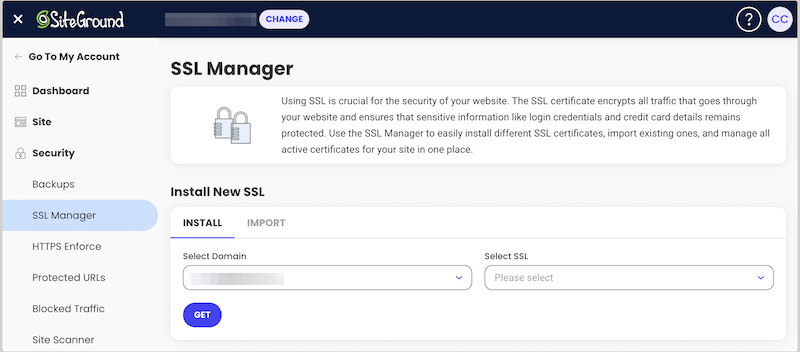
In questa schermata, seleziona il tuo dominio, quindi il tipo di certificato che desideri utilizzare:
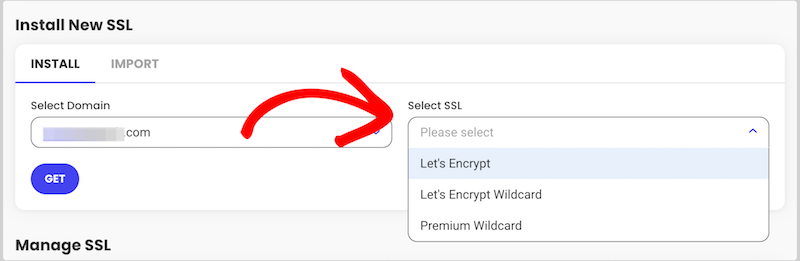
In questo caso, ho alcune opzioni e sceglierò Let's Encrypt.
Seleziona Ottieni.
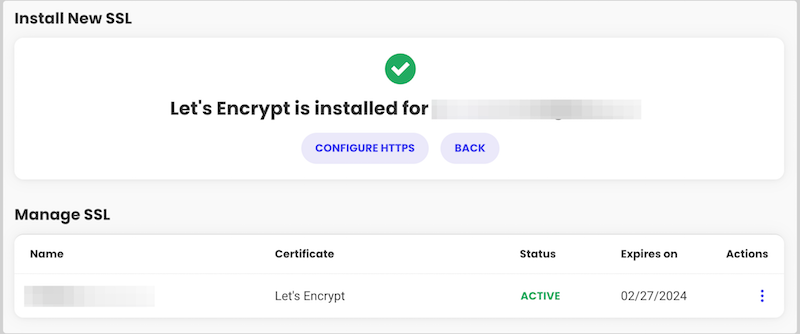
Al termine dell'elaborazione, vedrai un messaggio di successo:
Passaggio 3. Configura HTTPS
L'unica cosa rimasta da fare è configurare le impostazioni per forzare HTTPS. Questo serve a garantire che l'URL del tuo indirizzo WordPress funzioni tramite la connessione crittografata e sicura HTTPS.
Fai clic sui tre punti verticali nella colonna Azioni, quindi su Forza HTTPS:
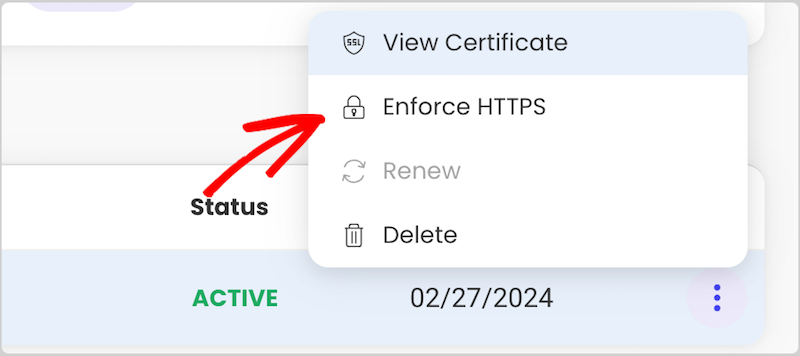
Nella schermata successiva, fai clic per abilitare l'interruttore Forza HTTPS:

Ecco fatto!
Se hai difficoltà a trovare la tua opzione SSL gratuita o a completare il processo di installazione, contatta il tuo team di supporto di hosting per una guida più approfondita.
Installa manualmente un certificato SSL (Plugin)
Per coloro che cercano un approccio più pratico, l'installazione manuale di SSL è un'opzione. Se non sei tecnicamente esperto e non ti senti a tuo agio a lavorare con i file del tuo server/sito, ti consiglio di utilizzare il plugin Really Simple SSL:
Questo plugin per WordPress aiuta i proprietari di siti a installare certificati SSL con facilità. Forniscono certificati Let’s Encrypt gratuiti tramite una semplice procedura guidata di configurazione, oppure puoi importare manualmente uno che hai acquistato.
Dovrai comunque configurare più impostazioni rispetto a un'opzione con un clic da un provider di hosting. Tuttavia, è più semplice e adatto ai principianti rispetto alla modifica diretta dei file del server.
Puoi usare questo elenco per verificare se il tuo host supporta l'installazione di certificati Let’s Encrypt tramite Really Simple SSL.
Passaggio 1. Seleziona la tua CA e il certificato
Per iniziare, dovrai decidere quale tipo di certificato SSL desideri e quale CA utilizzare. Entrambi influiscono sui prezzi, sulle opzioni della CA, ecc.
In generale, dovrai richiedere un certificato SSL a una CA generando una Richiesta di Firma del Certificato (CSR) e inviandola per la verifica. Tuttavia, se desideri un certificato Let’s Encrypt di base e gratuito tramite Really Simple SSL, salta al passaggio successivo.
Questo aspetto può variare a seconda del tuo web host, del sistema operativo e del server, e se hai accesso alla shell. Se sei confuso o non sai da dove iniziare, puoi usare Certbot:
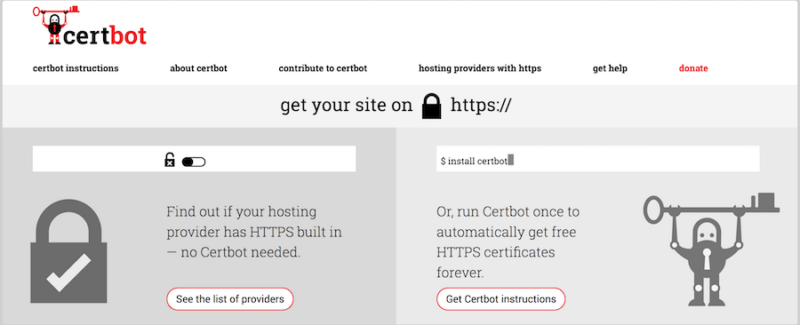
Quando richiedi il tuo certificato, dovrai avere a portata di mano alcune informazioni, tra cui:
- Indirizzo IP
- Nome utente del server
- Password utente o autenticazione con chiave SSH
- Software (ad es. Apache, Nginx, IIS, ecc.)
Il processo di verifica potrebbe richiedere un po' di tempo. Ma una volta verificato, dovresti ricevere tre importanti file di certificato (.crt, file della chiave privata e file del bundle CA). Questi file costituiscono il tuo certificato SSL.
Passaggio 2. Configura il plugin Really Simple SSL
Se applicabile, installa il plugin Really Simple SSL.
Dal tuo pannello di controllo WordPress, vai su Plugin » Aggiungi Nuovo Plugin. Cerca il plugin, quindi seleziona Installa Ora seguito da Attiva.
La procedura guidata Let’s Encrypt dovrebbe avviarsi automaticamente. Se il tuo host supporta l'installazione automatica gratuita, dovresti essere in grado di attivare il certificato SSL:
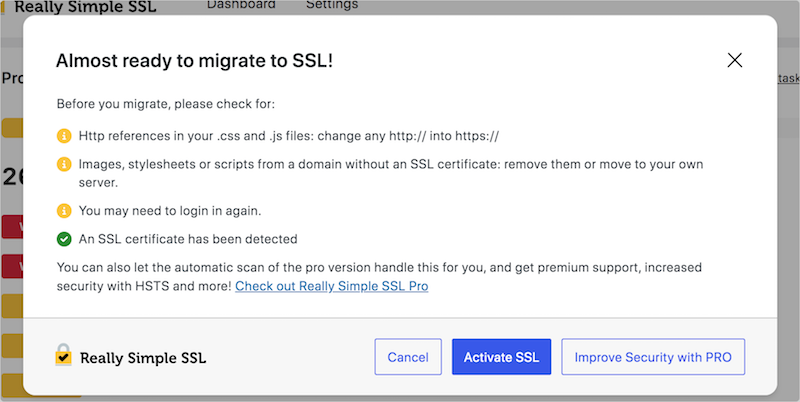
Altrimenti, seleziona Installa Certificato SSL (disponibile anche in Impostazioni » SSL e Sicurezza):
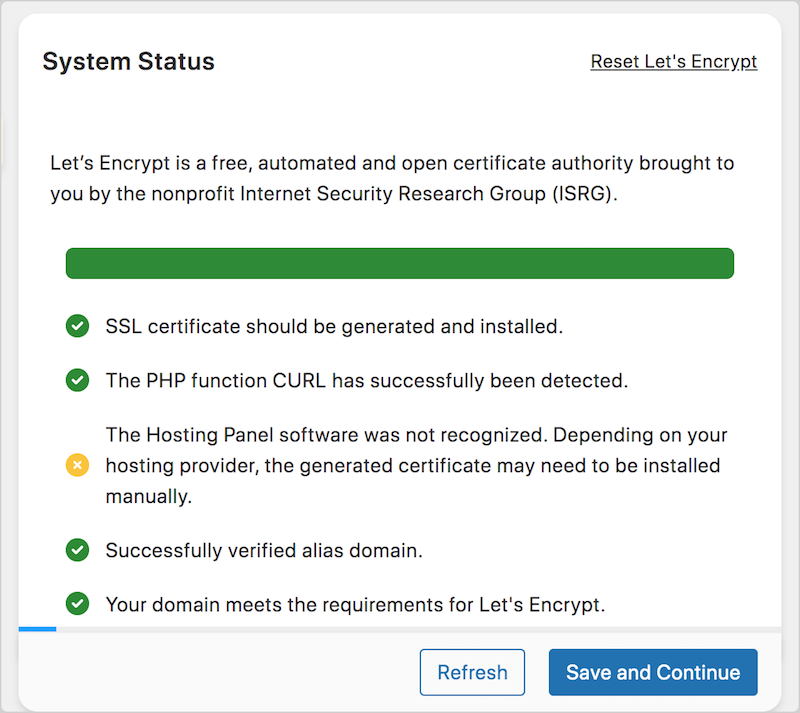
Durante il controllo dello stato del sistema, la procedura guidata rileva e verifica se il tuo dominio e sito web soddisfano i requisiti di Let’s Encrypt, tra cui:
- Eventuali certificati attivi al momento
- Versione PHP
- Tipo di software server (cPanel, Plesk, ecc.)
- Domini alias
Per le impostazioni generali, inserisci il tuo indirizzo email e accetta i termini di servizio. Potrebbe anche esserti richiesto di inserire le credenziali del tuo hosting. Ricorda di fare clic su Salva tra un passaggio e l'altro.
Successivamente, il tuo provider di hosting dall'elenco a discesa:
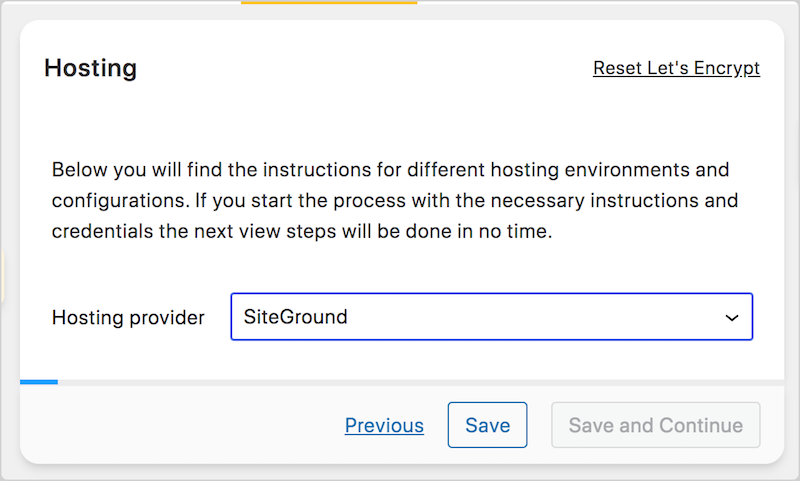
Se non ci sono problemi, completa con successo la generazione dell'SSL:
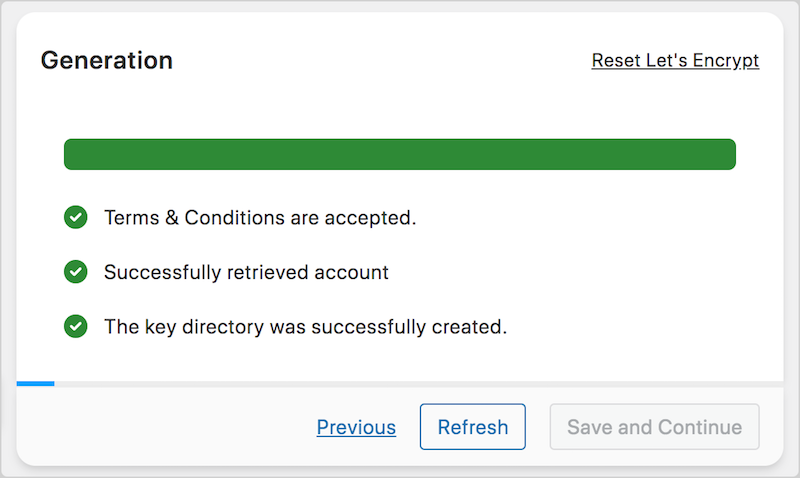
Passaggio 3. Installa e attiva il certificato
Durante l'installazione, il plugin ti informa se il certificato SSL può essere installato automaticamente o deve essere fatto manualmente.
Se si tratta di quest'ultima opzione, è probabile che sia necessario caricare i file CRT, KEY e BUNDLE sul proprio ambiente di hosting prima di procedere.
In genere, dovrai accedere al pannello di controllo del tuo account di hosting e individuare il Gestore SSL/TLS (o una sezione simile).
Quindi, dalla scheda Attivazione di Really Simple, copia singolarmente il contenuto di ciascuno dei tre file:
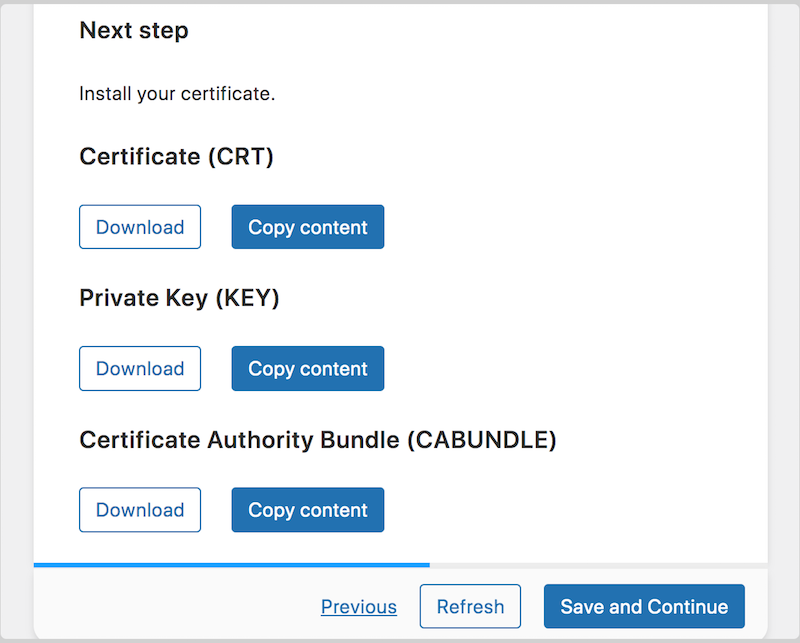
Torna al gestore SSL del tuo hosting e incolla i contenuti nei rispettivi campi:
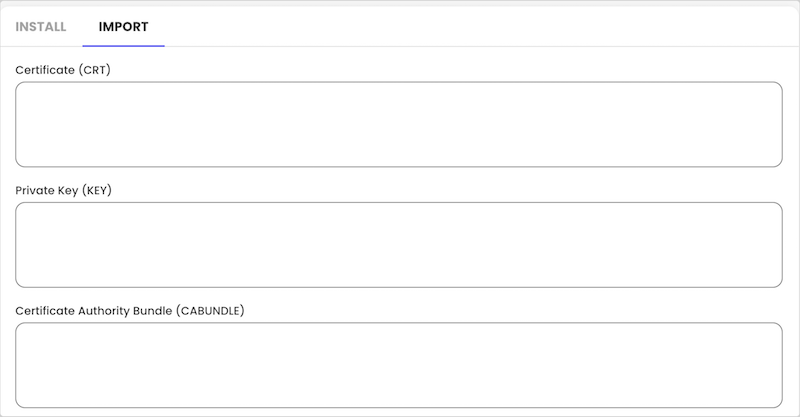
Salva le impostazioni per completare l'importazione e l'installazione. Torna alla procedura guidata di Let's Encrypt e seleziona Salva e continua.
Rileva il tuo certificato SSL, lo abilita e aggiorna le impostazioni del tuo sito per utilizzare HTTPS. Riceverai un messaggio di conferma che indica che SSL è ora attivato con HTTPS abilitato sul tuo sito WordPress:
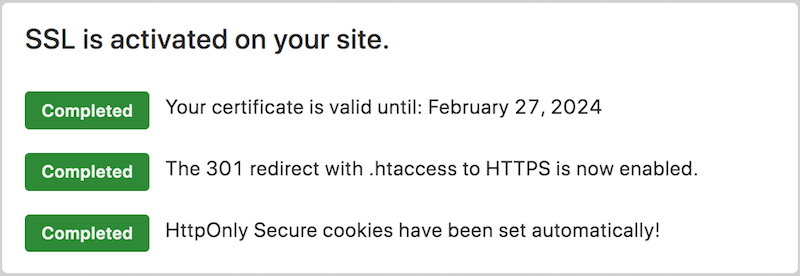
Congratulazioni! Ora hai imparato come installare un certificato SSL sul tuo sito WordPress.
Suggerimenti dopo aver installato un certificato SSL
L'implementazione di SSL non riguarda solo l'installazione, ma comporta anche una manutenzione continua. Aderire alle migliori pratiche, come mantenere aggiornati i certificati, controllare regolarmente le vulnerabilità e utilizzare una crittografia robusta, garantisce una sicurezza solida per il tuo sito WordPress.
Dopo il processo di installazione, è essenziale verificare la corretta integrazione del certificato SSL. Per confermare che SSL funzioni correttamente, visita il tuo sito web utilizzando "https://" nell'URL. Assicurati che l'icona del lucchetto appaia nella barra degli indirizzi del browser, indicando una connessione sicura.
Strumenti diagnostici come DigiCerts SSL checker possono confermare se il certificato è installato correttamente e funzionante:
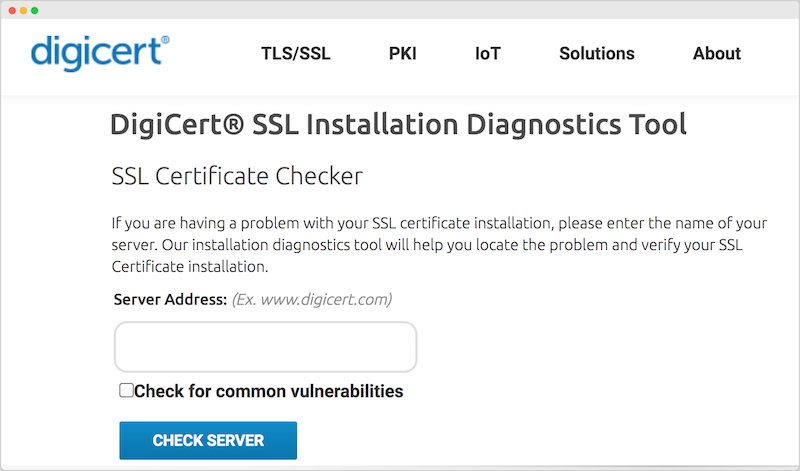
Nonostante l'installazione riuscita, potrebbero sorgere problemi. La risoluzione dei problemi comuni, come certificati non corrispondenti o errori e avvisi di contenuto misto, garantisce un funzionamento regolare della configurazione SSL.
Infine, è importante ricordare che i certificati SSL hanno date di scadenza. Comprendere il processo di rinnovo e impostare promemoria per un rinnovo tempestivo è fondamentale per evitare interruzioni della sicurezza del sito web dovute a certificati scaduti.
Domande frequenti sui certificati SSL
Concludiamo con alcune domande frequenti su come ottenere un certificato SSL e cosa sapere per mantenerne uno correttamente.
Come faccio a sapere se il mio sito non ha un certificato SSL?
L'assenza di un certificato SSL è spesso indicata da un messaggio di avviso rosso nei browser, che indica che la connessione non è sicura. Questo appare invece di un'icona di lucchetto nella barra del browser quando visiti un URL.
Posso installare da solo un certificato SSL?
Sì, puoi installare da solo un certificato SSL, ma è spesso più facile chiedere assistenza al tuo provider di hosting.
Quanto costa un certificato SSL?
Il costo di un certificato SSL varia a seconda del provider e del tipo di certificato, del livello di convalida e della durata. I certificati SSL DV sono tipicamente gratuiti o a basso costo, mentre i certificati SSL OV ed EV sono più costosi. In genere, puoi aspettarti di pagare tra $5 e $500 o $500 e $1.000 all'anno per un certificato SSL.
Quanto dura un certificato SSL?
Il periodo di validità di un certificato SSL varia tipicamente da uno a tre anni. Alla scadenza, dovrai rinnovarlo per poter continuare a utilizzarlo.
Aggiungi un certificato SSL per una migliore sicurezza del sito
Aggiungere un certificato SSL al tuo sito WordPress è un passo fondamentale per migliorare la sicurezza, costruire fiducia e aumentare il successo del tuo business eCommerce.
🔒 Cosa fare dopo? Per proteggere ulteriormente il tuo sito, scopri come prevenire le frodi eCommerce in WordPress.
Se non l'hai ancora fatto, acquista un pass Easy Digital Downloads per accedere a numerose estensioni eCommerce, incluse quelle che possono aiutarti a proteggere il tuo sito:
📣 P.S. Assicurati di iscriverti alla nostra newsletter e seguici su Facebook o Twitter per altre risorse WordPress!








