


Vuoi imparare a limitare i download di file agli utenti connessi in WordPress? Offrire download solo agli utenti connessi può aiutare a prevenire la condivisione non autorizzata di file. È un ottimo modo per ottenere iscritti per il tuo negozio online o sito di appartenenza.
In questo articolo, ti mostreremo come limitare i download utilizzando Easy Digital Downloads!
Ci sono due modi per affrontare questo problema a seconda della versione di EDD che stai utilizzando. Con EDD 3.1 o superiore, l'opzione per limitare i download di file agli utenti connessi è integrata. Ma se stai usando una versione precedente, dovrai aggiornare il plugin EDD o inserire manualmente il codice tramite un altro plugin.
Ti guideremo attraverso entrambi i metodi:
Passaggio 1: Scarica e installa Easy Digital Downloads
Passaggio 2: Aggiungi il file di cui vuoi limitare l'accesso
Passaggio 3: Abilita l'impostazione Richiedi accesso
Metodo alternativo: Inserisci lo snippet di codice Force Login
Passaggio 1: Scarica e installa Easy Digital Downloads
Se non l'hai già fatto, il primo passo è scaricare e installare il nostro plugin Easy Digital Downloads. Questo è uno strumento potente per vendere download digitali. Puoi usarlo per offrire una vasta gamma di prodotti, inclusi file illimitati, eBook, PDF e molto altro:

È affidato a oltre 50.000 siti web. Inoltre, a differenza di altri plugin per l'e-commerce, EDD si concentra specificamente sull'aiutarti a vendere prodotti digitali. Ci sono più piani tra cui scegliere, così puoi trovare facilmente quello che ha più senso per le tue esigenze.
Una volta selezionato il tuo pass EDD, puoi scaricare il plugin e caricarlo sul tuo sito WordPress. Se non hai familiarità con questo processo, segui questa semplice guida passo passo per l'installazione dei plugin.
Dopo averlo caricato sul tuo sito, fai clic su Installa ora, quindi su Attiva. Questo aggiungerà una voce Download al menu della tua dashboard.
Per ulteriori indicazioni sulla configurazione di EDD, puoi fare riferimento a questa guida: Come vendere facilmente download digitali.
Se hai già EDD installato, assicurati di utilizzare l'ultima versione. Se desideri aggiornare o fare l'upgrade del tuo EDD, puoi farlo dalla schermata Plugin di WordPress.
Passaggio 2: Aggiungi il file di cui vuoi limitare l'accesso
Una volta configurato EDD, puoi iniziare a creare e caricare i tuoi prodotti digitali. Se non l'hai già fatto, questo è un buon momento per caricare il file scaricabile sul tuo sito WordPress.
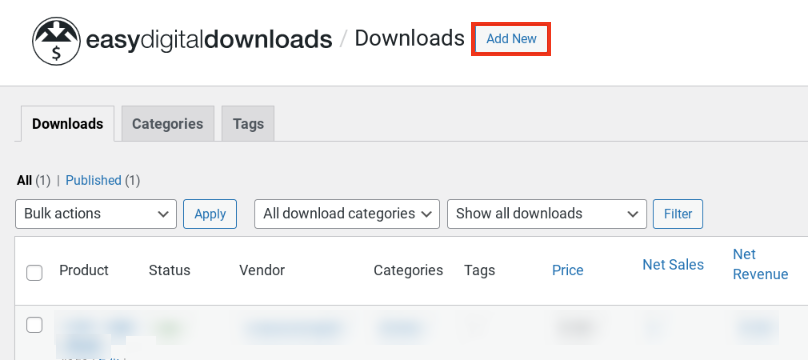
Puoi farlo andando su Download » Aggiungi nuovo:
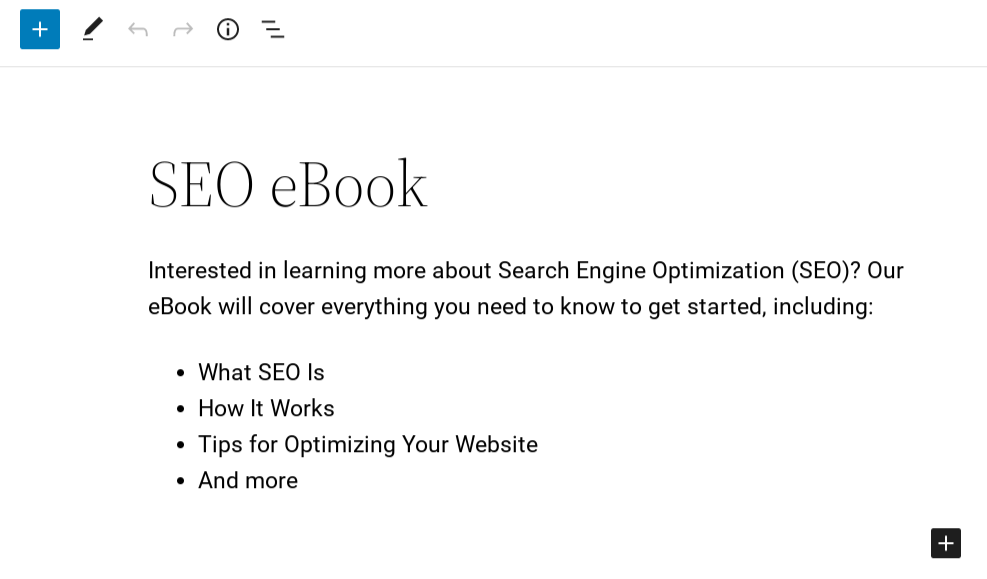
Puoi inserire un titolo per il file, oltre a una descrizione. Useremo un eBook SEO come esempio:
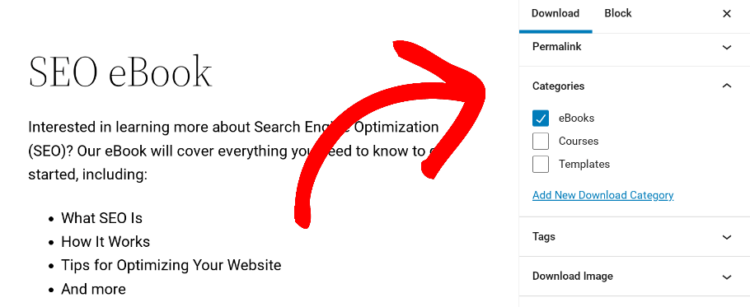
Sulla destra dello schermo, puoi anche assegnargli una categoria, aggiungere un'immagine in evidenza e altro:
Successivamente, puoi impostare un prezzo per il tuo download navigando nella casella Prezzi del download situata sotto l'editor:
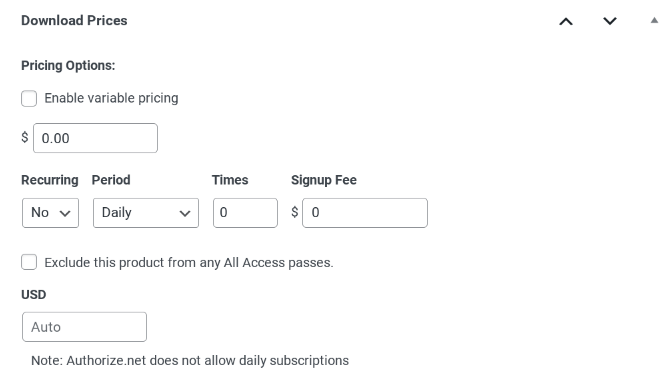
Ci sono un sacco di funzionalità e impostazioni che puoi applicare ai tuoi prodotti scaricabili. Non entreremo nei dettagli in questo post. Ma puoi fare riferimento a come lanciare con successo il tuo prodotto digitale per iniziare.
Passaggio 3: Abilita l'impostazione Richiedi accesso per il download
Come accennato, se stai utilizzando EDD 3.1 o versioni successive, l'opzione per richiedere agli utenti di accedere prima di scaricare i file è integrata nelle impostazioni principali del plugin. Raccomandiamo sempre di aggiornare e utilizzare la versione più recente.
Una volta aggiunto il tuo file scaricabile, puoi configurare le impostazioni per limitare l'accesso. Vai su Download » Impostazioni » Varie » Download file. Successivamente, seleziona l'impostazione Richiedi accesso:
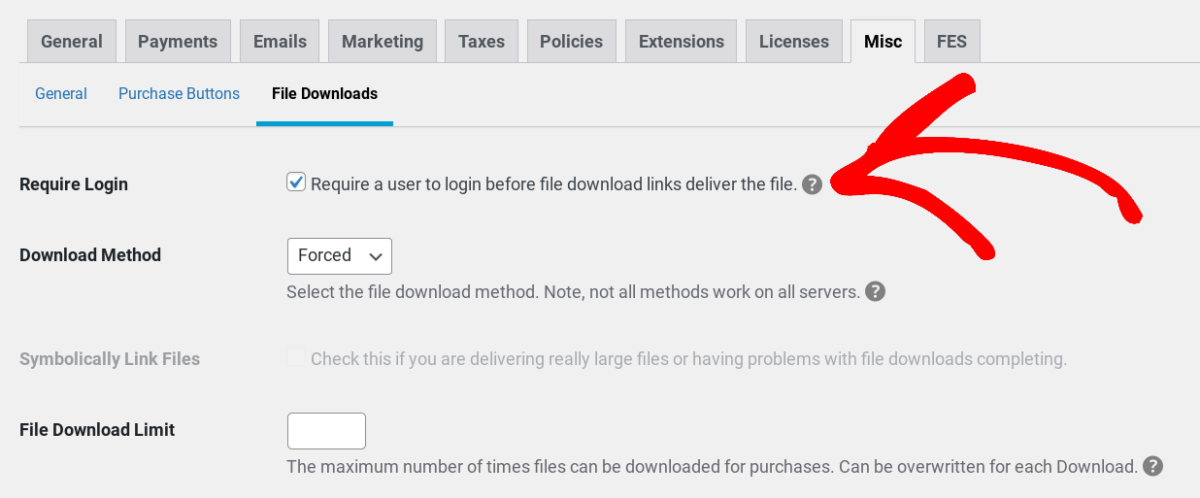
Con questa opzione abilitata, tutti i file scaricabili richiederanno agli utenti di accedere prima al tuo sito. Al termine, fai clic sul pulsante Salva modifiche in fondo alla pagina. Fatto!
Metodo alternativo: Inserisci lo snippet di codice Force Login
Se non hai ancora effettuato l'aggiornamento a EDD versione 3.1 o superiore, esiste un metodo alternativo che puoi utilizzare per limitare i download di file. Richiede l'inserimento di uno snippet di codice per il login forzato sul tuo sito.
Per rendere questo rapido e semplice, puoi utilizzare il plugin WPCode:
Precedentemente noto come Insert Footers + Headers, questo strumento gratuito è utilizzato da oltre 1 milione di siti web. È affidabile, facile da usare e ti consente di aggiungere snippet di codice al tuo sito senza modificare i file del tuo tema. Si integra perfettamente con WordPress e può semplificare l'aggiunta di codice personalizzato al tuo sito, anche se sei un principiante.
Per aggiungerlo, puoi andare su Plugin » Aggiungi nuovo, quindi cercare "wpcode". Sarà la prima opzione. Fai clic su Installa ora:
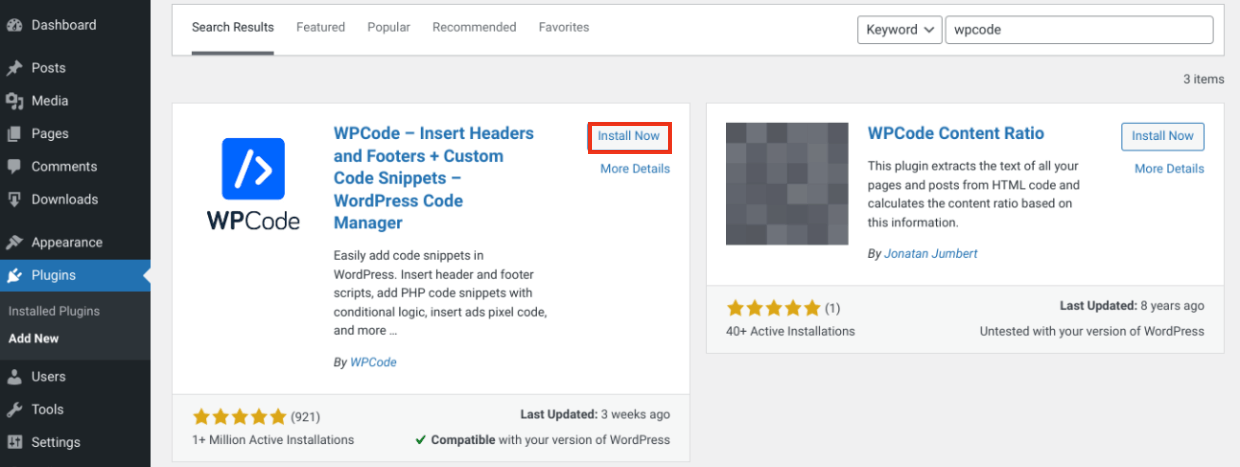
Successivamente, fai clic su Attiva. Aggiungerà una voce di menu Snippet di codice alla tua dashboard.
Aggiungere il codice al tuo sito
Una volta configurato il plugin WPCode, il passo successivo è aggiungere il tuo codice. Per limitare i download di file agli utenti con accesso effettuato in WordPress, puoi aggiungere quanto segue:
<?php
/*
Snippet Name: Easy Digital Downloads - Force Login to Download
Description: Force users to be logged in to download purchased files through Easy Digital Downloads
Author: Easy Digital Downloads
Author URI: https://easydigitaldownloads.com/
Version: 2.0
*/
function eddwp_force_login_for_download( $download_id, $email, $payment, $args ) {
	if ( ! is_user_logged_in() ) {

		$login_url = wp_login_url( trailingslashit( home_url() ) . '?' . $_SERVER['QUERY_STRING'] );

		$message = sprintf( 'You must be logged in to download files. Login here.', $login_url );

		wp_die( $message, 'Error' );
	}
}
add_action( 'edd_process_verified_download', 'eddwp_force_login_for_download', 10, 4 );
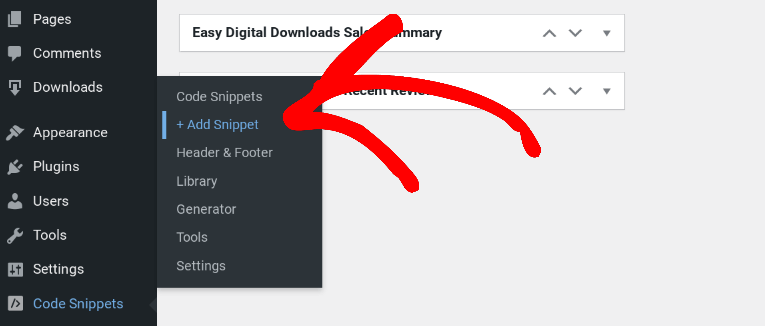
Copia il codice. Successivamente, torna su WordPress e vai su Snippet di codice » Aggiungi snippet:
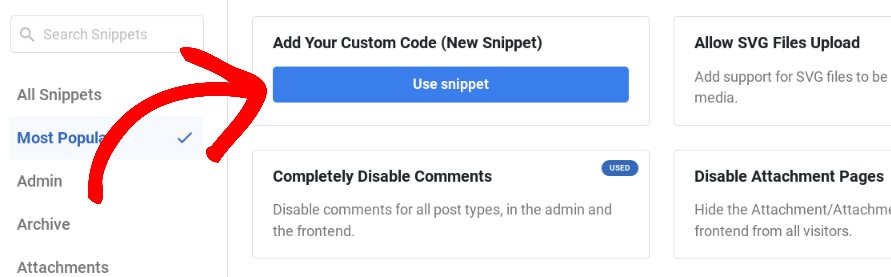
Passa il mouse sopra l'opzione Aggiungi il tuo codice personalizzato (Nuovo snippet) e seleziona Usa snippet:
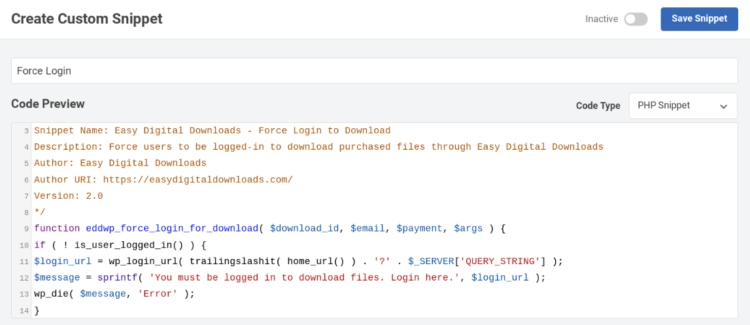
Dopo aver aggiunto un titolo, nel menu a discesa Tipo di codice, seleziona Snippet PHP. Successivamente, nella casella Anteprima codice, incolla il codice che hai appena copiato:
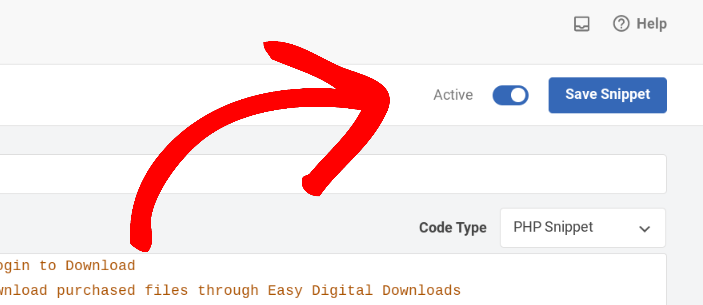
In alto, seleziona l'opzione Inattivo per cambiarla in Attivo, quindi fai clic su Salva snippet:
Ora, quando i tuoi utenti tenteranno di scaricare un file, verrà loro chiesto di accedere al tuo sito (se non l'hanno già fatto).
Conclusione: Limitare i download di file agli utenti con accesso effettuato
Ora sai come limitare i download di file agli utenti con accesso effettuato in WordPress. Per aggiungere altre restrizioni di contenuto sul tuo sito, puoi consultare 9 modi esperti per proteggere prodotti digitali (pro e contro).
Sei pronto a iniziare a limitare i download di file sul tuo sito solo agli utenti con accesso effettuato a WordPress? Ottieni il nostro plugin Easy Digital Downloads per renderlo semplice!
Assicurati di iscriverti alla nostra newsletter o di seguirci su Facebook e Twitter per ricevere le nostre ultime risorse per creatori digitali.








