La funzionalità Fatture consente ai tuoi clienti di creare fatture basate su HTML, che possono poi stampare o scaricare in PDF e utilizzare per la conformità IVA. Se il negozio lo consente, il cliente può inserire il proprio nome, indirizzo e IVA (tutti campi facoltativi) dalla fattura generata.
In questa guida, tratteremo:
Configurazione delle Fatture
Visualizzazione delle Fatture
Opzioni Fattura
Inclusione di una Fattura nelle Ricevute di Acquisto
Configurazione
Per utilizzare le Fatture, è necessario che EDD(PRO) sia installato sul tuo sito web. Per una guida su come installare e attivare la tua versione EDD(PRO), consulta questo articolo.
Una volta attivato EDD PRO, vai su Download > Impostazioni > Pagamenti > Fatture e configura le opzioni della fattura.
1. Crea una pagina per le fatture
a. Crea una nuova pagina (magari chiamata "Fattura") e aggiungi [edd_invoices] al contenuto principale.
b. Seleziona la tua pagina Fattura nelle Impostazioni Fattura (Download > Impostazioni > Pagamenti > Fatture).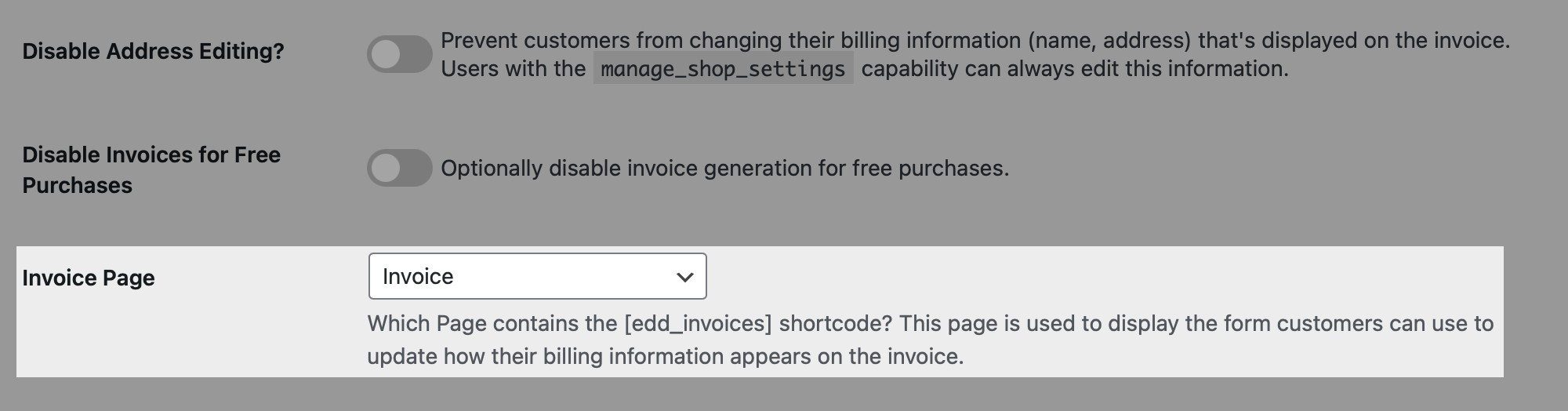
2. Configura le Opzioni
Le restanti opzioni sono facoltative.
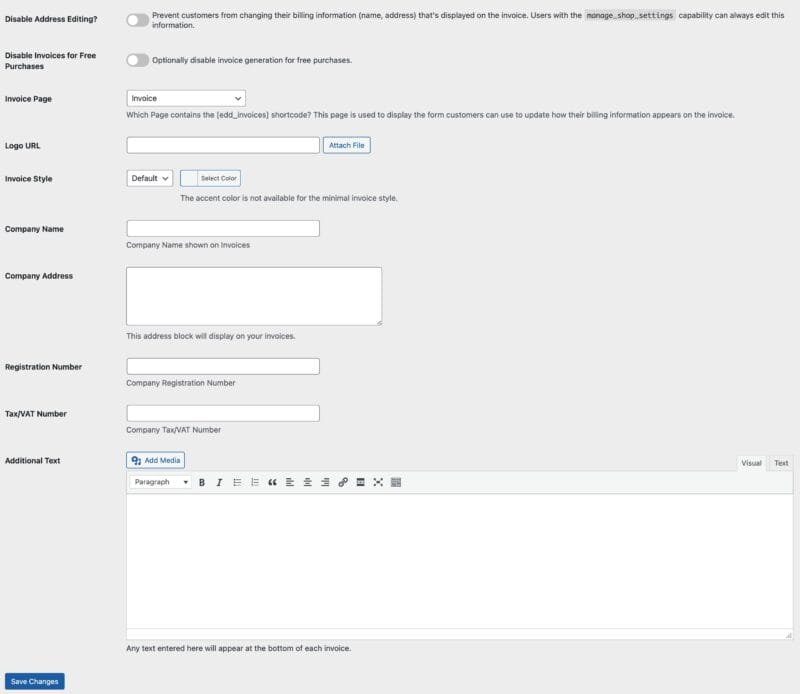
Disabilita Modifica Indirizzo?: Questo impedisce al cliente di poter aggiungere e/o modificare l'indirizzo di fatturazione che appare sulla fattura quando genera la propria fattura.
Disabilita Fatture per Acquisti Gratuiti: Abilitando questa opzione, gli utenti non potranno generare una fattura se l'ordine ha un valore totale di 0.
Pagina Fattura: La pagina sul tuo sito utilizzata per visualizzare le fatture. Questa pagina deve contenere lo shortcode [edd_invoices], altrimenti le fatture non funzioneranno.
URL Logo: URL per il logo che appare sulle fatture generate dai clienti.
Stile Fattura: Seleziona il modello di fattura e il colore d'accento.
Nome e Indirizzo Azienda: Il nome e l'indirizzo del Negozio / Azienda che desideri appaiano sulle fatture dei clienti.
Numero di Registrazione: Utilizzato se il tuo Negozio / Azienda ha un numero di registrazione che desideri appaia sulle fatture dei clienti. Questo campo può essere lasciato vuoto se non hai un numero da utilizzare qui.
Numero Fiscale / Partita IVA: Aggiungi un numero fiscale / Partita IVA aziendale, se necessario che appaia sulle fatture dei clienti.
Testo Aggiuntivo: Qualsiasi testo aggiuntivo che desideri appaia in fondo a ciascuna fattura.
Visualizzazione delle Fatture
I clienti saranno ora in grado di generare una fattura dalla loro pagina della cronologia acquisti.

Gli amministratori possono accedere alle fatture tramite l'ordine (Download > Ordini) passando il mouse appena sotto il numero dell'ordine:

Oppure, all'interno dei dettagli dell'ordine andando su Download > Ordini > Apri Ordine > Email (scheda) e facendo clic su Visualizza Fattura.
Opzioni Fattura
La fattura contiene diversi pulsanti per consentire al cliente di gestire, stampare o scaricare la propria fattura.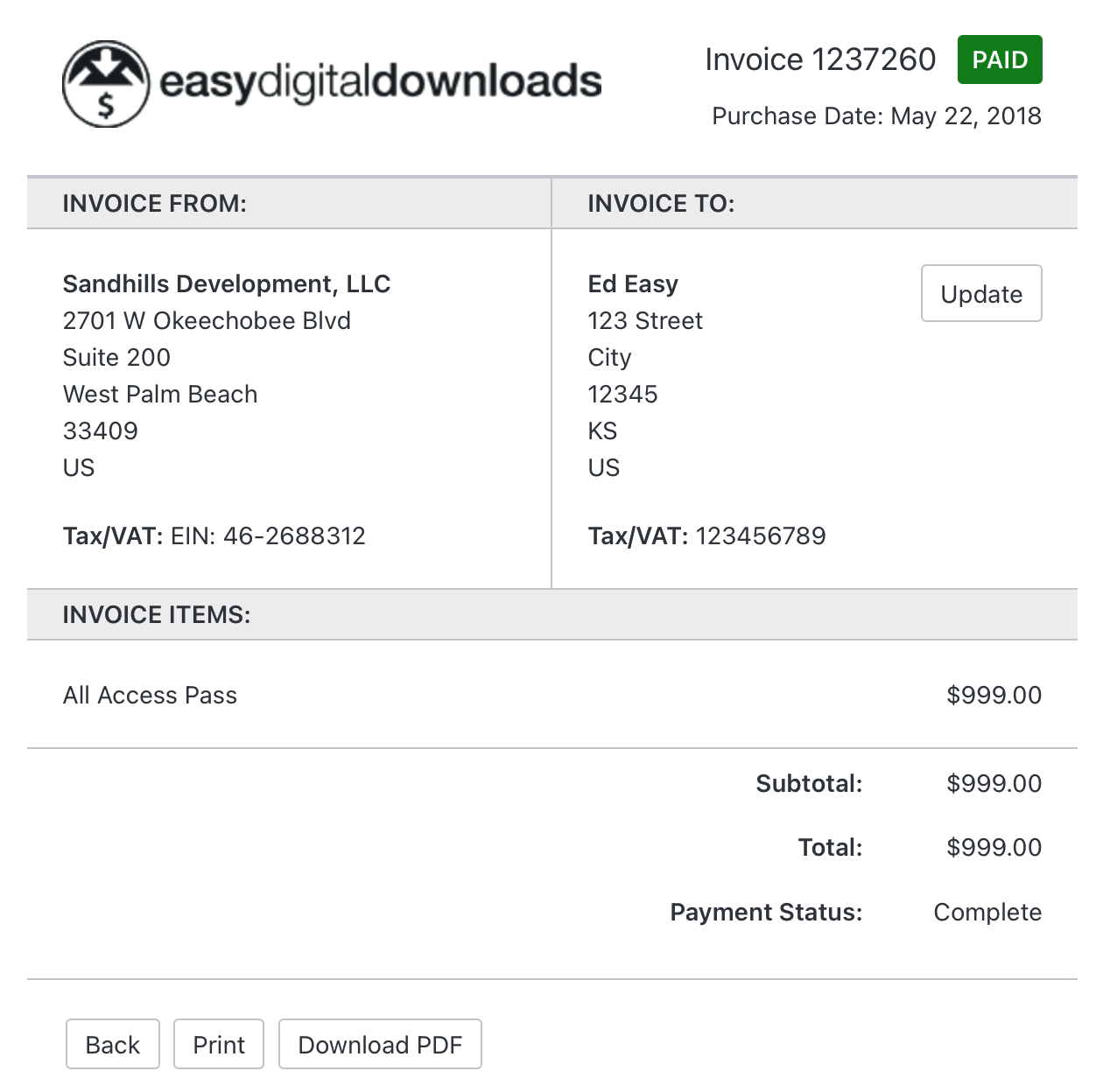
Aggiorna: Consente al cliente di aggiornare il Nome, l'Indirizzo e il Numero Fiscale/Partita IVA. Questo pulsante non apparirà se l'opzione Disabilita Modifica Indirizzo? è selezionata nelle impostazioni della fattura.
Indietro: Ritorna alla pagina precedente.
Stampa: Apre le impostazioni di stampa del tuo browser.
Scarica PDF: Scarica la fattura in un file PDF.
Ricevute d'acquisto
Se desideri aggiungere un link al generatore di fatture nelle ricevute d'acquisto inviate via email, vai su
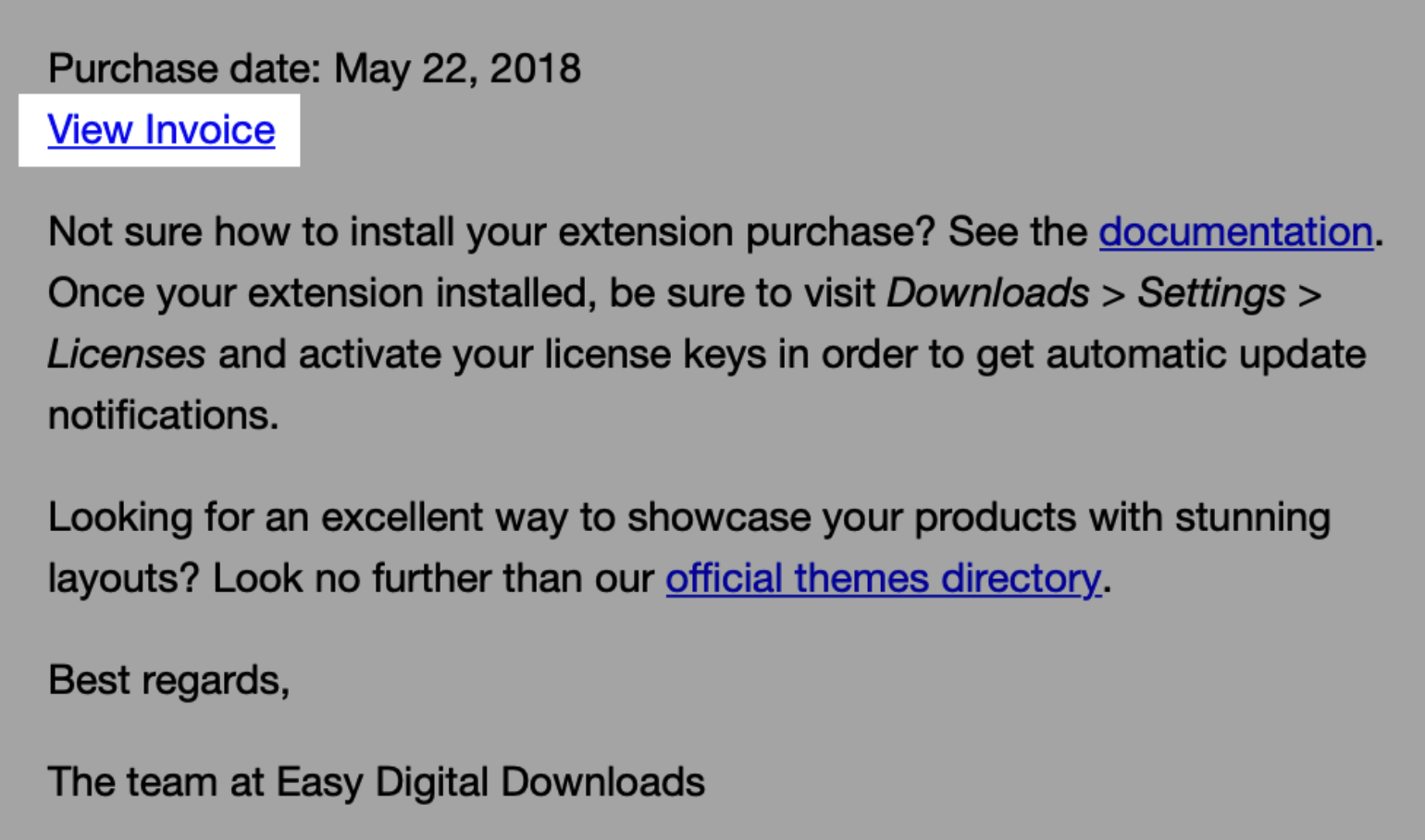
Download → Impostazioni → Email, seleziona la vista Testo e aggiungi il tag {edd_invoice} alla tua ricevuta d'acquisto. Conterrà un "Visualizza fattura" che consentirà ai clienti di aprire la fattura direttamente dalla ricevuta via email.