

Questa guida spiega le Impostazioni Generali di Easy Digital Downloads, dove imposti i dettagli principali del tuo negozio. Le troverai sotto Download » Impostazioni nella scheda Generale.
La scheda Generale è divisa in quattro sezioni.
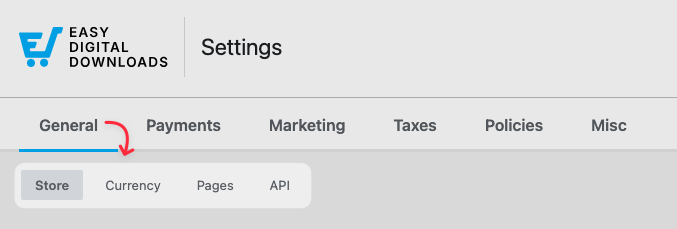
Negozio
La sezione Negozio è dove gestisci la tua chiave di licenza e le informazioni sulla tua attività.
Chiave di licenza: Quello che vedi qui dipende dalla tua versione. Sul plugin gratuito, vedrai un invito Passa a Pro dove puoi aggiornare, incollare una chiave di licenza e selezionare Verifica chiave di licenza per attivare EDD (Pro). Nessuna licenza è necessaria per continuare a usare la versione gratuita.
Su EDD Pro, puoi visualizzare e gestire la tua licenza attiva: vedi il suo stato di scadenza e rinnovo, disattivala o fai clic su Visualizza estensioni per vedere cosa è incluso nel tuo piano.
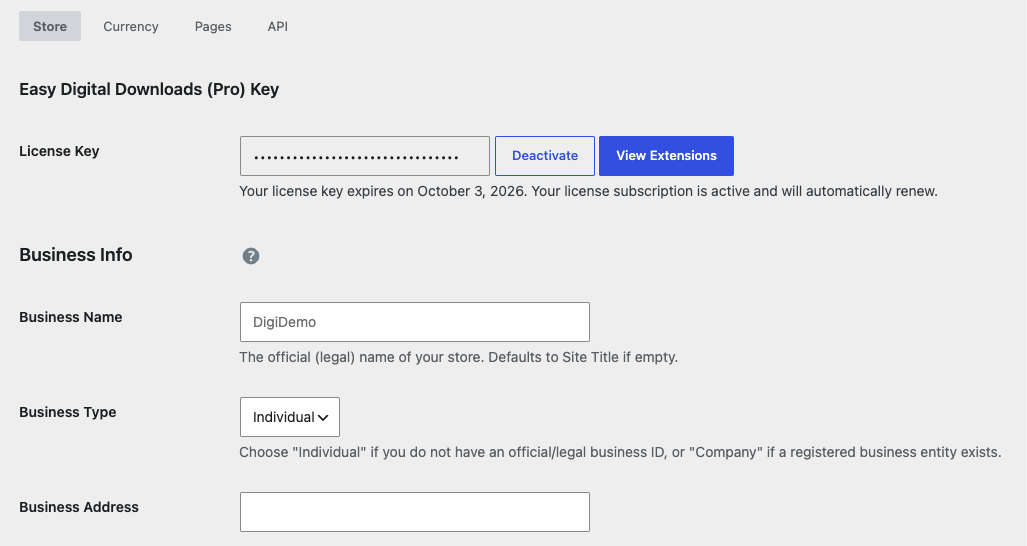
Informazioni sull'attività: Sotto, inserisci i dettagli della tua attività:
- Nome attività: Il nome ufficiale (legale) del tuo negozio. Predefinito al titolo del tuo sito se vuoto.
- Tipo di attività: Scegli Individuale se non hai un ID aziendale ufficiale o legale, o Società se esiste un'entità aziendale registrata.
- Indirizzo attività, Indirizzo attività (Extra), Città attività, CAP attività, Paese attività e Regione attività.
EDD utilizza le informazioni della tua attività per precompilare i campi delle imposte e condividerle con servizi di terze parti come i gateway di pagamento. Se hai completato la procedura guidata di configurazione, queste informazioni potrebbero essere già state inserite, ed è qui che puoi rivederle o aggiornarle in qualsiasi momento.
Unisciti alla community EDD: Su una nuova installazione, un banner appare in cima alla pagina delle Impostazioni che ti invita a condividere dati di utilizzo anonimi per aiutare a migliorare EDD. Scegli Consenti o Non consentire. Puoi vedere esattamente cosa tracciamo.
Valuta
Imposta la valuta del tuo negozio e come appare ai clienti.
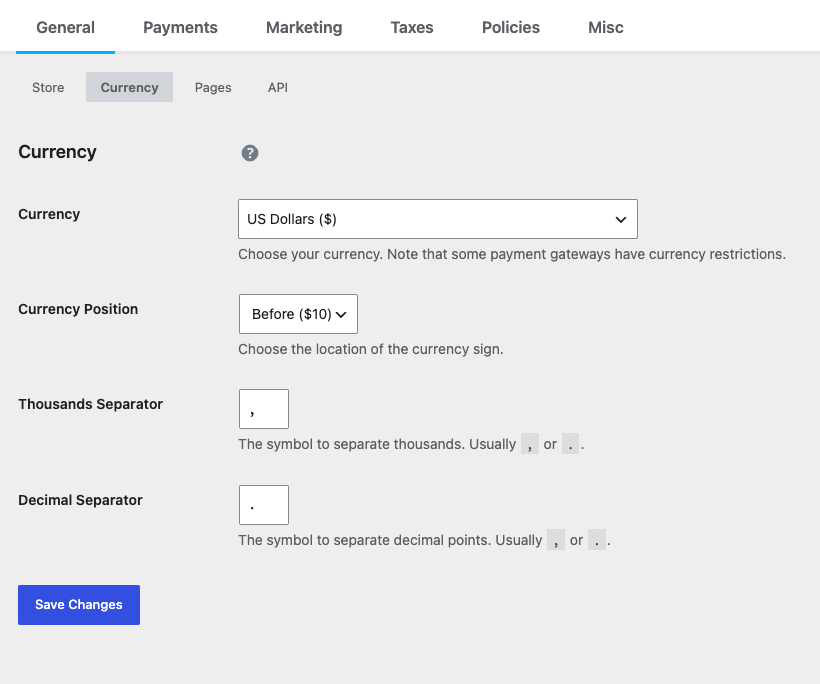
Valuta: Scegli dall'elenco a discesa delle valute supportate. EDD supporta molte delle principali valute mondiali, tra cui:
- Dollari USA ($)
- Euro (€)
- Sterline (£)
- Dollari Australiani ($)
- Real Brasiliano (R$)
- Dollari Canadesi ($)
- Corona Ceca
- Corona Danese
- Dollaro di Hong Kong ($)
- Fiorino Ungherese
- Shekel Israeliano (₪)
- Yen Giapponese (¥)
- Ringgit Malese
- Peso Messicano ($)
- Dollaro Neozelandese ($)
- Corona Norvegese
- Peso Filippino
- Zloty Polacco
- Dollaro di Singapore ($)
- Krona Svedese
- Franco Svizzero
- Nuovi Dollari di Taiwan
- Baht Thailandese (฿)
- Rupia Indiana (₹)
- Lira Turca (₺)
- Rial Iraniano (﷼)
- Rubli Russi
Posizione valuta: Scegli dove appare il simbolo della valuta: prima ($10) o dopo (10$) l'importo.
Separatore migliaia: Il simbolo utilizzato per separare le migliaia. Di solito una virgola o un punto.
Separatore decimale: Il simbolo utilizzato per separare i punti decimali. Di solito un punto o una virgola.
Nota: Se la tua valuta non è nell'elenco, puoi aggiungerla. Vedi le istruzioni su come aggiungere valute aggiuntive qui.
Abbiamo anche una funzionalità Multi Valuta per aggiungere più valute contemporaneamente, o cambiare valute dopo aver fatto una scelta.
Pagine
EDD utilizza diverse pagine dedicate per gestire le varie parti del processo di acquisto. EDD le crea per te quando lo installi e puoi assegnarle o modificarle qui. Ognuna utilizza un blocco EDD (funziona anche lo shortcode corrispondente). Per sapere cosa fa ogni pagina, consulta Le pagine del tuo negozio.
- Pagina Negozio: La pagina che visualizza tutti i tuoi prodotti.
- Pagina di Checkout Principale: Dove i clienti completano i loro acquisti. Deve includere il blocco EDD Checkout (o lo shortcode
[download_checkout]). - Pagina di Conferma: Una breve schermata di conferma mostrata subito dopo un acquisto riuscito. Deve includere il blocco EDD Confirmation. Tienila separata dalla pagina della ricevuta per garantire un corretto tracciamento delle conversioni.
- Pagina Ricevuta: Mostra una ricevuta dettagliata per un ordine. Usa il blocco EDD Receipt (o lo shortcode
[edd_receipt]) in modo che funzioni con la pagina di conferma. - Pagina Transazione Fallita: Dove vengono inviati gli acquirenti se la loro transazione viene annullata o fallisce.
- Pagina Cronologia Ordini: Mostra una cronologia completa degli ordini per l'utente corrente, inclusi i link per il download. Deve includere il blocco EDD Order History (o lo shortcode
[purchase_history]). - Pagina di Accesso: Deve includere il blocco EDD Login. L'impostazione di questa opzione consente al modulo di accesso front-end di gestire il reset delle password. Non usare lo shortcode
[edd_login]qui, poiché non supporta il reset delle password. - Pagina di Reindirizzamento Login: Dove un cliente viene reindirizzato dopo aver effettuato l'accesso tramite il blocco EDD Login (o lo shortcode
[edd_login]). Questo può essere sovrascritto nelle impostazioni del blocco o nei parametri dello shortcode.
API
Easy Digital Downloads include un'API REST che può restituire dati JSON o XML, utile per creare app mobili o visualizzare dati del negozio su altri siti.
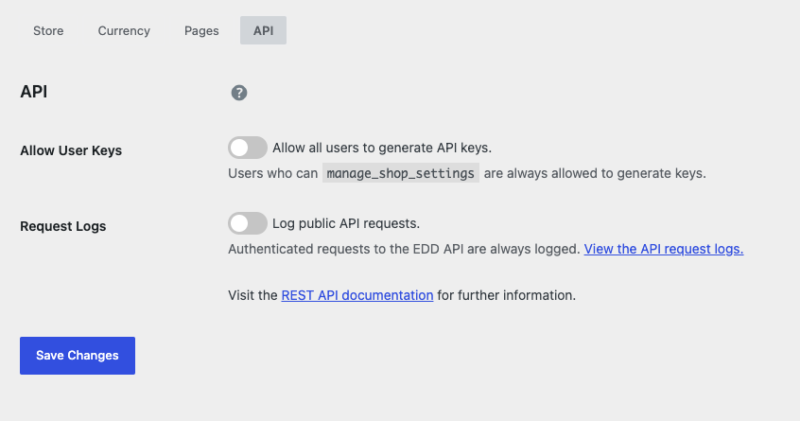
Consenti Chiavi Utente: Attiva questa opzione per consentire a tutti gli utenti di generare chiavi API dal proprio profilo. Gli utenti che possono manage_shop_settings sono sempre autorizzati a generare chiavi.
Registra Richieste: Attiva questa opzione per registrare le richieste API pubbliche. Le richieste autenticate all'API EDD vengono sempre registrate e puoi visualizzare i log delle richieste API da questa schermata.
Per maggiori informazioni, consulta la documentazione dell'API REST.



