

Questa documentazione serve a mostrarti come impostare e configurare il Multi Currency switcher per Easy Digital Downloads.
Importante: Questa funzionalità richiede una chiave di licenza attiva per Easy Digital Downloads (Pro) e che il plugin Easy Digital Downloads (Pro) sia installato e attivato. Non hai Easy Digital Downloads (Pro)? Acquistalo oggi stesso!
1. Installazione
Una volta installato e attivato, Multi Currency sarà pronto per essere configurato.
2. Impostazioni
Le impostazioni per questa funzionalità si trovano sotto Downloads » Impostazioni » Pagamenti » Multi Currency.
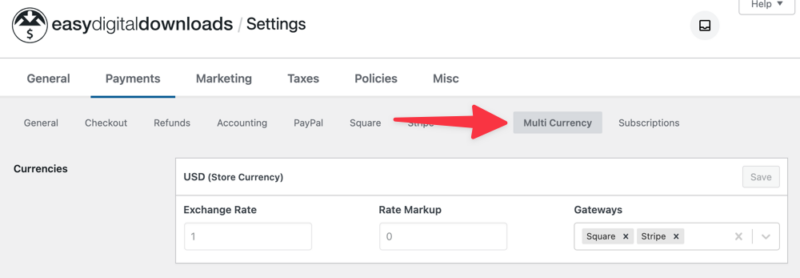
Aggiungi Nuove Valute
La tabella Aggiungi Nuova Valuta è dove aggiungerai una nuova valuta al tuo negozio Easy Digital Downloads.
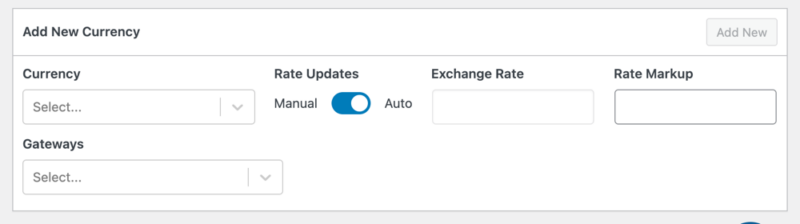
Nel campo Valuta, seleziona la valuta che desideri aggiungere. Nel campo Gateway, seleziona i gateway di pagamento a cui si applica questa valuta. Per questo campo, selezionerai tutti i gateway di pagamento attivi che utilizzi sul sito web.
Per impostazione predefinita, Aggiornamenti Tassi sono impostati su Automatico. Dovrai impostarlo su Manuale se desideri aggiungere manualmente i valori dei tassi.
Al termine, fai clic su Aggiungi Nuovo.
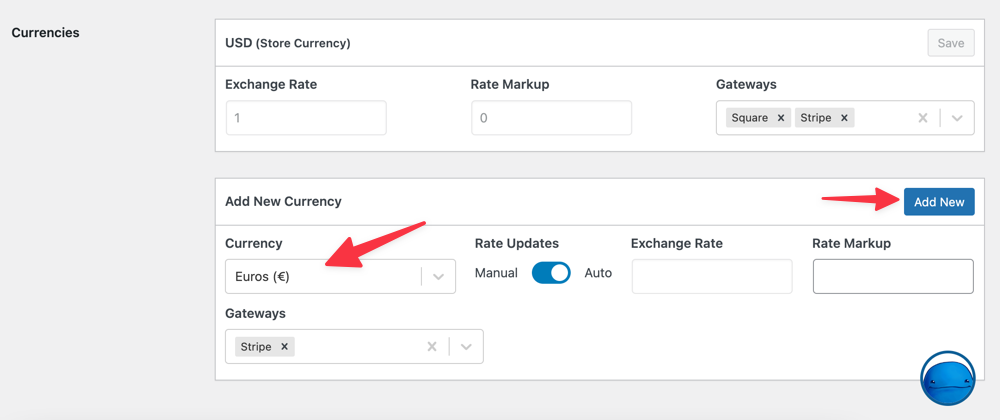
Ripeti questa operazione per ogni valuta che desideri aggiungere. Fai clic sul pulsante Salva Modifiche quando hai finito.
Aggiornamenti Automatici dei Tassi
Nella sezione Aggiornamenti Tassi di Cambio, puoi abilitare Aggiornamento Automatico Tassi.
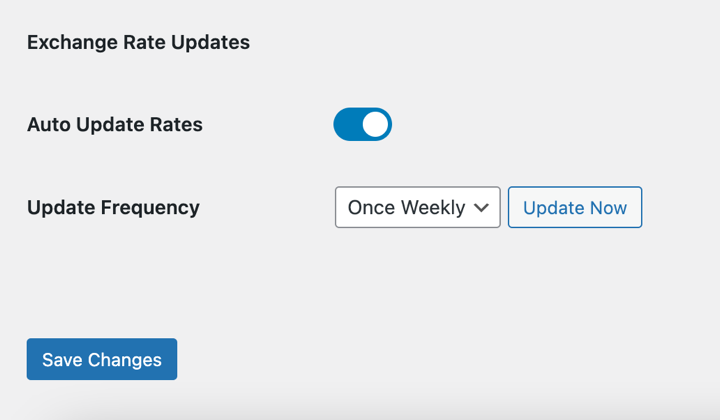
Attivare questa impostazione garantisce che l'estensione aggiorni i tassi automaticamente in modo da avere sempre quelli più accurati.
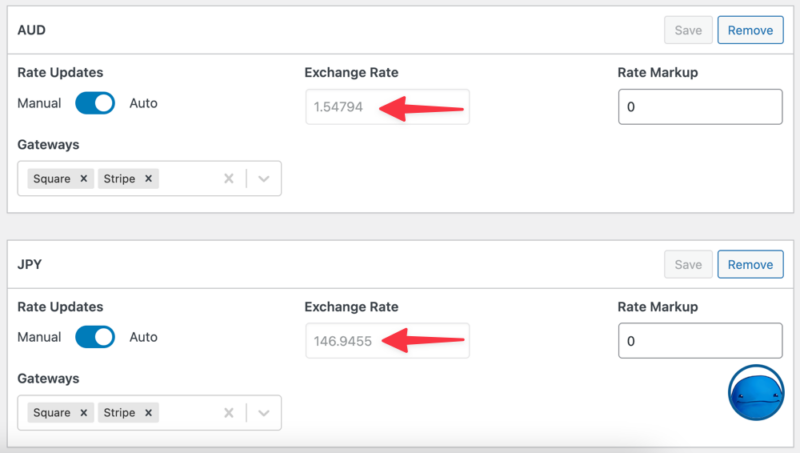
Puoi anche scegliere la frequenza di aggiornamento dei tassi dal menu a discesa Frequenza Aggiornamento. Per aggiornare manualmente i tassi, puoi selezionare il pulsante Aggiorna Ora.
Ricorda di salvare le modifiche.
Rilevamento Automatico della Valuta
Un altro vantaggio della funzionalità EDD Multi Currency è il rilevamento automatico della posizione.
Con questa opzione abilitata, Multi Currency rileverà automaticamente la posizione del tuo visitatore, quindi visualizzerà istantaneamente la valuta appropriata per loro.
Lo abiliti facendo clic sull'interruttore Rilevamento Automatico Valuta.
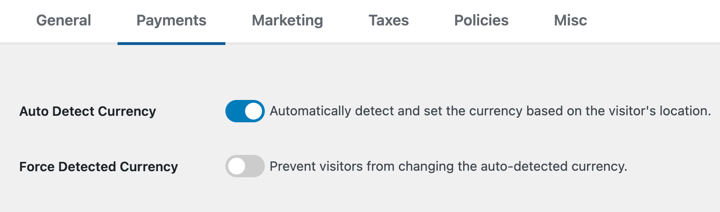
Se una posizione non viene rilevata, Multi Currency la imposterà sulla valuta predefinita del tuo negozio.
Quando abiliti il Rilevamento Automatico Valuta, puoi anche attivare l'impostazione Forza Valuta Rilevata.
Con questa opzione abilitata, il widget del selettore di valuta sarà nascosto ai visitatori. Ciò significa che non potranno selezionare o scegliere la valuta rilevata automaticamente. Saranno costretti a utilizzare la valuta predefinita rilevata/decisa per loro.
Mentre Easy Digital Downloads include un servizio accurato di geolocalizzazione IP con il componente aggiuntivo Multi Currency, supportiamo anche (e preferiamo) gli header di geolocalizzazione IP di CloudFlare se presenti.
3. Visualizza lo Switcher di Valuta
Multi Currency viene fornito con un blocco/widget EDD Currency Selector che puoi aggiungere al tuo sito web in modo che i clienti possano facilmente passare da una valuta all'altra.
Per configurare questo, puoi andare su Aspetto » Widget dalla tua bacheca di WordPress. Seleziona la posizione in cui desideri visualizzare le opzioni di valuta e cerca il widget EDD Currency Selector.
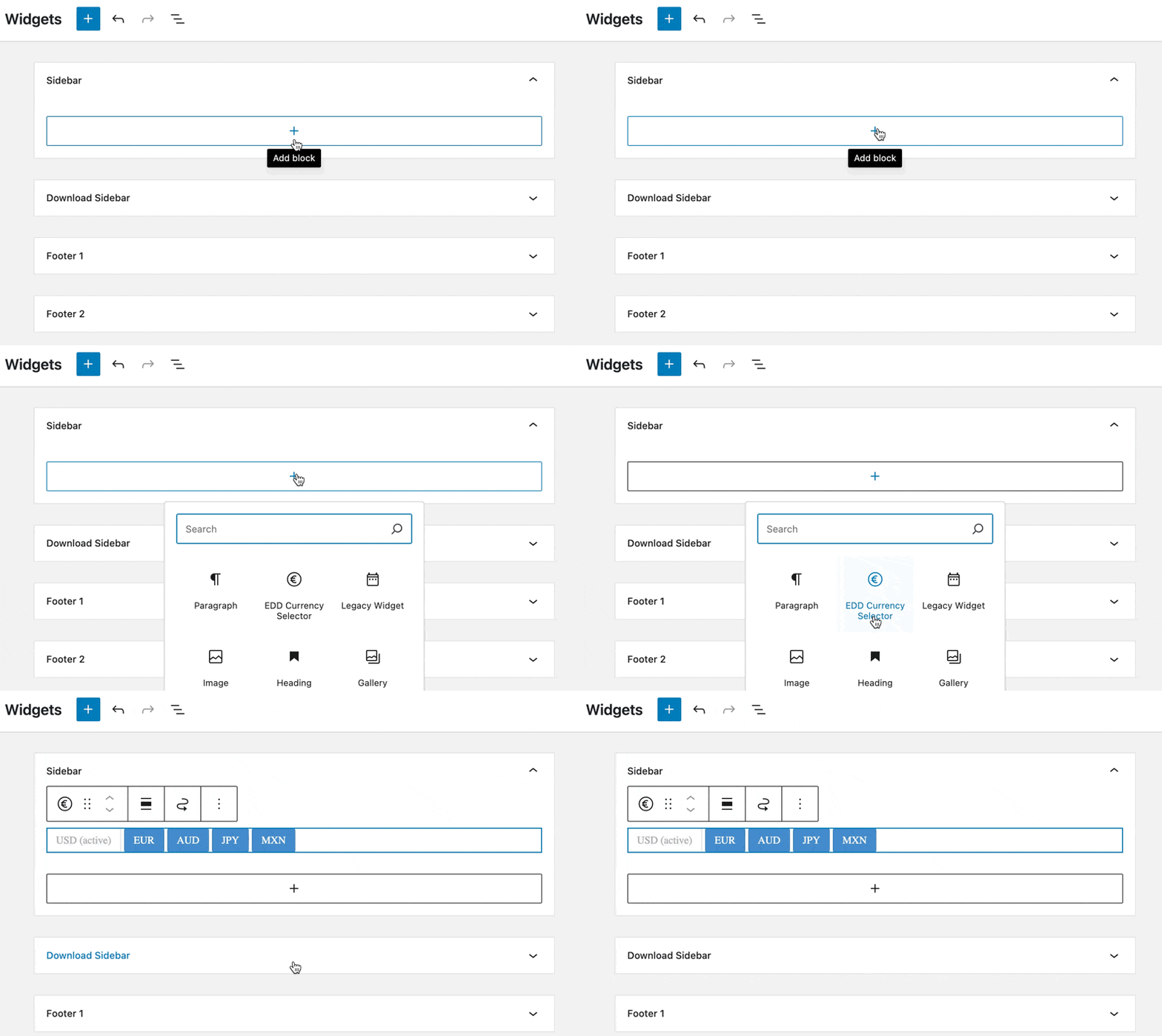
Nelle impostazioni del blocco a destra, puoi scegliere di visualizzare le opzioni di valuta come Menu a discesa o Pulsanti.
A seconda di dove stai aggiungendo il widget, il suo aspetto sul front-end del tuo sito web potrebbe essere diverso.
Nota: Se hai abilitato il rilevamento automatico e forzato la valuta rilevata, il widget non verrà visualizzato agli utenti sul front-end.
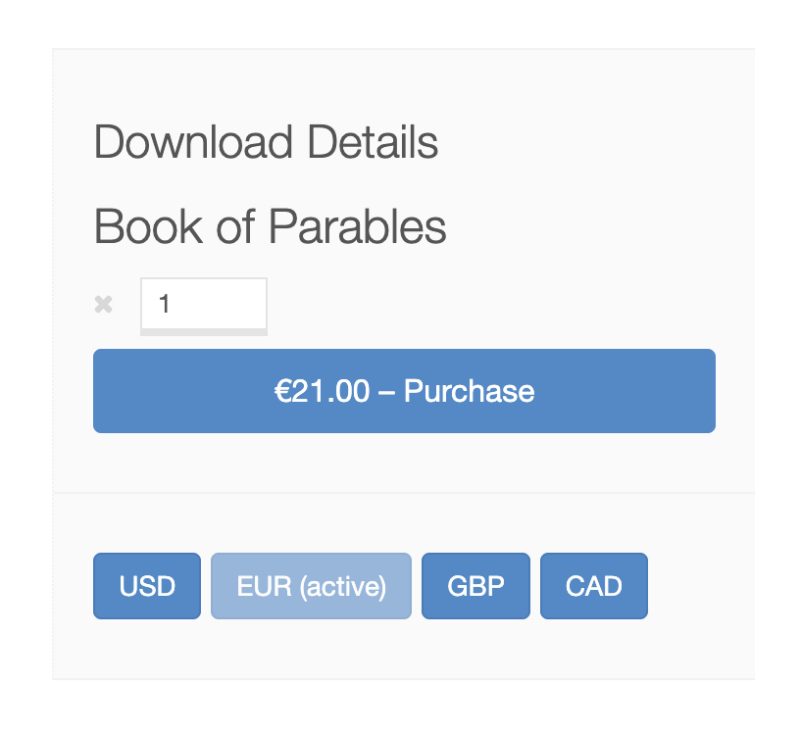
Facendo clic sulle diverse valute, la pagina verrà ricaricata automaticamente con tutti i prezzi aggiustati in base ai tassi di cambio.
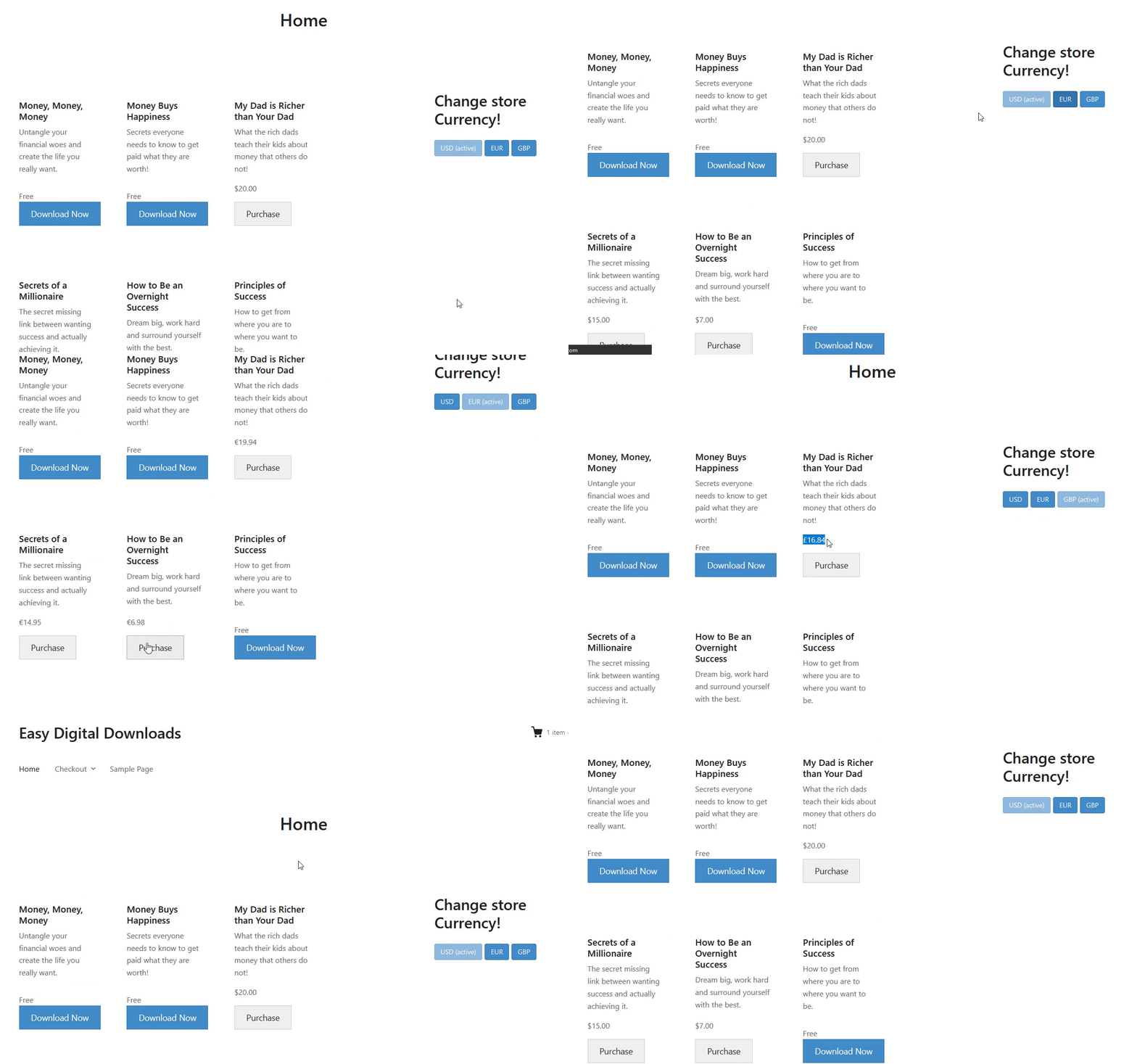
Aggiorna manualmente pulsanti e collegamenti
Puoi anche creare manualmente i tuoi pulsanti/collegamenti per il cambio valuta. Il modo per farlo è impostare l'URL del collegamento/pulsante sul tuo sito web e passare il parametro della valuta.
https://yourstoreurl/?currency=EUR will load with prices changed to EUR
https://yourstoreurl/?currency=GBP will load with prices changed to GBP
Puoi utilizzare gli esempi sopra per passare a qualsiasi altra valuta che hai aggiunto in precedenza all'estensione Multi Currency.
Questa estensione convertirà l'intero negozio nella valuta scelta dal cliente, e quella sarà la valuta che verrà passata al gateway di pagamento per l'elaborazione. Il tuo account del gateway di pagamento deve essere in grado di accettare pagamenti in quella valuta.
Se utilizzata con Pagamenti Ricorrenti, la valuta, l'importo e il tasso di cambio vengono registrati sull'ordine. Quando arriva un pagamento di rinnovo, verrà visualizzato nella stessa valuta dell'ordine iniziale.
Nella visualizzazione dei report, un proprietario del negozio può visualizzare i report per singola valuta (quindi negli importi addebitati per ciascuna valuta) o un report combinato/aggregato per tutti gli ordini in tutte le valute, convertiti nella valuta predefinita del negozio. I report utilizzerebbero il tasso di cambio memorizzato con l'ordine.
Aggiornamento da Aelia Currency Switcher?
Se stai attualmente utilizzando il plugin Aelia Currency Switcher, abbiamo reso facile la transizione al nostro sistema.
La nostra estensione Multi Currency migrerà tutte le tue impostazioni valutarie di Aelia.
Importante: dovrai avere l'estensione Multi Currency attiva prima di eseguire la migrazione del database EDD 3.0. Inoltre, il widget del cambio valuta dovrà essere modificato manualmente nel nuovo widget Multi Currency.



