


WooCommerce è stato creato per negozi che spediscono pacchi. Se vendi solo prodotti digitali come ebook o software, ti ritrovi comunque con impostazioni di spedizione e una serie di estensioni che non hai mai richiesto.
Cambiare sembra un'ottima idea finché non pensi alla cronologia dei tuoi ordini. Nessuno vuole perdere i registri delle vendite o impedire a un cliente di trovare i propri file.
La buona notizia? Puoi migrare WooCommerce a Easy Digital Downloads (EDD) con strumenti già integrati in EDD.
Abbiamo eseguito l'intera migrazione prima su un negozio di prova. Quindi questa guida copre anche le correzioni CSV che evitano che la tua importazione vada storta.
- Punti chiave
- Perché i venditori digitali passano da WooCommerce a EDD
- Cosa viene trasferito quando migri WooCommerce a Easy Digital Downloads
- Quale metodo di migrazione da WooCommerce a EDD dovresti usare?
- Cosa ti servirà prima di iniziare
- Come migrare WooCommerce a Easy Digital Downloads (Passo dopo passo)
- Passo 1: Esporta i tuoi prodotti da WooCommerce
- Passo 2: Rimodella il tuo CSV di prodotti per EDD
- Passo 3: Importa i tuoi prodotti in EDD
- Passo 4: Ricrea i tuoi codici sconto
- Passo 5: Esporta i tuoi ordini WooCommerce
- Passo 6: Formatta e importa i tuoi ordini in EDD
- Passo 7: Ricalcola le statistiche del tuo negozio
- Passo 8: Collega i pagamenti ed effettua un acquisto di prova
- Passo 9: Disattiva WooCommerce e reindirizza i vecchi URL dei prodotti
- Cosa dire ai tuoi clienti dopo il passaggio
- Come gestire abbonamenti e licenze software
- FAQ sulla migrazione da WooCommerce a EDD
Punti chiave
| Gli importatori gratuiti fanno il lavoro | Gli importatori di prodotti e ordini integrati in EDD spostano il tuo catalogo e la cronologia delle vendite senza strumenti di migrazione a pagamento. |
| Rimodella prima di importare | I file CSV grezzi di WooCommerce separano i prodotti variabili e possono bloccare l'importazione degli ordini. Alcune correzioni delle colonne evitano questo problema. |
| Prodotti, sconti, poi ordini | Importa prima i prodotti, ricrea i codici sconto in secondo luogo, poi importa gli ordini in modo che ogni vendita corrisponda al prodotto giusto. |
| Testa prima di cambiare | Esegui la migrazione su una copia di staging, effettua un acquisto di prova, quindi disattiva WooCommerce sul tuo sito live. |
Perché i venditori digitali passano da WooCommerce a EDD
WooCommerce è un costruttore di negozi generico. È ottimo se vendi magliette e tazze da caffè.
Tuttavia, per i prodotti digitali, gran parte di esso intralcia. Zone di spedizione e livelli di scorte si trovano nelle tue impostazioni, che tu ne abbia bisogno o meno.
Anche i costi si accumulano. Vendere abbonamenti o codici di licenza software in WooCommerce di solito significa acquistare estensioni aggiuntive oltre al plugin principale.
Easy Digital Downloads adotta l'approccio opposto. È costruito solo per prodotti digitali, quindi le basi sono pronte all'uso:
- Consegna sicura dei file: i clienti ricevono un link per il download nel momento in cui pagano.
- Limiti di download: decidi quante volte ogni file può essere scaricato.
- Cronologia acquisti clienti: gli acquirenti possono accedere e scaricare nuovamente i propri file in seguito.
Man mano che il tuo negozio cresce, le funzionalità di EDD come Pagamenti Ricorrenti e Licenze Software sono progettate per i venditori digitali fin dal primo giorno.
Ancora indeciso? Il nostro confronto EDD vs. WooCommerce va più in profondità.
Questa panoramica delle alternative a WooCommerce per WordPress copre anche altre opzioni.
Cosa viene trasferito quando migri WooCommerce a Easy Digital Downloads
Prima di spostare il tuo negozio su Easy Digital Downloads, è utile sapere cosa viene trasferito da solo e cosa richiede un po' di lavoro manuale. Abbiamo testato ogni riga di questa tabella su un negozio di prova WooCommerce.
| Si sposta con gli importatori di EDD | Richiede una rapida correzione manuale |
|---|---|
| Prodotti, prezzi, file, categorie, tag | Prodotti variabili (rimodella il CSV) |
| Cronologia ordini, date, stati | Codici sconto (ricrea in EDD) |
| Anagrafica clienti | Assegnazioni per file di prezzo |
| Stato del rimborso | Statistiche del ciclo di vita del cliente (Ricalcola statistiche) |
La maggior parte del lavoro si trova nella colonna di destra. Nessuna parte è difficile una volta che sai cosa aspettarti.
Vendi abbonamenti o licenze software? Questi non vengono spostati con gli importatori, quindi leggi la sezione abbonamenti e licenze prima di iniziare. Anche il tuo tema e i layout delle pagine rimangono separati dai dati del tuo negozio.
Quale metodo di migrazione da WooCommerce a EDD dovresti usare?
Hai alcuni modi per gestire una migrazione da WooCommerce a EDD. Quello giusto dipende da quanto è complesso il tuo negozio e ogni opzione termina con i tuoi prodotti in Easy Digital Downloads.
1. Importatori gratuiti di EDD (questa guida). Questa è la soluzione migliore per la maggior parte dei negozi digitali.
Esporti da WooCommerce, sistemi due file CSV e li importi in EDD.
2. Chiedi aiuto al team di EDD. Gestisci un negozio di grandi dimensioni o uno con abbonamenti attivi e chiavi di licenza?
Compila il modulo Passa a Easy Digital Downloads e il team ti risponderà con raccomandazioni per la tua configurazione.
3. Salta il vecchio script di migrazione. Potresti trovare uno script PHP da WooCommerce a EDD del 2014 collegato sul web.
Quando lo abbiamo testato su un negozio attuale, ha migrato zero ordini.
Questo perché WooCommerce ora memorizza gli ordini nelle proprie tabelle per impostazione predefinita.
Questo si chiama High-Performance Order Storage (HPOS) ed è stato l'impostazione predefinita per i nuovi negozi da WooCommerce 8.2 nell'ottobre 2023. Lo script cerca ancora gli ordini nella vecchia posizione.
Inoltre, non verrà eseguito affatto a meno che la funzionalità EDD Software Licensing non sia attiva. Per la maggior parte dei negozi, gli importatori sono il percorso più sicuro.
Per una versione di riferimento rapido del processo, consulta la pagina della documentazione EDD su migrazione da WooCommerce.
Cosa ti servirà prima di iniziare
Un po' di preparazione ora risparmia molta pulizia in seguito. Raccogli queste cose prima di toccare qualsiasi dato:
- Un backup completo. Se qualcosa va storto, vuoi un modo per tornare indietro con un clic. Duplicator rende facile eseguire il backup dell'intero sito e ripristinarlo.
- Una copia di staging o locale del tuo negozio. Esegui prima la migrazione completa lì. Puoi correggere gli errori senza che i tuoi clienti se ne accorgano mai.
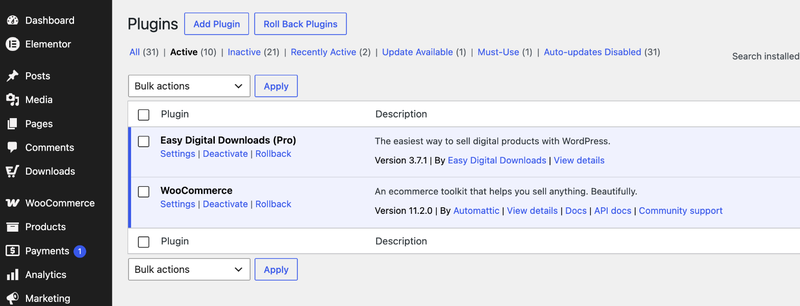
- Easy Digital Downloads installato. Installa il plugin gratuito Easy Digital Downloads insieme a WooCommerce. Mantieni attivo WooCommerce per ora, poiché da esso esporterai.
- Un plugin di esportazione ordini. WooCommerce non può esportare ordini con email dei clienti da solo e EDD ha bisogno di quelle email per associare gli ordini ai clienti. Abbiamo testato il plugin gratuito Advanced Order Export For WooCommerce e funziona bene per questo.
- Un elenco delle tue estensioni WooCommerce. Annota cosa fa ciascuna, quindi verifica se esiste un equivalente EDD. Non tutte le estensioni hanno una corrispondenza diretta, quindi è meglio saperlo in anticipo.
Come migrare WooCommerce a Easy Digital Downloads (Passo dopo passo)
Pronto a spostare il tuo negozio su Easy Digital Downloads? Segui questi passaggi in ordine sul tuo sito di staging per prima cosa.
L'ordine è fondamentale per le tue importazioni. I prodotti vengono inseriti prima degli sconti e gli sconti prima degli ordini.
Passo 1: Esporta i tuoi prodotti da WooCommerce
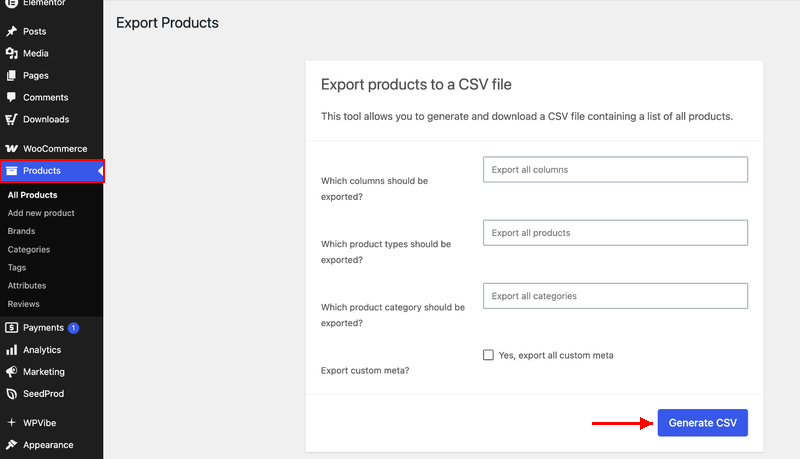
Inizia con il tuo catalogo prodotti. Nella dashboard di WordPress, vai su Prodotti » Tutti i prodotti e fai clic su Esporta in cima alla pagina.
Nella schermata Esporta prodotti, lascia selezionata ogni colonna e fai clic su Genera CSV. WooCommerce scarica un file CSV del tuo intero catalogo.
Apri il file in un'applicazione per fogli di calcolo come Google Sheets o Excel. Noterai subito qualcosa riguardo ai prodotti variabili.
Un prodotto con due opzioni di licenza non viene visualizzato come una riga. Viene visualizzato come tre: una riga "genitore" senza prezzo o file, più una riga per ogni variazione.
Easy Digital Downloads memorizza i prezzi variabili in modo diverso, quindi questa è la prima cosa che correggerai.
Passo 2: Rimodella il tuo CSV di prodotti per EDD
Questo passaggio è dove la maggior parte delle importazioni da WooCommerce a EDD riesce o fallisce. Quando abbiamo importato un CSV grezzo di WooCommerce, ogni prodotto variabile si è trasformato in tre prodotti separati di Easy Digital Downloads, incluso uno vuoto da $0.
Apporta queste modifiche nel tuo foglio di calcolo:
- Una riga per prodotto. Elimina le righe genitore e di variazione. Sostituiscile con una singola riga e inserisci ogni prezzo in una singola cella, in questo modo:
Personale: 29,00 | Commerciale: 79,00 - File in un'unica colonna. Elenca ogni file per un prodotto in un'unica cella, separato da
|. - Lascia vuoto il limite di download per illimitato. WooCommerce usa
-1per indicare illimitato, ma EDD lo legge come un limite di 1 download. - Aggiungi una colonna Stato impostata su "pubblica". Senza di essa, ogni prodotto viene importato come bozza.
- Mantieni invariati i nomi dei tuoi prodotti. EDD crea l'URL di ogni prodotto dal suo nome. Nomi corrispondenti aiutano i tuoi vecchi link di WooCommerce a reindirizzare automaticamente in seguito.
| Colonna prezzo | Limite di download | |
|---|---|---|
| Esportazione WooCommerce | Tre righe: vuoto, 29,00, 79,00 | -1 |
| Pronto per EDD | Una riga: Personale: 29,00 | Commerciale: 79,00 | (vuoto) |
Vuoi un vantaggio? Scarica il nostro esempio di CSV di importazione prodotti EDD e copiai i tuoi prodotti al suo interno.
Il formato corrisponde a ciò che è stato importato correttamente nei nostri test.
Per l'elenco completo delle colonne supportate, consulta il documento Importazione / Esportazione Prodotti.
Passo 3: Importa i tuoi prodotti in EDD
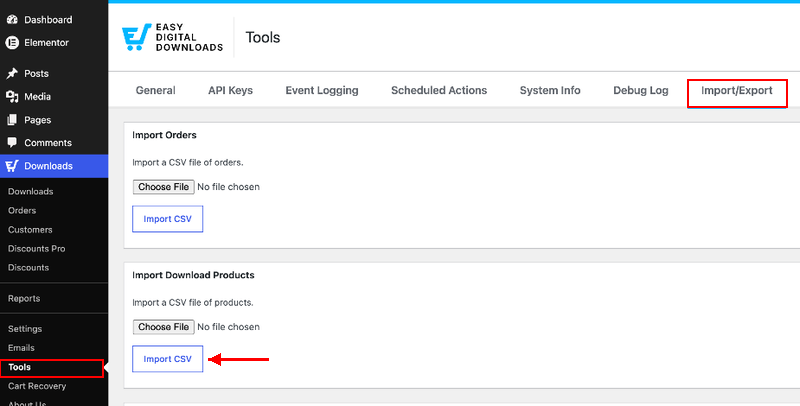
Ora porta il tuo catalogo in Easy Digital Downloads. Vai su Download » Strumenti » Importa/Esporta.
Nella casella Importa prodotti download, scegli il tuo file CSV e fai clic su Importa CSV.
EDD mostra quindi una schermata di mappatura.
Abbina ogni Campo prodotto alla giusta Colonna CSV, come Titolo prodotto, Prezzo/i prodotto, File di download e Stato prodotto. Fai clic su Elabora importazione quando hai finito.
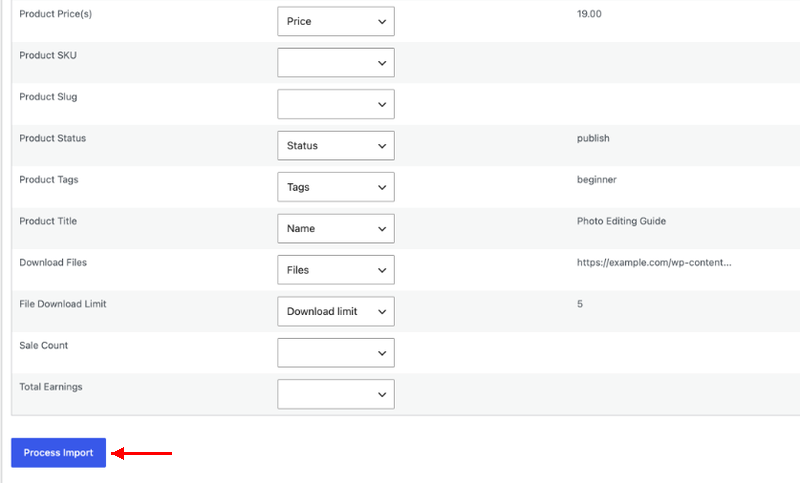
Suggerimento Pro: testa prima con uno o due prodotti. Se qualcosa sembra strano, è molto più facile correggere due prodotti che duecento.
Una volta inseriti i tuoi prodotti, apri ciascun prodotto variabile e controlla i suoi file. L'importatore allega ogni file a ogni opzione di prezzo.
In WooCommerce, ogni variazione aveva il suo file. In EDD, modifica il prodotto e imposta quale file va con quale opzione di prezzo, in modo che un acquirente Personale non riceva anche il file Commerciale.
Passo 4: Ricrea i tuoi codici sconto
I codici sconto non vengono trasferiti a Easy Digital Downloads con gli importatori, quindi dovrai impostarli manualmente. Vai su Download » Sconti e aggiungi ogni codice che desideri ancora offrire.
Fai questo prima di importare gli ordini. Nel nostro test, un ordine che utilizzava un codice coupon che EDD non riconosceva ha interrotto l'importazione a metà.
Ogni ordine successivo a quello è stato saltato.
Se hai molti codici, concentrati su quelli che appaiono nella cronologia dei tuoi ordini. Le promozioni scadute che non eseguirai mai più possono rimanere inattive.
Hai bisogno di un ripasso delle impostazioni? Questa guida su creare codici sconto per prodotti digitali illustra ogni opzione.
Passo 5: Esporta i tuoi ordini WooCommerce
È il momento della cronologia delle tue vendite.
Il download integrato di WooCommerce Analisi » Ordini non include gli indirizzi email dei clienti. Easy Digital Downloads ne ha bisogno per associare ogni ordine al cliente giusto.
È qui che entra in gioco il plugin gratuito Advanced Order Export For WooCommerce. Installalo, quindi vai su WooCommerce » Esporta Ordini.
I suoi campi predefiniti includono già tutto ciò di cui EDD ha bisogno, dall'email di fatturazione e lo stato dell'ordine ai nomi degli articoli e ai codici coupon.
Modifica due impostazioni prima di esportare:
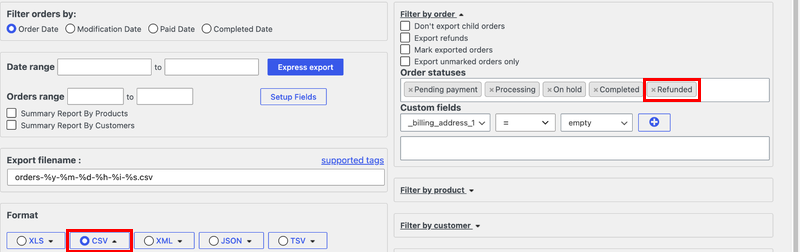
- Aggiungi ordini rimborsati. Sotto Stati ordine, aggiungi Rimborsato. Per impostazione predefinita, il plugin esporta solo ordini in sospeso, in elaborazione, in attesa e completati, quindi i rimborsi vengono esclusi.
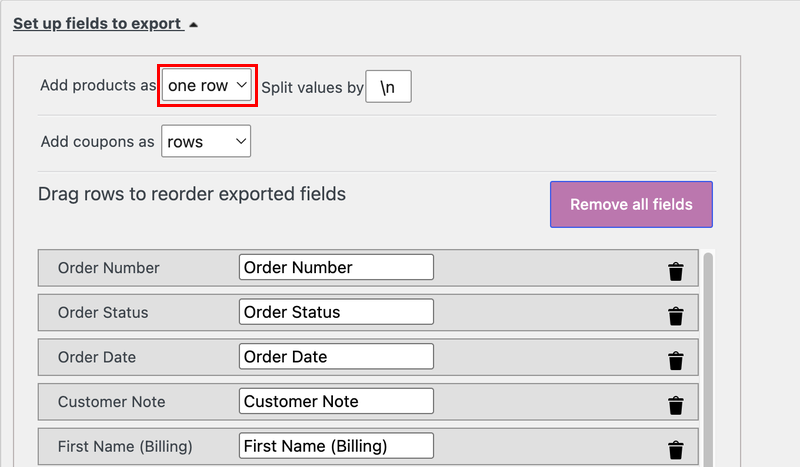
- Mantieni ogni ordine su una riga. Imposta l'opzione Prodotti da righe a una riga. Altrimenti, un ordine con due articoli viene esportato come due righe e EDD lo importerebbe come due ordini separati.
Scegli CSV come formato e fai clic su Esporta rapidamente.
Passo 6: Formatta e importa i tuoi ordini in EDD
Il tuo CSV degli ordini necessita di alcune modifiche prima che Easy Digital Downloads possa leggerlo. Quando abbiamo importato i valori grezzi di WooCommerce, nomi di varianti come "Lightroom Preset Pack – Commercial" non corrispondevano a nulla, quindi EDD ha creato prodotti vuoti a $0 per loro.
| Colonna | Valore WooCommerce | Valore EDD |
|---|---|---|
| Stato | Completato | completo (i rimborsi rimangono rimborsato) |
| Metodo di pagamento | Carta di Credito (Stripe) | stripe (o paypal_commerce per PayPal) |
| Prodotti | Lightroom Preset Pack – Commerciale | Lightroom Preset Pack|79.00{0}{2} |
| Utente | (non esportato) | l'email del cliente, per i clienti registrati |
La colonna dei prodotti necessita di un'intestazione denominata esattamente Prodotti (Raw). Ogni articolo segue il formato Nome Prodotto|prezzo{tasse}{numero opzione prezzo}.
Separa più articoli con /. Il numero dell'opzione di prezzo corrisponde all'ordine dei prezzi sul prodotto, a partire da 1.
Non saltare la colonna Utente per i clienti che hanno un account. Senza di essa, EDD collega l'ordine al loro account e invia loro un link "Verifica il tuo account".
Finché non cliccano su quel link, non possono vedere la cronologia dei loro acquisti. Con la colonna Utente compilata, non viene inviata alcuna email.
Il nostro esempio di CSV di importazione ordini EDD mostra ogni formato.
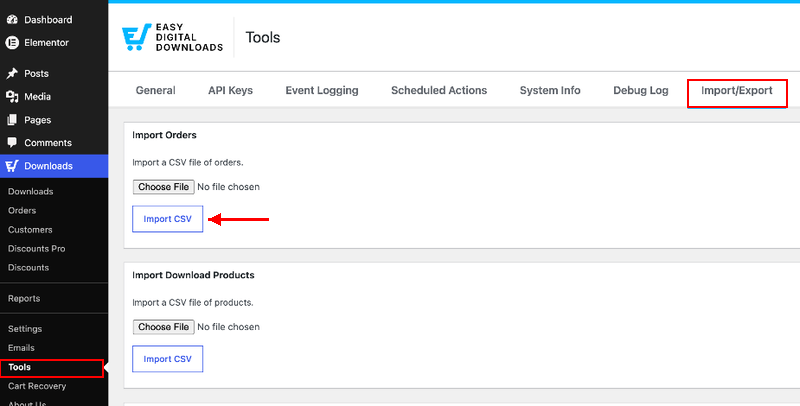
Vai su Download » Strumenti » Importa/Esporta, carica il file nella casella Importa ordini, mappa i campi e fai clic su Elabora importazione.
Importa ogni file solo una volta, poiché EDD non controlla i duplicati. La documentazione Importazione / Esportazione ordini contiene i dettagli.
Passo 7: Ricalcola le statistiche del tuo negozio
I tuoi ordini sono in Easy Digital Downloads, ma i tuoi numeri di clienti e vendite non sono ancora aggiornati. Subito dopo l'importazione, ogni cliente mostra $0 spesi e zero acquisti.
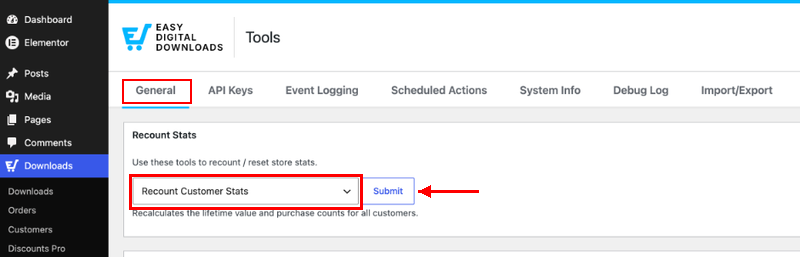
Vai su Download » Strumenti » Generale. Nella casella Ricalcola statistiche, scegli Ricalcola statistiche clienti e fai clic su Invia.
Quindi eseguilo di nuovo con Ricalcola guadagni e vendite per tutti i download selezionato. I valori a vita dei tuoi clienti e i conteggi delle vendite dei prodotti si aggiorneranno subito.
Passo 8: Collega i pagamenti ed effettua un acquisto di prova
Prima che i clienti possano acquistare dal tuo nuovo negozio, Easy Digital Downloads ha bisogno di un gateway di pagamento. Collega Stripe o PayPal da Download » Impostazioni » Pagamenti.
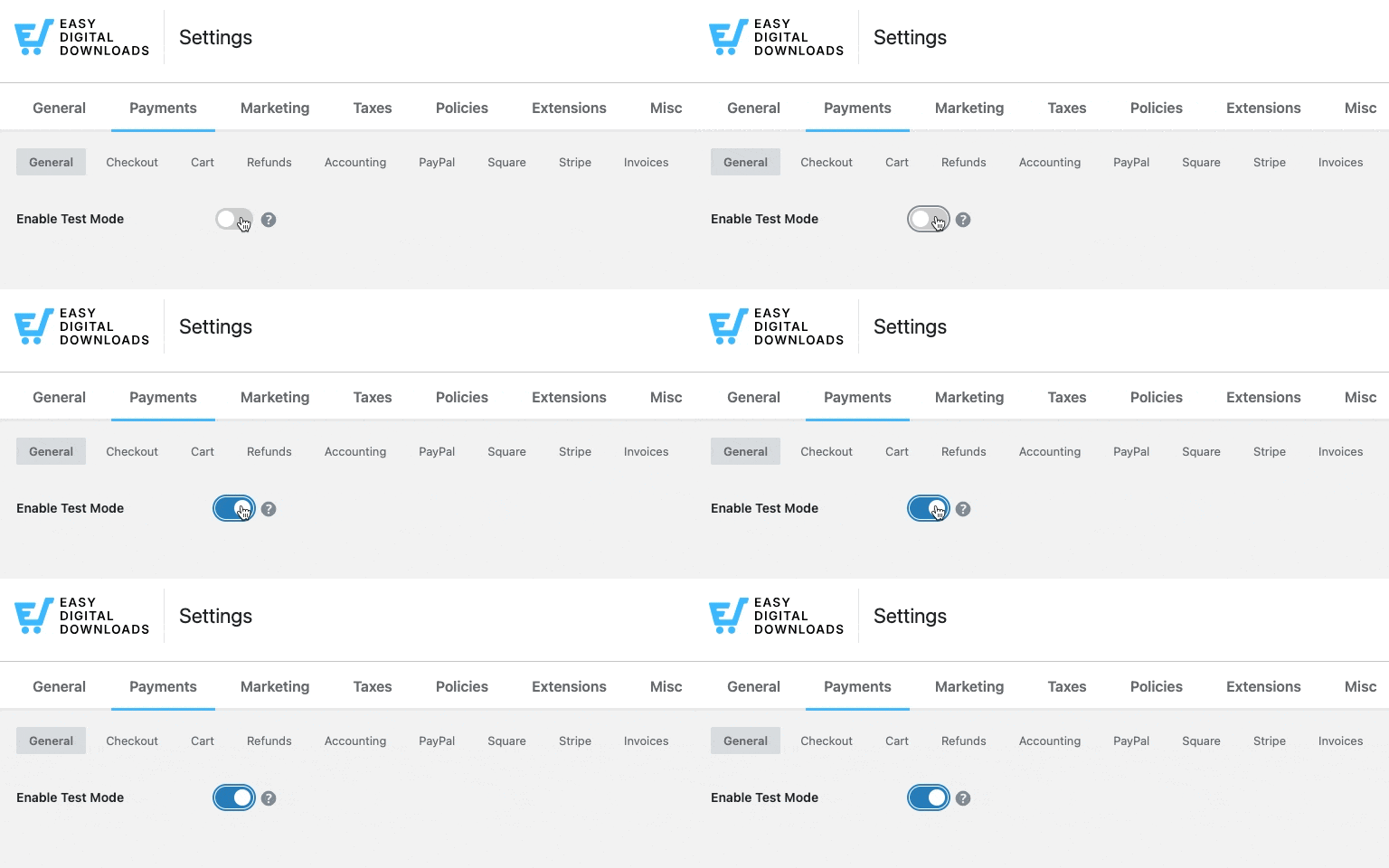
Quindi attiva la modalità di test. Vai su Download » Impostazioni » Pagamenti » Generale e attiva Abilita modalità di test.
Ora acquista uno dei tuoi prodotti come farebbe un vero cliente. Controlla tre cose:
- Il checkout si completa senza errori.
- La ricevuta di acquisto arriva nella tua casella di posta.
- Il link per il download consegna il file giusto.
Se qualcosa non funziona, correggilo ora mentre sei ancora in staging. Disattiva la modalità di test una volta che tutto funziona.
Nuovo alla configurazione dei pagamenti? Questa guida su come vendere prodotti digitali in WordPress copre la connessione di Stripe e il test del tuo checkout.
Passo 9: Disattiva WooCommerce e reindirizza i vecchi URL dei prodotti
Soddisfatto del tuo negozio di staging? Ripeti la migrazione sul tuo sito live, o rendi live la tua copia di staging.
Quindi disattiva WooCommerce.
Successivamente, pensa ai tuoi vecchi link. Una volta che WooCommerce è stato disattivato nel nostro test, questo è ciò che abbiamo trovato:
- Le pagine dei prodotti di solito reindirizzano da sole.
/product/photo-editing-guide/inviava i visitatori direttamente a/downloads/photo-editing-guide/. WordPress indovina l'indirizzo corretto quando i nomi corrispondono, ma non può indovinare se il nome di un prodotto è cambiato. - Le pagine delle categorie no.
/product-category/ebooks/mostrava un errore "pagina non trovata". La versione di Easy Digital Downloads si trova su/downloads/category/ebooks/. - La vecchia pagina Negozio rimane attiva, ma vuota. Puntala invece alla tua pagina del negozio EDD.
Non fare affidamento su WordPress che indovina correttamente. Imposta i tuoi reindirizzamenti di proposito in modo che i vecchi segnalibri e i posizionamenti nei motori di ricerca continuino a funzionare.
Il Gestore di Reindirizzamenti in AIOSEO Pro rende tutto semplice. Puoi aggiungere reindirizzamenti uno alla volta, importarli in blocco da un file CSV o utilizzare regole con caratteri jolly per catturare interi gruppi di URL.
Cosa dire ai tuoi clienti dopo il passaggio
I tuoi clienti non devono fare molto, ma un avviso fa molta strada. Alcune cose cambiano per loro quando passi a Easy Digital Downloads.
- I clienti registrati mantengono i loro accessi. Sei ancora sullo stesso sito WordPress, quindi i loro account rimangono al loro posto. I loro ordini importati sono collegati a quegli account.
- Gli acquirenti ospiti ottengono record cliente. Chiunque abbia effettuato un acquisto come ospite ottiene un record cliente EDD senza un account WordPress, proprio come prima.
- I vecchi link di download smettono di funzionare. Questo è importante. Nel nostro test, un link di download di WooCommerce ha servito perfettamente il file prima del passaggio.
Dopo aver disattivato WooCommerce, lo stesso link caricava solo la homepage. Non mostrava nulla per dire al cliente cosa era andato storto.
La soluzione è inviare nuovi link. In EDD, puoi aprire qualsiasi ordine e fare clic su Reinvia Ricevuta.
Per raggiungere tutti contemporaneamente, seleziona gli ordini nel tuo elenco ordini e utilizza l'azione di massa Reinvia Ricevute. Ogni ricevuta include link di download EDD funzionanti.
Abbinalo a una breve email "ci siamo trasferiti". Fai sapere ai clienti che i loro acquisti sono al sicuro e che nuovi link di download sono in arrivo.
Come gestire abbonamenti e licenze software
Se vendi Abbonamenti WooCommerce o chiavi di licenza, rallenta qui. Questa guida non copre come spostarli.
Gli abbonamenti attivi dipendono dai dettagli di pagamento memorizzati e dalle date di rinnovo, e le chiavi di licenza sono collegate alle attivazioni che i tuoi clienti già utilizzano. Spostarli richiede più di un'importazione CSV.
La buona notizia è che Easy Digital Downloads supporta entrambi. Pagamenti Ricorrenti gestisce la fatturazione degli abbonamenti e Licenze Software gestisce le chiavi di licenza e le attivazioni.
Prima di migrare, contatta tramite il modulo Passa a Easy Digital Downloads. Descrivi la tua configurazione e il team EDD risponderà con un piano consigliato.
Se ti stai familiarizzando con gli abbonamenti in EDD, la panoramica della configurazione dei pagamenti ricorrenti è un ottimo punto di partenza.
FAQ sulla migrazione da WooCommerce a EDD
Hai ancora domande sul passaggio? Queste sono quelle che sentiamo più spesso.
È difficile passare da WooCommerce a EDD?
Non se prepari prima i tuoi file CSV. La maggior parte del lavoro consiste nella formattazione, come mettere i prezzi variabili su una riga e far corrispondere gli stati degli ordini ai valori di EDD. Le importazioni stesse richiedono solo pochi clic.
Posso eseguire WooCommerce e Easy Digital Downloads contemporaneamente?
Sì. Hai bisogno di entrambi attivi durante la migrazione, poiché esporti da WooCommerce e importi in EDD. Basta non eseguire due checkout attivi e disattivare WooCommerce una volta testato il tuo negozio EDD.
I miei clienti perderanno l'accesso ai loro acquisti passati?
No. I loro account e la cronologia degli ordini vengono trasferiti a EDD. I loro vecchi link di download di WooCommerce smetteranno di funzionare, quindi usa l'azione di massa Reinvia Ricevute di EDD per inviare loro nuovi link.
Lo script di migrazione da WooCommerce a EDD funziona ancora?
Non sulla maggior parte degli store attuali. Nel nostro test, il vecchio script PHP ha spostato zero ordini da uno store che utilizza l'archiviazione ordini predefinita di WooCommerce e non funzionerà senza la funzionalità EDD Software Licensing. Gli importatori integrati di EDD sono la scelta più affidabile.
Ho bisogno di EDD Pro per migrare il mio negozio?
No. Gli importatori di prodotti e ordini fanno parte del plugin gratuito Easy Digital Downloads, e anche il plugin di esportazione ordini che abbiamo utilizzato è gratuito. Avrai bisogno di EDD Pro solo se il tuo store si basa su funzionalità come abbonamenti o licenze software.
Quali sono gli svantaggi dell'utilizzo di WooCommerce per prodotti digitali?
WooCommerce funziona per i prodotti digitali, ma è stato creato prima per i beni fisici. I venditori digitali finiscono spesso per pagare estensioni aggiuntive e gestire impostazioni come la spedizione che non usano mai. EDD si concentra solo sui prodotti digitali, quindi la configurazione rimane più leggera.
EDD può aiutarmi a migrare il mio negozio?
Sì. Se il tuo store è grande o utilizza abbonamenti e chiavi di licenza, compila il modulo Passa a Easy Digital Downloads. Il team esaminerà la tua configurazione e risponderà con raccomandazioni.
Inizia a vendere prodotti digitali senza il peso extra
Una volta migrato WooCommerce a Easy Digital Downloads, il tuo catalogo e la cronologia delle vendite vivranno in uno store creato appositamente per prodotti digitali. Smetti di pagare per funzionalità che non usi mai.
Pronto per crescere da qui? Ottieni un pass EDD Pro per sbloccare funzionalità come Pagamenti Ricorrenti e Licenze Software.
Stai migrando da un'altra piattaforma? Dai un'occhiata alla nostra guida su come migrare da Gumroad a WordPress.
📣 P.S. Assicurati di iscriverti alla nostra newsletter e di seguirci su Facebook, Twitter/X, o LinkedIn per altre risorse WordPress!








