



Gumroad addebita il 10% di ogni vendita che effettui, più $0,50 per transazione. Queste commissioni si accumulano rapidamente.
Se guadagni $5.000 al mese vendendo prodotti digitali, stai dando a Gumroad oltre $525 prima ancora che le commissioni di elaborazione dei pagamenti entrino in gioco. Una volta aggiunto il taglio di Stripe, il costo reale della vendita su Gumroad si avvicina al 13% per vendita.
La buona notizia: migrare da Gumroad a WordPress ti mette al controllo del tuo negozio e dei tuoi margini. Con Easy Digital Downloads (EDD), paghi una tariffa annuale fissa e tieni il 100% di ogni vendita. Questa guida ti accompagna attraverso l'intero processo, incluso come spostare i tuoi prodotti, clienti e abbonamenti.
Prevedi 1-2 ore per un negozio di prodotti di base. Se hai abbonamenti attivi, concediti un po' più di tempo.
- Punti chiave
- Perché i venditori stanno lasciando Gumroad
- Cosa ti servirà prima di iniziare
- Cosa richiede lavoro manuale
- Come migrare da Gumroad a WordPress
- Passaggio 1: Esporta i tuoi dati da Gumroad
- Passaggio 2: Configura il tuo sito WordPress
- Passaggio 3: Configura Easy Digital Downloads
- Passaggio 4: Ricrea i tuoi prodotti Gumroad in EDD
- Passaggio 5: Importa i tuoi clienti Gumroad in EDD
- Passaggio 6: Migra gli abbonamenti Gumroad a EDD
- Passaggio 7: Personalizza il tuo tema e le tue email
- Cosa fare con il tuo account Gumroad dopo la migrazione
- FAQ sulla migrazione da Gumroad
- Inizia a Vendere alle Tue Condizioni
Punti chiave
- Le commissioni reali si accumulano. Gumroad addebita il 10% + $0,50 per vendita. Dopo l'elaborazione dei pagamenti, il costo effettivo è spesso del 13% o più.
- EDD costa meno su larga scala. Easy Digital Downloads addebita una tariffa annuale fissa senza commissioni di transazione, a partire da $79,60/anno.
- Non esiste una migrazione automatica. Gumroad non esporta i dati in un formato compatibile con WordPress. Ogni prodotto deve essere ricreato manualmente in EDD.
- I clienti possono essere trasferiti. Puoi esportare la tua lista clienti Gumroad come CSV e importare questi indirizzi email in EDD.
- Gli abbonamenti richiedono una gestione speciale. La fatturazione degli abbonamenti non può essere trasferita automaticamente. Gli abbonati dovranno riabbonarsi sul tuo nuovo negozio.
Perché i venditori stanno lasciando Gumroad
Il modello di commissioni di Gumroad è semplice: prendono il 10% + $0,50 di ogni vendita tramite i tuoi link o profilo. Se un cliente trova il tuo prodotto tramite il marketplace Discover di Gumroad, quella commissione sale al 30%.
Aggiungi il tuo processore di pagamento (Stripe addebita circa il 2,9% + $0,30 per transazione), e una tipica vendita diretta su Gumroad ti costa circa il 13% delle tue entrate. Questo numero non diminuisce con la crescita della tua attività.
Ecco come appaiono le commissioni di Gumroad a diversi livelli di entrate mensili, rispetto a Easy Digital Downloads:
| Entrate mensili | Stima commissioni Gumroad (10% + $0,50/vendita) | Commissioni di transazione EDD | Risparmio mensile con EDD |
|---|---|---|---|
| $1,000 | ~$105 | $0 | ~$105 |
| $5,000 | ~$525 | $0 | ~$525 |
| $10,000 | ~$1.050 | $0 | ~$1.050 |
Le stime presuppongono circa 10 transazioni per 1.000 $ di entrate. Le commissioni di elaborazione dei pagamenti si applicano su entrambe le piattaforme e non sono incluse. I piani EDD partono da 79,60 $/anno con commissioni di transazione pari a zero.
La differenza di costo è solo una parte della storia. Su Gumroad, i dati dei tuoi clienti risiedono sui loro server. Il tuo negozio opera secondo le loro regole.
Quando Gumroad ha modificato la sua struttura delle commissioni nel 2023 ed è tornato a essere Merchant of Record nel gennaio 2025 (il che significa che ora controlla la riscossione e il versamento delle tue tasse), i venditori non hanno avuto voce in capitolo.
Con WordPress e Easy Digital Downloads, il tuo negozio è tuo. I tuoi dati rimangono sul tuo server. Nessuna regola della piattaforma, nessun taglio di commissioni sulle vendite per cui hai lavorato.
Cosa ti servirà prima di iniziare
Prepara queste cose prima di toccare qualsiasi cosa in WordPress:
- Un nome di dominio. Questo sarà l'indirizzo del tuo nuovo negozio su Internet.
- Hosting WordPress. SiteGround's Managed EDD Hosting è un punto di partenza affidabile.
- Easy Digital Downloads. Esiste il plugin Core gratuito e piani Pro a partire da 99,50 $/anno.
- I tuoi file di prodotto Gumroad scaricati. Scarica ogni file dalla tua dashboard Gumroad prima di iniziare.
- La tua lista clienti Gumroad esportata. Lo farai nel passaggio 1.
- I tuoi codici sconto annotati. Questi dovranno essere ricreati manualmente in EDD.
Prevedi 1-2 ore per un negozio di prodotti semplice. Se stai migrando abbonamenti o un ampio catalogo, prevedi un pomeriggio intero.
Cosa richiede lavoro manuale
Non esiste uno strumento che sposti automaticamente il tuo negozio Gumroad in Easy Digital Downloads. Gumroad non esporta i tuoi dati in un formato che WordPress possa leggere.
Ecco una chiara ripartizione di ciò che viene trasferito e di ciò che dovrai ricostruire:
| Cosa puoi trasferire | Cosa ricreerai manualmente |
|---|---|
| Indirizzi email dei clienti (tramite esportazione CSV) | Ogni elenco di prodotti (titolo, descrizione, prezzo, file) |
| I tuoi file di prodotto scaricati | Immagini e miniature dei prodotti |
| Note sui tuoi codici sconto esistenti | Codici sconto |
| Fatturazione degli abbonamenti (gli abbonati devono riabbonarsi) |
Questo sembra più lavoro di quanto non sia in realtà. Per la maggior parte dei venditori, ricreare un prodotto in EDD richiede circa 10-15 minuti una volta che i file sono organizzati.
Come migrare da Gumroad a WordPress
Pronto a scoprire come migrare da Gumroad a WordPress?
Passaggio 1: Esporta i tuoi dati da Gumroad
Inizia estraendo tutto ciò di cui hai bisogno da Gumroad prima di configurare il tuo nuovo negozio.
Esporta la tua lista clienti:
- Accedi a Gumroad e vai alla pagina Clienti.
- Fai clic sull'icona di download nell'angolo in alto a destra.
- Seleziona Tutti i dati e fai clic su Scarica.
- Gumroad ti invierà via email un link per scaricare il file CSV. Potrebbero volerci fino a 30 minuti per riceverlo.
Scarica i tuoi file di prodotto:
Apri ciascun prodotto nella tua dashboard Gumroad e scarica il/i file sul tuo computer. Organizzali in cartelle per nome prodotto in modo da non doverli cercare durante la configurazione.
Annota i tuoi codici sconto:
Vai alla pagina Sconti di Gumroad e annota o fai uno screenshot di ciascun codice, dell'importo dello sconto e di eventuali limiti di utilizzo.
Importante: Non eliminare ancora il tuo account Gumroad. Se hai fondi non pagati o abbonamenti attivi, Gumroad tratterrà qualsiasi saldo rimanente se elimini l'account prima che venga saldato. Rendi i tuoi prodotti non pubblicati invece di eliminarli.
Passaggio 2: Configura il tuo sito WordPress
Se non hai ancora installato WordPress, inizia da qui.
Acquista un piano di hosting e un nome di dominio. La maggior parte degli host WordPress offre un'installazione in un clic dal pannello di controllo. Segui la guida di configurazione del tuo host per installare e avviare WordPress.
Una volta installato WordPress, accedi alla tua dashboard di WordPress. Sei pronto per il passo successivo.
Passaggio 3: Configura Easy Digital Downloads
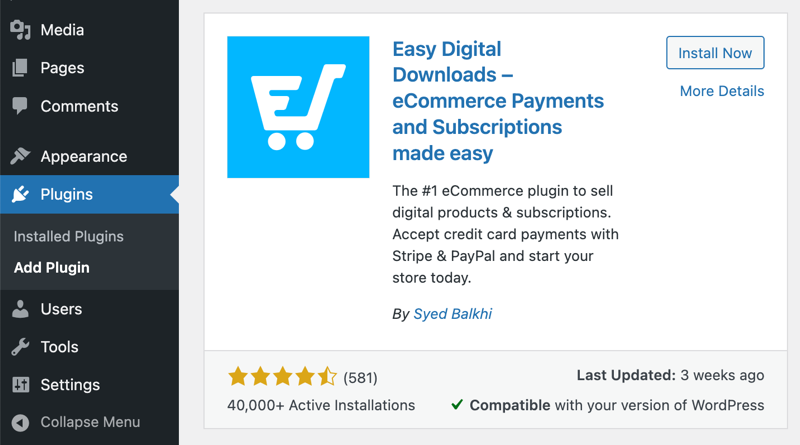
Con WordPress attivo, installa Easy Digital Downloads.
- Nella tua dashboard di WordPress, vai su Plugin » Aggiungi nuovo.
- Cerca “Easy Digital Downloads”.
- Fai clic su Installa ora, quindi su Attiva.
Dopo l'attivazione, Easy Digital Downloads ti guiderà attraverso una procedura guidata di configurazione. Segui i passaggi per impostare il nome del tuo negozio, la valuta e le preferenze di base.
Configura i gateway di pagamento:
Vai su Download » Impostazioni » Pagamenti per collegare Stripe e/o PayPal.
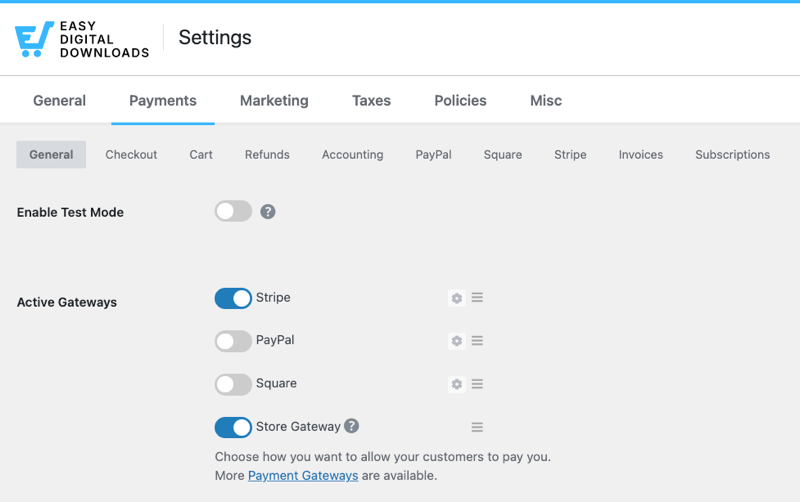
EDD si integra nativamente con entrambi. Segui le istruzioni a schermo per collegare i tuoi account.
Passaggio 4: Ricrea i tuoi prodotti Gumroad in EDD
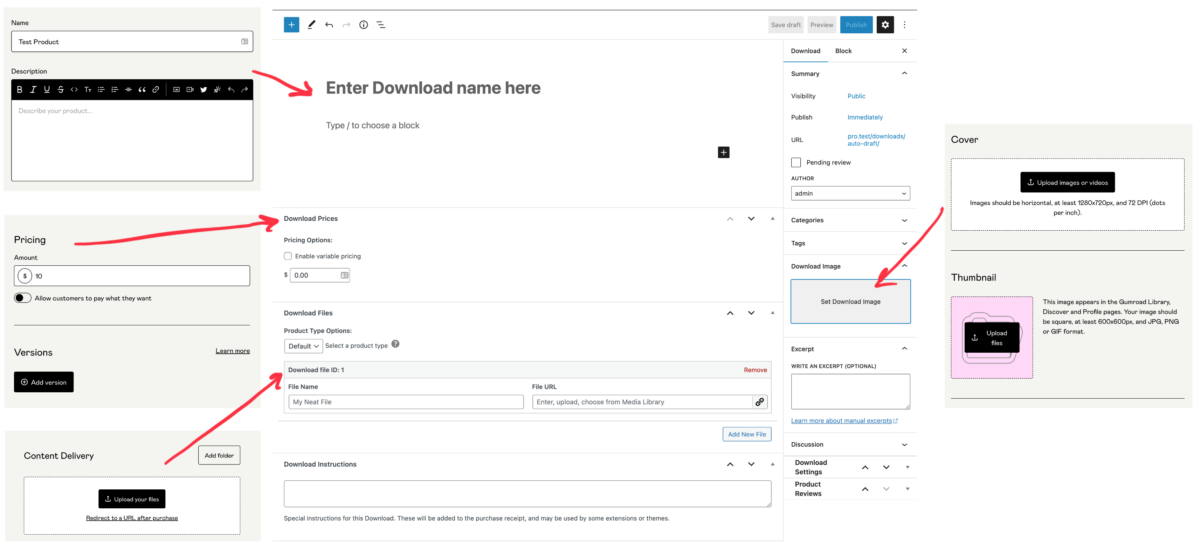
“Ricreare” è la parola giusta qui. Non c'è importazione. Stai costruendo ogni prodotto da zero all'interno di Easy Digital Downloads.
Per ogni prodotto:
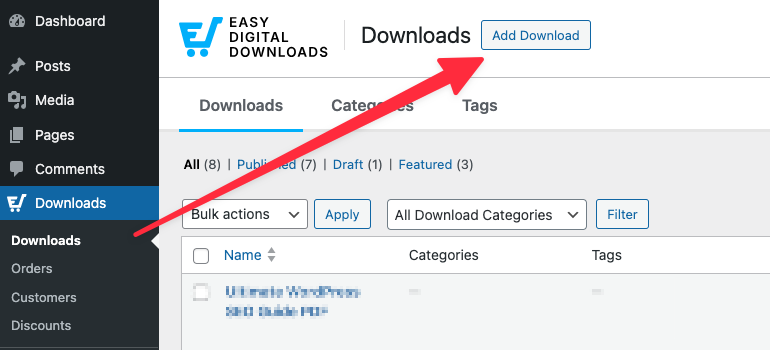
- Vai su Download » Aggiungi Download.
- Aggiungi il titolo del tuo prodotto, la descrizione e l'immagine in evidenza.
- Scorri fino a Dettagli download » File e carica il tuo file di prodotto.
- Imposta il tuo prezzo nella sezione Prezzo. Se hai offerto prezzi pay-what-you-want su Gumroad, abilita Prezzi personalizzati in EDD.
- Configura eventuali limiti di acquisto, limiti di download o date di scadenza.
- Fai clic su Pubblica.
Ripeti per ogni prodotto. Una volta che i tuoi file sono organizzati, questo passaggio procede rapidamente.
Mappatura delle tue funzionalità Gumroad a Easy Digital Downloads:
| Funzionalità Gumroad | Equivalente EDD |
|---|---|
| Prezzi pay what you want | Prezzi Personalizzati |
| Generazione di chiavi di licenza | Funzionalità di licenza software |
| Abbonamenti e iscrizioni | Funzionalità pagamenti ricorrenti |
| Consegna di prodotti fisici | Funzionalità spedizione semplice |
| Codici sconto | Download » Sconti » Aggiungi nuovo |
Passaggio 5: Importa i tuoi clienti Gumroad in EDD
Il CSV dei tuoi clienti dal Passaggio 1 include indirizzi email e nomi. Easy Digital Downloads può importare quell'elenco in modo che i tuoi clienti esistenti abbiano un account sul tuo nuovo negozio.
- Nella tua bacheca di WordPress, vai su Download » Clienti.
- Usa l'opzione Importa per caricare il tuo CSV di Gumroad.
- Mappa le colonne del CSV ai campi cliente di EDD: indirizzo email, nome, cognome.
- Completa l'importazione.
Dopo l'importazione, invia ai tuoi clienti un'email per informarli del trasferimento. Includi un link al tuo nuovo negozio e istruzioni per accedere ai prodotti che hanno già acquistato.
Non saltare questo passaggio. Una migrazione silenziosa porta a clienti confusi e richieste di rimborso. Un breve e cordiale avviso fa la differenza.
Passaggio 6: Migra gli abbonamenti Gumroad a EDD
La migrazione degli abbonamenti è la parte più complessa del passaggio da Gumroad a WordPress. La fatturazione non può essere trasferita automaticamente.
I tuoi attuali abbonati pagano direttamente Gumroad. Per portarli nel tuo nuovo negozio, dovranno annullare il loro abbonamento Gumroad e crearne uno nuovo tramite EDD.
Easy Digital Downloads include una funzionalità Pagamenti Ricorrenti in tutti i piani Pro per la gestione della fatturazione degli abbonamenti nel tuo nuovo negozio.
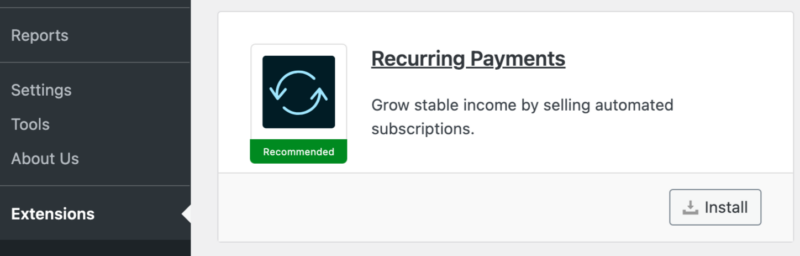
Ecco come gestire la transizione:
- Configura i tuoi prodotti in abbonamento in EDD utilizzando la funzionalità Pagamenti Ricorrenti.
- Invia un'email ai tuoi abbonati almeno due settimane prima di chiudere la versione Gumroad. Spiega il cambiamento, cosa devono fare e quando avverrà.
- Offri un codice sconto come ringraziamento per la ri-iscrizione nel tuo nuovo negozio.
- Mantieni attivi i tuoi prodotti in abbonamento Gumroad fino alla fine del ciclo di fatturazione corrente di ogni abbonato, in modo che nessuno perda l'accesso a metà periodo.
- Una volta terminati o annullati tutti gli abbonamenti Gumroad, non pubblicare più quei prodotti.
Passaggio 7: Personalizza il tuo tema e le tue email
Il tuo nuovo negozio dovrebbe apparire come il tuo, non come un'installazione WordPress predefinita.
Scegli un tema:
Vai su Aspetto » Temi » Aggiungi nuovo e cerca un tema compatibile con Easy Digital Downloads. Molti temi sono costruiti pensando a EDD e danno subito al tuo negozio un aspetto professionale.
Personalizza le ricevute di acquisto:
Vai su Download » Impostazioni » Email per aggiornare la conferma di acquisto che ricevono i tuoi clienti.
Imposta il Nome mittente, Email mittente e il corpo della ricevuta per farli corrispondere al tuo brand. Una ricevuta personalizzata crea fiducia e riduce le domande di supporto.
Cosa fare con il tuo account Gumroad dopo la migrazione
Una volta che il tuo negozio WordPress è attivo, non avere fretta di eliminare il tuo account Gumroad.
Gumroad trattiene i fondi non pagati fino al suo normale programma di pagamento. Eliminare il tuo account prima che questi fondi vengano accreditati significa perderli. Pubblica i tuoi prodotti invece e attendi che tutto si sia risolto.
Mantieni attivo il tuo account Gumroad fino a quando:
- Tutti gli abbonamenti attivi sono terminati o sono stati annullati
- Tutti i pagamenti in sospeso sono stati accreditati sul tuo conto bancario
- Hai confermato che i clienti possono accedere ai loro acquisti sul nuovo negozio
Una nota sui tuoi vecchi URL dei prodotti Gumroad: Gumroad non supporta i reindirizzamenti. Se qualcuno fa clic su un vecchio link del prodotto, atterrerà su una pagina non valida. Controlla ogni link che controlli - il tuo sito web, i profili social, le campagne email e qualsiasi link di partner o affiliato - e aggiornali per puntare alle tue nuove pagine di prodotto EDD.
FAQ sulla migrazione da Gumroad
Posso importare automaticamente i miei prodotti Gumroad in Easy Digital Downloads?
No. Gumroad non esporta i dati dei prodotti in un formato che Easy Digital Downloads può importare. Ogni prodotto deve essere ricreato manualmente in EDD, inclusi titoli, descrizioni, prezzi e caricamenti di file. Per la maggior parte dei venditori, ciò richiede circa 10-15 minuti per prodotto una volta che i file sono organizzati e pronti.
Posso importare i miei clienti Gumroad in EDD?
Sì, con alcuni limiti. Gumroad ti consente di esportare un CSV degli indirizzi email e dei nomi dei clienti dalla pagina Clienti. Puoi importare quel file in Easy Digital Downloads per dare ai clienti esistenti un account sul tuo nuovo negozio. La cronologia degli acquisti e i record dei download originali di Gumroad non verranno trasferiti automaticamente.
Cosa succede ai miei URL Gumroad dopo il passaggio?
I tuoi vecchi URL dei prodotti Gumroad smetteranno di funzionare una volta che avrai rimosso la pubblicazione di quei prodotti. Gumroad non supporta i reindirizzamenti degli URL, quindi non puoi inviare automaticamente i vecchi link al tuo nuovo negozio EDD. Aggiorna ogni link che controlli: il tuo sito web, i profili dei social media, le campagne email e qualsiasi link di affiliazione o partner.
Quanto tempo ci vuole per migrare da Gumroad a WordPress?
Un negozio di base con un piccolo catalogo di prodotti richiede 1-2 ore per la migrazione. Se hai un catalogo ampio, abbonamenti attivi o un elenco di clienti che necessita di un'attenta gestione, prevedi un pomeriggio intero. La configurazione di WordPress e Easy Digital Downloads è rapida. La maggior parte del tempo viene impiegato per ricreare i prodotti e configurare i gateway di pagamento.
Ho bisogno di mantenere il mio account Gumroad dopo la migrazione?
Sì, almeno temporaneamente. Non eliminare il tuo account finché tutti i pagamenti in sospeso non saranno stati accreditati e tutti gli abbonamenti attivi non saranno terminati. Eliminare l'account prima che ciò accada significa rinunciare a qualsiasi fondo non pagato. Una volta che tutto è stato accreditato, puoi rimuovere la pubblicazione dei tuoi prodotti e chiudere l'account quando sei pronto.
I miei clienti con abbonamento Gumroad perderanno l'accesso quando passerò?
Non perderanno l'accesso ai file che hanno già scaricato. Ma la loro fatturazione ricorrente è legata al sistema di Gumroad, non al tuo nuovo negozio. Per continuare a ricevere i pagamenti degli abbonamenti, dovrai spostare gli abbonati alla funzionalità Pagamenti Ricorrenti di EDD. Ciò richiede loro di riabbonarsi, quindi avvisali in anticipo e considera di offrire un codice sconto per facilitare il passaggio.
Inizia a Vendere alle Tue Condizioni
La migrazione da Gumroad a WordPress richiede poche ore di configurazione che ripagano ogni singolo mese. Con Easy Digital Downloads, paghi una tariffa annuale fissa, trattieni il 100% di ogni vendita e i dati dei tuoi clienti rimangono sul tuo server.
Nessun aumento delle commissioni della piattaforma. Nessuna regola a cui non hai acconsentito. Solo il tuo negozio, i tuoi prodotti e i tuoi clienti.
Ancora insicuro? Dai un'occhiata al nostro confronto completo EDD vs Gumroad.
📣 P.S. Assicurati di iscriverti alla nostra newsletter e di seguirci su Facebook, Twitter/X, o LinkedIn per altre risorse WordPress!








