

Easy Digital Downloads ha la capacità di importare ed esportare prodotti tramite un formato CSV, sia da un altro negozio sia per importare nuovi prodotti in blocco. Se stai importando prodotti da un altro negozio, vedi la nostra guida all'esportazione qui.
In Questo Articolo
Importazione
Importazione in blocco
Esportazione
FAQ e risoluzione dei problemi
Formato CSV di importazione ed esportazione
Il tuo CSV dovrebbe essere separato da virgole, con i campi racchiusi tra virgolette doppie. L'ordine dei campi non è importante, poiché li mapperai nel passaggio successivo.
Importazione
L'importazione dei prodotti avviene sotto Download > Strumenti→ Importa/Esporta. In questa pagina, troverai una casella etichettata Importa Prodotti Download.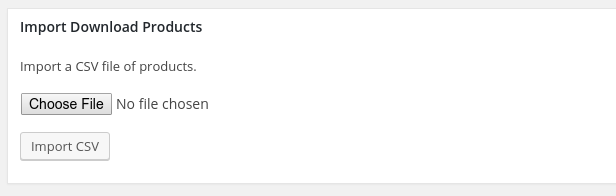
Importazione di nuovi prodotti in blocco
- Carica le tue Immagini in Evidenza nella directory multimediale del tuo sito WordPress. Puoi saltare questo passaggio se non stai utilizzando le Immagini in Evidenza.
- Carica i file scaricabili:
- Se memorizzi i file in WordPress, caricali nella directory EDD (uploads > EDD). Dovrai caricare tramite FTP perché non vedrai questa cartella tramite l'uploader multimediale di WordPress.
- Se memorizzi su Amazon S3 o Dropbox, è meglio caricare direttamente su Amazon o Dropbox. Il percorso del file non è lo stesso del percorso del file di Amazon S3 o Dropbox, quindi ti consigliamo di creare manualmente un Download, "Carica un file" e aggiungere un file dal tuo bucket Amazon. Usa quel percorso file come modello per il percorso di Download nel passaggio successivo.
- Configura il tuo file CSV con i prodotti che desideri importare, vedi sotto per i dettagli. Inserisci l'URL dell'Immagine in Evidenza e il percorso di Download nel CSV (ottenuti nei passaggi precedenti). Per un file CSV di esempio, assicurati che il tuo negozio contenga almeno un Download e scarica un CSV di prodotti scaricabili dal tuo negozio. Vedi la nostra guida all'esportazione qui.
Caricamento
Fai clic su Scegli File e sfoglia il tuo file. Quindi fai clic su Importa CSV.
Mappatura
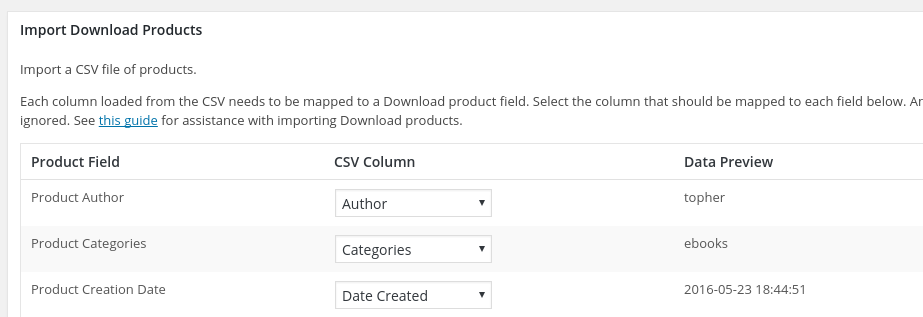
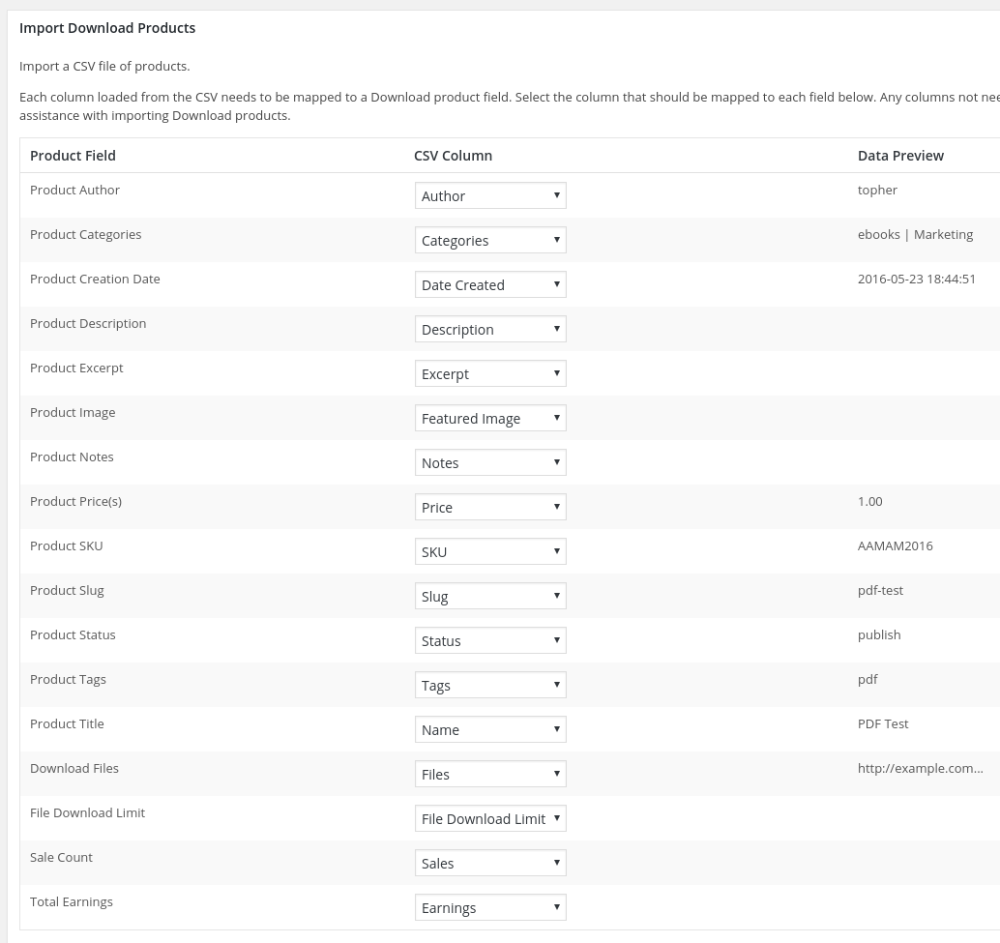
Una volta caricato il tuo file, vedrai un elenco di campi di Pagamento che necessitano di contenuto e un menu a discesa per ciascuno, dove puoi mappare dove si trovano i dati. Ogni menu a discesa sarà popolato con il contenuto del tuo CSV, quindi sarai in grado di mappare accuratamente.
Inoltre, mentre scegli una colonna, un valore dalla colonna apparirà sulla destra, preso dalla prima riga di dati, come nell'esempio sottostante.
Nota: Se non appare alcun dato nella colonna di destra, NON è un problema. Ciò indica semplicemente che la riga utilizzata per gli esempi non contiene dati per quella colonna.
Campi Obbligatori
Più campi hai, più completi saranno i dati del tuo sito, il che può essere utile quando si lavora con rendiconti finanziari o informazioni sui clienti. Detto questo, i campi veramente vitali sono il Titolo del Prodotto, i File di Download e il Prezzo/i del Prodotto.
Importazione da sistemi non-EDD
Easy Digital Downloads cerca queste informazioni nella sua importazione:
| Campo Prodotto | Tipo di Dati Previsto |
|---|---|
| Autore Prodotto | Richiede un ID numerico di WordPress |
| Categorie Prodotto | Accetta una singola stringa di testo semplice per una categoria, o diverse separate da una barra verticale come |, e può apparire così: Ebook | Marketing |
| Data Creazione Prodotto | Qualsiasi formato data standard |
| Descrizione del prodotto | Qualsiasi stringa di testo semplice. |
| Estratto Prodotto | Qualsiasi stringa di testo semplice. |
| Immagine Prodotto | Un indirizzo web valido di un'immagine. |
| Note Prodotto | Qualsiasi stringa di testo semplice. |
| Prezzo/i Prodotto | Questo campo è per i prezzi. L'input può essere un numero come questo: 1.00 o una stringa come questa: Mensile: 10.00Prezzi multipli sono separati da una barra verticale come |, e possono apparire così: Mensile: 10.00 | Annuale: 120.00 |
| SKU Prodotto | Questo campo accetta qualsiasi stringa di testo semplice. Un esempio è: AAMAM2016 |
| Slug Prodotto | Accetta una singola stringa di testo semplice per una categoria, o diverse separate dalla barra verticale come |, e può apparire così: Ebook | Marketing |
| Stato Prodotto | Questo campo può accettare un indirizzo web valido di un file, un percorso assoluto su un filesystem, o il bucket/nomefile.ext su un'istanza Amazon S3. File multipli sono separati da una barra verticale come |. Nota che i nomi dei file non possono essere inseriti separatamente ma verranno generati automaticamente usando il nome del file. |
| Tag Prodotto | Questo campo può accettare un indirizzo web valido di un file, un percorso assoluto su un filesystem, o il bucket/nomefile.ext su un'istanza Amazon S3. File multipli sono separati da una barra verticale come |. Nota che i nomi dei file non possono essere inseriti separatamente ma verranno generati automaticamente usando il nome del file. |
| Titolo del prodotto | Qualsiasi stringa di testo semplice. |
| File di Download | Questo campo può accettare un indirizzo web valido di un file, un percorso assoluto su un filesystem, o il bucket/nomefile.ext su un'istanza Amazon S3. File multipli sono separati da una barra verticale come |. Nota che i nomi dei file non possono essere inseriti separatamente ma verranno generati automaticamente usando il nome del file. |
| Limite Download File | Un numero |
| Conteggio Vendite | Un numero |
| Guadagni Totali | Un valore in valuta come 42.00 o 900 o 782.0000000 |
Suggerimento: Se stai importando prodotti da un negozio non EDD, configura manualmente uno o due prodotti nell'amministrazione di EDD, quindi esporta per vedere come appaiono nel CSV per aiutarti a creare il tuo CSV.
Uno screenshot di esempio con i campi mappati correttamente e dati di esempio che mostrano nella colonna di destra.
RICORDA: va bene se non ci sono dati nella colonna di destra, alcuni campi sono semplicemente vuoti.
Esportazione
L'esportazione dei prodotti si effettua sotto Download → Report → Esporta. In questa pagina troverai una casella etichettata
Esporta Prodotti Download in CSV.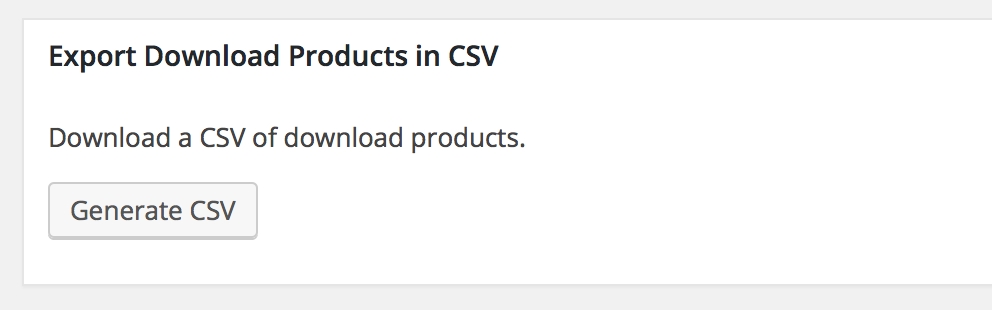
Output
Il file CSV risultante avrà una riga di intestazione. Gli elementi sono separati da virgole e racchiusi tra virgolette doppie ASCII. Esempio:
"ID","Slug","Name","Date Created","Author","Description","Excerpt","Status","Categories","Tags","Price","Files","File Download Limit","Featured Image","SKU","Notes","Sales","Earnings"
"17","i-am-pippin-williamson-and-so-can-you","I am Pippin Williamson, and so can YOU","2016-05-17 14:03:50","topher","This is a test","","publish","ebooks","","20.00","https://example.com/wp-content/uploads/edd/2016/05/WCCHI_2014_page_speed.pdf","","","","This is my download note!","10","98.00000"
"45","pdf-test","PDF Test","2016-05-23 18:44:51","topher","","","publish","ebooks","pdf","1.00","https://example.com/wp-content/uploads/edd/2016/05/WCCHI_2014_page_speed.pdf","","","AAMAM2016","","0","0.00"
FAQ e Risoluzione dei problemi:
Verranno creati file duplicati durante l'importazione?
Se lo stesso file viene utilizzato per prodotti diversi, sia come deliverable che come immagine in evidenza, verrà importata e archiviata sul tuo server una nuova versione duplicata di quel file. Il CSV Importer non riutilizzerà i file se esistono già sul server.
Posso importare bundle di prodotti?
No, al momento no.



