

Easy Digital Downloads ha la capacità di importare ed esportare ordini tramite un formato CSV, sia da un altro negozio sia per importare nuovi prodotti in blocco. Se stai importando ordini da un altro negozio, vedi la nostra guida all'esportazione qui.
In Questo Articolo
Importazione
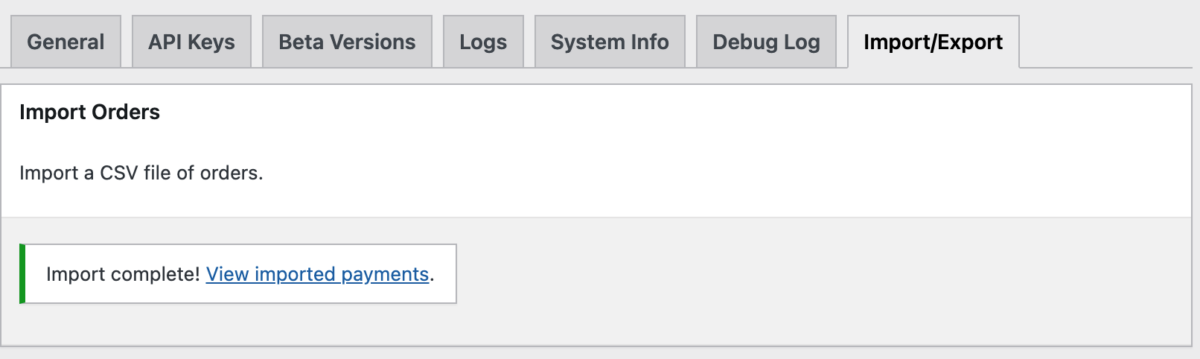
L'importazione degli ordini avviene sotto Downloads > Strumenti > Importa/Esporta. In questa pagina troverai una casella etichettata Importa Ordini.
Formato
Il tuo CSV dovrebbe essere separato da virgole, con i campi racchiusi tra virgolette doppie. L'ordine dei campi non è importante, poiché li mapperai nel passaggio successivo.
1. Carica File CSV
Fai clic su Scegli File e naviga fino al tuo file. Quindi fai clic su Importa CSV.
2. Mappatura
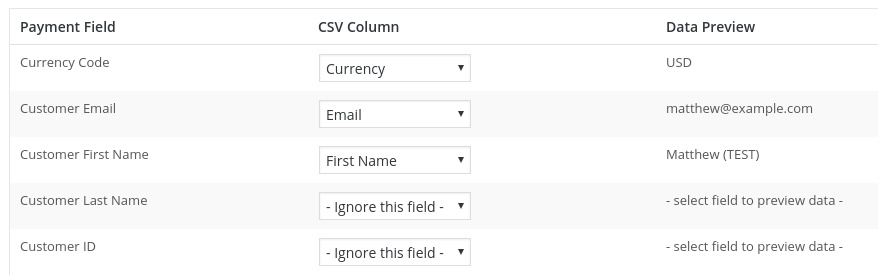
Una volta caricato il tuo file, vedrai un elenco di campi Ordine che necessitano di contenuto e un menu a discesa per ciascuno, dove puoi mappare dove si trovano i dati. Ogni menu a discesa sarà popolato con il contenuto del tuo CSV, in modo da poter mappare accuratamente.
Inoltre, mentre scegli una colonna, un valore dalla colonna apparirà sulla destra, preso dalla prima riga di dati, come nell'esempio sottostante.
Nota: Se non appare alcun dato nella colonna di destra, NON è un problema. Ciò indica semplicemente che la riga utilizzata per gli esempi non contiene dati per quella colonna.
Campi Obbligatori
Più campi hai, più completi saranno i dati del tuo sito, il che può essere utile quando si lavora con rendiconti finanziari o informazioni sui clienti. Detto questo, i campi obbligatori sono l'email del cliente, tutti i campi del prodotto e i campi della transazione.
Campi CSV
Easy Digital Downloads cerca queste informazioni nella sua importazione:
| Campo Prodotto | Tipo di Dati Previsto |
|---|---|
| Codice Valuta | Una abbreviazione standard ISO di tre lettere come USD, EUR, GBP |
| Email Cliente | È accettato qualsiasi formato email standard, verrà convalidato prima dell'inserimento |
| Nome Cliente | Qualsiasi stringa di testo. |
| Cognome Cliente | Qualsiasi stringa di testo. |
| ID Cliente | Questo è l'ID numerico univoco del cliente creato da EDD. Deve essere un intero. |
| Codici Sconto | Qualsiasi codice sconto accettabile, caratteri misti, tipicamente qualcosa come BLACKFRIDAY2015 |
| Indirizzo IP | Qualsiasi indirizzo IP valido, un mix di numeri e punti. |
| Modalità | Indica se la transazione è avvenuta in modalità Test o è stata una transazione effettiva. Accetta solo le parole "Live" o "Test" |
| ID Ordine Padre | Questo è l'ID EDD dell'ordine che ha originato una sottoscrizione. È necessario solo se si utilizzano Pagamenti Ricorrenti e si stanno importando ordini di rinnovo. |
| Metodo Ordine | Accetta il nome del modo in cui l'ordine è stato elaborato. Tipicamente il nome di un gateway di pagamento come Stripe, PayPal, Store Payment, ecc. |
| Numero Ordine | Questo è un ID numerico univoco e sequenziale. Non ha riferimenti specifici all'ordine, segna semplicemente la sequenza. Utilizzato più spesso in luoghi in cui il IVA è un problema. |
| Data Ordine | Qualsiasi formato data standard |
| Chiave Ordine | Una chiave alfanumerica di 32 caratteri creata da EDD. es: 79e85c15567f7088e47984e112fb81eb Se lasciata vuota, EDD ne creerà una per ogni ordine durante l'importazione. |
| Prodotto/i Acquistato/i | Testo semplice, più prodotti separati da /. Se si importa un file di esportazione EDD, mappare a Ordini (Raw) |
| Stato | Qualsiasi stato ordine valido trovato nella documentazione EDD. |
| Subtotale | Non trovato nei file di esportazione EDD, l'importo totale dell'acquisto prima di tasse e sconti. |
| Tassa | La frazione del totale che è solo tassa. |
| Totale | Importo totale dell'acquisto, incluse tasse e sconti. |
| ID Transazione | Questa è una stringa univoca che proviene dal gateway di pagamento, qualcosa come ch_18Fv1M4NqFpaKRwYjA8wCv3r. Ogni gateway ha il proprio formato standard. |
| ID Utente | Nome utente WordPress esistente, ID o email a cui associare il pagamento. |
| Indirizzo Riga 1 | Qualsiasi stringa di testo. |
| Indirizzo Riga 2 | Qualsiasi stringa di testo. |
| Città | Qualsiasi stringa di testo. |
| Stato / Provincia | Qualsiasi stringa di testo. |
| CAP / Codice Postale | Qualsiasi stringa di testo. |
| Paese | Qualsiasi codice paese in formato ISO. |
Come menzionato sopra, l'ordine dei campi nel file CSV non ha importanza.
3. Layout Mappato Completo
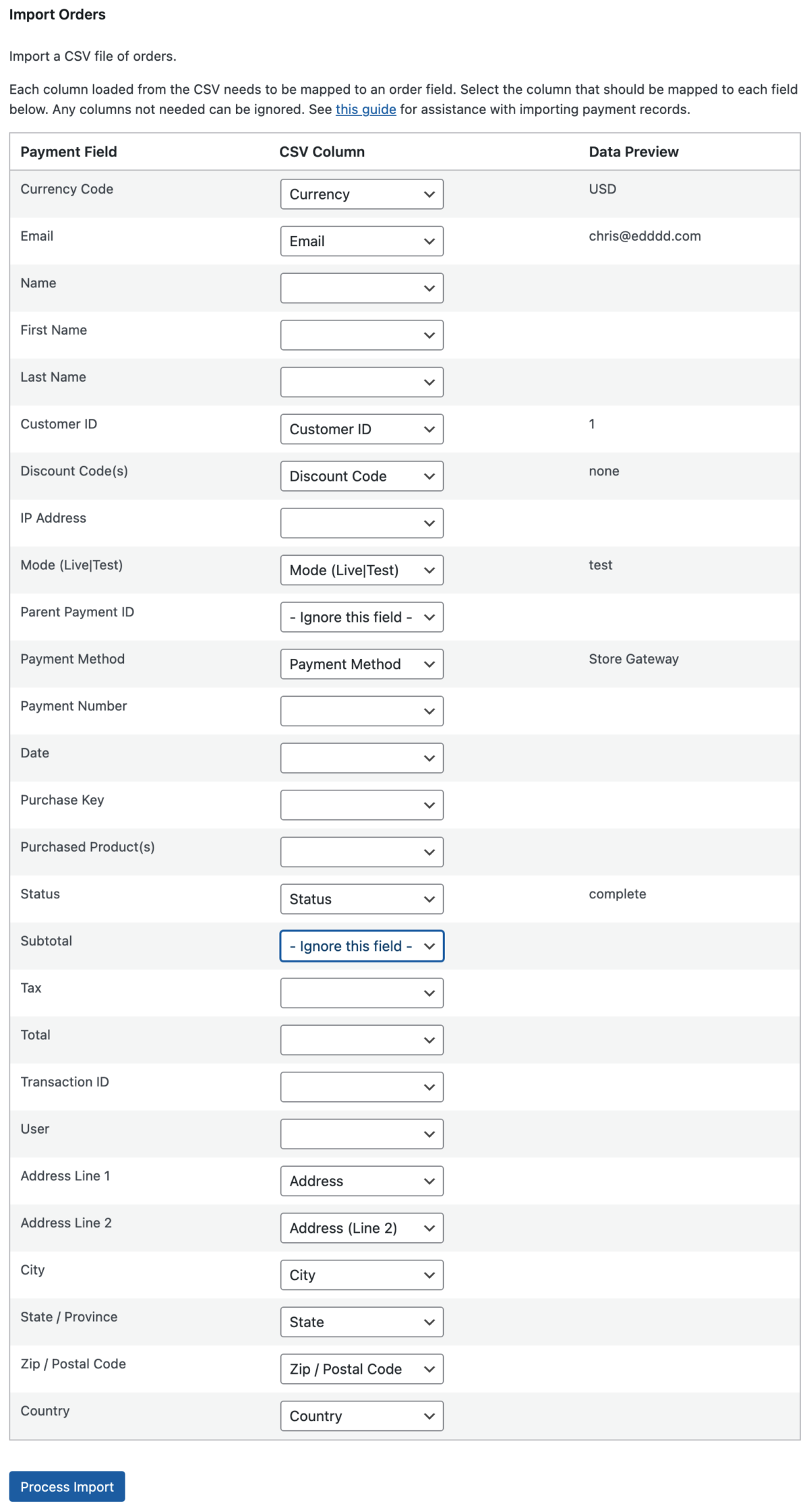
Di seguito è riportato un esempio del processo di mappatura immediatamente prima dell'invio. Notare che alcuni sono impostati su ignora e alcuni non mostrano dati sulla destra. Questo è previsto per il file che viene importato qui. Ogni importazione sarà leggermente diversa, e va bene così.
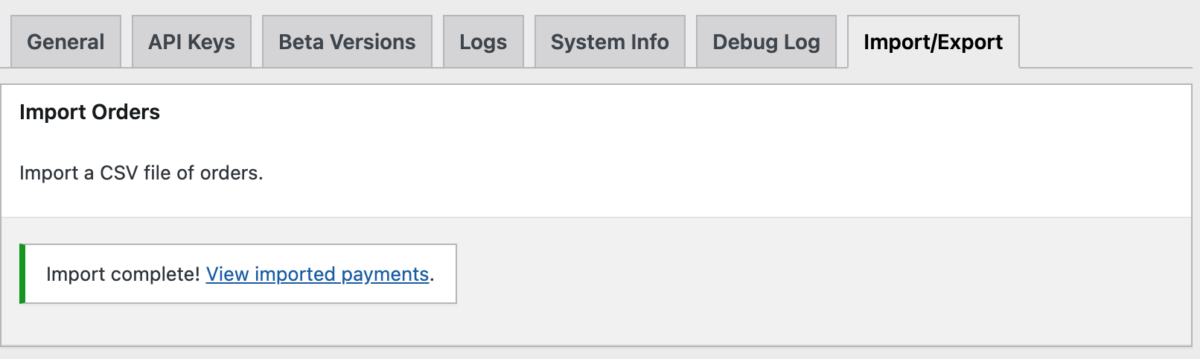
Dopo l'invio dovresti vedere un messaggio di conferma simile a questo:
Ordini (Raw) formato
È molto importante che la colonna Ordini (Raw) sia denominata così, poiché l'importatore terrà conto della personalizzazione avanzata del prodotto solo se la colonna è denominata in questo modo. Per formattare gli Ordini (Raw) puoi usare il seguente formato:
Nome Download|Prezzo{tasse}{id_prezzo} // Esempio
// Product with Variable Pricing, costing 199.99, 19.90 in tax, and price option 1
Download Name|199.00{19.90}{1}

// Product without Variable Pricing or tax
Download Name|199.00{0}{0}

// Multiple products on a single purchase record, no tax, all different price IDs
A Music Album|1{0}{0} / One More Sample Product|30{0}{0} / Another Sample Product|20{0}{1}
Esportazione Ordini
L'esportazione degli acquisti viene effettuata su Download > Report > Esporta. In questa pagina troverai una casella etichettata Esporta Ordini. Puoi scegliere un intervallo di date, con una data di inizio e una data di fine. Se lasci vuote le date di inizio e fine, verranno esportati tutti gli ordini. Puoi anche lasciare vuoto 'A' o 'Da' per tutti gli ordini precedenti o successivi alla data specificata.
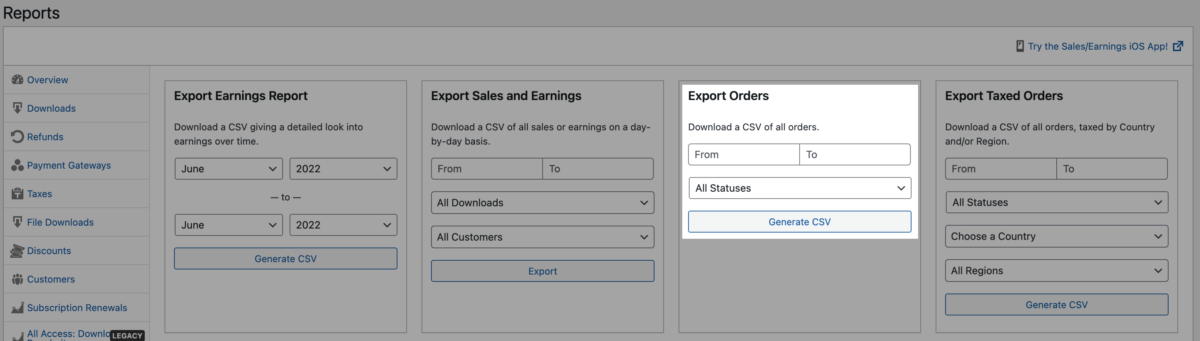
Puoi anche scegliere di esportare solo gli ordini con uno stato specifico. Gli stati possibili sono:
- In attesa
- Completato
- Rimborsato
- Fallito
- Abbandonato
- Revocato
- Preapprovato
- Annullato
- Rinnovo
Output
Il file CSV risultante avrà una riga di intestazione. Gli elementi sono separati da virgole e racchiusi tra virgolette doppie ASCII. Esempio:
"ID","Email","First Name","Last Name","Address","Address (Line 2)","City","State","Country","Zip / Postal Code","Products (Verbose)","Products (Raw)","SKUs","Amount ($)","Tax ($)","Discount Code","Payment Method","Transaction ID","Purchase Key","Date","User","Currency","IP Address","Status"
"76","[email protected]","Robert","Joiner","","","","","","","I am Pippin Williamson, and so can YOU -  - $18.00","I am Pippin Williamson, and so can YOU","-","18.00","0.00","DISCOUNT1","Test Payment","76","80c256fda75fa759da666177718bb5a6","2016-06-01 17:42:47","topher","USD","73.18.183.49","Complete"
Note
Clienti/Utenti:
– Se il cliente di un ordine non esiste prima dell'importazione, verrà creato automaticamente all'importazione.
– Mentre i "Clienti" verranno creati all'importazione, i corrispondenti "Utenti" di WordPress no. Se stai migrando da un dominio a un altro e vuoi che i tuoi clienti possano accedere e visualizzare i loro vecchi pagamenti sul nuovo dominio, potresti essere interessato a utilizzare lo shortcode [edd_register] per consentire ai tuoi clienti di iscriversi nuovamente al tuo nuovo sito.
Ordini Duplicati:
Se importi lo stesso CSV due volte, verranno creati ordini duplicati. Al momento non effettua alcun controllo per ordini duplicati.
Creazione Prodotti durante l'Importazione Ordini:
L'importazione dei pagamenti NON deve essere vista come uno strumento di creazione prodotti. Sebbene l'Importatore Pagamenti genererà Prodotti per gli Ordini se un Prodotto acquistato non esiste ancora, i Prodotti creati durante l'Importazione Ordini avranno informazioni mancanti (come prezzo, URL dei file e altro). Prima di importare i Pagamenti, usa l'Importatore Prodotti per assicurarti che i tuoi prodotti importati contengano tutte le informazioni che dovrebbero avere.



