

Vuoi sapere quali tipi di campo di Checkout Fields Manager raccolgono i dati di cui hai veramente bisogno? CFM offre 22 tipi di campo, e questa guida copre cosa fa ciascuno insieme alle opzioni che ogni campo condivide.
Prima di iniziare, assicurati che Easy Digital Downloads e la funzionalità Gestore Campi del Checkout siano installati e attivati sul tuo sito WordPress.
⚠️ Requisiti: Il Gestore Campi del Checkout è una funzionalità di Easy Digital Downloads Pro e richiede una licenza Professional Pass o superiore.
Per creare il modulo stesso, consulta la documentazione di configurazione del Gestore Campi del Checkout.
Opzioni Condivise da Ogni Campo
Per iniziare, esamineremo le opzioni che appaiono su quasi tutti i tipi di campo, qualunque sia quello che scegli.
Quattro di esse si trovano nella parte principale del pannello del campo. Required (Obbligatorio) decide se un cliente può completare il suo ordine senza rispondere. Field Label (Etichetta del campo) è il testo che vedono. Help text (Testo di aiuto) appare sotto il campo. Size (Dimensione) imposta la larghezza dell'input, e i risultati variano con il tuo tema.
Trovare le Impostazioni Avanzate
Il resto delle opzioni condivise si trova dietro un'espansione all'interno di ogni campo. Per raggiungerle, scorri fino a Advanced Settings (Impostazioni avanzate) all'interno del campo e fai clic per espanderlo.
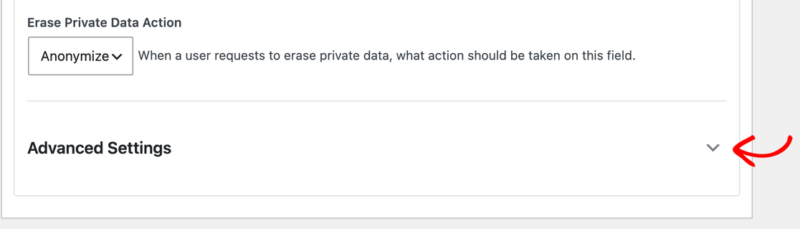
Espandendolo si rivelano cinque opzioni in un unico posto.
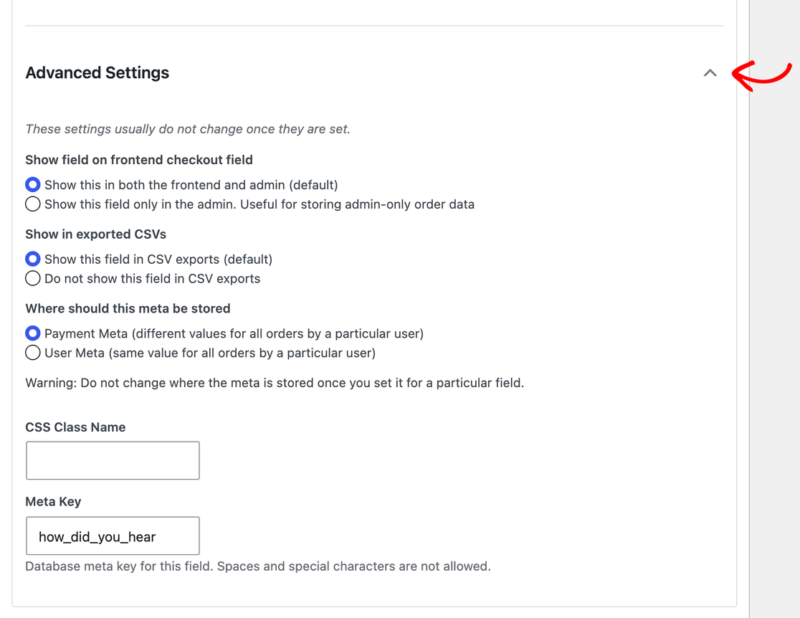
La prima, Show field on frontend checkout field (Mostra campo nel checkout front-end), decide chi vede il campo. L'impostazione predefinita lo mostra ai clienti e a te. L'alternativa lo mostra solo nel tuo pannello di amministrazione, che è come memorizzi i dati dell'ordine che un cliente non ha mai bisogno di vedere.
Le restanti quattro ottengono ciascuna la propria sezione sottostante.
Scegliere Dove Vengono Archiviati i Dati
Where should this meta be stored (Dove devono essere memorizzati questi meta) decide per quanto tempo un'risposta rimane e a chi appartiene.
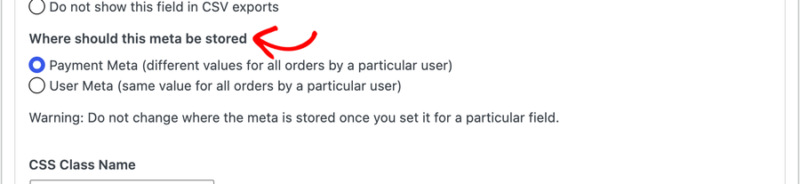
Payment Meta (Meta di pagamento) allega la risposta a un singolo ordine. Questa è l'impostazione predefinita, ed è adatta a qualsiasi cosa che possa differire tra gli acquisti.
User Meta (Meta utente) allega la risposta all'account del cliente, in modo che lo stesso valore si applichi a ogni ordine che effettuano. Viene precompilato al loro prossimo acquisto e i clienti possono aggiornarlo da soli tramite lo shortcode del profilo utente.
⚠️ Requirements (Requisiti): Evita di cambiare questa impostazione una volta che i clienti hanno iniziato a rispondere al campo. Le risposte già salvate con la scelta precedente non verranno trovate.
Rendere disponibile l'opzione User Meta
Se User Meta (Meta utente) non appare come scelta, è perché i clienti del tuo negozio possono effettuare il checkout senza un account. Senza un account, non c'è nulla a cui collegare la risposta.
Per cambiare questo, vai su Download » Impostazioni » Pagamenti » Checkout. Imposta Registrazione Cliente su I clienti devono accedere o creare un account per acquistare.
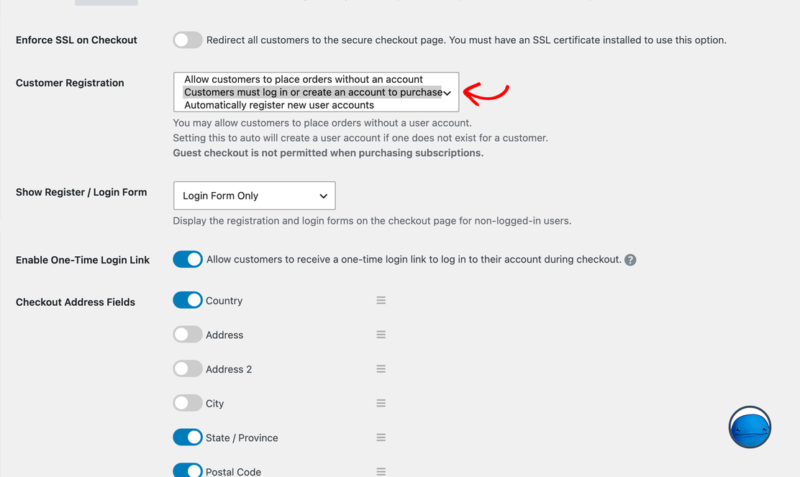
⚠️ Requisiti: Solo I clienti devono accedere o creare un account per acquistare sblocca la memorizzazione di Meta Utente. Registra automaticamente i nuovi account utente crea account ma non rende disponibile l'opzione.
Escludere un campo dalle tue esportazioni
Show in exported CSVs (Mostra nei CSV esportati) decide se le risposte del campo appaiono quando esporti i tuoi ordini. È attivo per impostazione predefinita.
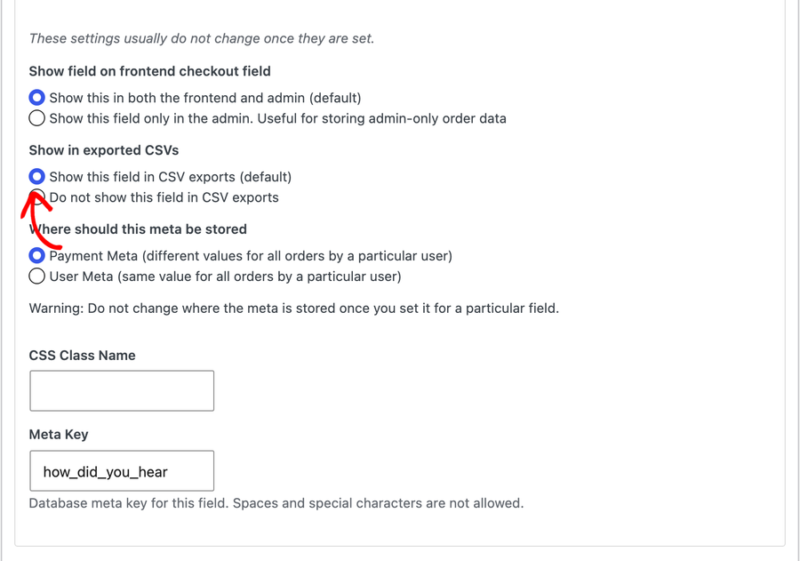
Disattivarlo è utile per i campi le cui risposte sono rumore in un foglio di calcolo, come un honeypot o una nota interna. La risposta viene comunque memorizzata sull'ordine in entrambi i casi.
Impostazione della Chiave Meta
La Meta Key (Chiave meta) è il nome sotto cui viene memorizzata la risposta nel tuo database. È anche il tag del modello che usi per inserire la risposta in un'email, quindi una chiave meta di company_name diventa {company_name}.
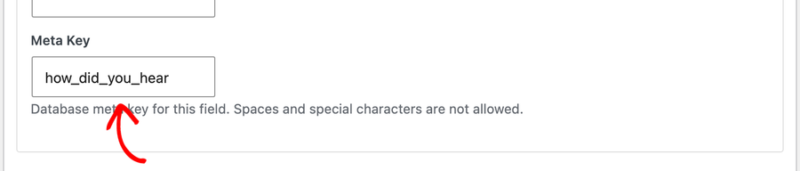
Lasciala vuota e Checkout Fields Manager ne genererà una dalla tua etichetta di campo. Le chiavi meta non possono contenere spazi, quindi usa un underscore o un trattino al loro posto.
⚠️ Requisiti: Evita di cambiare una chiave meta dopo che i clienti hanno iniziato a rispondere al campo. Le risposte salvate con la vecchia chiave non verranno più trovate.
Impostazione delle Opzioni sulla Privacy
Ogni campo ha anche le proprie Impostazioni sulla privacy. Queste controllano come viene gestita la risposta quando un cliente esercita i propri diritti sulla privacy tramite gli strumenti integrati di WordPress.
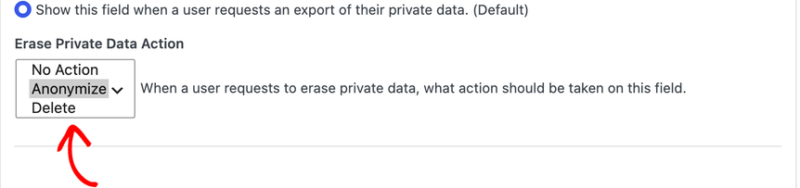
Mostra campo nell'esportazione privacy decide se la risposta è inclusa quando un cliente richiede una copia dei propri dati. È attivo per impostazione predefinita.
Azione di cancellazione dati privati decide cosa succede quando un cliente richiede l'eliminazione. Anonimizza è l'impostazione predefinita e codifica il valore, mantenendo intatte le tue analisi. Elimina lo rimuove del tutto, e Nessuna azione lo lascia invariato.
Alcuni campi contengono informazioni personali, come Nome o Indirizzo Email. Su questi, i controlli sono impostati per te e appaiono come una breve spiegazione anziché un'impostazione modificabile.
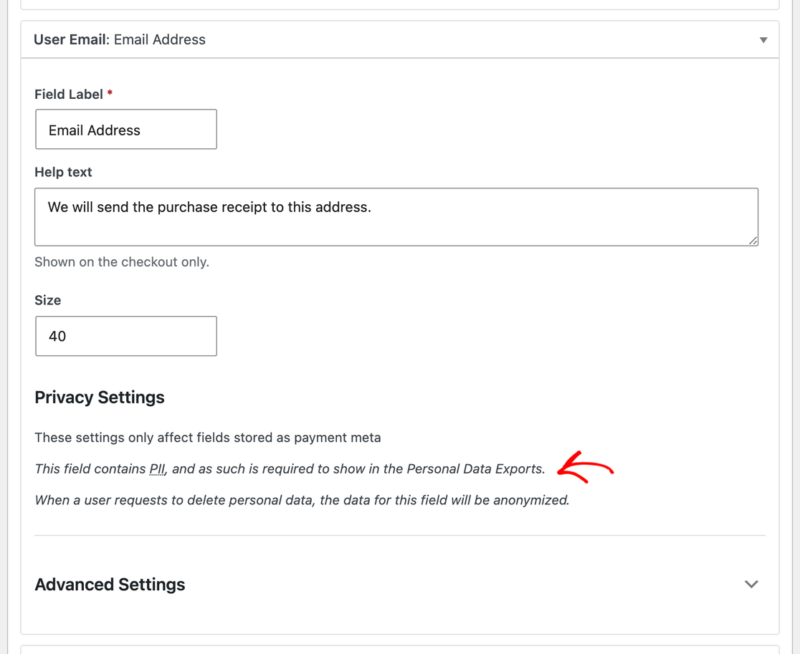
ℹ️ Nota: Le Impostazioni Privacy si applicano ai campi memorizzati come Meta Pagamento. I campi memorizzati come Meta Utente sono coperti dalla gestione dei dati utente di WordPress.
I 22 Tipi di Campo del Checkout
Ogni tipo di seguito raccoglie dati in una forma diversa. Laddove un tipo ha opzioni oltre a quelle condivise, queste sono indicate con esso.
Campi di Testo e Numerici
- Testo: un normale campo di testo a riga singola. La scelta più comune per una breve risposta libera.
- Area di testo: una casella multilinea. Puoi impostare righe, colonne, testo segnaposto e un valore predefinito. Offre anche tre modalità: una casella normale, un editor ricco completo o un editor ricco più piccolo.
- Email: assomiglia a un campo di testo ma accetta solo un indirizzo email valido.
- URL: assomiglia a un campo di testo ma accetta solo un indirizzo web valido.
- Data: un selettore di data, con un'opzione per raccogliere anche l'ora. Puoi impostare se il selettore si apre per giorno, mese o anno.
- Ripeti: un campo di testo che il cliente può duplicare quante volte necessario, per raccogliere un elenco di risposte.
Campi di Scelta
- Seleziona: un menu a discesa da cui il cliente sceglie un'opzione. Imposti le opzioni e il testo segnaposto.
- Multiseleziona: lo stesso controllo, ma il cliente può sceglierne più di una.
- Radio: un set di pulsanti di opzione, una sola scelta. Meglio di un menu a discesa quando vuoi che ogni opzione sia visibile.
- Casella di controllo: un set di caselle di controllo, di cui è possibile selezionare un numero qualsiasi.
- Paese: un menu a discesa di tutti i paesi. Puoi aggiungere o rimuovere dalla lista per crearne una personalizzata.
Campi Nome e Email del Cliente
Questi tre esistono in modo da poter ripristinare un campo rimosso accidentalmente. Ogni modulo ne ha già uno e non puoi aggiungerne un secondo.
- Nome: un campo di testo per un nome, largo 40 caratteri per impostazione predefinita. Non ha opzione per la chiave meta.
- Cognome: un campo di testo per un cognome.
- Email utente: un campo di testo convalidato come indirizzo email, destinato all'indirizzo di un utente WordPress. Questa è una cosa diversa dal tipoEmailautonomo sopra, che puoi aggiungere quante volte vuoi.
Caricamento File
Caricamento file consente a un cliente di allegare file al proprio ordine. Oltre alle opzioni condivise, puoi impostare una dimensione massima del file e un numero massimo di file. Scegli anche quali tipi di file sono consentiti, da questi gruppi:
- Immagini: jpg, jpeg, gif, png, bmp
- Audio: mp3, wav, ogg, wma, mka, m4a, ra, mid, midi
- Video: avi, divx, flv, mov, ogv, mkv, mp4, m4v, mpg, mpeg, mpe
- PDF: pdf
- Documenti Office: doc, ppt, pps, xls, mdb, docx, xlsx, pptx, odt, odp, ods, odg, odc, odb, odf, rtf, txt
- Archivi Zip: zip, gz, gzip, rar, 7z
- File eseguibili: exe
- CSV: csv
ℹ️ Nota: Con la funzionalità Amazon S3 attiva, i file caricati vanno in una cartella chiamata cfm nel tuo bucket S3 invece.
Campi di Layout e Contenuto
Questi aggiungono struttura o testo al modulo invece di raccogliere una risposta, quindi nessuno di essi appare sulla conferma dell'acquisto.
- Suddivisione Sezione: un divisore con titolo e descrizione, per raggruppare un modulo lungo in sezioni leggibili.
- HTML: un titolo più qualsiasi HTML che desideri inserire nel modulo.
- Termini e Condizioni: un blocco di testo più una casella di controllo che il cliente seleziona per accettare.
Campi Anti-Spam
Nessuno dei due appare sulla conferma dell'acquisto.
- Honeypot: un campo invisibile che i clienti reali non vedono mai e non compilano mai. I bot lo compilano e una sottomissione che lo include viene rifiutata.
- reCAPTCHA: aggiunge Google reCAPTCHA v3 al tuo checkout. Ha bisogno di una coppia di chiavi prima di funzionare, trattata nella prossima sezione.
Campi per Sviluppatori
Nessuno dei due appare sulla conferma dell'acquisto.
- Nascosto: un normale campo nascosto. Le sue uniche opzioni sono una chiave meta, un valore e se si applica sul front end, nell'admin o in entrambi.
- Action Hook: attiva un'azione WordPress in un punto scelto del modulo, in modo che uno sviluppatore possa renderizzare qualsiasi cosa desideri lì. Gli dai un nome di hook e poi ti agganci ad esso.
L'azione passa quattro argomenti: l'oggetto modulo, l'ID ordine, l'ID utente e l'oggetto campo. Entrambi gli ID arrivano come -2 quando non si applicano.
add_action( 'hookname', 'my_function_name', 10, 4 );

function my_function_name( $form, $payment_id, $user_id, $field ) {
    // Your code here.
}
ℹ️ Nota: Easy Digital Downloads non fornisce supporto per lo sviluppo personalizzato. Se hai bisogno di aiuto, ti consigliamo di assumere uno sviluppatore tramite Codeable.
Configurare reCAPTCHA
Il campo reCAPTCHA necessita di una coppia di chiavi prima di fare qualsiasi cosa. Per aggiungere le tue, vai su Download » Impostazioni » Estensioni » Checkout Fields Manager. Su quella schermata, compila reCAPTCHA v3 Site Key e reCAPTCHA v3 Secret Key, quindi salva.
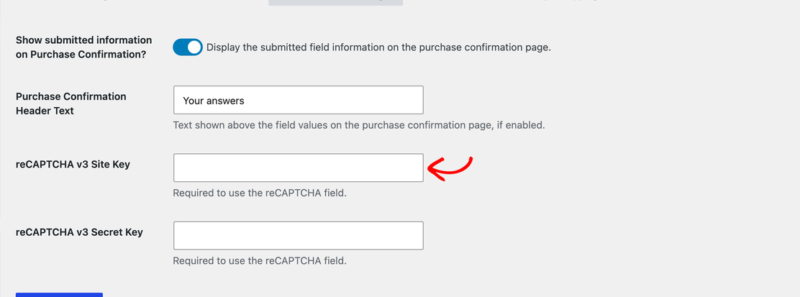
Checkout Fields Manager utilizza reCAPTCHA v3, quindi seleziona v3 quando crei le tue chiavi con Google.
La versione 3 valuta silenziosamente il traffico in background, il che significa che il campo reCAPTCHA non appare mai sul tuo checkout per i clienti reali. Viene anche saltato per i gateway che accettano pagamenti sul proprio sito, come PayPal.
ℹ️ Nota: Se il tuo negozio ha ancora una vecchia coppia di chiavi v2 salvata, quei campi rimangono visibili finché non aggiungi entrambe le chiavi v3. Una volta salvata una coppia v3, le vecchie chiavi vengono rimosse per te.
Campi del Checkout Immodificabili
Due parti del checkout sono al di fuori della portata di Checkout Fields Manager, ed entrambe sono deliberate.
I campi dell'indirizzo di fatturazione sono richiesti dai gateway delle carte e dal sistema fiscale di Easy Digital Downloads, quindi rimangono così come sono. Anche il modulo della carta di credito è fisso, perché i gateway dipendono da questi input che appaiono esattamente come previsto.
Recuperare i valori dei campi nel codice
La maggior parte dei negozi non ha mai bisogno di questa sezione. Se il tuo obiettivo è mostrare a un cliente le sue risposte, attiva Mostra le informazioni inviate nella Conferma d'Acquisto? nelle impostazioni del Gestore Campi di Checkout e hai finito.
Questa sezione è per gli sviluppatori che inseriscono un valore in un punto non raggiungibile da quell'impostazione, come una fattura, un modello personalizzato o un'integrazione di terze parti.
Lettura di un valore
Le risposte dei campi di checkout vengono archiviate come meta dell'ordine, con chiave la Meta Key del campo. Per leggerne una, passa l'ID dell'ordine, la meta key e true :
$channel = edd_get_order_meta( $order_id, 'how_did_you_hear', true );⚠️ Requisiti: Il terzo argomento è impostato di default su false , che restituisce un array di ogni valore archiviato. Impostalo su true per il singolo valore che un campo di checkout contiene.
I campi che accettano più di una risposta, come Casella di controllo e Multiselezione, archiviano un array. Il Gestore Campi di Checkout può appiattirne uno per te, e risolve anche i campi nome ed email predefiniti ai valori sull'ordine:
$field = EDD_CFM()->fields->get_field( 'how_did_you_hear' );
$value = $field->export_data( $order_id, get_current_user_id() );
Questa è la stessa chiamata che la conferma d'acquisto utilizza internamente, quindi un valore letto in questo modo corrisponde a ciò che vede un cliente.
ℹ️ Nota: Easy Digital Downloads ha spostato gli ordini nelle proprie tabelle di database nella versione 3.0, quindi get_post_meta() non legge più i dati degli ordini. Qualsiasi snippet più vecchio basato su di esso restituisce un valore vuoto.
Inserire un valore sulla ricevuta
Per aggiungere tu stesso un valore alla conferma d'acquisto, aggancia una delle azioni della ricevuta invece di copiare un modello nel tuo tema. Ognuna passa l'oggetto ordine, quindi l'ID dell'ordine è disponibile come $order->id :
add_action( 'edd_order_receipt_after_table', 'my_channel_row', 10, 2 );

function my_channel_row( $order, $receipt_args ) {
    $channel = edd_get_order_meta( $order->id, 'how_did_you_hear', true );

    if ( empty( $channel ) ) {
        return;
    }

    echo '<p>' . esc_html__( 'Referral channel:', 'my-plugin' ) . ' ';
    echo esc_html( $channel ) . '</p>';
}
Le azioni correnti sono edd_order_receipt_before , edd_order_receipt_before_table , edd_order_receipt_order_details , e edd_order_receipt_after_table . Gli equivalenti più vecchi edd_payment_receipt_* sono deprecati, quindi il nuovo codice dovrebbe usare le azioni dell'ordine sopra.
ℹ️ Nota: Easy Digital Downloads non fornisce supporto per lo sviluppo personalizzato. Se hai bisogno di aiuto, ti consigliamo di assumere uno sviluppatore tramite Codeable.
Questo è tutto! Ora puoi scegliere il tipo di campo giusto per i dati di cui hai bisogno e impostare le opzioni che ogni campo condivide. Puoi anche mostrare o nascondere un campo in base al carrello o al cliente. Per questo, consulta la documentazione sulla logica condizionale del Gestore Campi del Checkout successiva.
Domande frequenti sui tipi di campo di Checkout Fields Manager
Dove è finita l'opzione Chiave Meta?
Si è spostato all'interno delle Impostazioni Avanzate di ciascun campo, insieme al nome della classe CSS, all'opzione di esportazione e alla scelta di archiviazione. Per rivelarli, fai clic su Impostazioni Avanzate all'interno del campo.
Qual è la differenza tra il campo Email e Email Utente?
Email è un campo generico che puoi aggiungere tutte le volte che vuoi, per un indirizzo secondario o un contatto di fatturazione. Email Utente è l'indirizzo che Easy Digital Downloads utilizza per l'ordine stesso. Ogni modulo ne ha già uno e non puoi aggiungerne un secondo.
Devo usare Radio o Select per un breve elenco di scelte?
Il tipo Radio è adatto per tre o quattro scelte, perché ogni opzione rimane visibile senza cliccare. Il tipo Select è adatto per elenchi più lunghi, dove un menu a discesa mantiene il modulo compatto. Entrambi raccolgono una risposta.
Perché non c'è l'opzione User Meta sul mio campo?
Il tuo negozio consente ai clienti di effettuare il checkout senza un account, quindi non c'è un account a cui archiviare la risposta. Cambia Registrazione Cliente in I clienti devono accedere o creare un account per acquistare sotto Download » Impostazioni » Pagamenti » Checkout.
Quali tipi di campo non appaiono sulla conferma dell'acquisto?
7 di loro: nascosto, HTML, interruzione di sezione, reCAPTCHA, hook di azione, honeypot e Termini e Condizioni. Nessuno di essi contiene una risposta significativa da mostrare a un cliente.
Posso aggiungere un secondo campo Nome o Cognome?
No. Ogni modulo ne ha già uno di ciascuno e Easy Digital Downloads ne ha bisogno per elaborare un ordine. Questi tipi esistono nel pannello in modo da poter ripristinare quello rimosso accidentalmente.
Come ottengo il valore di un campo nel mio codice?
Leggilo come meta dell'ordine con edd_get_order_meta() , usando la Meta Key del campo. Vedi la sezione Recuperare i valori dei campi nel codice sopra per esempi funzionanti e gli hook della ricevuta.
Ho bisogno anche delle chiavi reCAPTCHA v2 oltre a quelle v3?
No. Checkout Fields Manager utilizza la v3, quindi è sufficiente una singola coppia di chiavi v3. Se il tuo negozio ha salvate vecchie chiavi v2, queste vengono rimosse una volta salvata una coppia v3.



