


Quando cerchi di aumentare gli iscritti sul tuo sito eCommerce, ha senso incoraggiare i clienti a creare un account. Ma ci sono anche ragioni per cui potresti voler abilitare il checkout come ospite in WordPress.
Il checkout come ospite è una funzionalità offerta da molti negozi eCommerce che consente ai clienti di effettuare ordini senza doversi registrare. Invece dei loro dettagli di contatto e registrazione completi, possono semplicemente inserire la loro email e le informazioni sulla carta di credito. Ciò rende il checkout molto più veloce e semplice e può aiutare ad aumentare le conversioni.
In questo tutorial passo passo, ti mostreremo come abilitare il checkout come ospite in WordPress utilizzando due plugin:
Come abilitare il checkout come ospite eCommerce con EDD
Se vendi prodotti digitali, Easy Digital Downloads (EDD) è un plugin inestimabile:

Questa potente soluzione eCommerce ti consente di vendere facilmente eBook, download, software e molto altro. Puoi gestire tutti i tuoi ordini e clienti direttamente dalla tua bacheca WordPress. Viene inoltre fornito con funzionalità integrate impressionanti ed estensioni che ti aiutano a personalizzare, configurare e migliorare il tuo negozio online.
Puoi seguire questi passaggi per abilitare il checkout come ospite con EDD:
Passaggio 1: Installa e attiva EDD
Il primo passo è aggiungere il plugin EDD al tuo sito. Se non hai già installato e attivato EDD sul tuo sito, puoi seguire questa guida.
Ti consigliamo di acquistare un piano premium come l'EDD All Access Pass in modo da avere accesso illimitato a tutti i nostri strumenti e funzionalità, inclusi i componenti aggiuntivi PayPal e Stripe che possono aiutare a semplificare l'esperienza di checkout.
Passaggio 2: Configura le impostazioni di checkout
Quando EDD è attivo sul tuo sito, puoi configurare le impostazioni di checkout andando su Download » Impostazioni » Pagamenti » Checkout:
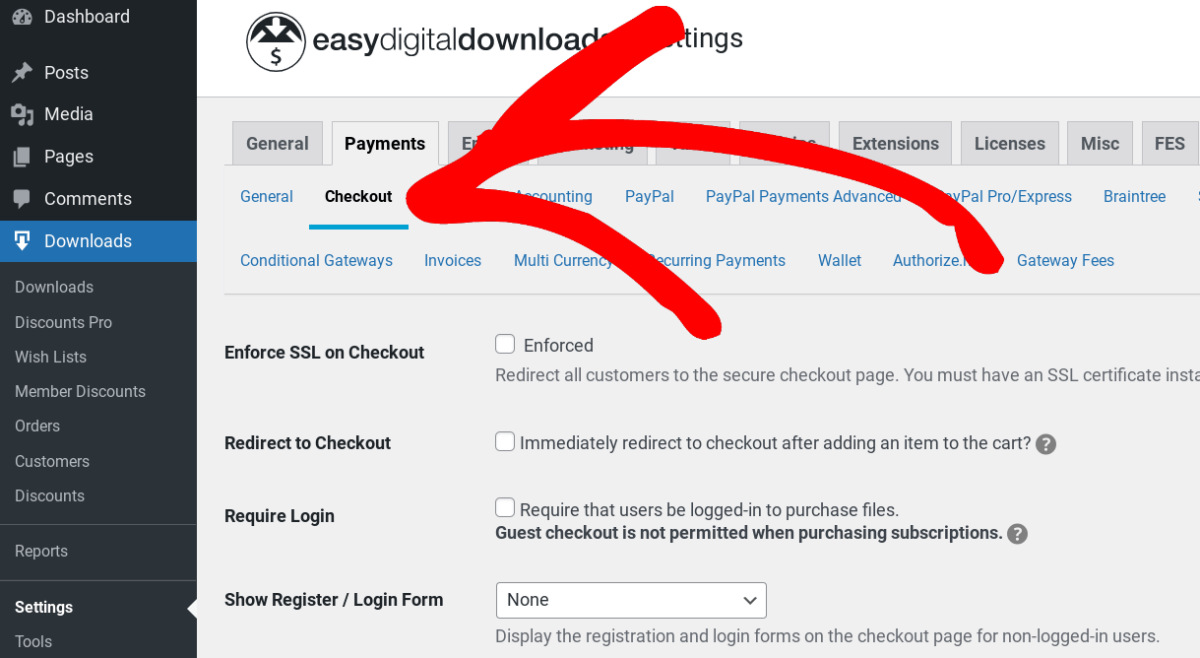
In questa schermata, assicurati che l'opzione Richiedi accesso non sia abilitata:
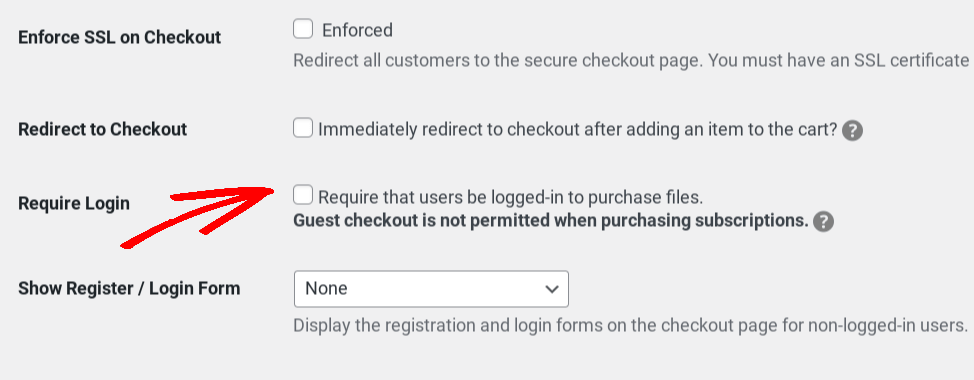
Se selezioni questa casella, i tuoi visitatori non potranno completare un acquisto a meno che non accedano prima. Quindi, per abilitare il checkout come ospite in WordPress, è importante assicurarsi che questa opzione sia disattivata.
Successivamente, scorri fino all'opzione Mostra modulo di registrazione/accesso:
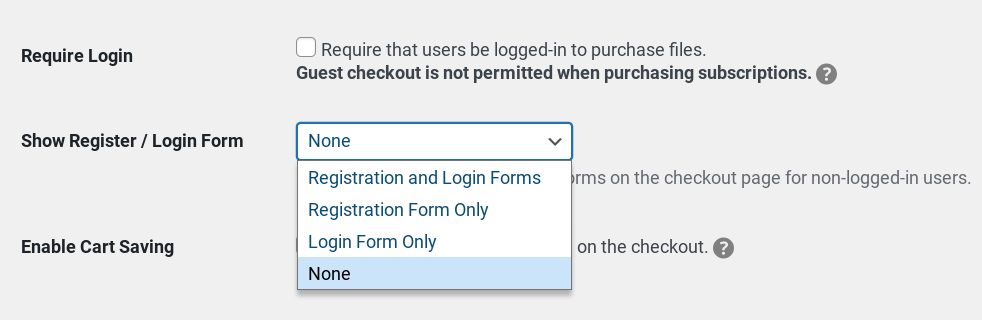
Qui, hai la possibilità di aggiungere un modulo di registrazione e un modulo di accesso alla pagina di checkout. Puoi includerne solo uno, entrambi o nessuno. Quando è impostato su entrambi, la tua pagina di checkout apparirà come segue:
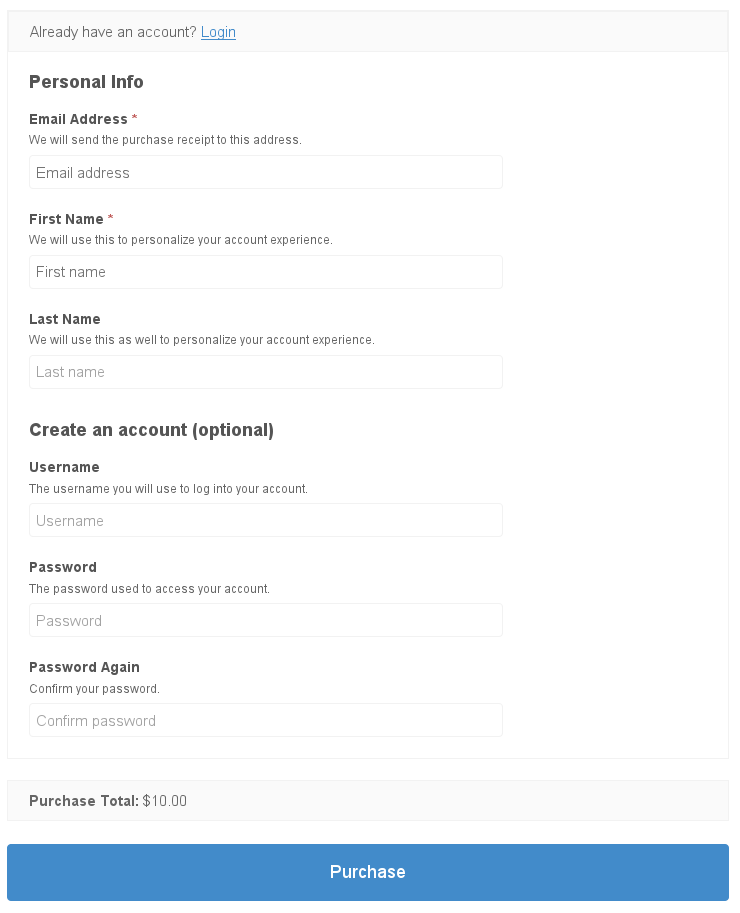
Nota che sia la creazione dell'account che i moduli di accesso sono facoltativi. Puoi anche impostare questa opzione su Nessuno in modo che le uniche informazioni richieste siano quelle necessarie per completare un acquisto (indirizzo email per le ricevute di acquisto e informazioni di pagamento).
Al termine, salva le modifiche. Successivamente, puoi modificare i campi del modulo di checkout per renderli più concisi. Naviga su Download » Modulo di checkout:
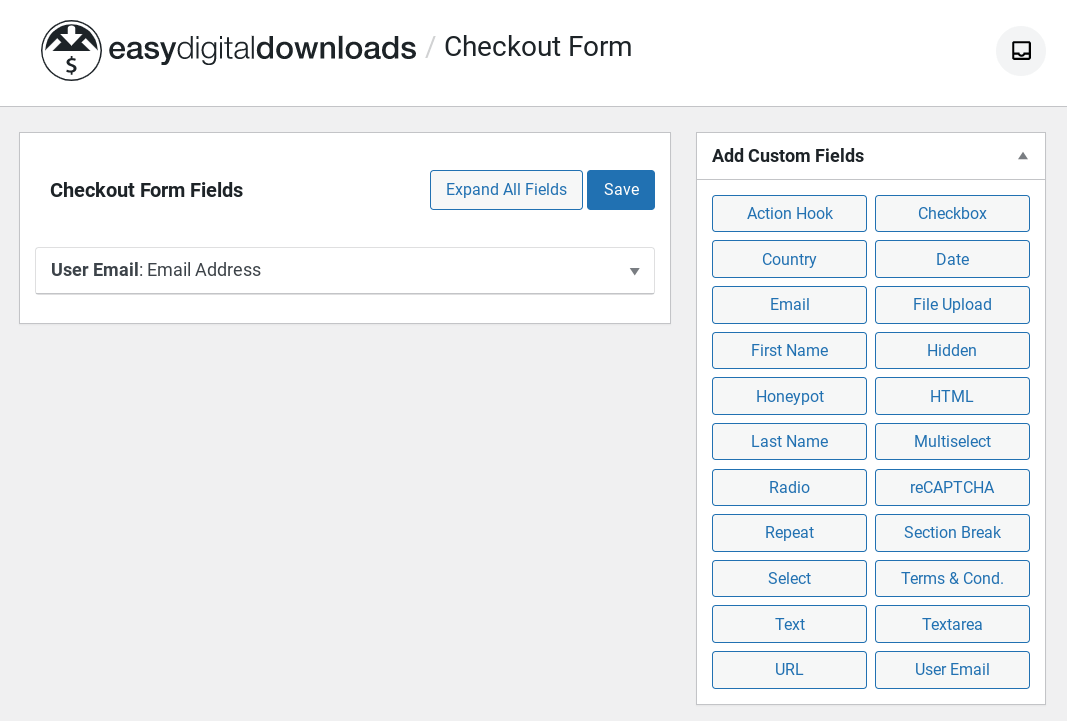
Il campo Indirizzo Email è obbligatorio. Oltre a questo, tutti i campi che desideri includere nel modulo di checkout, come Nome e Cognome, sono facoltativi. Puoi aggiungerli trascinandoli dal pannello Aggiungi Campi Personalizzati sulla destra.
Passaggio 3: Abilita un Gateway di Pagamento Express Checkout
Quando abiliti il checkout ospite sul tuo sito WordPress, è anche importante considerare quali gateway di pagamento offrire. Il metodo di pagamento predefinito influenzerà sia l'aspetto che l'esperienza del tuo processo di checkout.
Supponendo che tu voglia renderlo il più semplice possibile, puoi eliminare la necessità per gli utenti di creare o accedere a un account con un provider di gateway di pagamento. Alcune estensioni che puoi utilizzare per fare ciò includono Stripe Express Checkout (che include Apple e Google Pay) e PayPal Express.
Per configurare questi gateway di pagamento sul tuo sito EDD, puoi seguire queste guide:
- Stripe Express Checkout
- PayPal
- PayPal Pro e PayPal Express
Per selezionare il tuo gateway di pagamento, vai su Download » Impostazioni » Pagamenti, quindi scorri fino alla sezione Gateway Attivi:
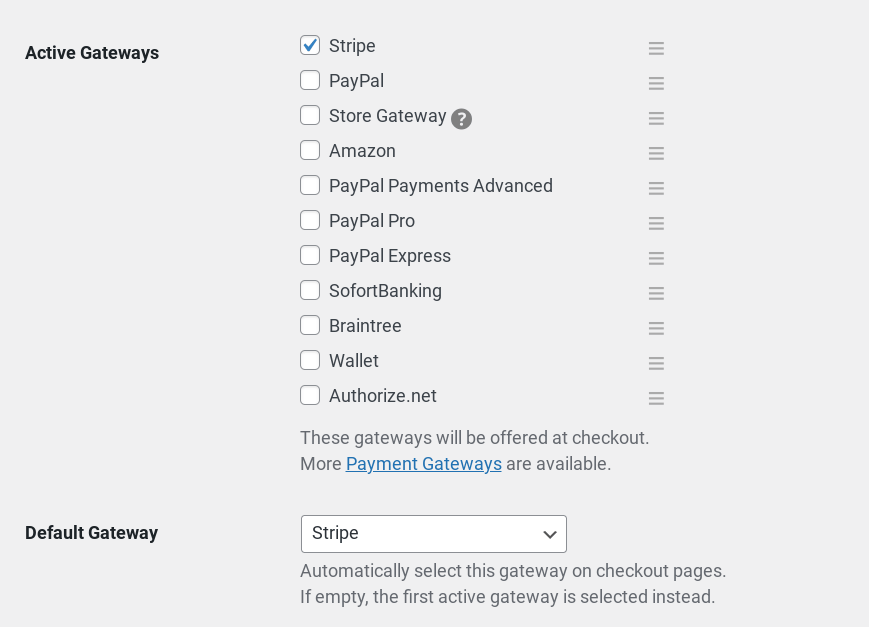
Useremo Stripe come esempio. Salva le modifiche. Quindi vai su Pagamenti » Stripe:
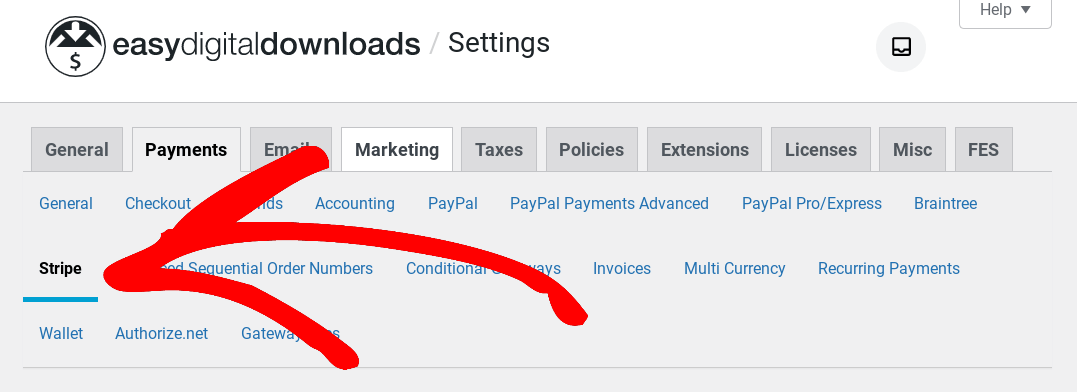
Sotto Visualizzazione Indirizzo di Fatturazione, seleziona Nessun campo indirizzo. Sotto Apple/Google Pay seleziona Checkout:
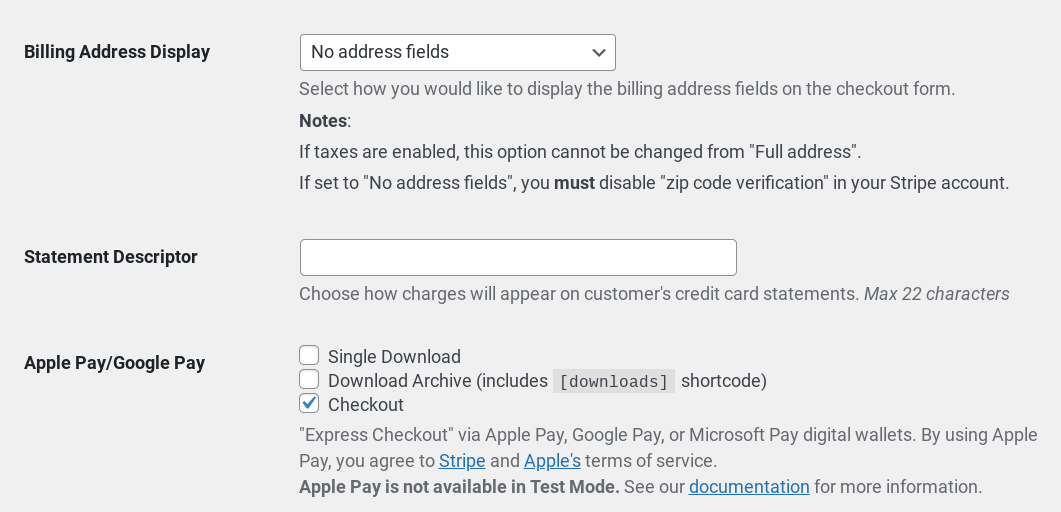
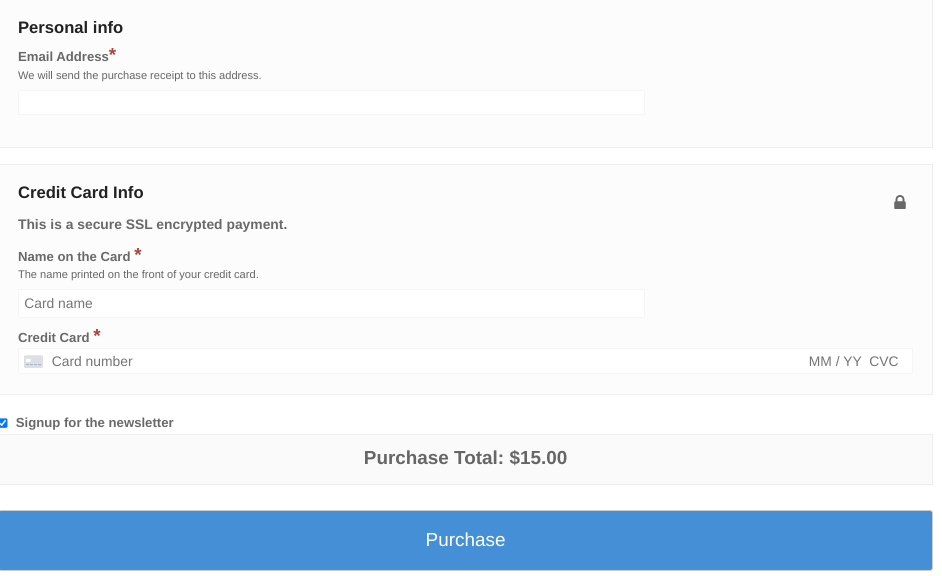
Al termine, fai clic su Salva Modifiche. Ora, quando i tuoi visitatori effettueranno il checkout come ospiti, vedranno qualcosa di simile a questo:
Come Abilitare il Checkout Ospite in WordPress con WP Simple Pay
WP Simple Pay è un plugin per WordPress che ti consente di configurare e gestire facilmente un processo di checkout e-commerce. Puoi accettare pagamenti una tantum o ricorrenti senza configurare un carrello della spesa sul tuo sito WordPress. Questa è un'ottima opzione se vuoi vendere un prodotto ma non hai bisogno di creare un intero negozio online.
Simile a EDD, puoi usarlo per creare pagine di checkout personalizzabili, accettare pagamenti da una varietà di metodi di pagamento diversi e aggiungere funzionalità di sicurezza per proteggere i dati dei clienti. Puoi anche usarlo per abilitare i checkout ospiti seguendo questi passaggi:
- Scarica e installa WP Simple Pay
- Crea un modulo di pagamento per il checkout ospite
- Aggiungi il modulo di checkout ospite alla tua pagina
Passaggio 1: Scarica e Installa WP Simple Pay
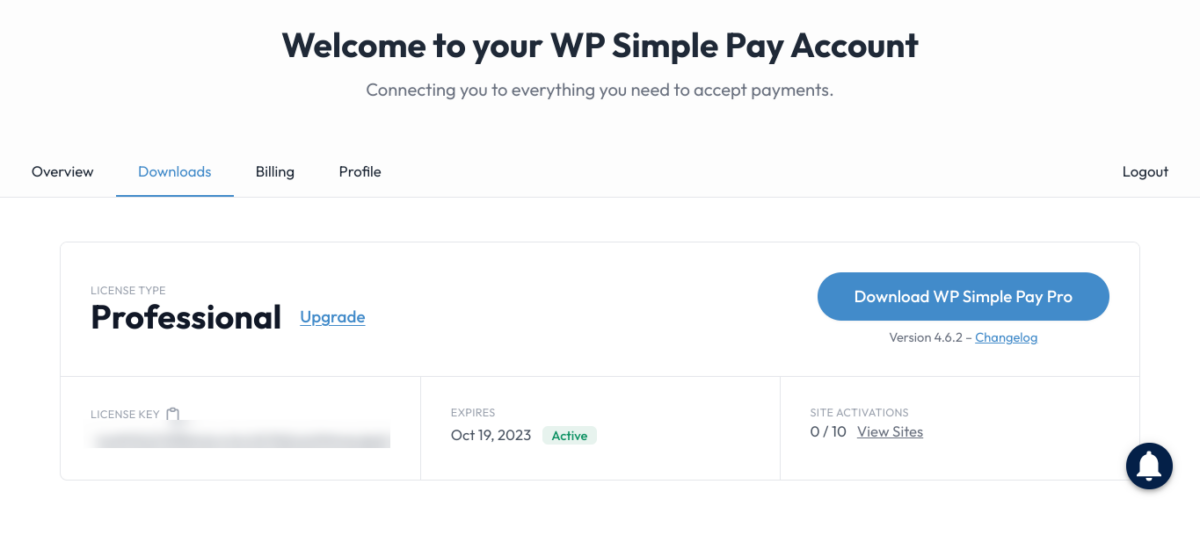
Per iniziare, visita il sito Web e seleziona il tuo piano. Dopo la registrazione, fai clic su Download dalla tua dashboard, quindi seleziona Download » WP Simple Pay:
Dopo aver caricato e attivato il plugin, inizierà automaticamente la procedura guidata di configurazione:
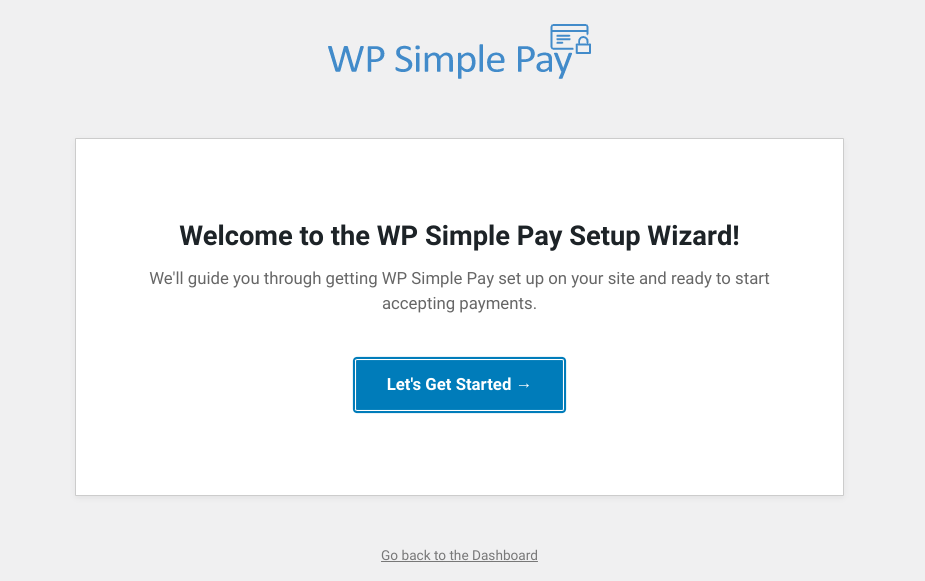
Fai clic su Iniziamo. Successivamente, dovrai inserire la tua chiave di licenza:
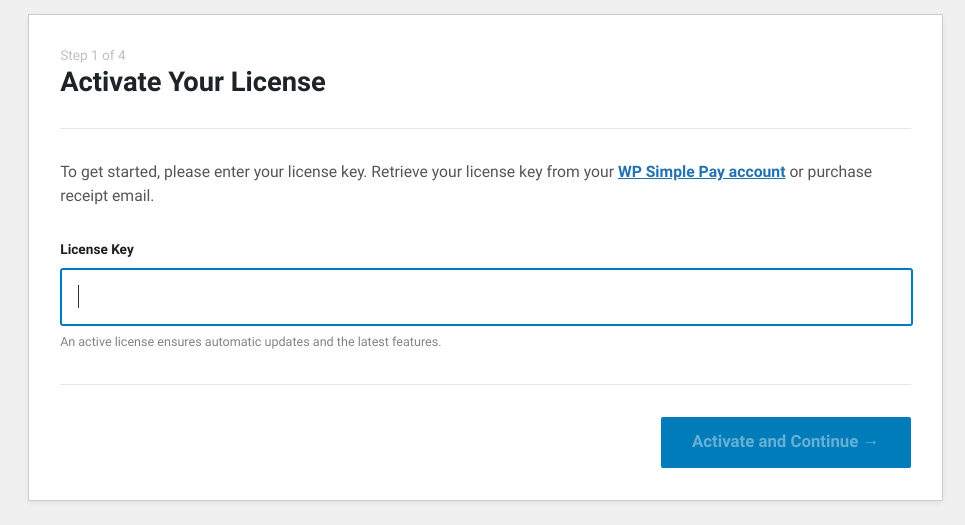
Questa si troverà nella pagina del tuo account sotto Download. Dopo averla copiata e incollata nel campo, seleziona Attiva e Continua. Successivamente, ti verrà richiesto di Connetti con Stripe:
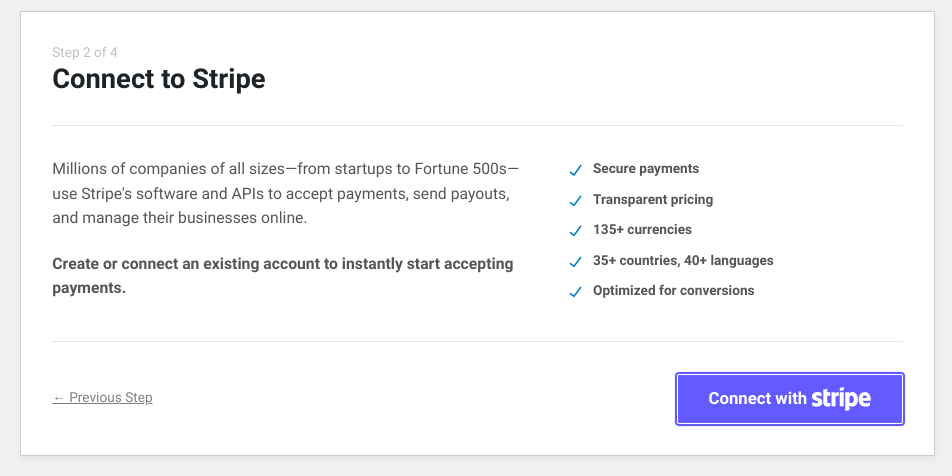
Nella terza schermata, potrai configurare le tue email:
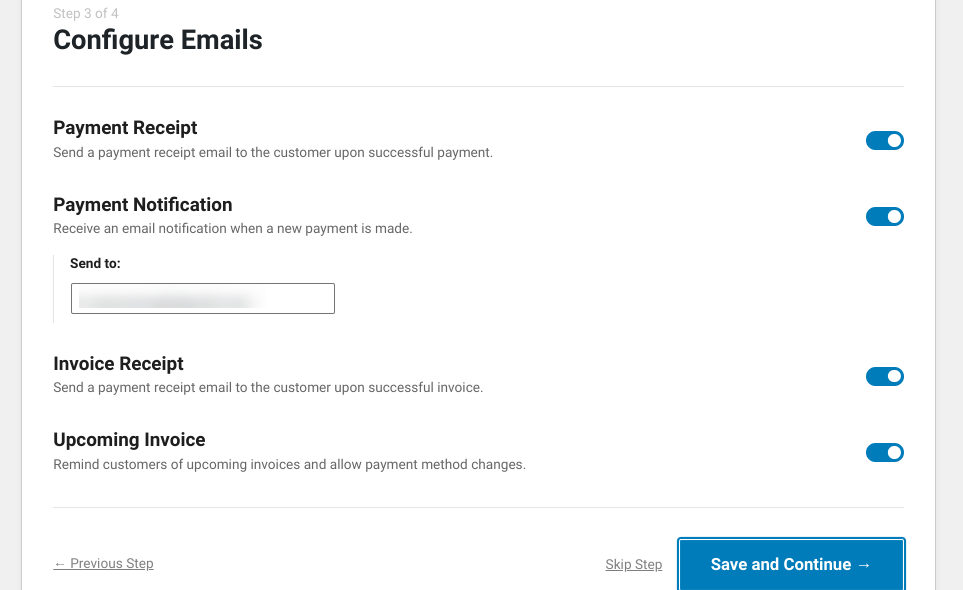
Puoi lasciare le impostazioni così come sono o disattivare quelle che non desideri abilitare per il tuo negozio. Seleziona Salva e Continua.
Passaggio 2: Crea un modulo di pagamento per il checkout degli ospiti
Al completamento della configurazione, puoi fare clic su Crea un modulo di pagamento:
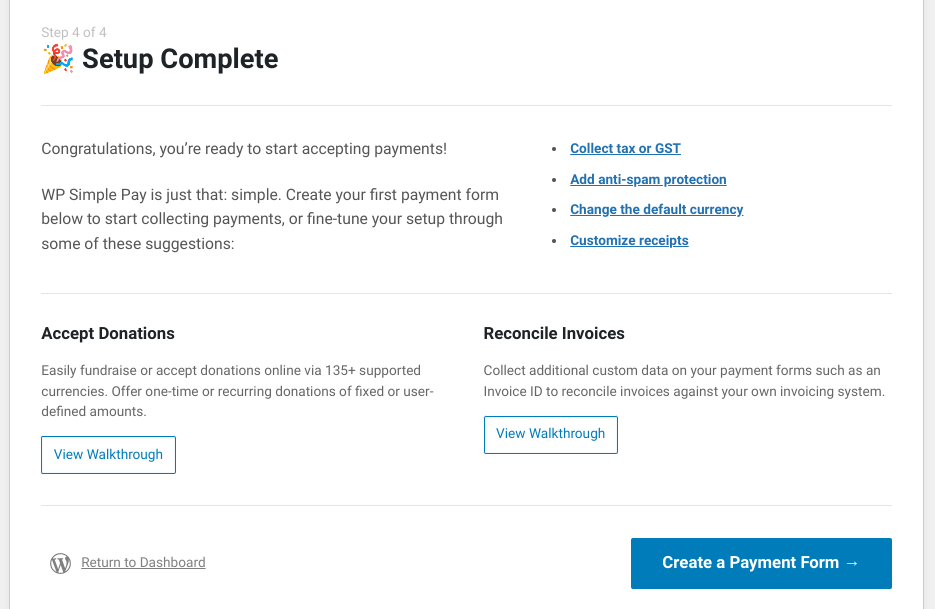
Puoi scegliere tra decine di modelli predefiniti a seconda del tipo di sito che hai e del modulo che vuoi mostrare agli utenti:
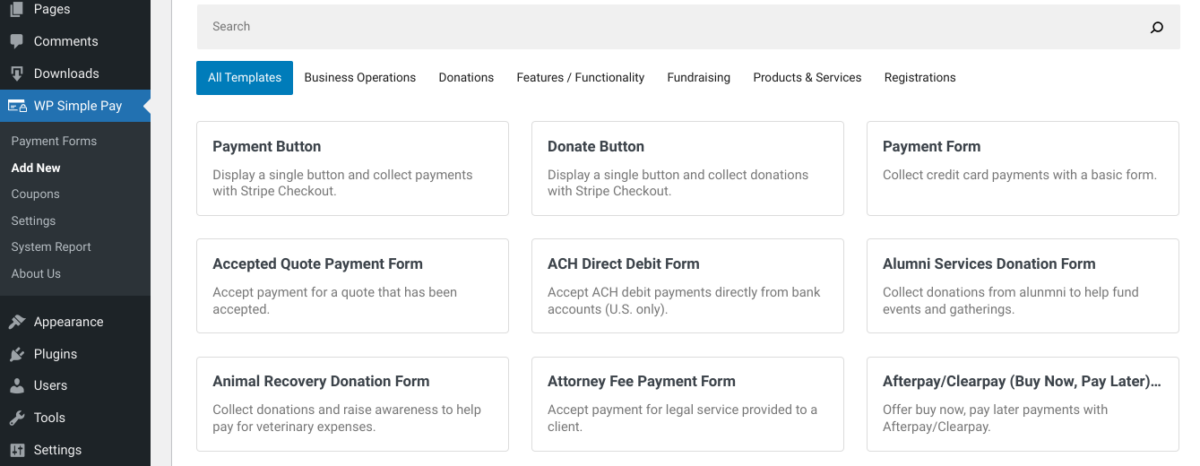
Per semplicità, selezioneremo l'opzione del modulo di base. Nella schermata successiva, puoi nominare il tuo modulo di pagamento e aggiungere una descrizione:
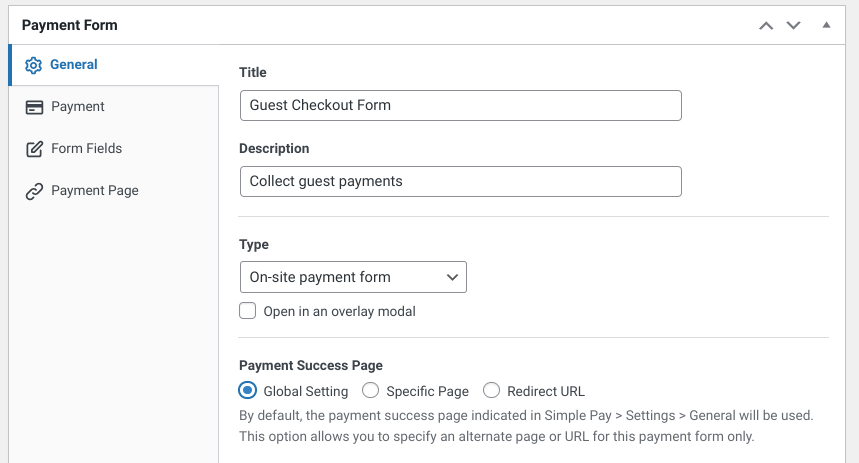
Puoi anche selezionare un Tipo e aggiungere il modulo alle tue Impostazioni globali, a una Pagina specifica o a un URL di reindirizzamento. Successivamente, puoi fare clic sulla scheda Campi del modulo per modificare le informazioni che il cliente deve inserire:
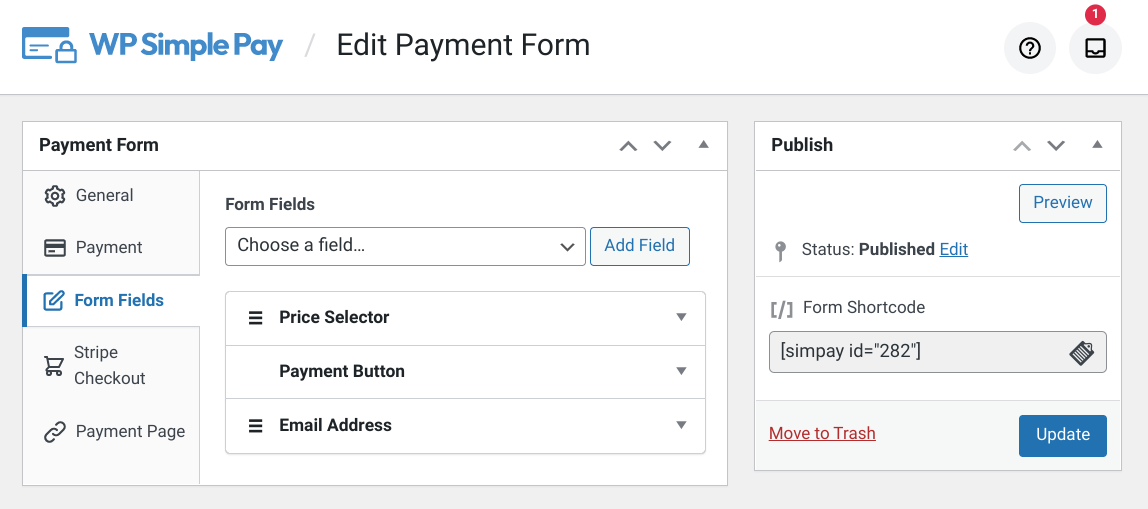
Puoi utilizzare il pannello Pulsante di pagamento per modificare il testo sul pulsante Acquista. Al termine, seleziona Aggiorna/Pubblica.
Passaggio 3: Aggiungi il modulo alla tua pagina di checkout
Se hai intenzione di aggiungere un pulsante o un link da qualche parte nella tua pagina del carrello o sul tuo sito web che consenta agli utenti di completare il checkout come ospiti, potresti voler creare una pagina di checkout separata. Dal tuo pannello di controllo WordPress, vai su Pagine » Aggiungi nuova. Chiamala Checkout Ospite:
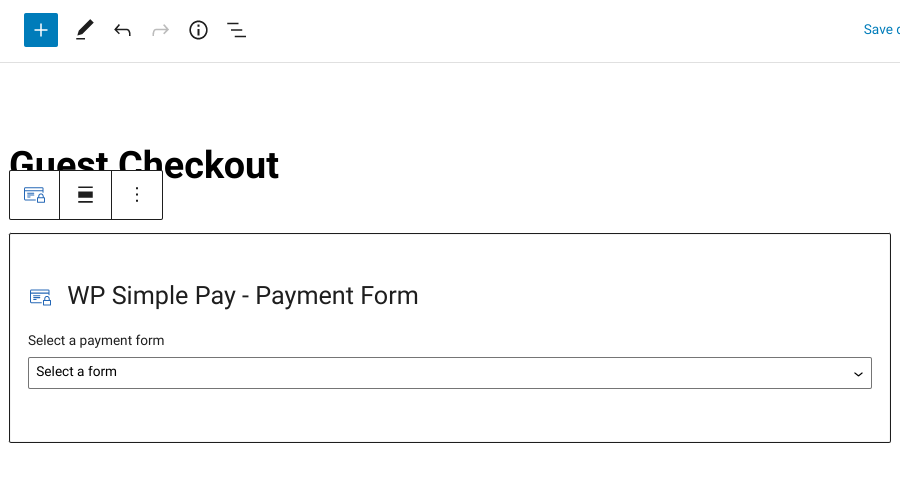
Inserisci il blocco WP Simple Pay. Dal menu a discesa, seleziona il modulo di checkout per ospiti che abbiamo appena creato:
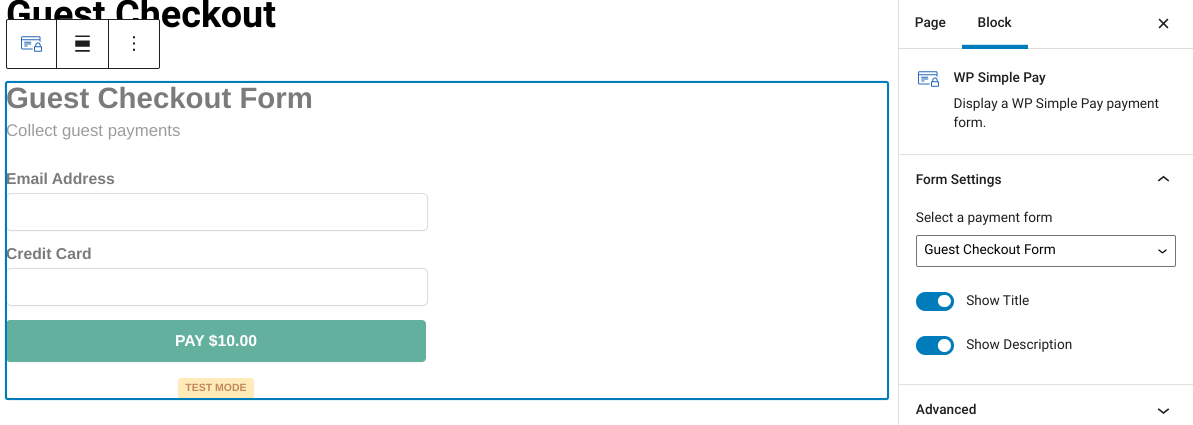
Al termine, puoi salvare e pubblicare le tue modifiche. Puoi utilizzare questo modulo ovunque tu voglia aggiungere l'opzione di checkout per ospiti sul tuo sito. Oltre al blocco, puoi anche inserirlo utilizzando lo shortcode elencato sul lato destro del generatore di moduli di pagamento.
Abilita il checkout per ospiti per aumentare le vendite
Consentire ai tuoi clienti di effettuare il checkout senza creare un account sul tuo sito web può aiutare ad aumentare le vendite. Può rendere il processo di checkout più veloce e fluido e ridurre l'abbandono del carrello.
Scarica oggi stesso Easy Digital Downloads per aggiungere la funzionalità di checkout per ospiti al tuo negozio online. Puoi anche leggere Come aggiungere un pulsante Acquista ora per migliorare ulteriormente l'esperienza utente del tuo eCommerce!
Assicurati di iscriverti alla nostra newsletter e di seguirci su Facebook o Twitter per altre risorse WordPress!








