


Vuoi aumentare le vendite sul tuo sito web. I tuoi clienti vogliono completare i loro acquisti con facilità. All'intersezione di questi 'desideri' c'è l'apprendimento di come aggiungere un pulsante Acquista ora alle pagine dei prodotti di WordPress (e ad altre aree del tuo sito).
I pulsanti Acquista ora aiutano a creare un'esperienza di acquisto più rapida, fluida e generalmente migliore per i tuoi clienti. I giganti dell'eCommerce come Amazon che li rendono parte integrante dei loro siti ne sono una testimonianza. Portare gli acquirenti direttamente alla fase di checkout tramite i pulsanti Acquista ora consente loro di saltare la pagina del carrello (a volte non necessaria) prima di completare i loro acquisti.
Ciò può ridurre le possibilità che qualcosa vada storto e causi l'abbandono dei carrelli della spesa da parte dei visitatori o il ripensamento. Fortunatamente, aggiungere pulsanti Acquista in WordPress è facile.
In questo post, tratteremo:
- Opzioni per la creazione di pulsanti Acquista ora in WordPress
- Come aggiungere un pulsante Acquista ora in WordPress (Tutorial)
Opzioni per la creazione di pulsanti Acquista ora in WordPress
Ci sono alcuni modi diversi per creare e aggiungere pulsanti Acquista ora in WordPress. Il metodo migliore dipende in gran parte dal tipo di sito web WordPress che hai.
Ad esempio, se vendi prodotti fisici, potresti cercare un plugin WooCommerce.
Se vendi prodotti digitali, la migliore soluzione eCommerce è Easy Digital Downloads (EDD). EDD viene fornito con funzionalità integrate per l'aggiunta di pulsanti Acquista ora in WordPress.
Puoi inserirlo come shortcode o blocco sul tuo sito WordPress. Puoi cambiare rapidamente il testo del pulsante, collegare direttamente i pulsanti a prodotti e download e visualizzare prezzi variabili.
Un'altra opzione per creare pulsanti Acquista WordPress è codificarli da soli. Ma questo può richiedere molto tempo e non aiuta i principianti che non hanno familiarità con la programmazione.
Come aggiungere un pulsante Acquista ora a WordPress (Passo dopo passo)
In questo tutorial, ti guideremo su come aggiungere un pulsante Acquista ora in WordPress:
- Installa Easy Digital Downloads
- Verifica che le tue impostazioni soddisfino i requisiti del blocco
- Inserisci il blocco Acquista ora di EDD
- Personalizza il pulsante Acquista ora
Passaggio 1: Installa Easy Digital Downloads
Come abbiamo menzionato, EDD viene fornito con funzionalità integrate per l'aggiunta di pulsanti Acquista ora in WordPress. Se vendi prodotti digitali, come software, file, eBook, ecc., questo potente plugin ti offre quasi tutto ciò di cui hai bisogno per avviare e gestire il tuo negozio.
Se non l'hai già fatto, scarica il plugin EDD:

Ci sono più piani tra cui scegliere. Mentre esiste una versione gratuita di EDD che puoi usare (che include il pulsante Acquista), ti consigliamo di acquistare un piano premium. In questo modo, avrai accesso illimitato alla suite completa di funzionalità ed estensioni.
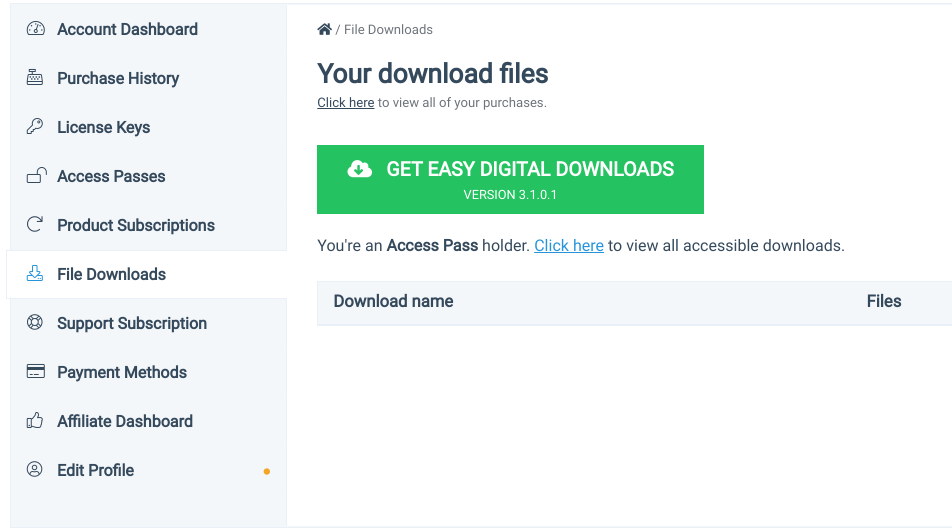
Una volta completato l'acquisto, puoi visitare la dashboard del tuo account. Vai su Download di file, quindi fai clic su Ottieni Easy Digital Downloads per scaricare il plugin:
Al termine del download, puoi accedere alla tua dashboard di WordPress, quindi andare su Plugin » Aggiungi nuovo » Carica plugin » Scegli file:

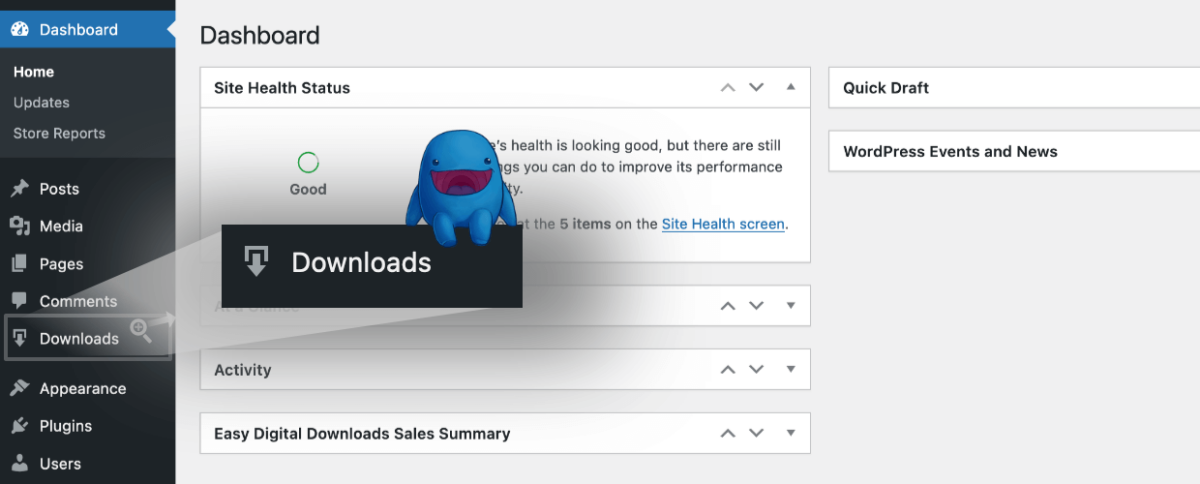
Seleziona il file .zip di EDD, quindi fai clic sui pulsanti Installa ora e Attiva plugin. Questo aggiunger à una voce di menu Download nella tua bacheca di amministrazione:
🔍 Per ulteriori indicazioni e suggerimenti sulla configurazione del tuo negozio eCommerce, puoi utilizzare le seguenti guide:
Passaggio 2: Verifica di soddisfare i requisiti del blocco
Una volta configurato il plugin EDD, il passaggio successivo il controllo che il tuo negozio soddisfi i requisiti per l'utilizzo dei pulsanti Acquista ora di EDD.
Innanzitutto, assicurati di aver selezionato un gateway di pagamento. Per farlo, vai su Download » Impostazioni » Pagamenti » Gateway attivi:
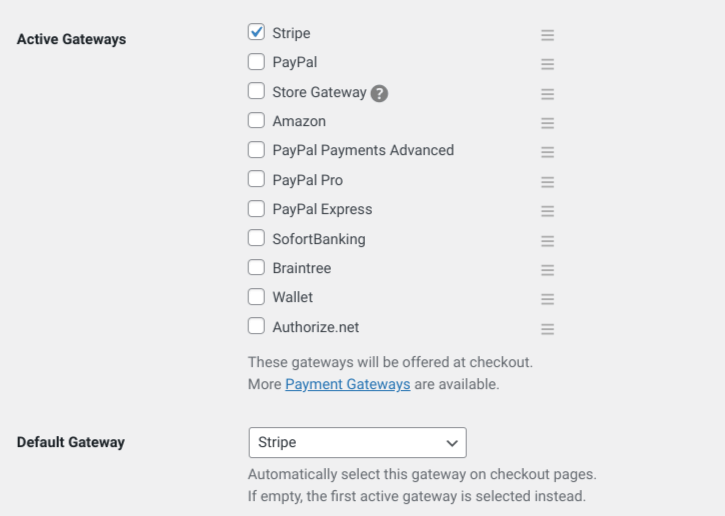
Affinch che il pulsante Acquista ora funzioni, utilizzare un gateway di pagamento che lo supporti, come Stripe o PayPal.
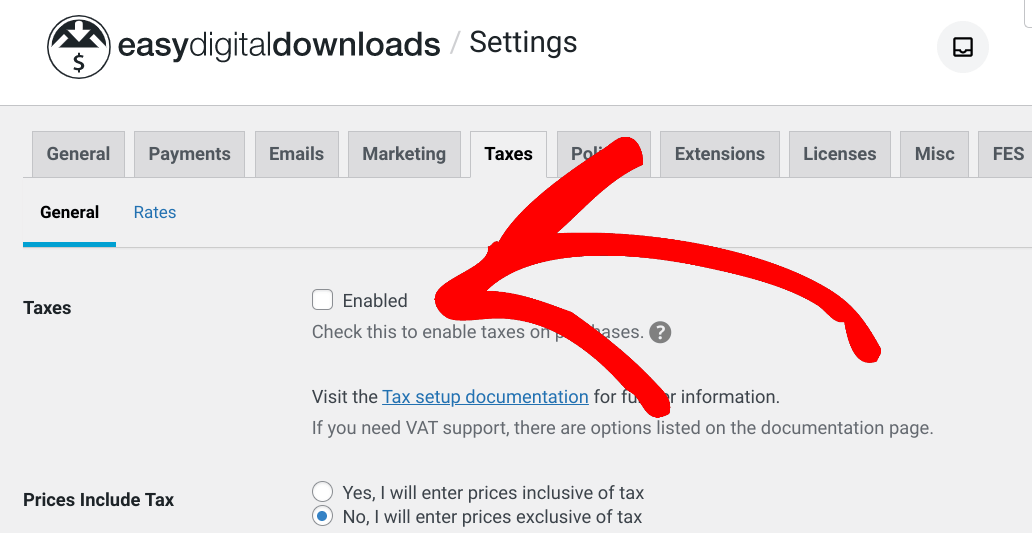
Inoltre, assicurati che le tasse siano disabilitate. Puoi farlo facendo clic sulla scheda Tasse sotto Impostazioni, quindi assicurandoti che la prima casella di controllo non sia abilitata:
Passaggio 3: Inserisci il pulsante Acquista
Il passaggio successivo inserire effettivamente il pulsante Acquista ora. Ci sono due semplici modi per farlo a seconda di ci che stai cercando di ottenere.
Puoi aggiungere il pulsante Acquista alle impostazioni del singolo prodotto o download. Puoi anche posizionare un blocco Pulsante Acquista ovunque sul tuo sito e collegarlo a un prodotto. Ti guideremo attraverso entrambi.
Opzione A: Impostazioni di download
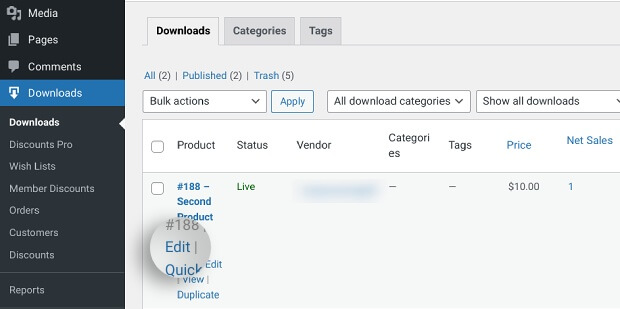
Vai su Download, quindi seleziona Modifica sotto il prodotto a cui vuoi aggiungere il pulsante Acquista ora:
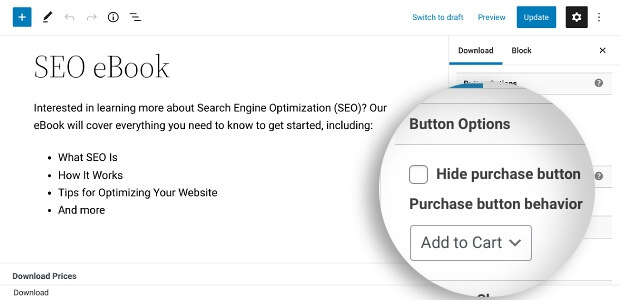
Successivamente, sul lato destro dello schermo, scorri fino alla casella meta Impostazioni di download » Opzioni pulsante:
Dal menu a discesa Comportamento pulsante di acquisto, fai clic su Acquista ora:
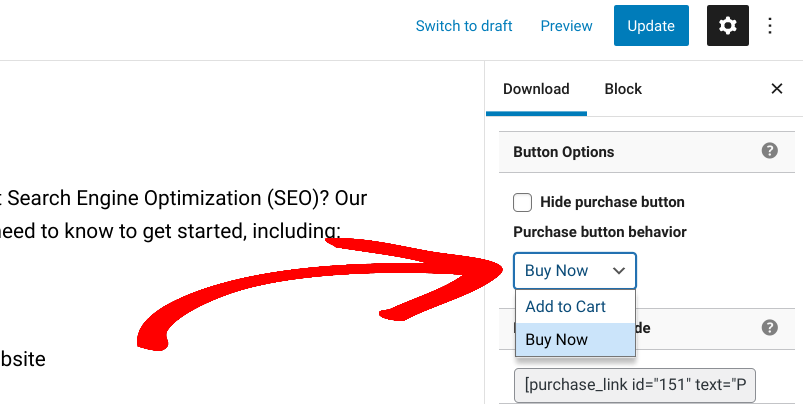
Seleziona Pubblica/Aggiorna per salvare le modifiche. Ora il pulsante Acquista ora apparir con il prodotto anzich il pulsante predefinito Aggiungi al carrello:
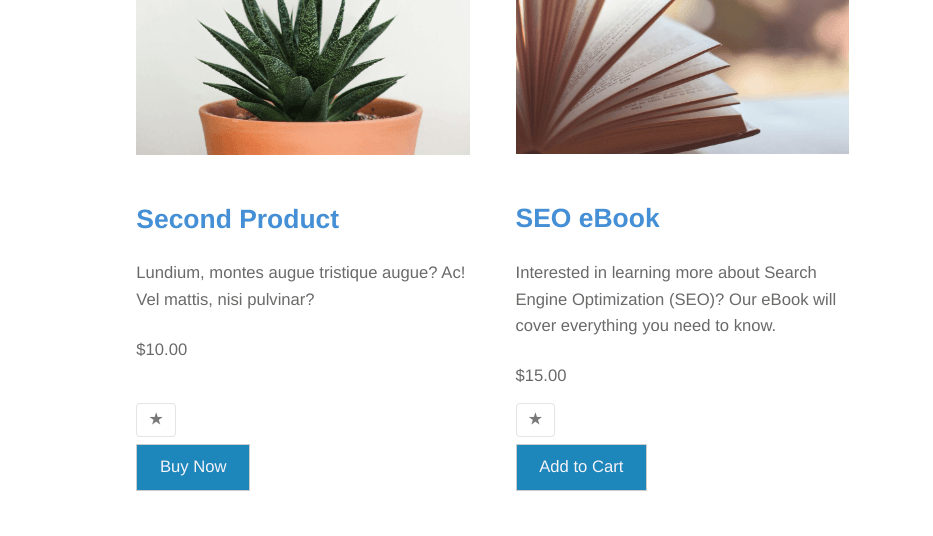
Nota che puoi scegliere di mostrare o nascondere il prezzo del prodotto con entrambi i pulsanti. Puoi ripetere questo processo ogni volta che aggiungi prodotti al tuo negozio e vuoi che appaiano con un pulsante Acquista ora.
Opzione B: Blocco Acquista ora di EDD
Se stai utilizzando EDD versione 3.1 o superiore, avrai accesso ai 10 blocchi principali del plugin WordPress, incluso il blocco Pulsante Acquista. Questa funzionalit particolarmente utile per creare pagine di destinazione del prodotto in cui stai visualizzando tutte le informazioni sul prodotto.
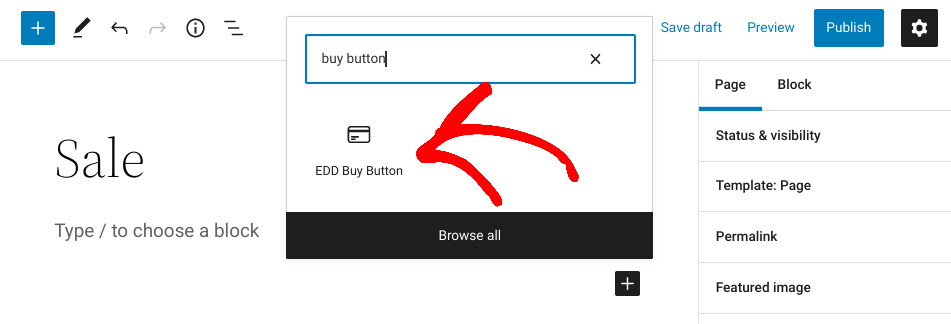
Per inserirlo in una pagina o in un post di WordPress, puoi fare clic sull'icona +, cercare "pulsante acquista", quindi selezionare il blocco Pulsante Acquista EDD:
Una volta aggiunto, puoi utilizzare il menu a discesa per Seleziona un download a cui collegare il pulsante:
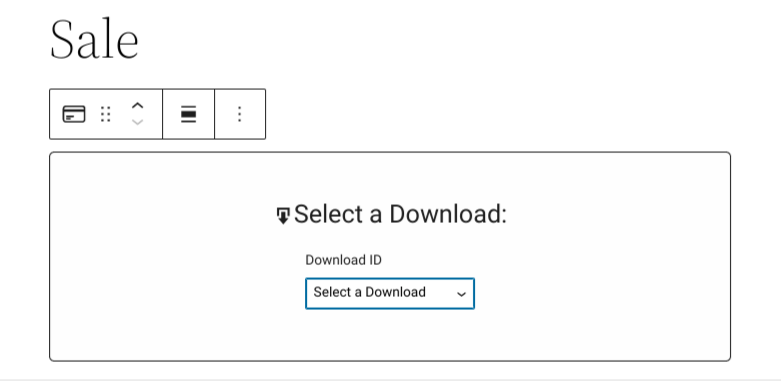
A destra, puoi attivare l'opzione per nascondere o visualizzare il prezzo del prodotto. Al termine, fai clic su Pubblica.
Passaggio 4: Personalizza il pulsante Acquista ora
A questo punto, sai come aggiungere un pulsante Acquista ora in WordPress utilizzando sia le impostazioni di download di EDD sia il blocco principale. Ma potresti voler cambiarne l'aspetto.
Per fare ciò, puoi andare su Download » Impostazioni » Varie » Pulsanti di acquisto:
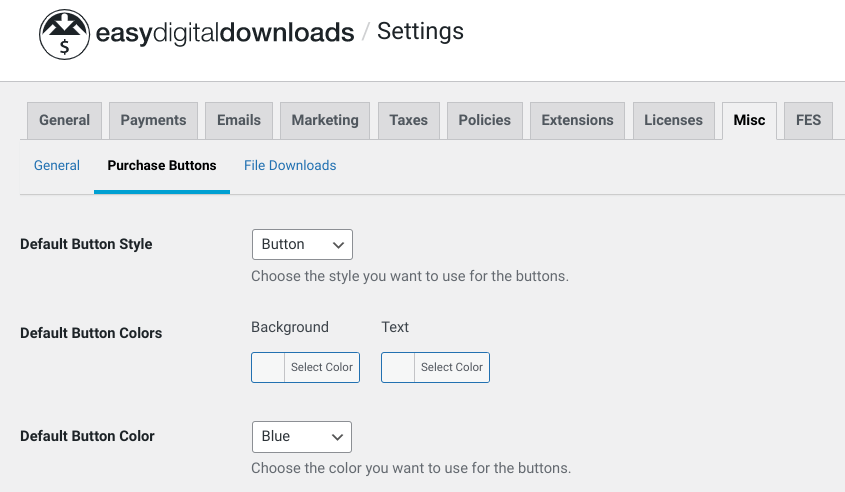
In questa schermata, puoi modificare i Colori predefiniti dei pulsanti, inclusi lo sfondo e il testo. Scorrendo la pagina, puoi anche trovare il campo Testo Acquista ora che ti permette di configurare il testo mostrato sui pulsanti:
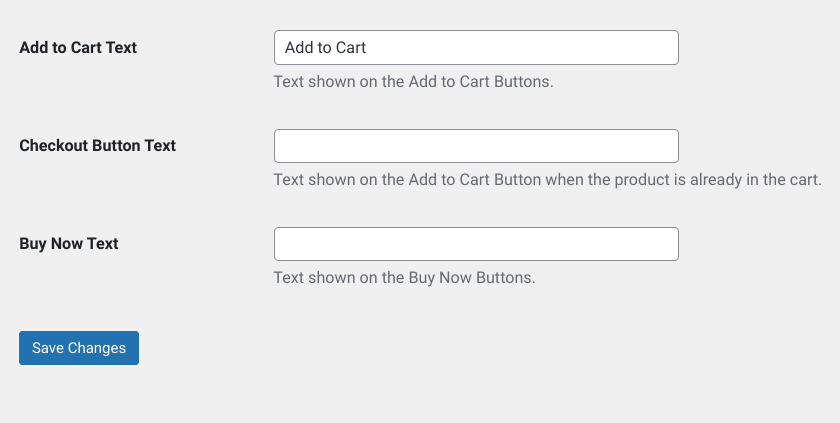
Ad esempio, potresti volerlo cambiare in "Acquisto rapido" o qualcosa di più pertinente alla tua offerta.
Al termine, fai clic su Salva modifiche. Fatto!
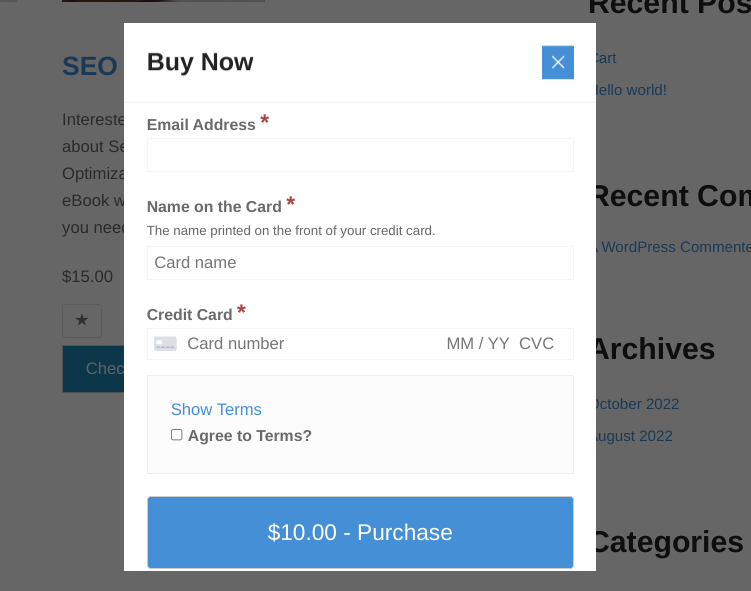
Ora, quando i tuoi clienti selezioneranno l'opzione Acquista ora, invece di una pagina di checkout completa, vedranno un popup simile al seguente:
Aumenta le vendite con una CTA "Acquista ora"
I pulsanti "Acquista ora" fungono da ottimi elementi CTA sui siti web di eCommerce. Possono aiutare ad accelerare il processo di checkout e, a loro volta, aumentare le vendite e ridurre l'abbandono.
Scarica Easy Digital Downloads per creare e aggiungere pulsanti "Acquista ora" a WordPress in pochissimo tempo.
Vuoi saperne di più strategie per aumentare il tuo tasso di conversione eCommerce? Dai un'occhiata a Come creare un prodotto digitale che vende. 🏆
Assicurati di iscriverti alla nostra newsletter e di seguirci su Facebook o Twitter per altre risorse WordPress!








