

La seguente documentazione di configurazione è per il gateway di pagamento Stripe.
Stripe Standard è incluso nella versione gratuita di Easy Digital Downloads. L'estensione del gateway di pagamento Stripe Pro è un'estensione opzionale che aggiunge il supporto per i pagamenti pre-approvati e rimuove la commissione aggiunta ai pagamenti Stripe Standard.
▶️ GUARDA: Configura Stripe in EDD Video
Configurazione di Stripe
Per utilizzare il gateway di pagamento Stripe, devi prima avere un account Stripe. La creazione di un account Stripe è gratuita e anche il suo test è gratuito.
Vedi anche i requisiti informativi aziendali di Stripe.
1. Connettiti con Stripe
Seleziona la sottoscheda Stripe nella scheda Pagamenti, quindi fai clic sul pulsante Connetti con Stripe.
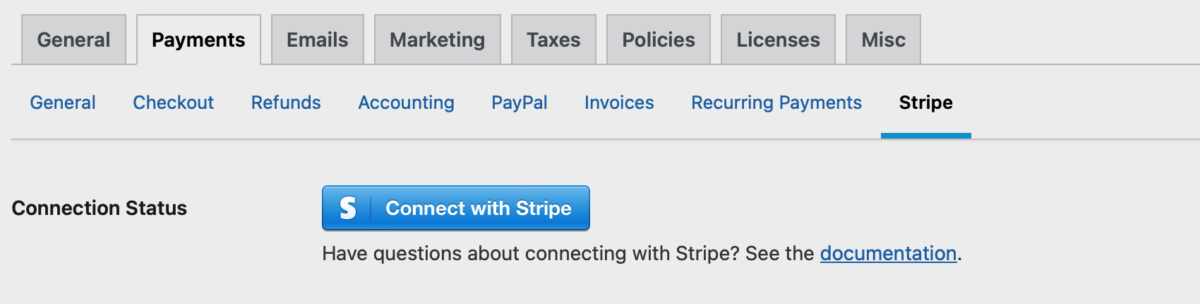
Questo ti porterà sul sito web di Stripe dove potrai accedere al tuo account esistente se ne hai uno o crearne uno nuovo se non ne hai.
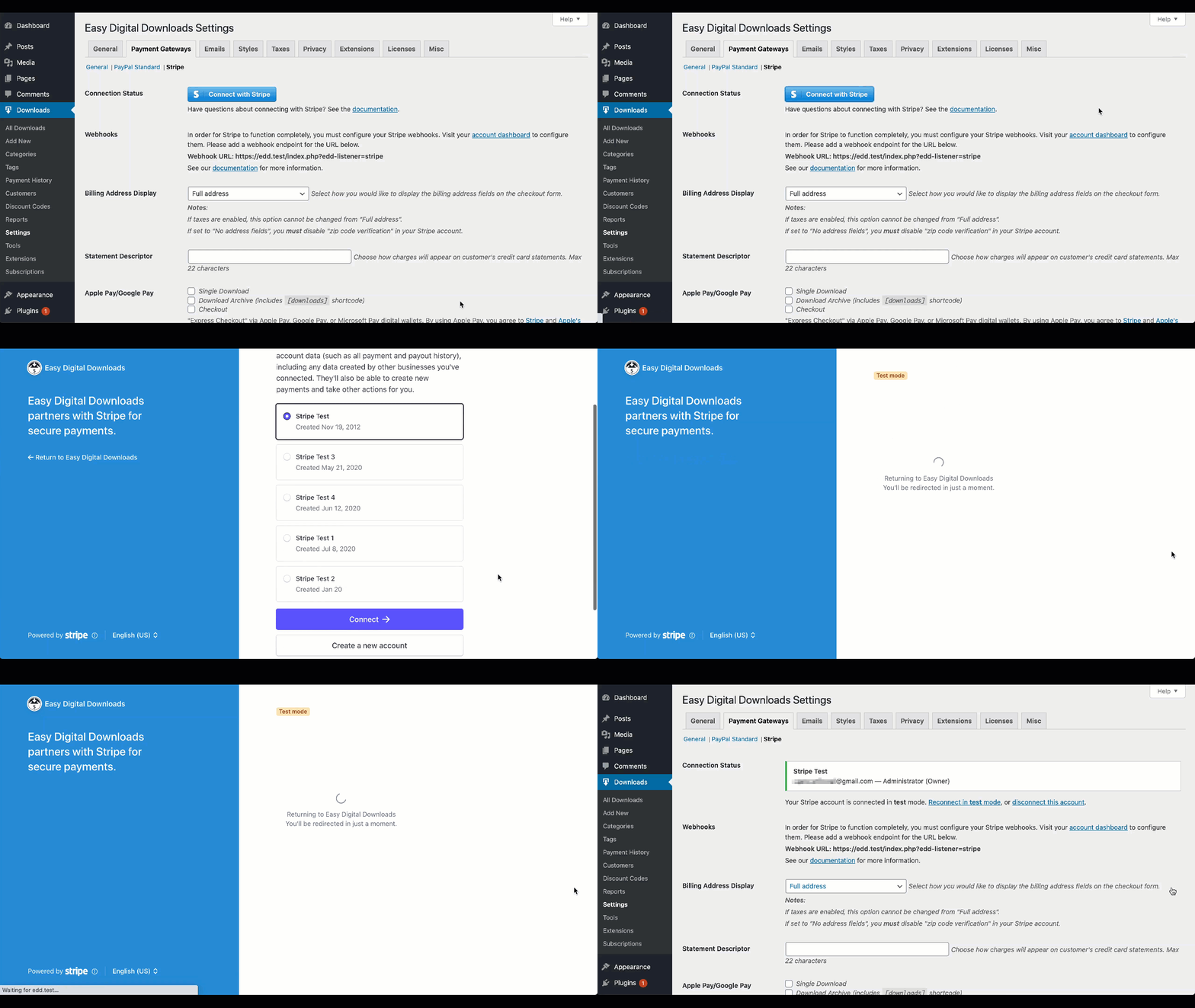
2. Abilita il gateway di pagamento Stripe
Vai alla bacheca di WordPress → Download → Impostazioni → Pagamenti, quindi abilita il gateway di pagamento Stripe.
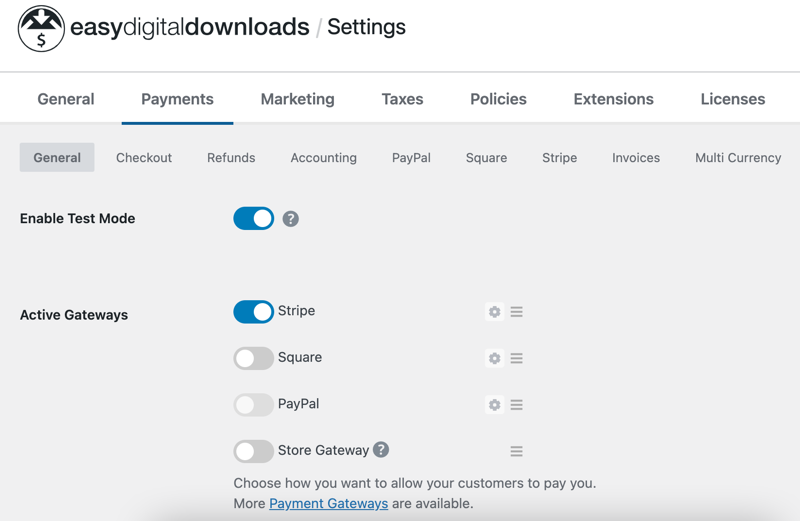
Account India:
1. I negozi con sede in India devono impostare il Paese dell'attività del negozio su India in Download → Impostazioni → Negozio per funzionare con Stripe.
2. Le aziende che si registrano in India avranno un periodo di attesa per attivare il proprio account e iniziare a elaborare i pagamenti. Puoi saperne di più su questa modifica qui.
3. Configurazione webhook
I webhook sono eventi live inviati da Stripe al tuo negozio EDD per aggiornare le informazioni di pagamento o ricevere pagamenti di rinnovo quando utilizzi i pagamenti ricorrenti.
Ad esempio, se elabori un rimborso direttamente da Stripe, questo consente di aggiornare l'ordine corrispondente per essere rimborsato con le informazioni appropriate.
Configurazione Webhook
I webhook vengono configurati automaticamente quando si connette un nuovo negozio EDD al proprio account Stripe.
Note per il test:
– I webhook potrebbero non essere creati automaticamente su siti locali/di staging o in modalità di test. Vedrai un'opzione per testare la creazione dei webhook, che configurerà i webhook quando cliccata.
– Se utilizzi l'account temporaneo con la modalità di test e Stripe, non possiamo creare i webhook.
Potresti vedere le opzioni per configurare automaticamente i webhook o aggiungerli manualmente al tuo account. Ti consigliamo di fare clic sull'opzione Automatica. Vedi le istruzioni qui sotto se li aggiungi manualmente.

Configurazione manuale dei webhook
1. Per aggiungere gli endpoint webhook appropriati, nella dashboard di Stripe vai su Sviluppatori → Webhook (link diretto). Ti consigliamo di creare due endpoint webhook: uno per la modalità di test e uno per la modalità live. Se crei entrambi, dovrai ripetere il processo sottostante dopo aver cambiato modalità.
2. Fai clic su + Aggiungi endpoint
3. Aggiungi il seguente URL:
https://example.com/?edd-listener=stripe
Nota: Sostituisci “example.com” con l'URL effettivo del tuo sito. L'URL esatto che devi inserire si trova nella tua bacheca WP sotto Download → Impostazioni → Pagamenti → Stripe.
4. Ascolta: Seleziona “Eventi sul tuo account”
5. La versione dovrebbe essere impostata su “Ultima versione API”.
6. Seleziona Tutti gli eventi per ascoltare.
Dopo aver aggiunto l'endpoint, vedrai il nuovo URL elencato nelle impostazioni dei webhook.

Nota: I tuoi webhook non funzioneranno immediatamente in un ambiente di sviluppo locale come Vagrant, WAMP, MAMP, Desktop Server o Local by Flywheel. Questi sono tipicamente indirizzi IP non accessibili pubblicamente e Stripe non può raggiungerli.
4. Integrazione pagamenti ricorrenti (Richiesto per vendere abbonamenti)
Il gateway di pagamento Stripe ha il supporto completo per l'estensione Pagamenti ricorrenti. Vedi la documentazione di configurazione Stripe per i pagamenti ricorrenti per le istruzioni di configurazione.
Impostazioni/Funzionalità aggiuntive del gateway Stripe
Di seguito sono riportate impostazioni e funzionalità aggiuntive che puoi trovare sotto Download → Impostazioni → Pagamenti → Stripe.
Descrizione dell'estratto conto
Una breve descrizione dell'acquisto apparirà sull'estratto conto bancario/carta insieme all'addebito. Il descrittore è impostato tramite le tue Impostazioni Stripe e dovrebbe essere di 5-22 caratteri.
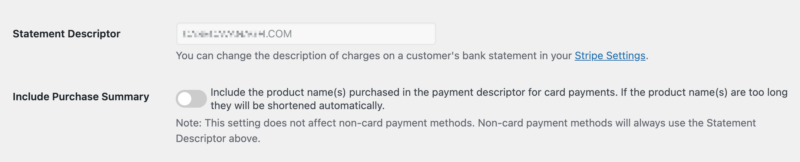
Includi riepilogo acquisto
Questa è un'impostazione opzionale se desideri includere il nome del/i prodotto/i nel descrittore. Questo utilizza il descrittore abbreviato di Stripe per permetterti di impostare un nome più corto in modo che i caratteri rimanenti utilizzino il nome del prodotto. Ad esempio, se il tuo descrittore abbreviato è ACME e il nome del tuo prodotto è Easy Digital Downloads, Stripe imposterà il descrittore su “ACME* EASYDIGITALDOWNL”. Il nome del prodotto viene troncato in questo esempio a causa del limite di 22 caratteri. L'* viene aggiunto da Stripe e non può essere rimosso.
Note sull'importazione:
1. Sono consentiti solo 22 caratteri per i descrittori dell'estratto conto. Pertanto, se il nome del tuo prodotto è troppo lungo, verrà troncato.
2. I descrittori di pagamento sono gestiti dall'emittente della carta/banca. Sebbene tu possa specificare un descrittore, la banca potrebbe utilizzarlo o meno esattamente come specificato. Vedi questo documento Stripe per i dettagli.
Nota, quando un prodotto è configurato come abbonamento utilizzando la nostra estensione Recurring Payments, il comportamento è leggermente diverso per i pagamenti di rinnovo. Vedi la documentazione di Recurring Payments con Stripe per i dettagli.
Pagamenti Preapprovati (Funzionalità Pro di Stripe)

Attiva questa impostazione se desideri raccogliere le informazioni di pagamento, ma non riscuotere il pagamento fino a una data successiva.
In genere, questa opzione viene utilizzata per i preordini. La maggior parte dei negozi tipici non necessita di questa opzione.
Per elaborare il pagamento e fornire l'accesso ai tuoi download, fai clic su Elabora nella colonna Stato quando visualizzi l'elenco della cronologia dei pagamenti.
Nota: quando abilitata, questa opzione influisce su tutti i pagamenti Stripe per tutti i prodotti.
Restringi risorse Stripe
Questa impostazione impedisce il caricamento degli asset di Stripe su ogni pagina. La maggior parte dei siti non dovrebbe abilitare questa impostazione. Stripe consiglia di caricare la sua libreria JavaScript su ogni pagina per sfruttare le sue regole avanzate di rilevamento frodi. Se non sei preoccupato per questo, abilita questa impostazione per caricare la libreria JavaScript solo quando necessario.
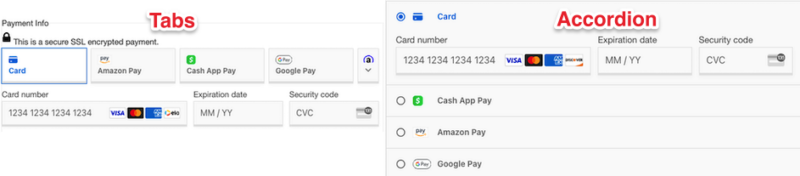
Stile Metodi di Pagamento
Seleziona lo stile di layout (Schede o Fisarmonica) per la sezione Metodi di Pagamento nel modulo di checkout.
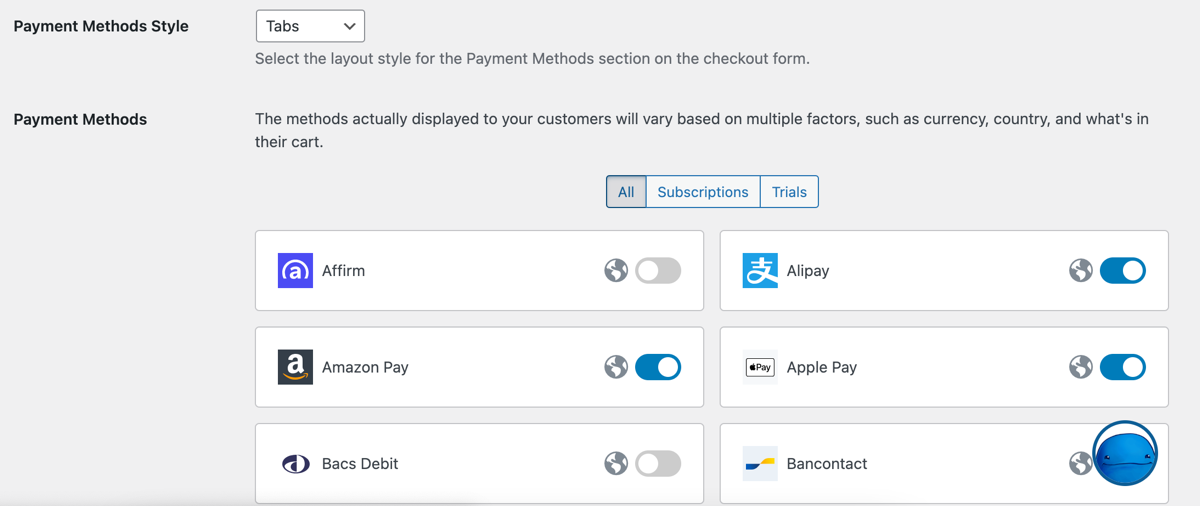
Metodi di pagamento
Puoi abilitare o disabilitare i Metodi di Pagamento Stripe all'interno delle tue impostazioni Stripe. I metodi effettivamente visualizzati ai tuoi clienti varieranno in base a molteplici fattori, come valuta, paese e contenuto del carrello.
Le modifiche apportate qui aggiorneranno i tuoi metodi di pagamento in modalità di test di Stripe. Quando disabiliti la modalità di test di EDD, rivisita queste impostazioni.
Mostra carte utilizzate in precedenza
Le carte utilizzate in precedenza sono ora gestite da Link di Stripe, per conversioni e sicurezza ancora migliori.
Email di avviso frode anticipata di Stripe
Ricevi un avviso quando viene rilevato un avviso di frode anticipato dall'apprendimento automatico di Stripe. Evita le contestazioni prima ancora che accadano esaminando gli ordini segnalati per verificarli e considera il rimborso proattivo se il pagamento sembra fraudolento.
Abilitalo in Download → Email. Cerca l'opzione email Avviso Frode Stripe, quindi fai clic sull'interruttore nella colonna Stato.

Ciò richiede l'evento webhook radar.early_fraud_warning.created. Questo dovrà essere aggiunto se limiti quali webhook Stripe vengono inviati al tuo sito. Vedi Configurazione Webhook per i dettagli.
Acquista ora
Se soddisfi i requisiti di Acquisto Immediato, questo consentirà ai clienti di effettuare il checkout tramite una finestra popup. Per i dettagli su come funziona, consulta la nostra documentazione sui pulsanti di acquisto immediato.
Configurazione Apple Pay
Per utilizzare Apple Pay dovrai registrare i tuoi domini all'interno del tuo account Stripe.
Nota: Tentiamo di registrare automaticamente il tuo dominio per Apple Pay all'interno del tuo account Stripe una volta connesso, ma in alcuni casi, potrebbe essere necessario eseguire manualmente questo processo.
Si prega di rivedere le istruzioni disponibili qui.
Per utilizzare Apple Pay, devi registrare presso Apple tutti i tuoi domini web che mostreranno un pulsante Apple Pay. Vai alla scheda Apple Pay nelle Impostazioni Account della tua Dashboard Stripe.

Se la registrazione del dominio fallisce, dovrai controllare il file di associazione del dominio sul tuo host. L'estensione Stripe di Easy Digital Downloads tenterà di farlo automaticamente quando abiliterai una delle opzioni di checkout Express sopra per la prima volta. Per confermare che il file è stato aggiunto correttamente, segui questi passaggi di Stripe che spiegano come aggiungerlo manualmente.
Una volta registrati i tuoi domini, potrai effettuare pagamenti nel tuo negozio con Apple Pay, utilizzando il browser web Safari. Per maggiori dettagli, consulta la documentazione di Stripe su Verifica del tuo dominio con Apple Pay.
Testare Stripe
Puoi testare Stripe in Modalità Test, che ti permette di provare il processo di pagamento senza utilizzare una carta di credito reale. Stripe offre carte di test per questo processo (vedi sotto).
1. Abilita la Modalità Test di EDD
Vai su Download → Impostazioni → Gateway di Pagamento e abilita la Modalità Test.
2. Connettiti con Stripe
Seleziona la sottoscheda Stripe nella scheda Pagamenti, quindi fai clic sul pulsante Connettiti con Stripe. Se ti sei già connesso a Stripe con la Modalità Test disabilitata, dovrai connetterti di nuovo in Modalità Test. Una volta connesso sia in Modalità Live che in Modalità Test, non dovrai riconnetterti quando passi dall'una all'altra.
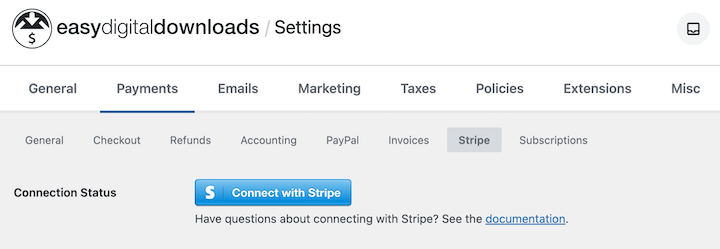
Questo ti porterà sul sito web di Stripe dove potrai accedere al tuo account esistente se ne hai uno o crearne uno nuovo se non ne hai.
Account di Test Temporaneo Stripe

Stripe offre un account di test temporaneo cliccando su “Salta questo modulo”. NON consigliamo questa opzione poiché è meglio utilizzare un account effettivo, lo stesso account del tuo account live. Questo ti permette di configurare webhook e Apple Pay una volta per la Modalità Live e Test. Inoltre, se stai testando Pagamenti Ricorrenti, i rinnovi non funzioneranno con un account di test temporaneo.
3. Testare un Acquisto
Ora in modalità test, aggiungi un prodotto al carrello e procedi al checkout.
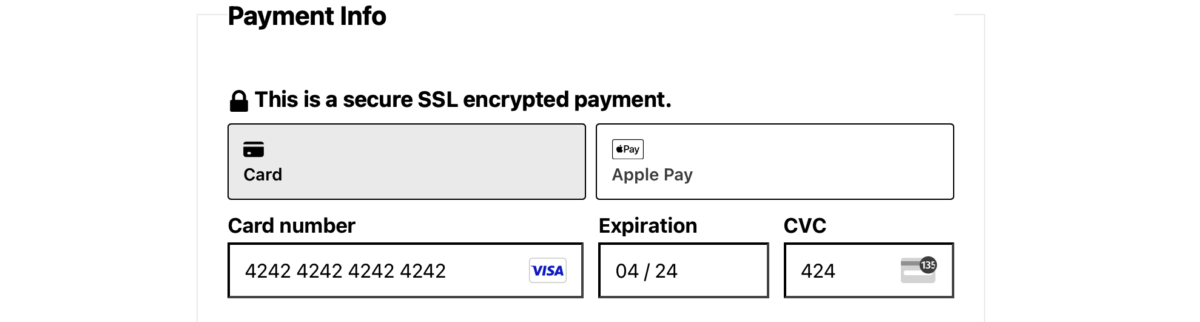
Puoi usare il numero di carta 4242424242424242 con qualsiasi CVC e una data di scadenza valida (qualsiasi data futura).
Testare il Checkout Express (Apple Pay/Google Pay)
Per testare questi metodi, devi avere un metodo di pagamento aggiunto.
Apple Pay
Una carta live deve essere aggiunta al tuo portafoglio Apple Pay, ma quando la Modalità Test è abilitata, i fondi live non vengono utilizzati durante il test.
Google Pay
Google Pay ti consente di aggiungere qualsiasi carta di test Stripe. Dovrebbe essere aggiunta in chrome://settings/payments; se non esiste alcuna carta di test (anche con una carta live elencata) potresti non vedere il pulsante Google Pay.
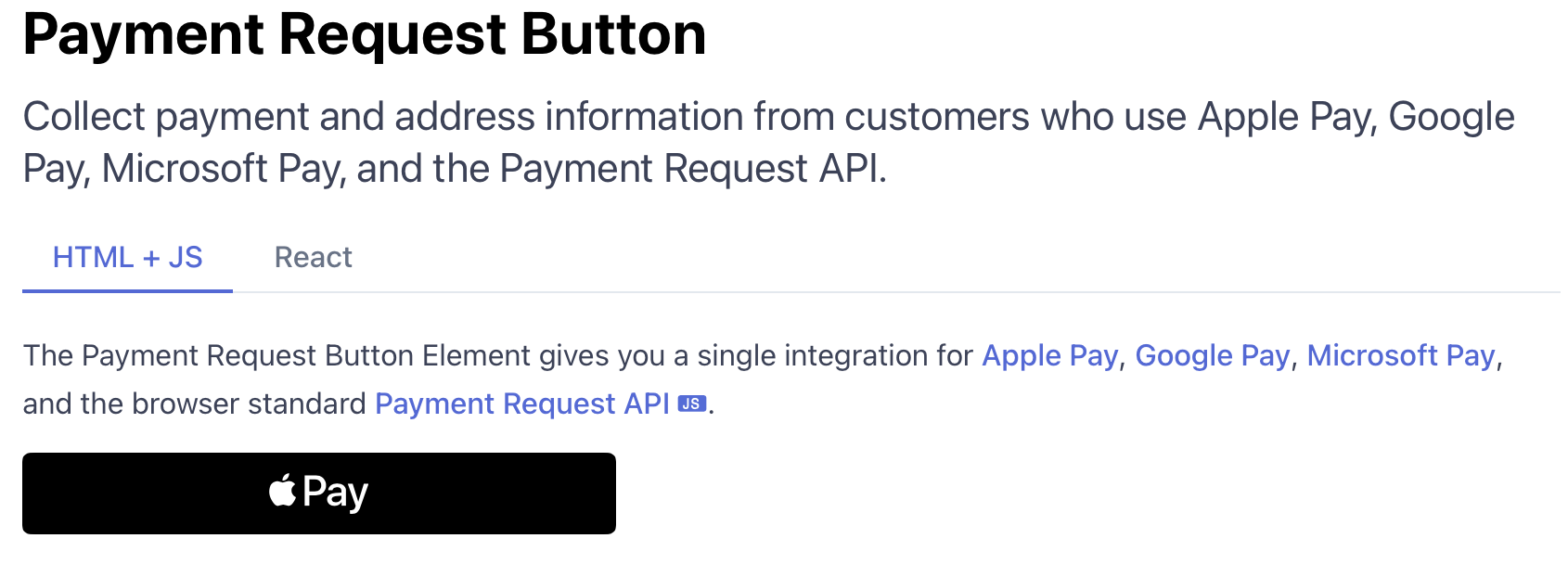
Se i pulsanti di Express Checkout non compaiono, puoi testare il tuo browser qui:
https://stripe.com/docs/stripe-js/elements/payment-request-button
Dovresti vedere il pulsante appropriato apparire in cima alla pagina (vedi screenshot sotto). Se non compare, è a causa del tuo browser:
Apple Pay è disponibile ma non riesce a elaborare il pagamento:
Prova a registrare nuovamente il tuo dominio con Apple Pay rimuovendo il tuo sito e registrandolo di nuovo.
Risorse Aggiuntive
Vedi Stripe Testing per ulteriori numeri di carte di test e opzioni di test aggiuntive.
Migrazione a Payment Element
Nota: La sezione seguente è applicabile solo ai clienti che hanno utilizzato la nostra integrazione Stripe prima dell'introduzione dei Payment Elements. A questi negozi è stato concesso l'accesso a un'opzione per passare ai Payment Elements durante la fase iniziale di questo rilascio, consentendo loro di verificare che eventuali personalizzazioni della loro pagina di checkout non vengano interessate durante l'aggiornamento, prima di passare ai Payment Elements tramite le loro Impostazioni EDD Stripe.
Se hai utilizzato la nostra integrazione Stripe prima dell'introduzione dei Payment Elements, ti abbiamo concesso l'accesso temporaneo a un'impostazione chiamata “Modalità Elements” in Download → Impostazioni → Pagamenti → Stripe. Dopo l'aggiornamento, il tuo negozio rimarrà su Card Elements e ti darà la possibilità di passare ai Payment Elements solo dopo aver confermato che il tuo checkout funziona con essi.
Se la tua pagina di checkout è stata personalizzata, fai riferimento a questo documento per ulteriori dettagli su cosa dovrà essere aggiornato.
Plugin o servizi di caching
Dopo aver cambiato al Payment Element, assicurati di svuotare tutte le cache che potresti avere, inclusa la cache della pagina, la cache degli oggetti e servizi come Cloudflare, per garantire che i file Javascript e CSS corretti vengano caricati.
Impostazioni deprecate e le loro alternative
Con l'introduzione dei Payment Elements, ci sono state alcune modifiche alle impostazioni disponibili all'interno dell'integrazione EDD Stripe. Abbiamo aggiunto la massima parità di funzionalità possibile, pur fornendo un'integrazione ottimale.
Carte utilizzate in precedenza
I vecchi elementi per le carte utilizzavano l'API di Stripe per cercare i metodi di pagamento utilizzati in precedenza dagli utenti quando erano connessi. Con la nuova integrazione Link integrata nel Payment Element, gli utenti possono ora autenticarsi e salvare le carte con il servizio Link di Stripe. Questo è molto più vantaggioso in quanto offre un modo più sicuro per salvare le carte, dà agli utenti la possibilità di salvare la propria carta, e il vecchio elemento per le carte mostrava solo le carte utilizzate sul tuo negozio, mentre le carte salvate con Link sono globali e si applicano a qualsiasi negozio che utilizza l'integrazione Link.
Campi separati per la carta
Questa funzionalità non è ufficialmente supportata nei Payment Elements ed è stata deprecata.
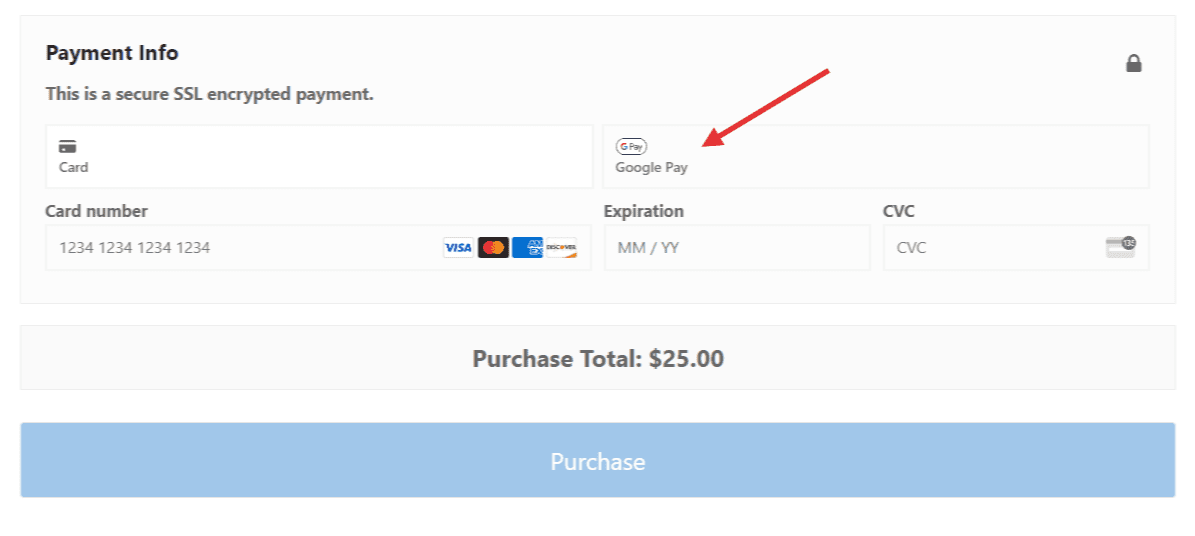
Apple Pay/Google Pay
Questi metodi appaiono per impostazione predefinita e verranno mostrati quando pertinenti agli utenti, in modo non invasivo, insieme agli altri metodi di pagamento supportati dal loro browser.
Carte prepagate
Con l'introduzione della funzionalità Radar di Stripe, puoi limitare le carte in modo più affidabile a livello di Stripe, invece di fare affidamento sulla nostra impostazione. Per saperne di più su come creare regole, consulta la documentazione di Stripe su Regole Radar, che contiene esempi per bloccare o consentire carte prepagate.
FAQ sulla configurazione del gateway Stripe
Quali metodi di pagamento supporta il gateway Stripe?
Quando si utilizza il gateway di pagamento Stripe, ci sono diversi metodi di pagamento che è possibile offrire ai clienti tramite Stripe senza avere account individuali con i metodi di pagamento. Ad esempio, è possibile accettare Cash App senza avere un account Cash App.
Ecco un elenco dei metodi di pagamento supportati da EDD tramite Stripe, che possono essere abilitati/disabilitati tramite le impostazioni EDD Stripe:
Carta di credito / debito*
Affirm
Alipay
Amazon Pay*
Apple Pay*
Addebito SEPA
Bancontact*
BLIK
Carta di debito canadese
Cartes Bancaires*
Cash App*
EPS
giropay
Google Pay*
iDEAL*
Klarna*
Link*
Przelewy24
Addebito SEPA
SOFORT
Conto bancario USA
WeChat Pay
*Supporta pagamenti ricorrenti
Negli Stati Uniti, è possibile accettare queste carte: Visa, Mastercard, American Express, Discover, JCB, Diners Club, China UnionPay, carte di debito.
Puoi leggere di più sulle valute accettate da Stripe nella loro documentazione.
Nota: EDD non supporta tutti i metodi di pagamento Stripe, alcuni metodi di pagamento hanno requisiti che EDD non può supportare.
Come posso rimuovere la commissione aggiuntiva del 3% dalle mie transazioni Stripe?
Non ti verrà addebitata una commissione aggiuntiva del 3% sulle tue transazioni Stripe se acquisti una licenza per un Pass Esteso (o superiore) di EDD. La chiave di licenza deve essere attivata sul tuo sito EDD e rimanere attiva e in regola per evitare l'addebito della commissione. La commissione tornerà se la chiave di licenza non viene rinnovata e/o scade.
Lo stato della tua connessione EDD Stripe rifletterà se la commissione si applica al tuo negozio.
Quali funzionalità ha Stripe Pro di EDD che la versione standard/gratuita di Stripe non ha?
Attualmente, Stripe Pro aggiunge la possibilità di accettare pagamenti pre-approvati.
La commissione del 3% si applica a PayPal?
Sì, la commissione del 3% si applica anche agli utenti di Easy Digital Downloads Lite quando utilizzano PayPal.
La commissione del 3% si applica alle transazioni ricorrenti di Stripe?
Sì, la commissione del 3% si applica agli ordini di rinnovo.
Posso connettermi al mio account Stripe manualmente utilizzando le mie chiavi API Stripe?
Per offrire la migliore esperienza, offriamo solo Stripe Connect per l'integrazione con Stripe.
Posso passare da Stripe Pro a Stripe Standard?
Sì, puoi disattivare ed eliminare l'estensione Stripe Pro e Stripe Standard prenderà automaticamente il sopravvento. Accedi a tuo account per annullare il tuo abbonamento Stripe Pro.



