

Un pagamento fallito al checkout è uno dei modi più veloci per perdere una vendita e la fiducia di un cliente.
Ecco perché testare i pagamenti Stripe prima di andare online non è facoltativo. È l'ultima cosa che separa la tua configurazione dai clienti reali.
La buona notizia: con Easy Digital Downloads (EDD) e Stripe, puoi eseguire un test completo in pochi minuti. Nessun addebito reale, nessun rischio. Solo una simulazione sicura che ti permette di individuare i problemi prima dei tuoi clienti.
🔎 In questa guida, ti mostrerò come testare i pagamenti Stripe in WordPress:
- Punti chiave
- Perché testare i pagamenti Stripe prima di andare online?
- Come testare i pagamenti Stripe in WordPress
- FAQ sui test dei pagamenti Stripe in WordPress
- Posso usare carte di credito reali per testare i pagamenti Stripe?
- Come posso accedere alle mie chiavi API di Stripe?
- Cosa devo fare se una transazione di prova fallisce?
- Posso passare dalla modalità di test alla modalità live senza riconfigurare tutto?
- Con quale frequenza dovrei testare i pagamenti Stripe?
- EDD supporta altri gateway di pagamento oltre a Stripe?
- Inizia oggi stesso a testare i pagamenti Stripe
Punti chiave
| Modalità di test = nessun addebito reale | La modalità di test di Stripe ti consente di simulare transazioni senza elaborare denaro reale. Esegui tutti i test di cui hai bisogno. |
| 4 passaggi per testare con EDD | Abilita la modalità di test, esegui una transazione, prova scenari di rifiuto e 3D Secure, quindi verifica nella tua Dashboard Stripe (in meno di 10 minuti totali). |
| Testa più del semplice successo | Prova anche una carta rifiutata e uno scenario 3D Secure: i tuoi clienti li incontreranno e tu devi sapere cosa vedono. |
| Un interruttore per andare online | Quando sei pronto, disabilita la modalità di test in Download » Impostazioni » Pagamenti. Nessuno scambio di chiavi API necessario. |
Perché testare i pagamenti Stripe prima di andare online?
Condurre test ti aiuta a identificare e risolvere i problemi prima che influiscano sull'esperienza di checkout dei tuoi clienti.
Testando i pagamenti Stripe, puoi:
- Confermare che i clienti possano completare le transazioni senza errori o fallimenti di pagamento
- Verificare che i pagamenti vengano elaborati correttamente e che le vendite vengano registrate in EDD
- Impedisci l'abbandono del carrello causato da problemi di checkout
- Identifica configurazioni errate o conflitti di plugin prima che ti costino vendite reali
- Scopri esattamente cosa vedono i tuoi clienti quando un pagamento va a buon fine (o fallisce)
Sia che Stripe sia il tuo unico gateway di pagamento o uno di molti, testare prima di andare in produzione ti salva da molti problemi prevenibili. Con il plugin eCommerce giusto, l'intero processo richiede solo pochi passaggi.
Come testare i pagamenti Stripe in WordPress
Questa guida presuppone che tu abbia già installato Easy Digital Downloads e collegato Stripe al tuo sito.
Non ancora configurato? Vedi prima la nostra guida su come configurare Stripe, poi torna qui per testare.
Passaggio 1: Abilita la modalità di test
Vai su Download » Impostazioni » Pagamenti. Seleziona la casella accanto a Abilita modalità di test e fai clic su Salva modifiche.
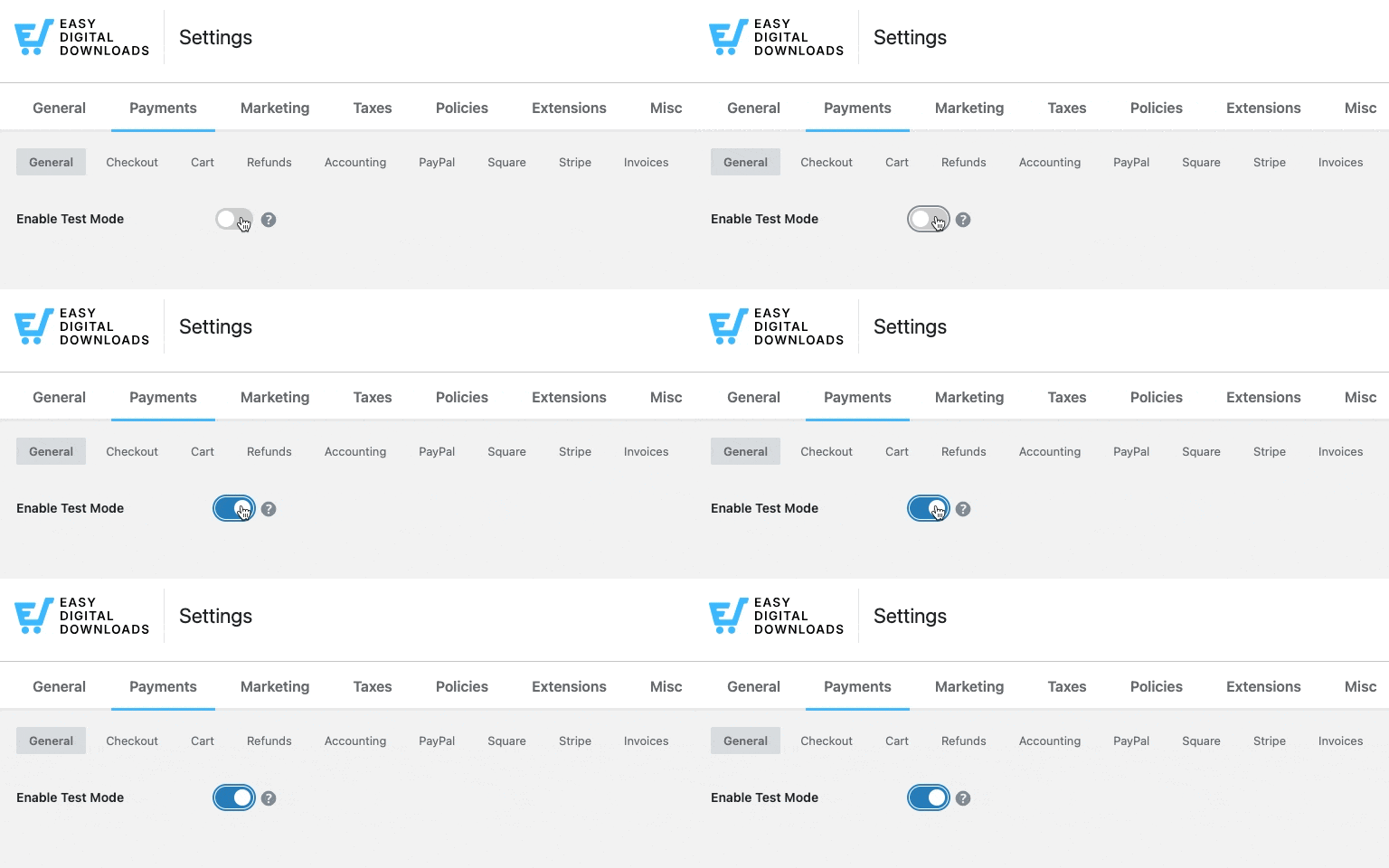
Quando la modalità di test è attiva, non vengono elaborati pagamenti reali. Puoi eseguire tutte le transazioni di test di cui hai bisogno senza alcun addebito effettivo.
La tua connessione Stripe e le impostazioni del gateway rimangono esattamente le stesse. Stai semplicemente attivando un ambiente di test sicuro.
Passaggio 2: Esegui una transazione di prova
Visita il tuo negozio dal front-end e aggiungi un prodotto al tuo carrello.
Se non hai ancora configurato un prodotto, vai su Download » Aggiungi Download per crearne uno prima. Consulta la nostra guida su Creazione di Prodotti o come vendere prodotti digitali in WordPress per una guida completa.
Procedi alla pagina di checkout e compila i tuoi dati di fatturazione. Nella sezione Informazioni di pagamento, seleziona Stripe come metodo di pagamento. Vedrai esattamente come appare il tuo checkout ai clienti, comprese le opzioni di pagamento tra cui possono scegliere.
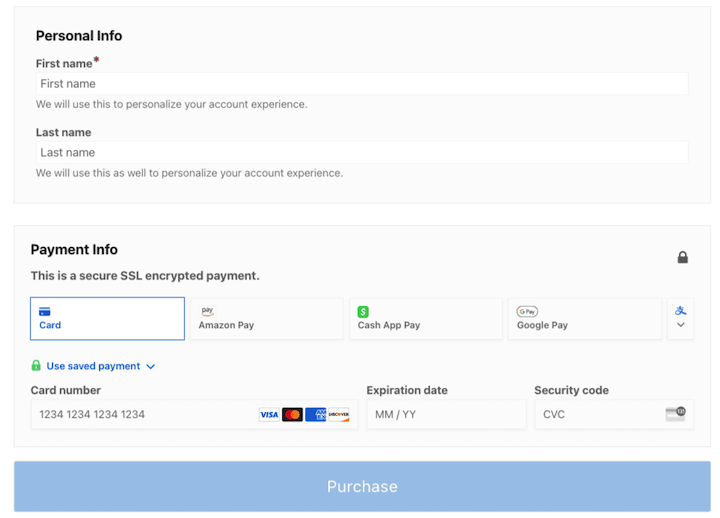
Utilizza la carta di test di successo base di Stripe per simulare un pagamento completato:
- Numero carta: 4242 4242 4242 4242
- Data di scadenza: Qualsiasi data futura
- CVC: Qualsiasi numero di tre cifre
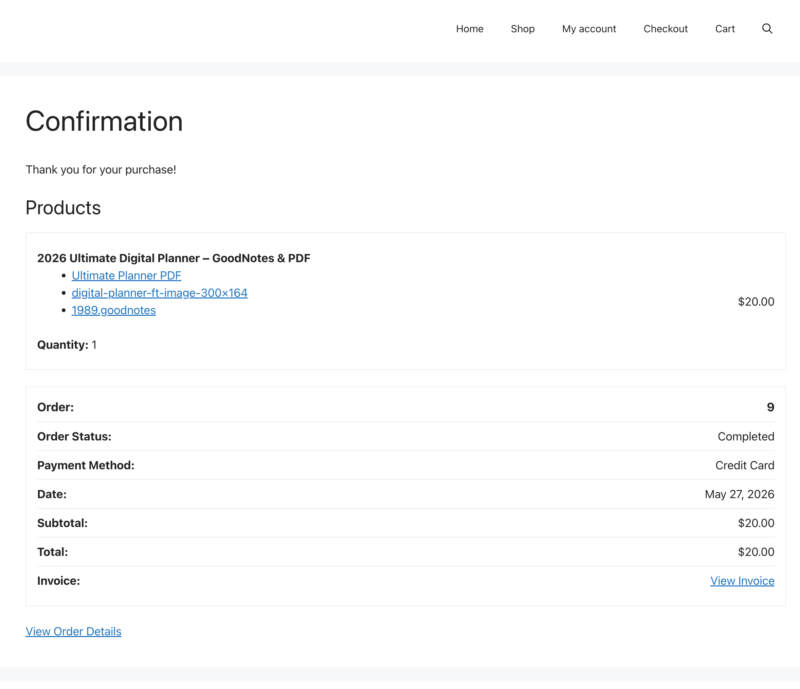
Fai clic su Acquista. Un test riuscito ti porta alla pagina di conferma dell'acquisto:
Passaggio 3: Prova questi scenari aggiuntivi con carte di prova
Un pagamento riuscito è un buon inizio, ma non è l'unico scenario degno di nota. I tuoi clienti avranno occasionalmente carte rifiutate, incontreranno sfide di autenticazione o raggiungeranno limiti di carta. Vuoi sapere cosa vedono prima che accada realmente.
Ecco quattro scenari da eseguire prima di andare in produzione:
| Scenario | Numero Carta | Risultato Atteso |
|---|---|---|
| Pagamento riuscito | 4242 4242 4242 4242 | Pagamento completato, conferma dell'acquisto mostrata |
| Rifiuto generico | 4000 0000 0000 0002 | Pagamento rifiutato, messaggio di errore mostrato al cliente |
| Fondi insufficienti | 4000 0000 0000 9995 | Pagamento rifiutato con messaggio di fondi insufficienti |
| Richiesto 3D Secure | 4000 0025 0000 3155 | Appare la finestra modale di autenticazione prima che il pagamento possa essere completato |
Utilizza qualsiasi data di scadenza futura e qualsiasi CVC a tre cifre per tutte le carte di test. Per l'elenco completo, inclusi codici di rifiuto specifici, scenari di contestazione e carte internazionali, consulta la documentazione di Stripe sulle carte di test.
Passaggio 4: Verifica i risultati e vai online
Accedi alla tua dashboard Stripe e attiva l'interruttore Modalità di test. Controlla sotto Pagamenti; i tuoi addebiti di test dovrebbero essere elencati lì. Questo conferma che le transazioni stanno fluendo correttamente e vengono registrate in Stripe.
Quando sei soddisfatto che tutto funzioni correttamente, torna a Download » Impostazioni » Pagamenti, deseleziona Abilita modalità di test e fai clic su Salva modifiche. La tua connessione Stripe e tutte le impostazioni rimangono invariate. Il tuo negozio è pronto per accettare pagamenti reali.
💡 Già online? Se il tuo negozio sta già accettando ordini reali, esegui prima i test su un sito di staging in modo che i clienti non vedano la modalità di test durante il checkout.
FAQ sui test dei pagamenti Stripe in WordPress
Concludiamo rispondendo ad alcune domande comuni che le persone hanno sui pagamenti di test di Stripe.
Posso usare carte di credito reali per testare i pagamenti Stripe?
No. Non usare mai una carta reale per i test. Stripe fornisce numeri di carte di test specificamente per questo scopo e la modalità di test accetta solo quei numeri di test — le carte reali non funzioneranno in modalità di test. Se esegui accidentalmente una carta reale tramite un checkout live, ti verrà addebitato.
Come posso accedere alle mie chiavi API di Stripe?
Accedi al tuo account Stripe, vai alla sezione Sviluppatori e seleziona Chiavi API. Lì troverai sia le tue chiavi pubblicabili che quelle segrete. In EDD, queste vengono gestite automaticamente quando ti connetti tramite il pulsante Connetti con Stripe — in genere non è necessario inserirle manualmente.
Cosa devo fare se una transazione di prova fallisce?
Innanzitutto, conferma che la modalità di test sia abilitata in EDD sotto Download » Impostazioni » Pagamenti e che il tuo account Stripe risulti connesso. Assicurati di utilizzare un numero di carta di test Stripe valido; i numeri di carte reali non funzioneranno in modalità di test. Se il problema persiste, controlla la presenza di plugin in conflitto o consulta la nostra documentazione Stripe.
Posso passare dalla modalità di test alla modalità live senza riconfigurare tutto?
Sì, è un singolo interruttore. Vai su Download » Impostazioni » Pagamenti, deseleziona Abilita modalità di test, e fai clic su Salva modifiche. La tua connessione Stripe, i gateway attivi e le impostazioni dei metodi di pagamento rimangono esattamente come sono. Nessuno scambio di chiavi API necessario.
Con quale frequenza dovrei testare i pagamenti Stripe?
Esegui test ogni volta che apporti modifiche significative al tuo negozio: aggiornando EDD, cambiando tema, aggiungendo nuovi metodi di pagamento o modificando le impostazioni di checkout. Una rapida transazione di test dopo ogni aggiornamento importante richiede pochi minuti ed è molto più veloce che risolvere un checkout non funzionante a posteriori.
EDD supporta altri gateway di pagamento oltre a Stripe?
Sì. Easy Digital Downloads supporta diversi gateway di pagamento tra cui Stripe, PayPal, Square, Authorize.net e altri. Per un confronto completo, consulta la nostra guida ai 5 migliori gateway di pagamento WordPress per l'eCommerce. Se desideri aggiungere PayPal insieme a Stripe, consulta la nostra guida su come connettere PayPal Commerce a WordPress.
Inizia oggi stesso a testare i pagamenti Stripe
Testare i pagamenti Stripe è l'ultimo passaggio tra la configurazione del tuo negozio e i clienti reali. Con Easy Digital Downloads, bastano pochi minuti. Abilita la modalità di test, esegui gli scenari della carta sopra, verifica i risultati nella tua dashboard Stripe e attiva l'interruttore per andare in diretta quando sei soddisfatto.
Per sbloccare tutte le funzionalità che Stripe ha da offrire, acquista oggi stesso un pass EDD Pro:
Cosa fare dopo? Scopri come lasciare che i clienti scelgano tra più metodi di pagamento e dare al tuo checkout ancora più flessibilità.
📣 P.S. Assicurati di iscriverti alla nostra newsletter e di seguirci su Facebook, Twitter/X, o LinkedIn per altre risorse WordPress!