


Sei interessato a creare un sito web eCommerce con WordPress? Che tu stia avviando un nuovo negozio online dal tuo ufficio a casa o espandendo un'attività consolidata, WordPress è la soluzione più potente ed economica disponibile.
WordPress alimenta oltre il 43% di tutti i siti web. Sebbene molti lo conoscano come una piattaforma di blogging, è anche un incredibile motore per l'eCommerce. La bellezza di WordPress è che può gestire qualsiasi tipo di prodotto: beni fisici che spedisci in tutto il paese, download digitali come eBook e software, abbonamenti e altro ancora.
🚀 In sintesi: 7 passaggi per creare il tuo negozio
- Scegli Hosting e Dominio: Assicurati la sede del tuo sito.
- Installa WordPress: Configura il software principale del tuo sito.
- Seleziona un Plugin eCommerce: Usa EDD (per il digitale) o Woo (per il fisico).
- Collega un Gateway di Pagamento: Configura Stripe o PayPal per accettare pagamenti.
- Aggiungi i Tuoi Prodotti: Carica titoli, descrizioni e prezzi.
- Progetta il Tuo Sito: Scegli un tema eCommerce ad alte prestazioni.
- Testa e Lancia: Esegui una transazione di prova e vai online.
In questa guida, ti spiegherò esattamente come mettere in funzione il tuo negozio.
- Perché Raccomando WordPress per l'eCommerce
- Costi di un Sito Web eCommerce con WordPress: Cosa Aspettarsi
- Come Creare un Sito Web eCommerce con WordPress (Passo dopo Passo)
- Passaggio 1: Ottieni il Tuo Hosting e Dominio
- Passaggio 2: Installa WordPress
- Passaggio 3: Scegli e Configura il Tuo Plugin eCommerce
- Passaggio 4: Configura il Tuo Negozio Online
- Passaggio 5: Aggiungi i Tuoi Prodotti
- Passaggio 6: Scegli e Personalizza il Tuo Tema
- Passaggio 7: Anteprima/Test del Tuo Sito Web eCommerce con WordPress
- I migliori plugin WordPress per far crescere il tuo negozio online
- FAQ sulla Creazione di un Sito eCommerce con WordPress
- WordPress è valido per l'eCommerce nel 2026?
- Qual è il modo migliore per costruire un sito Web eCommerce WordPress?
- Quanto costa costruire un sito Web eCommerce WordPress?
- Posso creare un sito Web eCommerce senza programmare?
- Come posso portare traffico al mio nuovo negozio WordPress?
- Qual è la differenza tra WordPress.com e WordPress.org per l'eCommerce?
Perché Raccomando WordPress per l'eCommerce
Altre soluzioni, come marketplace online e piattaforme SaaS, di solito addebitano commissioni elevate. Inoltre, sono spesso limitate per quanto riguarda le personalizzazioni e il modo in cui comunichi con i tuoi clienti.
I siti WordPress.org self-hosted ti offrono il massimo livello di controllo e redditività. Poiché è open-source, il software è gratuito ed è noto per avere un'interfaccia semplice e facile da gestire per i principianti.
- Proprietà: Possiedi i tuoi dati, la tua lista clienti e il tuo negozio.
- Flessibilità: Usa i plugin per estendere le funzionalità (gateway di pagamento, email marketing e altro).
- Ottimizzato per la SEO: WordPress è costruito tenendo conto della SEO, garantendo che il tuo sito web sia ottimizzato per i motori di ricerca fin da subito.
- Community: Accedi a una quantità infinita di risorse e tutorial per la risoluzione dei problemi.
🔎 Scopri di più sulla vendita sul tuo sito vs. marketplace.
Costi di un Sito Web eCommerce con WordPress: Cosa Aspettarsi
Prima di addentrarmi nei passaggi, parliamo dell'investimento. Sebbene WordPress sia gratuito, dovrai considerare alcuni costi essenziali.
| Spesa | Descrizione | Costo Stimato |
|---|---|---|
| Hosting | Server affidabili per prestazioni (es. Levamo). | $29-$299/mese |
| Nome di Dominio | Il tuo indirizzo univoco (es. .com, .net, .org). | 10 - 20 $/anno |
| Tema | I temi premium offrono una migliore personalizzazione e velocità. | 50 - 200 $ |
| Plugin | Strumenti per SEO, sicurezza o marketing. | Gratuito fino a 100+ $ |
In generale, aspettati di spendere tra 100 e 500 $ per la configurazione iniziale e da 20 a 100 $ al mese per i costi ricorrenti.
👉 Dai un'occhiata alla nostra analisi completa dei costi per siti eCommerce.
Come Creare un Sito Web eCommerce con WordPress (Passo dopo Passo)
Ora che hai un'idea dei costi e del perché WordPress è la scelta migliore, ti guiderò attraverso il processo di creazione effettivo.
Non è così tecnico come potrebbe sembrare. Se segui questi passaggi in ordine, avrai un negozio completamente funzionante pronto ad accettare ordini prima di quanto pensi.
Nota: Se hai già installato WordPress, passa al passaggio 3.
⚡ Lo Stack Esperto per Negozi WordPress
Se hai fretta, ecco lo stack essenziale per un negozio WordPress ad alte prestazioni:
- Hosting WordPress: Levamo (Hosting gestito creato per WordPress)
- Piattaforma: WordPress.org (Self-hosted).
- Motore di vendita: Easy Digital Downloads o WooCommerce.
- Pagamenti: Stripe (supporta carte di credito, Apple Pay, Google Pay).
- Tema: GeneratePress (Veloce e responsive per dispositivi mobili).
- Tempo Totale di Configurazione: Circa 45-60 minuti.
Passaggio 1: Ottieni il Tuo Hosting e Dominio
Prima di poter iniziare a progettare il tuo negozio, devi assicurarti due cose: un piano di web hosting e un nome di dominio. Pensa all'hosting come allo spazio fisico in cui risiedono i file del tuo negozio, e al nome di dominio come all'indirizzo stradale del tuo negozio (come www.iltuonegozio.com).
Il tuo host WordPress è il fattore più importante per la velocità e la sicurezza del tuo sito. Poiché stai creando un sito eCommerce, hai bisogno di un host in grado di gestire il peso aggiuntivo di un carrello della spesa e transazioni sicure.
Consiglio Levamo per l'hosting WordPress gestito. È stato creato specificamente per negozi, abbonamenti e community su WordPress, il che lo rende una scelta naturale per un sito di eCommerce.
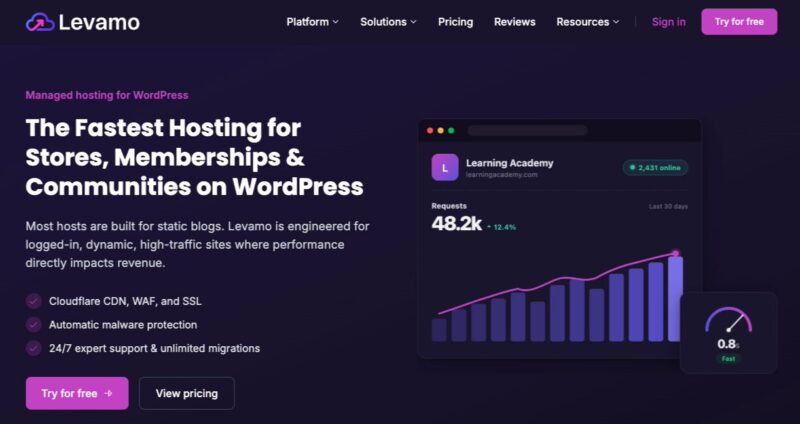
Le funzionalità principali includono:
- Cloudflare CDN, WAF e SSL.
- Protezione automatica da malware per mantenere sicuro il tuo negozio e i dati dei tuoi clienti.
- Supporto esperto 24/7 e migrazioni illimitate del sito.
Il tuo nome di dominio è l'identità digitale del tuo marchio. È così che le persone ti troveranno e, soprattutto, come si ricorderanno di te.
Quando pensi al tuo dominio, tieni a mente questi suggerimenti:
- Attieniti al .com: È ancora lo standard d'oro.
- Sii Breve e Conciso: Punta a un massimo di 2-3 parole.
- Evita trattini e numeri: Sono "ostacoli verbali alla velocità".
Come registrarlo: Puoi acquistare un dominio da un registrar come Namecheap, ma è spesso più facile ottenerlo tramite il tuo web host. Molti piani di hosting includono la registrazione del dominio gratuitamente per il primo anno, il che significa che non dovrai preoccuparti di puntare i record DNS da un'azienda all'altra.
✅ Passaggio 1 Checklist:
- Scegli un host WordPress gestito come Levamo per velocità e sicurezza.
- Assicurati che il tuo host fornisca un Certificato SSL gratuito (HTTPS).
- Registra un dominio .com che sia corto, facile da scrivere e senza trattini.
Passaggio 2: Installa WordPress
Una volta ottenuto hosting e dominio, il passo successivo è installare il software WordPress. Questo è il "motore" che alimenterà tutto, dalle tue pagine prodotto ai tuoi post del blog.
In passato, questo era un processo manuale che comportava lo spostamento di file tramite FTP, ma oggi è molto più semplice.
Utilizzo di installazioni in un clic
La maggior parte degli host WordPress gestiti offre uno strumento di installazione semplice direttamente nella loro dashboard.
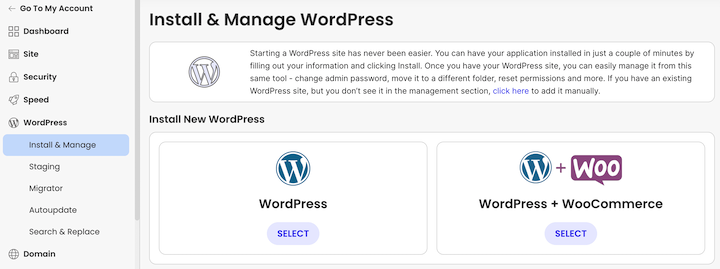
Ecco il flusso generale:
- Accedi al tuo account di hosting.
- Trova la sezione "WordPress" o "Autoinstaller".
- Seleziona il tuo dominio e fai clic su Installa.
- Le credenziali di amministrazione: Questa parte è importante. Ti verrà chiesto di creare un nome utente e una password. Non usare "admin" come nome utente. È la prima cosa che gli hacker provano. Usa qualcosa di unico e una password forte e complessa.
Metodo manuale alternativo
Se il tuo host non offre uno strumento con un clic, non preoccuparti: puoi comunque installarlo manualmente. Dovrai scaricare i file core di WordPress da WordPress.org e caricarli sul tuo server utilizzando uno strumento come FileZilla. Richiede qualche minuto in più, ma è un ottimo modo per capire esattamente come è costruito il tuo sito.
La tua Bacheca di WordPress: La Sala Macchine
Dopo che l'installazione è terminata, potrai accedere al backend del tuo sito andando su tuodominio.com/wp-admin.
Ti consiglio di prenderti un minuto qui per andare su Impostazioni » Permalink e assicurarti che sia impostato su Nome articolo.
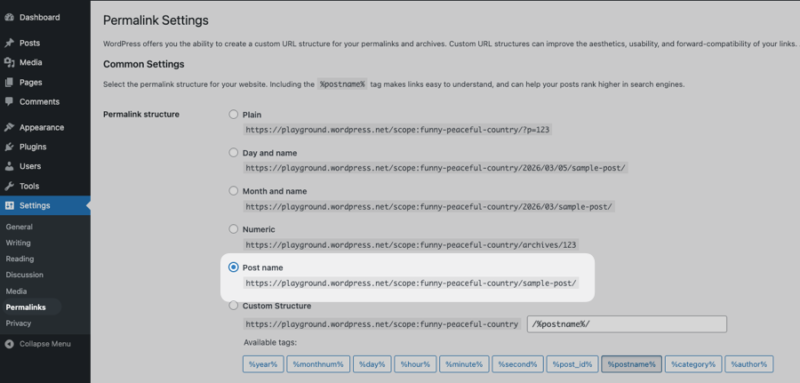
Questa è una piccola modifica tecnica che fa apparire i tuoi URL come tuonegozioweb.com/nome-prodotto/ invece di tuonegozioweb.com/?p=123. È un'enorme vittoria per la SEO e rende i tuoi link molto più cliccabili nei risultati di ricerca.
✅ Riepilogo Passaggio 2:
- Usa un installatore con un clic per risparmiare tempo ed evitare errori tecnici.
- Crea un nome utente amministratore univoco (evita di usare "admin") per una maggiore sicurezza.
- Imposta i tuoi Permalink su "Nome articolo" in modo che i tuoi URL siano puliti e ottimizzati per la SEO.
Passaggio 3: Scegli e Configura il Tuo Plugin eCommerce
Una volta che hai un sito WordPress, è ora di dargli la capacità di vendere effettivamente le cose. Per fare ciò, avrai bisogno di un plugin eCommerce. Mi piace pensare a questo come all'installazione degli "scaffali e della cassa" nel tuo negozio digitale.
Ci sono dozzine di opzioni, ma in realtà devi guardare solo a due. La scelta giusta dipende interamente da ciò che hai intenzione di vendere:
- Easy Digital Downloads (EDD): Se stai vendendo prodotti digitali - come eBook, software, PDF o arte digitale - questa è la scelta migliore. È leggero, veloce e creato specificamente per gestire la consegna sicura dei file senza il "gonfiore" di strumenti di spedizione e inventario di cui non hai bisogno.
- WooCommerce: Questo è lo standard del settore se stai vendendo beni fisici che richiedono spedizione, calcoli del peso e tracciamento del magazzino.
- Scopri di più su EDD vs Woo.
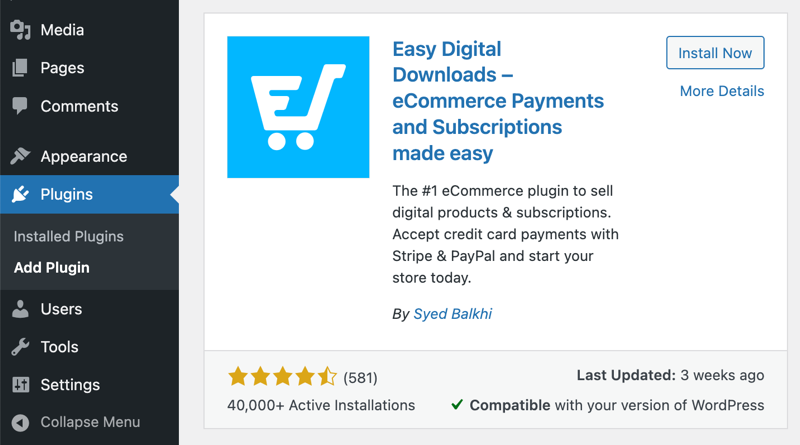
Per iniziare, vai alla tua dashboard di WordPress e naviga su Plugin » Aggiungi Plugin.
Digita "Easy Digital Downloads" nella barra di ricerca. Quindi fai clic su Installa Ora seguito da Attiva.
Una voce di menu Download appare nella tua area di amministrazione.
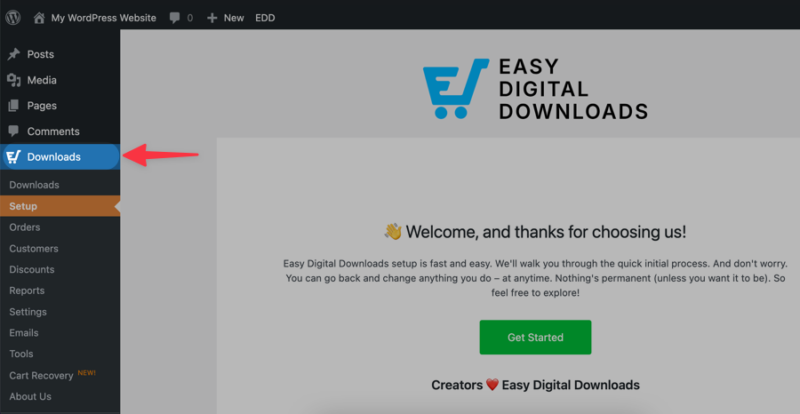
Seleziona Inizia sotto la scheda Configurazione per avviare la procedura guidata di configurazione.
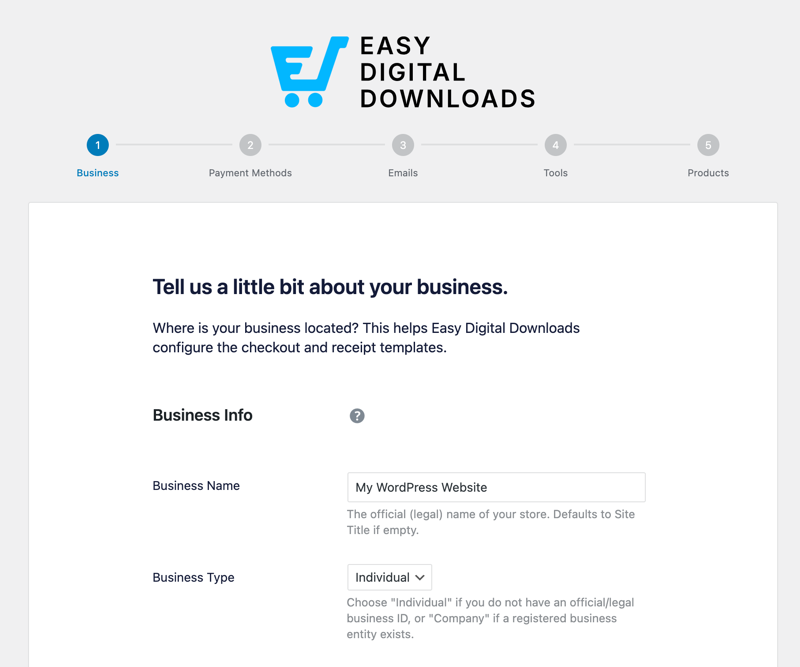
Puoi usarlo per inserire informazioni sulla tua attività online, selezionare i metodi di pagamento, ecc. Esamineremo le impostazioni più in dettaglio nel prossimo passaggio.
✅ Riepilogo Passaggio 3:
- Usa Easy Digital Downloads se stai vendendo file (eBook, software, musica).
- Usa WooCommerce se vendi beni fisici che necessitano di spedizione.
- Lascia che la Procedura guidata di configurazione crei automaticamente le tue pagine di Checkout e Successo
Passaggio 4: Configura il Tuo Negozio Online
Una volta attivato il tuo plugin eCommerce, è ora di perfezionare le impostazioni, inclusi gli elementi che hai saltato durante la procedura guidata di configurazione.
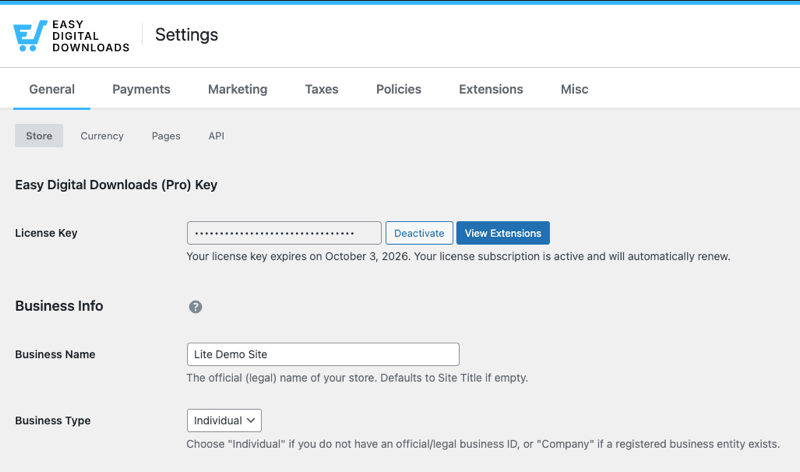
Impostazioni Generali: Le Basi
Per prima cosa, vai su Download » Impostazioni. Nella scheda Generale, inserisci i dettagli della tua attività.
- Informazioni sull'attività: Inserisci il nome del tuo negozio e l'indirizzo fisico.
- Valuta: Scegli la tua valuta principale (come USD o GBP).
- Aliquote fiscali: Se sei tenuto a riscuotere l'imposta sulle vendite o l'IVA, è qui che configurerai tali aliquote.
Collegamento di un Gateway di Pagamento
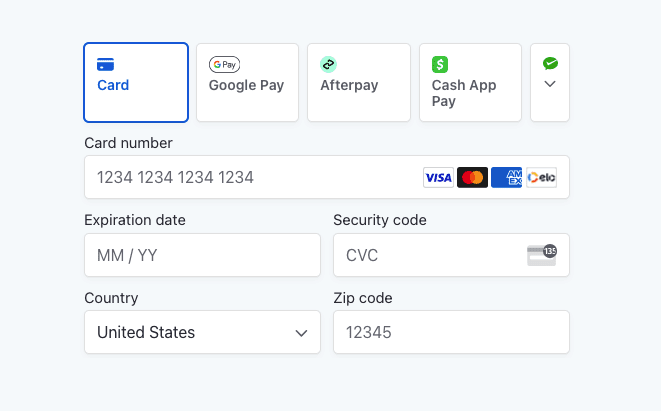
Questo è il passaggio tecnico più importante. Un gateway di pagamento è il "ponte" tra il tuo negozio e la banca. Permette ai tuoi clienti di pagare in modo sicuro.
Io raccomando Stripe. È incredibilmente affidabile, funziona a livello globale e offre un'esperienza di checkout fluida.
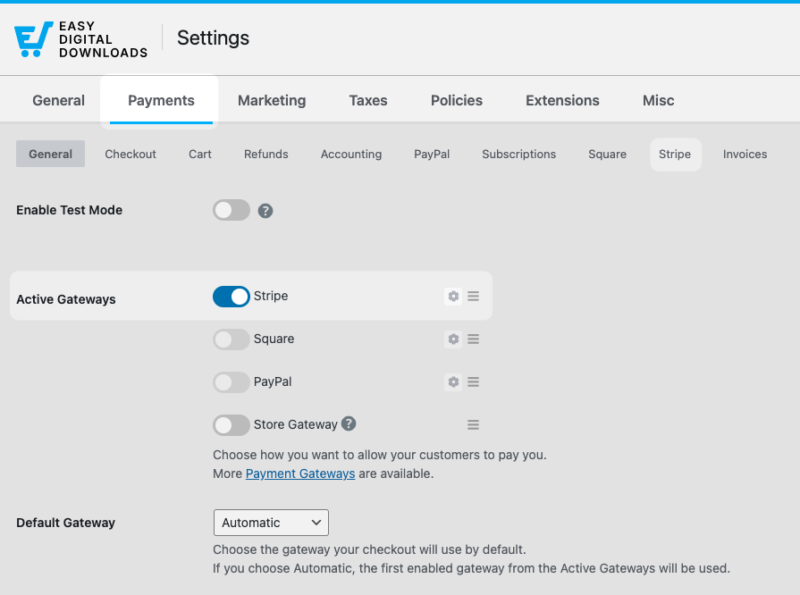
Per configurarlo:
- Vai su Download » Impostazioni » Pagamenti.
- Vai alla scheda Stripe e seleziona Connetti con Stripe. Verrai reindirizzato al sito di Stripe per accedere e autorizzare la connessione. Salva le modifiche.
- Vai alla scheda Pagamenti » Generale e seleziona Stripe come gateway attivo. Salva le modifiche.
Sei ufficialmente pronto per accettare carte di credito, Apple Pay e Google Pay.
⚙️ Per una guida dettagliata, consulta la nostra documentazione di configurazione di Stripe.
✅ Checklist del Passaggio 4:
- Collega Stripe per accettare facilmente carte di credito, Apple Pay e Google Pay.
- Ricontrolla la Valuta e l'Indirizzo Commerciale nelle impostazioni generali.
Passaggio 5: Aggiungi i Tuoi Prodotti
Ora la parte divertente: rifornire i tuoi scaffali digitali. Qui creerai le schede individuali per le cose che vendi.
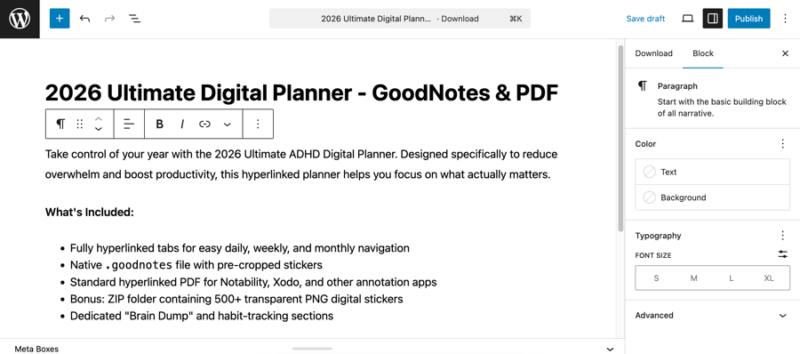
Vai su Download » Aggiungi Download per creare la tua prima scheda prodotto.

- Nome del Prodotto: Usa un titolo descrittivo e ricco di parole chiave. Ad esempio, invece di "Tracker Budget", prova "Foglio di calcolo del budget personale mensile per Excel".
- Descrizione dettagliata del prodotto: Non limitarti a elencare le specifiche tecniche. Spiega chiaramente le caratteristiche e i vantaggi. Evita il gergo tecnico. Spiega il problema che il tuo prodotto risolve ed elenca i vantaggi in punti elenco in modo che siano facilmente scansionabili.
Impostazione del Prezzo e dei File
Scorri verso il basso fino alla meta-box Dettagli Download sotto l'editor.
Nella scheda Tipo, hai alcune opzioni per impostare il prezzo del tuo prodotto. Scegli tra prezzo fisso (semplice, costo una tantum) o prezzi variabili. Puoi anche configurare la fatturazione in abbonamento.
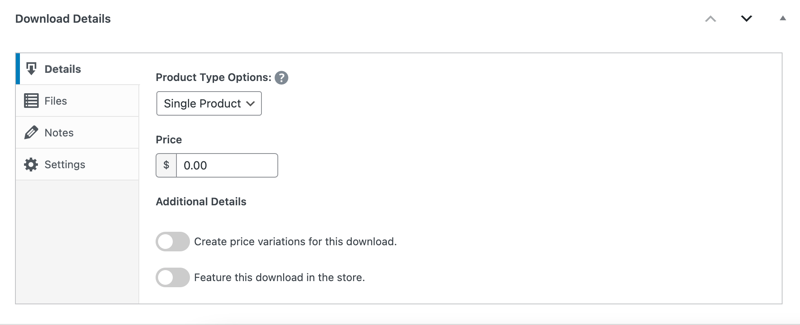
Inserisci l'importo per cui vuoi vendere il tuo prodotto.
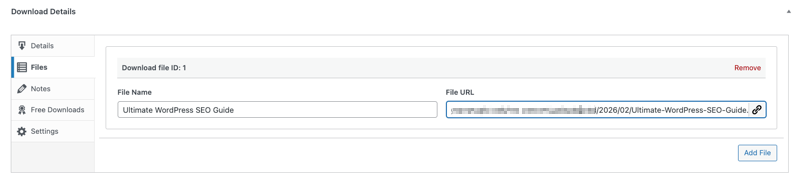
Poi passa alla scheda File. Carica i tuoi file di prodotto digitali sotto URL File. Nel campo Nome File, aggiungi un nome descrittivo e conciso (es. 'Scarica la tua guida'). Questo è ciò che il cliente vede dopo l'acquisto.
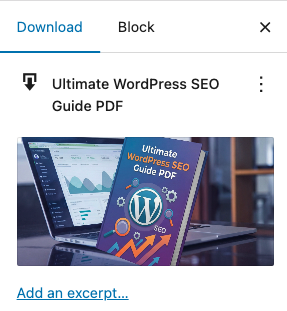
Scegliere un'immagine di prodotto "ad alto click"
Anche se vendi un file digitale, hai bisogno di un'immagine. In EDD, puoi fare clic su Imposta immagine download per caricarne una.
Usa un'immagine in primo piano di alta qualità e ottimizzata per rappresentare il tuo prodotto.
Suggerimento SEO: Prima di caricare la tua immagine, nomina il file con qualcosa di pertinente (come budget-spreadsheet-preview.jpg) e assicurati di compilare il Testo alternativo in WordPress. Questo aiuta i tuoi prodotti a comparire nella ricerca di immagini di Google.
✅ Checklist del passaggio 5:
- Usa un titolo ricco di parole chiave (es. "Foglio di budget" invece di "File 1").
- Scrivi descrizioni di prodotto accattivanti concentrandoti sui vantaggi, non solo sulle caratteristiche.
- Dai un nome ai tuoi file immagine e aggiungi il testo alternativo per la SEO delle immagini di Google.
- Bonus: Segui le best practice per la ricerca e la scoperta AI.
Passaggio 6: Scegli e Personalizza il Tuo Tema
Il tuo tema è il "volto" della tua attività. Ma nell'eCommerce, un sito bello ma lento ti costerà denaro. Scegli prima un tema per la velocità, poi personalizzalo per lo stile.
Trovare un tema pronto per l'eCommerce
WordPress ha migliaia di temi WordPress, ma ne vuoi uno "consapevole dell'eCommerce". Ciò significa che ha già uno stile integrato per cose come carrelli della spesa, pulsanti di checkout e griglie di prodotti.
Ti consiglio di iniziare con un tema WordPress specificamente creato per l'eCommerce come GeneratePress (ottimo sia per EDD che per WooCommerce). Questi sono leggeri, il che significa che non hanno un sacco di codice extra che rallenterà il tuo sito.
Per trovarli:
- Vai su Aspetto » Temi » Aggiungi Nuovo.
- Fai clic sul pulsante Filtro funzionalità.
- Seleziona la casella E-Commerce e premi Applica filtri.
🔎 Scopri come personalizzare il tuo negozio online EDD.
Personalizzare il tuo branding
Una volta installato e attivato un tema, vai su Aspetto » Personalizza. Questa è l'area "Anteprima dal vivo" dove puoi vedere le tue modifiche in tempo reale. Per iniziare, puoi concentrarti su:
- Intestazione e Logo
- Colori
- Tipografia
Non dimenticare di ottimizzare per dispositivi mobili. Nella parte inferiore del Customizer, vedrai piccole icone per un tablet e un telefono. Fai clic sull'icona del telefono.
Oltre la metà dei tuoi clienti è probabilmente su un dispositivo mobile, quindi assicurati che i tuoi pulsanti Aggiungi al carrello e Acquista siano abbastanza grandi da poter essere toccati con un pollice e che il tuo testo sia facile da leggere su un piccolo schermo.
✅ Checklist del passaggio 6:
- Scegli un tema leggero (come GeneratePress) per mantenere alta la velocità.
- Usa un "Colore d'azione" ad alto contrasto per i tuoi pulsanti di checkout.
- Controlla sempre il tuo design in modalità di anteprima "Mobile".
Passaggio 7: Anteprima/Test del Tuo Sito Web eCommerce con WordPress
Ora che tutto è stilizzato e i tuoi prodotti sono caricati, devi assicurarti che funzioni effettivamente dal frontend.
Eseguire una transazione di prova
La maggior parte dei gateway di pagamento (come Stripe e PayPal) hanno una "Modalità di prova" o "Modalità sandbox". Consiglio vivamente di attivarla nelle impostazioni del tuo plugin prima di andare online.
Abilita questa opzione in EDD sotto Impostazioni » Pagamenti » Abilita modalità di test.

Visita il frontend del tuo sito web in una finestra di navigazione in incognito o privata in modo da poter vedere esattamente cosa vede un visitatore (senza essere connesso come amministratore).
Segui il processo come farebbe un acquirente per confermare quanto segue:
- Aggiungi al carrello: L'articolo viene visualizzato immediatamente nell'Anteprima carrello?
- Flusso di checkout: La pagina di checkout è facile da leggere? Sembra sicura?
- La pagina "Grazie": Dopo aver "acquistato" l'articolo con una carta di prova, vieni reindirizzato a una pagina di successo?
- La consegna: Se stai vendendo un prodotto digitale, controlla la tua email. La ricevuta è arrivata? Il link per il download funziona?

Se tutto sembra a posto, funziona velocemente e il pagamento di prova va a buon fine, sei pronto per iniziare a vendere.
✅ Passaggio 7 Checklist:
- Completa un acquisto completo in "Modalità di prova" per verificare il processo di checkout.
- Controlla le tue email automatiche per assicurarti che i clienti ricevano le loro ricevute e i link.
- Prova il tuo sito su un telefono cellulare per assicurarti che i pulsanti siano facili da toccare.
I migliori plugin WordPress per far crescere il tuo negozio online
Una delle cose migliori di WordPress è quanto sia facile aggiungere nuove funzionalità man mano che la tua attività cresce. Ma non esagerare. L'installazione di troppi plugin di terze parti individuali può rallentare il tuo sito e creare "buchi" di sicurezza.
Invece, inizia con uno "Growth Stack" di base progettato per funzionare insieme.
Il potere di Easy Digital Downloads Pro
Mentre la versione gratuita di Easy Digital Downloads è uno strumento eccellente per iniziare, un pass EDD Pro è la mossa più logica una volta che fai sul serio con le vendite.
Invece di cercare una dozzina di strumenti diversi di terze parti, un pass EDD ti dà accesso immediato a una vasta libreria di funzionalità premium.
Puoi facilmente aggiungere:
- Pagamenti ricorrenti: Trasforma download una tantum in un flusso costante di entrate mensili.
- Raccomandazioni intelligenti di prodotti basate sull'IA: Mostra raccomandazioni di prodotti pertinenti dopo che hanno aggiunto un articolo al loro carrello.
- Integrazioni di email marketing: Collega il tuo negozio a strumenti come Mailchimp o ConvertKit in modo da poter seguire automaticamente i clienti.
- Pagamenti globali e supporto multivaluta: Vendi a clienti in tutto il mondo e rendi fluida la conversione di valuta.
Altri plugin WordPress essenziali
Una volta che hai ottimizzato il tuo motore di vendita principale, ci sono alcuni plugin WordPress "must-have" per l'eCommerce:
- All in One SEO (AIOSEO): Puoi costruire un bellissimo negozio, ma la gente deve prima trovarlo. AIOSEO gestisce il lavoro tecnico più pesante, come l'impostazione dello "Schema Prodotto" in modo che i tuoi prezzi e le valutazioni a stelle vengano visualizzati direttamente nei risultati di ricerca di Google.
- MonsterInsights: Non indovinare mai quando si tratta di dati. MonsterInsights collega il tuo negozio a Google Analytics e ti mostra esattamente quali prodotti sono i tuoi best seller e da dove proviene il tuo traffico.
- AffiliateWP: Se vuoi aumentare le tue vendite senza spendere una fortuna in pubblicità, lancia un programma di affiliazione. AffiliateWP ti permette di far promuovere i tuoi prodotti da altre persone, e tu paghi loro solo quando riferiscono una vendita andata a buon fine.
✅ Controllo rapido delle estensioni:
- Inizia in modo snello: Concentrati prima sul tuo motore di vendita (EDD Pro) e aggiungi strumenti di marketing man mano che cresci.
- La coerenza è fondamentale: Usa estensioni "First-Party" quando possibile per mantenere alta la velocità del tuo sito.
- Traccia tutto: Non spendere mai soldi per un plugin di marketing a meno che tu non stia usando MonsterInsights per tracciare se sta effettivamente funzionando.
FAQ sulla Creazione di un Sito eCommerce con WordPress
Ci sono molte domande sulle strategie per costruire un sito web eCommerce WordPress e sui dettagli della gestione di un negozio WordPress. Ecco le più comuni dai principianti, insieme alle risposte di cui hai bisogno per rimanere all'avanguardia.
WordPress è valido per l'eCommerce nel 2026?
Sì, WordPress rimane una delle migliori piattaforme per l'eCommerce perché offre la proprietà totale dei tuoi dati e zero commissioni di piattaforma "per transazione". A differenza dei sistemi chiusi, WordPress ti consente di scalare la tua SEO e personalizzare la tua esperienza di checkout utilizzando una vasta libreria di plugin come Easy Digital Downloads o WooCommerce.
Qual è il modo migliore per costruire un sito Web eCommerce WordPress?
Il modo migliore per costruire un sito Web eCommerce WordPress è utilizzare una piattaforma che corrisponda al tuo tipo di prodotto specifico per evitare inutili "plugin bloat". Usa Easy Digital Downloads se vendi prodotti digitali (come eBook o software) perché è leggero, sicuro e specificamente ottimizzato per la consegna rapida dei file.
Per i beni fisici, WooCommerce è lo standard del settore. Scegliendo un motore di vendita dedicato, ti assicurerai che il tuo sito rimanga veloce, si posizioni più in alto nei risultati di ricerca e offra una migliore esperienza di checkout per i tuoi clienti.
Quanto costa costruire un sito Web eCommerce WordPress?
Puoi avviare un negozio WordPress di base per circa $100-$150. Questo copre il tuo nome di dominio ($15/anno), l'hosting gestito professionale ($35-$100/anno) e un plugin eCommerce di base. Sebbene il software WordPress sia gratuito, potresti scegliere di investire di più in temi premium o estensioni di marketing avanzate man mano che le tue entrate crescono.
Posso creare un sito Web eCommerce senza programmare?
Assolutamente. WordPress moderno utilizza editor a blocchi e page builder drag-and-drop come Elementor o SeedProd che non richiedono alcuna conoscenza di codifica. La maggior parte dei plugin per eCommerce, incluso Easy Digital Downloads, viene fornita con procedure guidate di configurazione integrate che gestiscono la configurazione tecnica per te, rendendola molto adatta ai principianti.
Come posso portare traffico al mio nuovo negozio WordPress?
Il modo migliore per ottenere traffico è attraverso una combinazione di SEO (Search Engine Optimization) e content marketing. Utilizzando un plugin come AIOSEO, puoi assicurarti che i tuoi prodotti appaiano nei risultati "Shopping" di Google e nelle AI Overviews. Consiglio anche di iniziare una lista email e di utilizzare i social media per generare interesse iniziale.
Qual è la differenza tra WordPress.com e WordPress.org per l'eCommerce?
Per un negozio professionale, WordPress.org self-hosted ti offre la piena libertà di installare plugin per eCommerce e personalizzare il tuo codice. WordPress.com è un servizio ospitato molto più restrittivo e spesso più costoso se desideri sbloccare le funzionalità complete per eCommerce.
Costruisci Oggi il Tuo Sito eCommerce WordPress
Congratulazioni! Hai la roadmap, gli strumenti e la strategia per costruire un negozio di successo. Costruire un sito eCommerce WordPress è uno dei modi migliori per creare un reddito online sostenibile mantenendo il 100% di controllo sulla tua attività.
Se hai intenzione di vendere prodotti digitali, il modo migliore per iniziare è con il plugin leader per l'eCommerce digitale.
📣 P.S. Assicurati di iscriverti alla nostra newsletter e di seguirci su Facebook, Twitter/X, o LinkedIn per altre risorse WordPress!








