Questa guida spiega le impostazioni Varie di Easy Digital Downloads, una raccolta di opzioni che non rientrano ordinatamente nelle altre schede delle impostazioni.
Li troverai in Download » Impostazioni » Varie.
La scheda Varie è divisa in quattro sezioni:
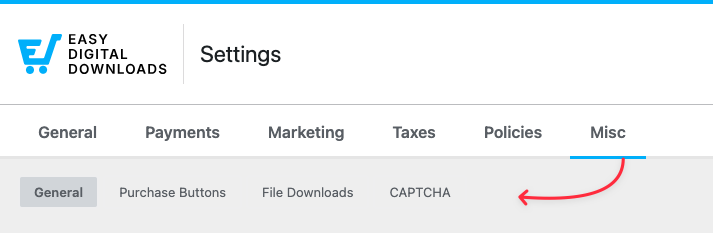
Generale
Gestione Sessioni: Scegli come gestire le sessioni. Le sessioni basate su PHP sono generalmente più veloci, ma se riscontri problemi con carrelli vuoti, le sessioni del database potrebbero essere più affidabili.
Disabilita Stili: Attiva questa opzione per disabilitare gli stili principali di EDD per pulsanti, campi del checkout, pagine prodotto e altri elementi. I blocchi EDD caricheranno comunque stili minimi. Questo è utile se desideri applicare il tuo stile personalizzato.
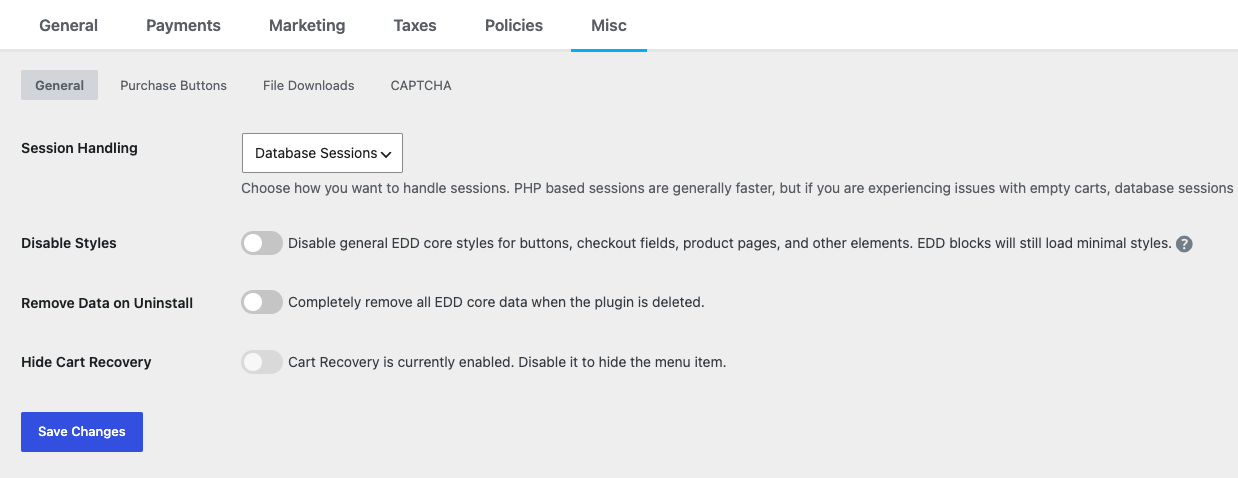
Rimuovi Dati alla Disinstallazione: Attiva questa opzione per rimuovere completamente tutti i dati principali di EDD quando il plugin viene eliminato. Lasciala disattivata se desideri che i tuoi dati rimangano nel database dopo la disinstallazione.
Nascondi Recupero Carrello: Il Recupero Carrello è abilitato per impostazione predefinita. Attiva questa opzione per nascondere la voce di menu Recupero Carrello.
Pulsanti di Acquisto
Stile Pulsante Predefinito: Scegli Pulsante o Solo Testo.
Colori Pulsante Predefiniti: Scegli un colore di Sfondo e un colore di Testo per i tuoi pulsanti EDD.
Testo Completamento Acquisto: L'etichetta del pulsante per completare un acquisto nella pagina del checkout.
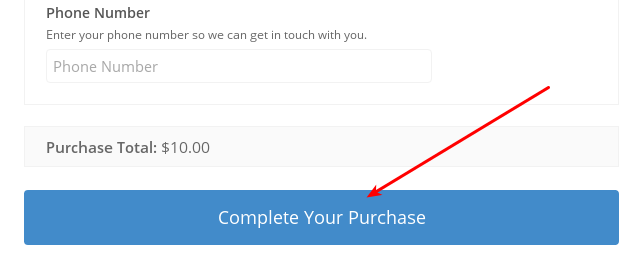
Testo Completamento Acquisto Gratuito: Se il totale del carrello è $0, questo testo del pulsante viene utilizzato al posto del Testo Completamento Acquisto.
Testo Aggiungi al Carrello: Testo mostrato sui pulsanti Aggiungi al Carrello. L'impostazione predefinita è “Aggiungi al Carrello”.
Testo Pulsante Checkout: Testo mostrato sul pulsante Aggiungi al Carrello una volta che il prodotto è già nel carrello. L'impostazione predefinita è “Checkout”.
Testo Acquista Ora: Testo mostrato sui pulsanti Acquista Ora.
Download di file
Supponendo che i tuoi file siano archiviati nella directory protetta /edd, EDD impedisce loro di essere accessibili direttamente. Ai clienti viene fornito un link di download temporaneo, univoco e mascherato per accedere al file acquistato.
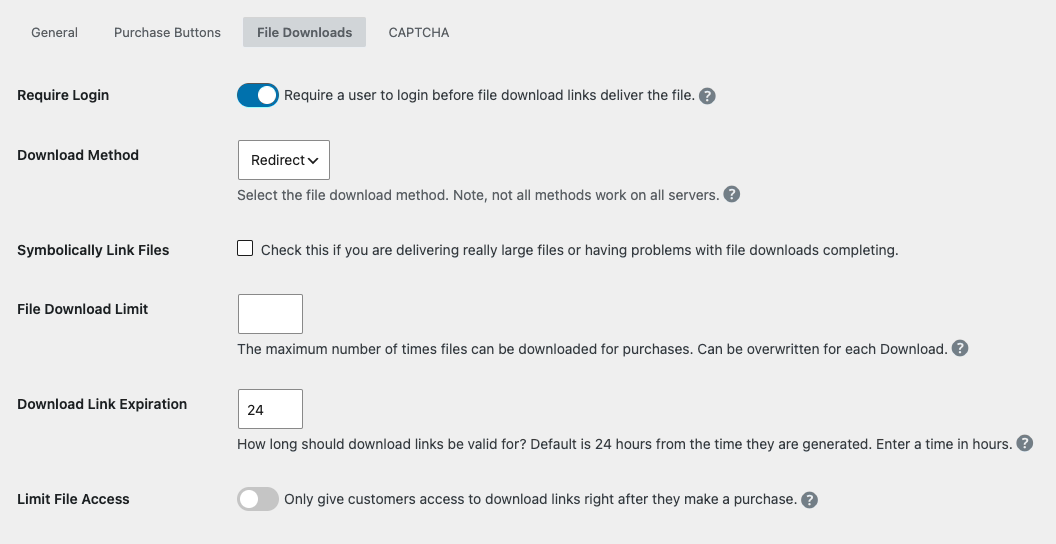
Richiedi Login: Attiva questa opzione per limitare i download dei file solo agli utenti connessi. Nota: questo potrebbe influire sui link delle ricevute di acquisto e sui clienti se hai abilitato il checkout ospite.
Metodo di Download: Scegli come EDD consegna i file. Nota che non tutti i metodi funzionano su tutti i server. Sebbene alla fine entrambi questi metodi portino allo stesso obiettivo di far scaricare un file al cliente, ci sono casi unici in cui potresti voler usare uno o l'altro.
- Forced divide il file in pezzi più piccoli e li consegna senza reindirizzare il cliente al file effettivo. Offre una migliore protezione del file e funziona su configurazioni di hosting più avanzate, dove i file potrebbero non essere archiviati nelle directory predefinite o consegnati tramite rete di distribuzione dei contenuti (CDN), motivo per cui è l'impostazione predefinita. Poiché utilizza PHP per elaborare il file, file molto grandi possono raggiungere il tempo di esecuzione massimo del server, causando a volte errori 404 o 403. Se ciò accade, prova il metodo Redirect.
- Redirect indica al browser dell'utente la posizione del file e avvia il processo di download direttamente dal server. Questo metodo di consegna del file è il migliore per file di grandi dimensioni, quando le configurazioni del server non supportano il metodo Forced (predefinito) o quando i file sono ospitati da terze parti come Amazon S3 o Dropbox.
Collega simbolicamente i file: Seleziona questa opzione se stai consegnando file molto grandi o hai problemi con il completamento dei download. (Nota: i collegamenti simbolici non si applicano ai file ospitati su Amazon S3 o Dropbox.)
Per file di grandi dimensioni, consigliamo inoltre di ospitarli con le funzionalità Amazon S3 o Dropbox File Store.
Limite download file: Il numero massimo di volte in cui i file possono essere scaricati per acquisto. Questo può essere sovrascritto per ogni download e per ogni articolo. Se lasciato vuoto, un cliente che acquista un articolo può scaricarlo tutte le volte che desidera.
Scadenza link download: Quanto tempo i link di download rimangono validi, in ore. L'impostazione predefinita è 24 ore dal momento in cui vengono generati. Ciò consente di impostare un certo numero di ore in cui il cliente può scaricare l'articolo da un URL generato da EDD (Pagina di conferma ordine, Ricevuta email e Pagina account). Un nuovo URL viene generato se una ricevuta via email viene inviata nuovamente o ogni volta che un cliente visita la pagina del proprio account.
Limita accesso file: Attiva questa opzione per dare ai clienti accesso ai link di download solo subito dopo aver effettuato un acquisto.
CAPTCHA
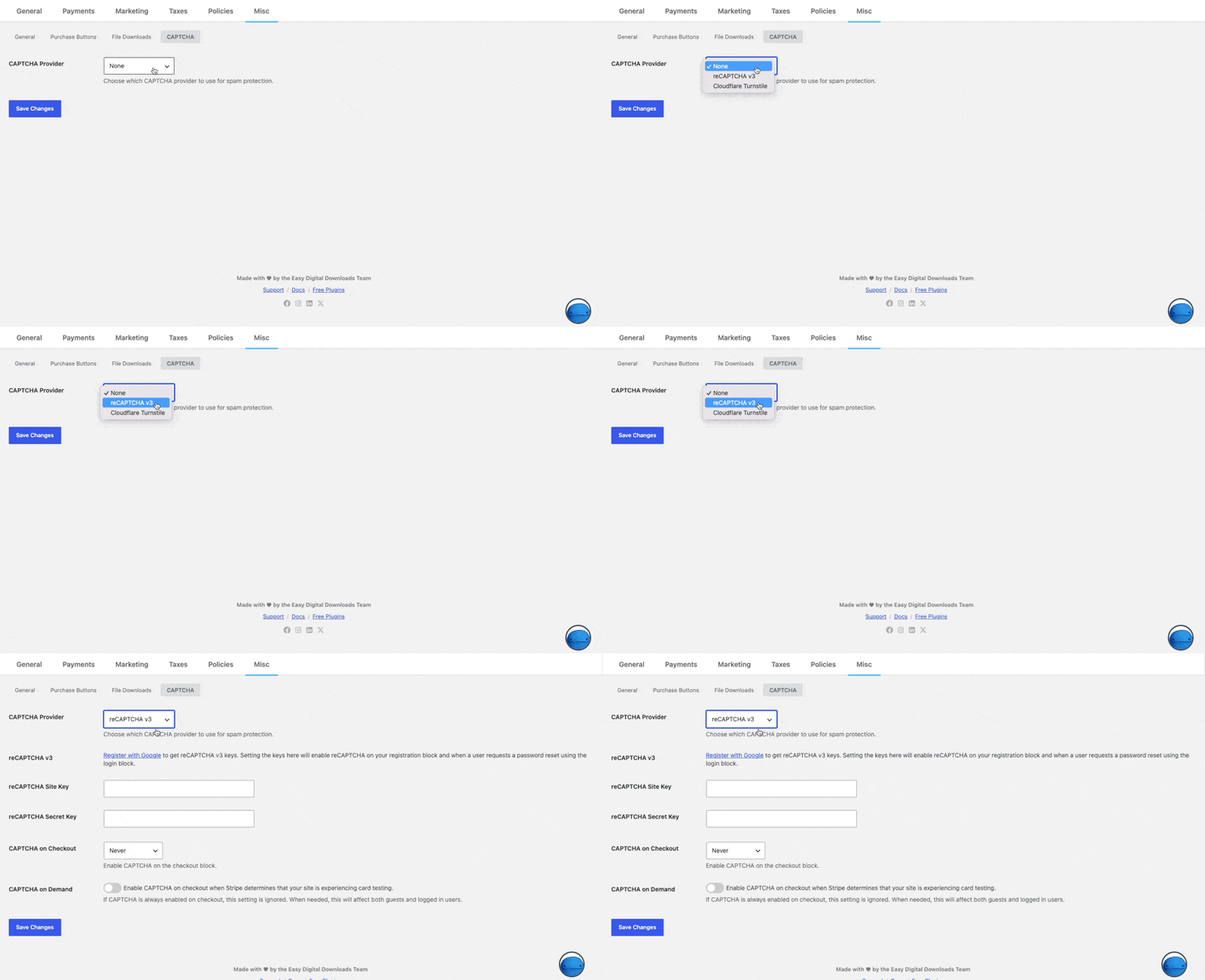
Provider CAPTCHA: Scegli quale provider CAPTCHA utilizzare per la protezione dallo spam. L'impostazione predefinita è Nessuno.
Quando selezioni reCAPTCHA v3, compaiono campi aggiuntivi per la tua chiave del sito reCAPTCHA e la chiave segreta (da Google), insieme a un'opzione per abilitare CAPTCHA al checkout. reCAPTCHA v3 è integrato nel core di EDD, quindi non hai bisogno di un plugin separato per aggiungere la protezione dallo spam ai tuoi moduli.