


Puoi cambiare la valuta in WordPress in circa trenta secondi. Farlo correttamente per un pubblico globale richiede un po' più di riflessione.
Se hai solo bisogno che il tuo negozio prezzzi tutto in euro invece che in dollari, questa è un'impostazione.
Se vuoi che un visitatore a Berlino veda gli euro mentre un visitatore a Toronto vede dollari canadesi, questo è un lavoro diverso. Si chiama cambio valuta.
Questa guida copre entrambi, iniziando con la rapida modifica dell'impostazione.
La confusione valutaria è un killer silenzioso delle conversioni. Quando i visitatori non riescono a capire quanto pagheranno effettivamente, molti se ne vanno e comprano altrove.
Easy Digital Downloads (EDD) gestisce entrambi i lavori e nessuno dei due richiede codice.
Punti chiave
| Cambia una volta | Vai su Download » Impostazioni » Generali, scegli la tua valuta dal menu a discesa e salva. |
| La formattazione conta | Imposta la posizione della valuta e i separatori in modo che i prezzi vengano letti in modo naturale per la regione dei tuoi clienti. |
| Gli ordini passati rimangono invariati | Cambiare la valuta del tuo negozio non riscrive mai la cronologia degli ordini. Ogni vendita mantiene la valuta in cui è stata effettuata. |
| Un prezzo per tutti | Una singola valuta del negozio significa che ogni visitatore vede lo stesso prezzo e lo converte da solo. |
| Il cambio va oltre | Multivaluta mostra a ogni visitatore i prezzi nella propria valuta con tassi di cambio che si aggiornano automaticamente. |
Come cambiare valuta in WordPress
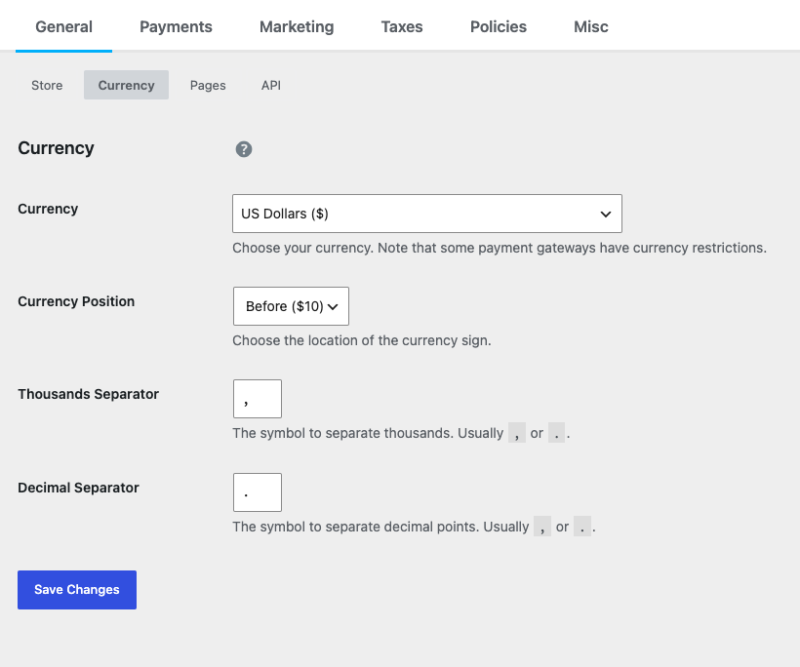
Per cambiare la valuta del tuo negozio in WordPress, vai su Download » Impostazioni » Generali e trova la sezione Valuta. Scegli la tua valuta dal menu a discesa, quindi salva.
Questo è tutto il lavoro per la maggior parte dei negozi. Ogni prezzo, totale del carrello e ricevuta viene modificato.
Quattro campi si trovano in quella sezione e gli ultimi tre meritano un'occhiata:
- Valuta: La valuta in cui il tuo negozio prezza e addebita.
- Posizione valuta: Se il simbolo si trova prima dell'importo ($10) o dopo di esso (10$).
- Separatore delle migliaia: Il simbolo tra le migliaia, solitamente una virgola o un punto.
- Separatore decimale: Il simbolo prima dei centesimi, solitamente un punto o una virgola.
Questi ultimi due contano più di quanto sembri. Un cliente tedesco legge 1.000,00 mentre un cliente americano legge 1,000.00, quindi i separatori sbagliati rendono i tuoi prezzi più difficili da leggere.
Una cosa da sapere prima di cambiare: cambiare la valuta del tuo negozio non converte gli ordini passati. La cronologia degli ordini mantiene la valuta in cui ogni vendita è stata effettuata, che è ciò che desideri per i tuoi registri.
Quando una valuta non è sufficiente
Cambiare la valuta del tuo negozio imposta un unico prezzo per tutti. Funziona se i tuoi clienti condividono prevalentemente una valuta.
Se non lo fanno, ogni visitatore deve fare i calcoli da solo, ed è qui che le vendite vengono perse silenziosamente. Il resto di questa guida copre il cambio di valuta, che mostra automaticamente a ogni visitatore i prezzi nella propria valuta.
Perché offrire il cambio di valuta in WordPress?
Immagina questo: stai facendo acquisti online e trovi il prodotto perfetto, ma il prezzo è indicato in una valuta che non riconosci. Probabilmente passeresti del tempo a convertirlo mentalmente o a cercare una calcolatrice di valuta, e quell'attrito potrebbe essere sufficiente a farti riconsiderare l'acquisto del tutto.
Il cambio di valuta elimina esattamente questo problema. Quando i clienti vedono i prezzi nella loro valuta familiare, possono prendere decisioni di acquisto più velocemente e con maggiore sicurezza. Rimuove quella barriera di calcolo mentale che spesso porta all'abbandono del carrello.
Oltre alla semplice comodità, offrire più valute crea fiducia con i clienti internazionali. Dimostra che comprendi le loro esigenze e hai adottato misure per creare un'esperienza di acquisto localizzata. Questa attenzione ai dettagli si traduce spesso direttamente in tassi di conversione più elevati.
Il cambio di valuta espande anche la tua portata globale in modo naturale. Invece di limitare la tua base di clienti a coloro che si sentono a proprio agio con la tua valuta predefinita, puoi accogliere acquirenti da diversi paesi senza chiedere loro di fare conversioni valutarie da soli.
Anche il tocco professionale conta. Un convertitore di valuta segnala che la tua attività è consolidata e orientata a livello internazionale, il che può essere il fattore decisivo per i clienti che scelgono tra te e un concorrente.
Aggiungere il cambio di valuta in WordPress
Configurare il cambio di valuta in WordPress è semplice quando si utilizzano gli strumenti giusti. Easy Digital Downloads semplifica questo processo con la sua funzionalità Multi Currency integrata.
Passaggio 1. Installa Easy Digital Downloads Pro
Easy Digital Downloads (EDD) è la soluzione ideale per vendere prodotti digitali con WordPress. Gestisce tutto, dalla gestione dei prodotti all'elaborazione dei pagamenti, e include potenti funzionalità eCommerce come il supporto multi-valuta.
La funzionalità Multi Currency richiede un piano Personal o superiore, che ti dà accesso a questo componente aggiuntivo insieme ad altri strumenti essenziali per l'eCommerce.
Vai sul sito web di Easy Digital Downloads, scegli il tuo piano e scarica il file zip del plugin.
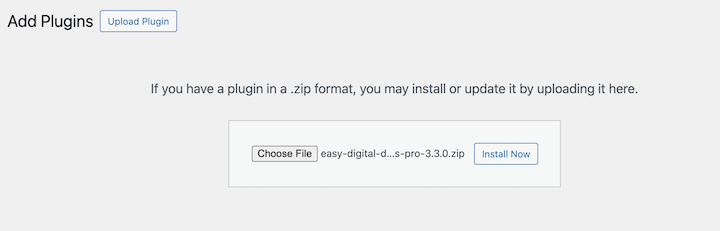
Installa EDD sul tuo sito andando su Plugin » Aggiungi Nuovo Plugin » Carica Plugin. Seleziona il file scaricato, fai clic su Installa Ora e poi su Attiva Plugin.
Vedrai un nuovo menu Download apparire nella tua bacheca di WordPress: è il tuo accesso a tutte le funzionalità di EDD.
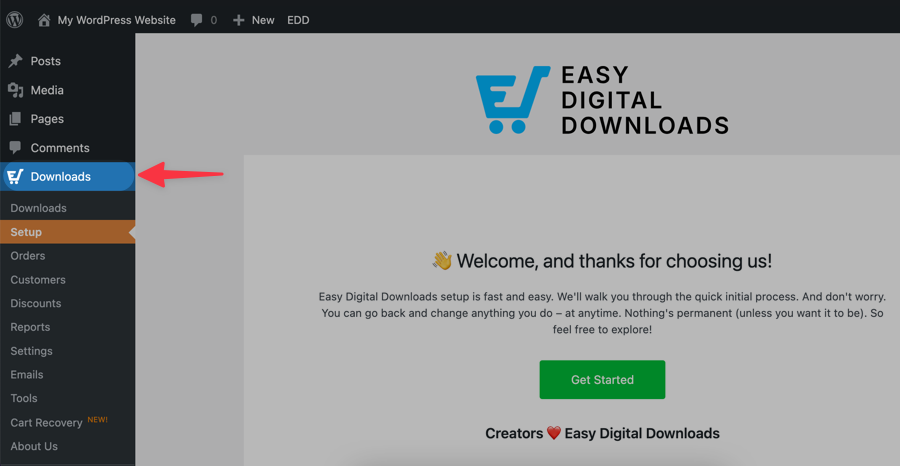
Dopo l'attivazione, esegui la configurazione iniziale facendo clic su Inizia. Questa procedura guidata ti aiuterà a configurare il tuo gateway di pagamento e a impostare la valuta predefinita del tuo negozio, che servirà come base per aggiungere valute aggiuntive in seguito.
Passaggio 2. Abilita e configura le impostazioni multivaluta
Ora arriva la parte entusiasmante: la configurazione delle opzioni valutarie. Per prima cosa, aggiungi e attiva la funzionalità Multi Valuta.
Vai su Download » Impostazioni » Estensioni e cerca il plugin Multi Valuta. Quindi seleziona Installa.
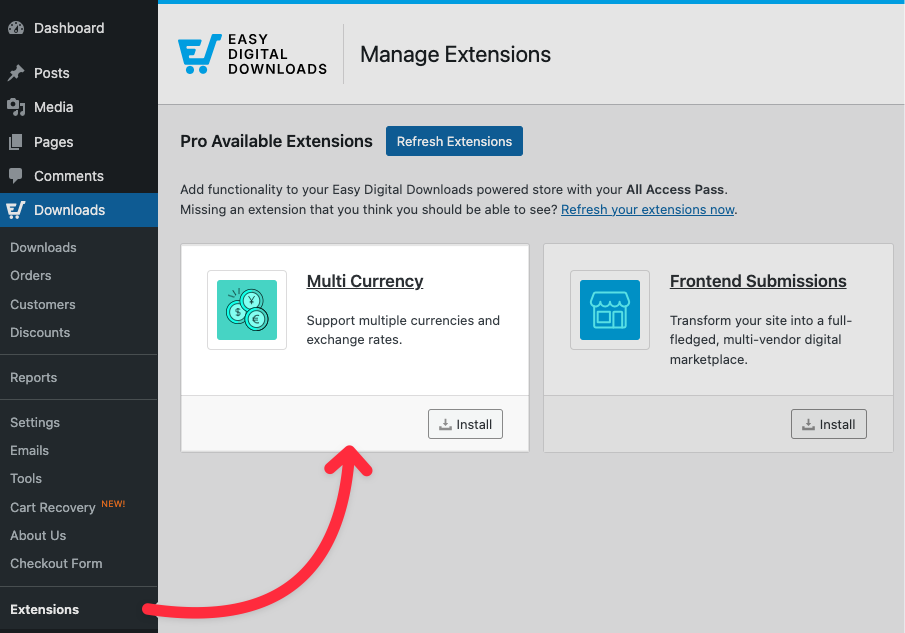
Questo plugin per la selezione della valuta supporta oltre 20 valute. Una volta installato, si attiva automaticamente e aggiunge nuove opzioni di gestione della valuta alle impostazioni di EDD.
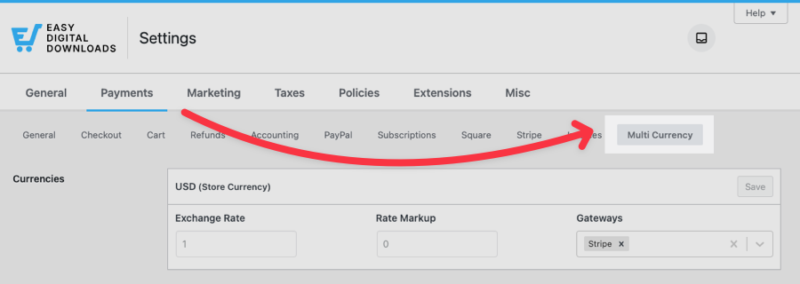
Naviga su Download » Impostazioni » Pagamenti » Multi Valuta per accedere alla schermata di configurazione. Qui puoi aggiungere tutte le valute che desideri offrire ai tuoi clienti.
Fai clic su Aggiungi Valuta per iniziare a creare il tuo elenco di valute.
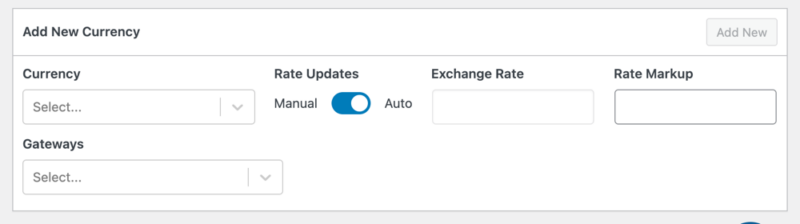
Per ogni valuta, avrai il codice valuta (come EUR, GBP o CAD). Consiglio vivamente di abilitare Aggiornamenti Automatici dei Tassi.
Ciò li manterrà aggiornati con le fluttuazioni del mercato. Puoi persino scegliere la frequenza con cui verranno aggiornati.
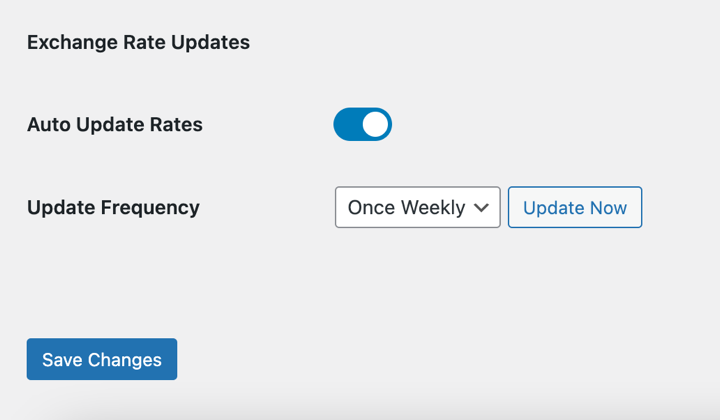
💡 Ho scoperto che l'abilitazione degli aggiornamenti automatici dei tassi di cambio fa risparmiare un sacco di tempo e mantiene accurati i tuoi prezzi. I tuoi clienti vedono sempre le conversioni attuali senza che tu debba monitorare i mercati valutari.
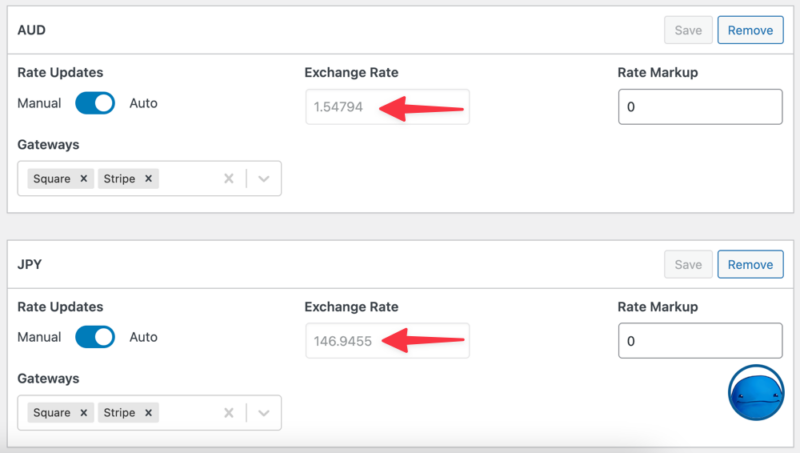
Raccomando anche di abilitare la funzione Rilevamento Automatico Valuta.
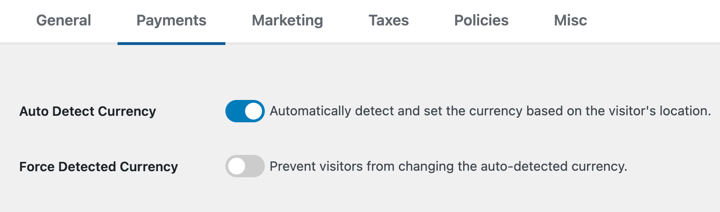
Ciò consente allo strumento di rilevare automaticamente la posizione dei visitatori per visualizzare istantaneamente la valuta appropriata per la loro regione.
Al termine, fai clic sul pulsante Salva Modifiche.
Passaggio 3. Aggiungi il widget di cambio valuta
Il blocco Selettore Valuta EDD offre ai tuoi clienti un modo semplice per passare da una valuta all'altra. Questo pratico strumento può essere aggiunto come widget nella barra laterale o inserito come blocco ovunque nelle tue pagine.
Per aggiungerlo come widget, vai su Aspetto » Widget nella tua bacheca di WordPress. Cerca il widget Selettore Valuta EDD e trascinalo nell'area widget desiderata: di solito la barra laterale o il piè di pagina funzionano bene.
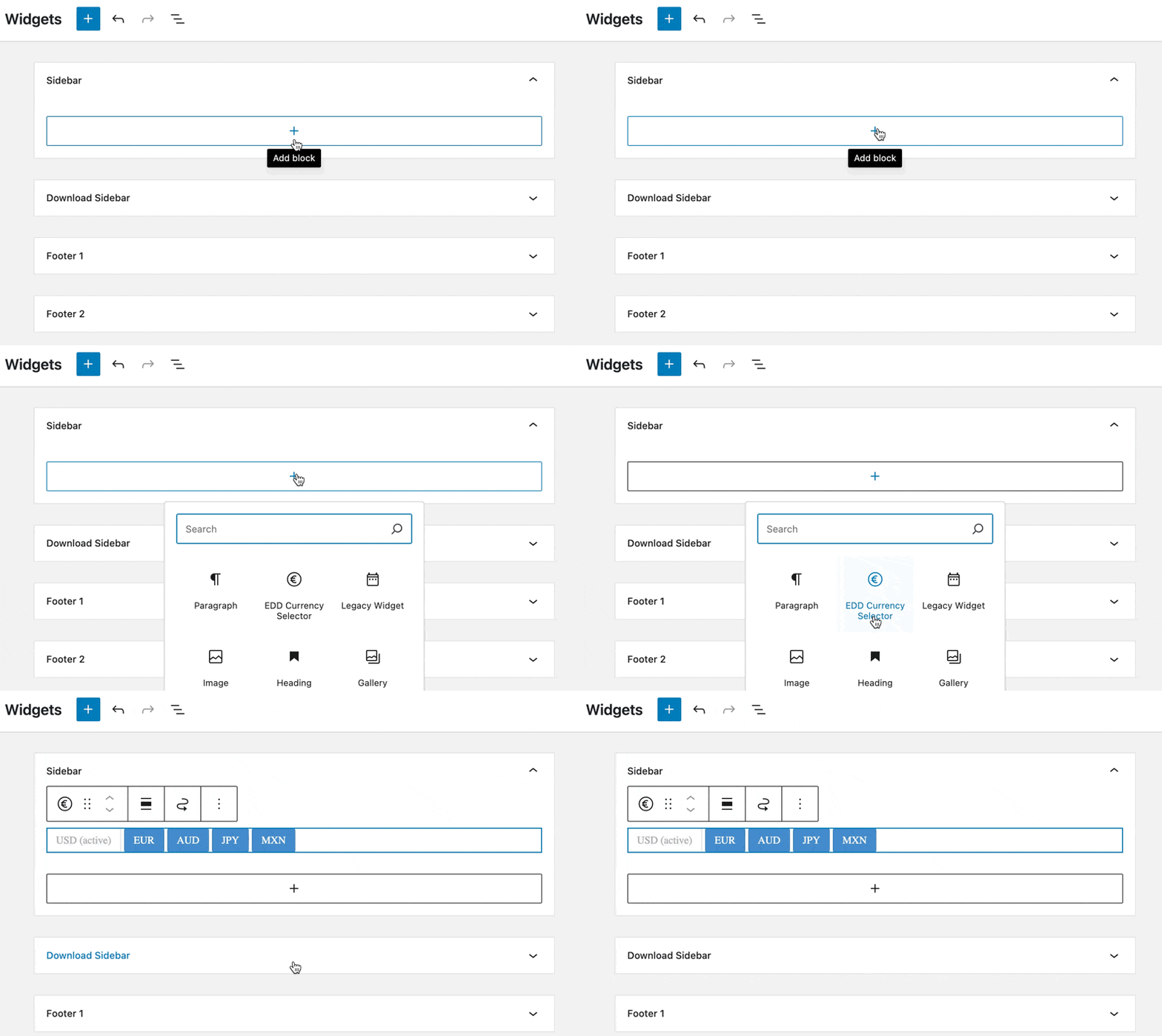
Se preferisci aggiungere il selettore di valuta a pagine o articoli specifici, puoi usare invece l'editor a blocchi. Durante la modifica di una pagina, fai clic sul pulsante + per aggiungere un nuovo blocco e cerca "Selettore Valuta EDD". Inseriscilo ovunque abbia senso per il tuo layout.
Le impostazioni del widget ti consentono di scegliere tra due stili di visualizzazione: un menu a discesa o pulsanti individuali per ogni valuta.
Il menu a discesa consente di risparmiare spazio e ha un aspetto pulito, mentre i pulsanti rendono ogni opzione di valuta più evidente. Scegli quello che si adatta meglio al design del tuo sito.
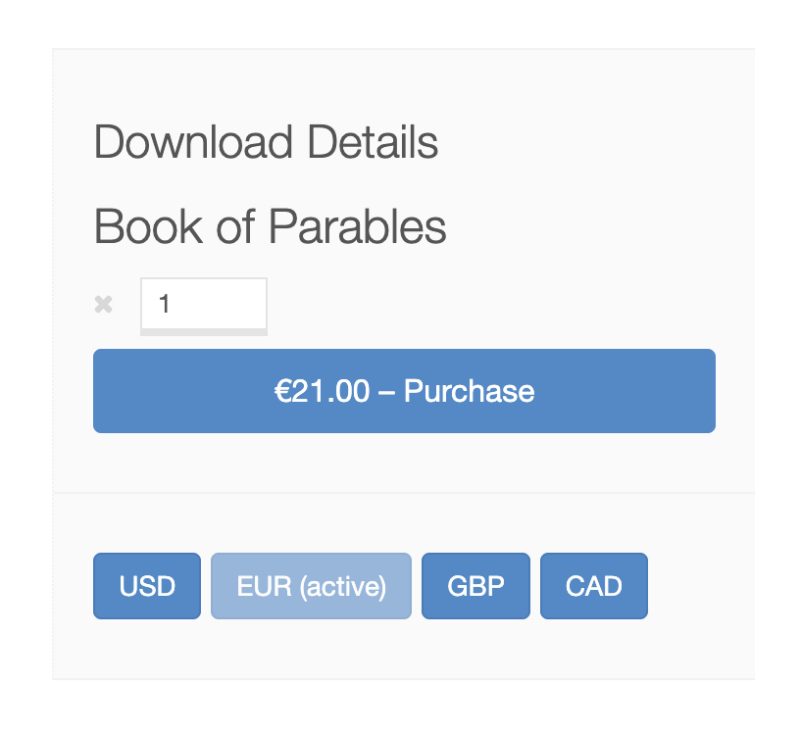
Dopo aver configurato le impostazioni, salva le modifiche e visita il frontend del tuo sito per vedere il selettore di valuta in azione. I clienti possono ora fare clic sulla loro valuta preferita e vedere tutti i prezzi dei tuoi prodotti aggiornarsi istantaneamente.
Ecco fatto!
FAQ: Cambio valuta con WordPress
Concludiamo con alcune domande frequenti sull'aggiunta di un selettore di valuta in WordPress.
Il cambio di valuta funziona con tutti i gateway di pagamento?
Il cambio di valuta visualizza i prezzi in più valute, ma l'elaborazione dei pagamenti dipende dalle capacità del tuo gateway. La maggior parte dei principali gateway come Stripe e PayPal può gestire efficacemente più valute.
Con quale frequenza vengono aggiornati automaticamente i tassi di cambio?
Se stai utilizzando la funzionalità EDD MultiCurrency, puoi scegliere la frequenza di aggiornamento dei tassi di cambio. Le opzioni includono oraria, giornaliera, due volte al giorno e settimanale.
I clienti possono completare gli acquisti nella valuta selezionata?
Sì, i clienti possono effettuare il checkout e pagare nella valuta scelta quando il tuo gateway di pagamento lo supporta. L'intera transazione avviene nella loro valuta preferita. Easy Digital Downloads Multi Currency supporta oltre 20 valute.
La modifica della valuta del mio negozio influisce sugli ordini passati?
No. Ogni ordine memorizza la valuta in cui è stato effettuato, quindi la cronologia degli ordini e le ricevute passate mantengono la loro valuta originale. La modifica dell'impostazione influisce solo sui nuovi ordini.
Posso cambiare la valuta del mio negozio dopo aver iniziato a vendere?
Sì. Puoi cambiarla in qualsiasi momento da Download » Impostazioni » Generale. I nuovi prezzi e ordini utilizzano la nuova valuta mentre i tuoi record esistenti rimangono come erano. Ricorda solo che i prezzi dei tuoi prodotti sono numeri, non valori convertiti, quindi un prodotto a 20 rimane a 20 nella nuova valuta.
Aggiungi il cambio di valuta con WordPress
Una volta che il cambio di valuta funziona senza intoppi, il passo successivo è offrire più opzioni di pagamento per soddisfare le preferenze dei tuoi clienti internazionali. Regioni diverse favoriscono metodi di pagamento diversi, quindi offrire ai clienti la scelta su come pagare può aumentare ulteriormente le conversioni.
Ancora utilizzando EDD Lite? Se desideri accedere a Multi Currency e a molti altri strumenti avanzati, effettua l'aggiornamento a un pass Pro!
Qual è il prossimo passo? Scopri come offrire più metodi di pagamento in WordPress!
📣 P.S. Assicurati di iscriverti alla nostra newsletter e di seguirci su Facebook, Twitter/X, o LinkedIn per altre risorse WordPress!








