


Vuoi imparare come integrare ClickBank con WordPress?
Integrare ClickBank con il tuo sito web eCommerce WordPress può aiutarti a massimizzare visibilità e profitti. Puoi sfruttare le potenti funzionalità di personalizzazione di WordPress con la portata di ClickBank per promuovere i tuoi prodotti digitali e aumentare il tuo successo.
🔎 In questo articolo, tratteremo:
Panoramica di ClickBank e WordPress per eCommerce
Prima di addentrarci nel perché potresti integrare ClickBank con WordPress, voglio prima presentare ciascuna piattaforma. Sebbene entrambe siano utilizzate per l'eCommerce, ci sono alcune differenze chiave. Comprendere i loro vantaggi individuali e casi d'uso può aiutarti a capire meglio la potenza della loro combinazione.
Utilizzare ClickBank per l'eCommerce
Se non lo conosci, ClickBank è un marketplace online che consente ai creatori di contenuti digitali di vendere i propri prodotti e servizi a un pubblico globale. È anche uno strumento popolare per il marketing di affiliazione.

Il Marketplace di ClickBank offre vari modi ai rivenditori online per creare e/o promuovere prodotti e fornire informazioni sulle loro offerte. Supporta una serie di opzioni di pagamento come carte di credito e PayPal. Ciò rende facile per i clienti di tutto il mondo acquistare facilmente i prodotti.
Oltre ai venditori, gli affiliati ClickBank possono promuovere prodotti per commissioni senza preoccuparsi dell'inventario o dell'imballaggio/spedizione degli ordini. I venditori possono includere materiali promozionali per programmi di affiliazione, informazioni sui prodotti e statistiche di vendita. Gli affiliati possono quindi utilizzare il marketplace per scoprire prodotti di affiliazione che sono interessati a promuovere.
Ma per vendere i tuoi prodotti tramite ClickBank, devi avere il tuo sito web con un nome di dominio registrato. Non puoi usare ClickBank per costruire un sito web o registrare un dominio. È qui che entra in gioco WordPress.
Usare WordPress per l’eCommerce
WordPress è una piattaforma potente e popolare per siti web eCommerce. Puoi usare WordPress per creare quasi ogni tipo di sito web, inclusi negozi online.
Uno dei tanti vantaggi di utilizzare WordPress per avviare un negozio online è che è facile da usare e personalizzare. Puoi scegliere tra migliaia di temi, inclusi modelli progettati per l'eCommerce.
Puoi anche scegliere tra una pletora di estensioni che ti consentono di aggiungere nuove funzionalità al software WordPress di base. Conosciute come plugin, questi add-on aiutano in tutto, dal marketing dei tuoi prodotti all'aumento della tua visibilità sui motori di ricerca.
È anche incredibilmente facile configurare un negozio online tramite WordPress, anche per i principianti. Tutto ciò di cui hai bisogno è un nome di dominio (l'URL del tuo indirizzo web), un plugin eCommerce come Easy Digital Downloads (per aggiungere un carrello della spesa) e un host web di qualità (per archiviare e proteggere i file del tuo sito). Se non hai già un sito web WordPress, ti consiglio di utilizzare un piano di hosting SiteGround Managed EDD.
Ottieni tutto ciò di cui hai bisogno in un unico pacchetto. Questo include un piano di hosting gestito, installazione di WordPress, SSL gratuito e una serie di plugin per eCommerce e strumenti di crescita preinstallati. Ad esempio, ottieni plugin per SEO, moduli, analisi e integrazioni di email marketing. È il modo più semplice per avviare un sito eCommerce WordPress. Scopri di più qui.
Perché integrare ClickBank con WordPress?
Ci sono molti motivi per integrare ClickBank con WordPress. Innanzitutto, è un ottimo modo per combinare le potenzialità di ciascuno per espandere facilmente la tua portata e aumentare le vendite.
Sfrutta la piena funzionalità di EDD/WordPress per creare e ottimizzare il tuo negozio online. Puoi utilizzare strumenti di personalizzazione (inclusi plugin e temi) per controllare come vengono presentati i tuoi prodotti.
Quindi puoi collegare i prodotti nel tuo negozio a quelli elencati su ClickBank. Avere accesso alla vasta rete di affiliati di ClickBank ti consente di generare più vendite dalle tue offerte di prodotti.
Utilizzando il tuo tema WordPress preferito e un display di prodotto unico, puoi creare senza problemi le pagine richieste da ClickBank. Questo rende la promozione dei prodotti ClickBank semplice.
Come integrare ClickBank con WordPress
Pronto per imparare come integrare ClickBank con WordPress? In questo tutorial passo passo, ti guideremo attraverso il processo:
- Crea il tuo account ClickBank
- Ottieni Easy Digital Downloads
- Installa l'estensione ClickBank Gateway
- Aggiungi i tuoi prodotti
Passaggio 1: Crea il tuo account ClickBank
Se sei già un utente ClickBank, sentiti libero di saltare questo passaggio. Altrimenti, il primo passo è creare un account ClickBank per elencare i tuoi prodotti.
L'iscrizione a ClickBank è gratuita. Puoi visitare la pagina di registrazione per creare il tuo account:
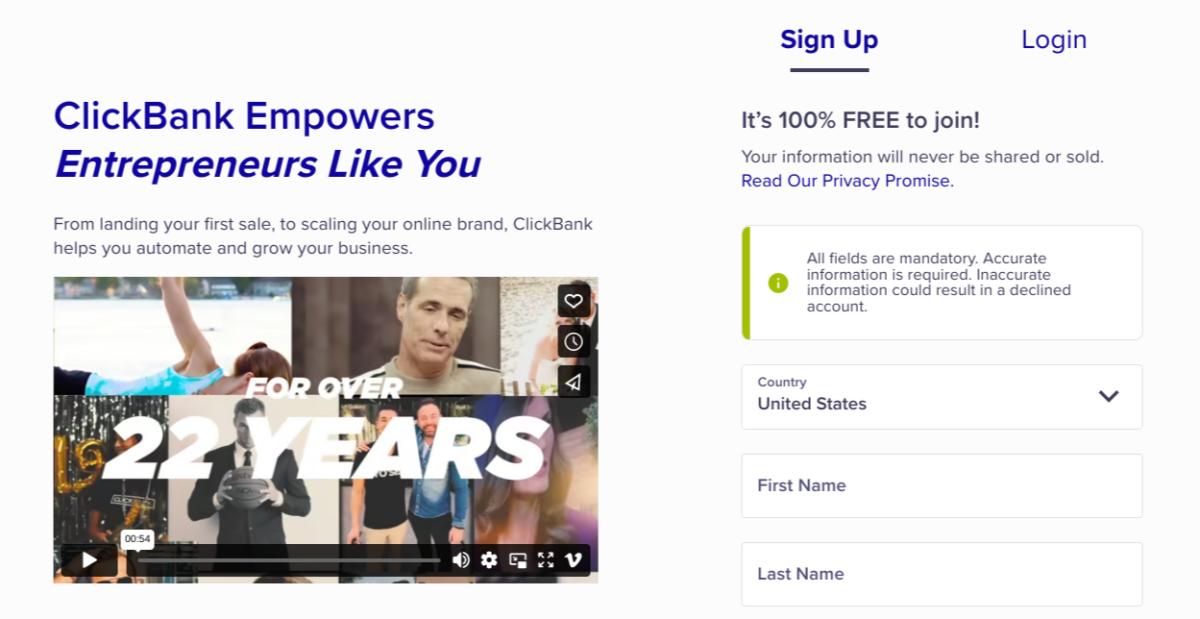
Una volta creato il tuo account, ti verrà chiesto di dare un soprannome al tuo negozio. Quindi puoi scegliere il tipo di account (venditore, affiliato, combinato, ecc.):
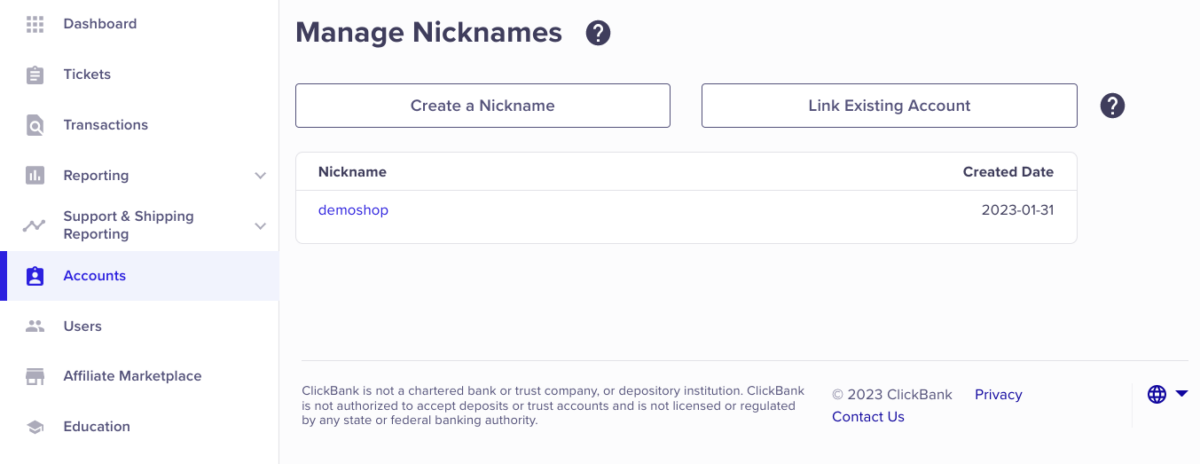
Successivamente, vorrai creare una chiave segreta ClickBank. Dal tuo account ClickBank, vai alla navigazione in alto a destra e fai clic su Impostazioni venditore » Il mio sito:
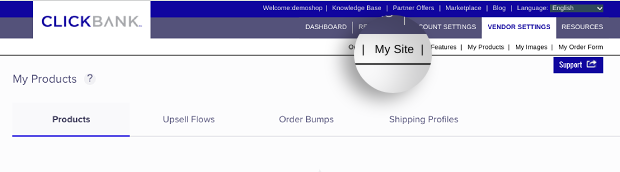
Scorri fino in fondo alla pagina. Individua la casella Strumenti avanzati, quindi fai clic su Modifica nell'angolo in alto a destra:

Inserisci una Chiave segreta nel rispettivo campo di testo. Nota: deve essere tutta maiuscola e contenere meno di 16 caratteri:
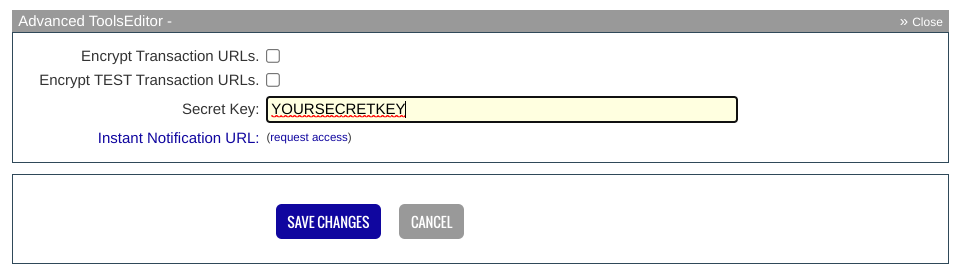
Al termine, fai clic su Salva modifiche.
Passaggio 2: Ottieni Easy Digital Downloads
Il passo successivo è installare e attivare il plugin Easy Digital Downloads (EDD):
Questa alternativa a WooCommerce è il miglior plugin WordPress per la vendita di prodotti digitali. Se hai installato solo la versione gratuita di Easy Digital Downloads, dovrai eseguire l'aggiornamento a una versione pro.
Ciò ti consente di accedere all'estensione ClickBank Gateway e a molte altre funzionalità avanzate. Ad esempio, se desideri avviare un sito di appartenenza, puoi trovare plugin di appartenenza e strumenti per aumentare gli iscritti.
Ti consiglio di acquistare un pass Esteso o superiore dalla pagina dei prezzi di EDD.
eCommerce senza limiti!
Questa è la nostra promessa. La maggior parte delle soluzioni eCommerce limita la tua creatività
…non Easy Digital Downloads!
Una volta ottenuto il tuo pass, puoi installare il plugin Easy Digital Downloads Pro. Visita la dashboard del tuo account EDD. Successivamente, nella scheda File Downloads, fai clic su Get Easy Digital Downloads:
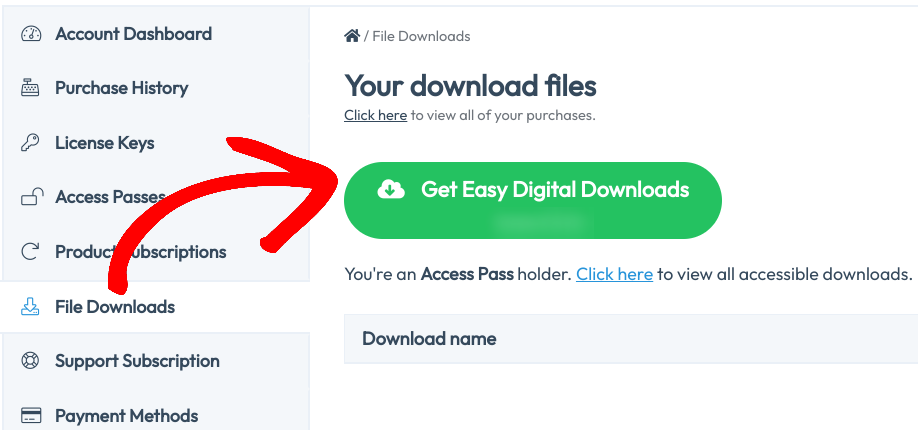
Il file zip del plugin verrà scaricato. Successivamente, vai alla dashboard di WordPress. Quindi vai su Plugin » Aggiungi Nuovo » Carica Plugin » Scegli File:

Seleziona il plugin EDD. Quindi fai clic sui pulsanti Installa Ora e Attiva Plugin. Se hai bisogno di aiuto con questo processo, utilizza la fantastica guida di WPBeginner sull'installazione dei plugin di WordPress.
Dopo l'attivazione, una nuova voce di menu Download appare nella tua dashboard di amministrazione di WordPress:
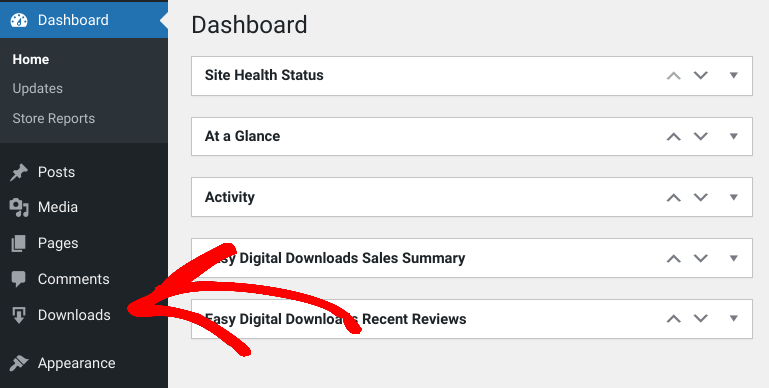
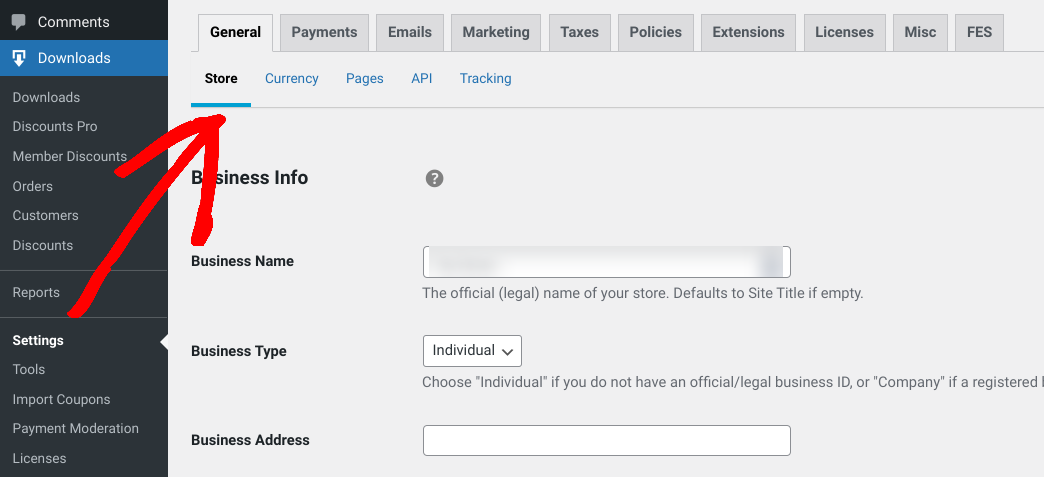
Puoi trovare il negozio EDD e le impostazioni EDD sotto Download » Impostazioni. Ad esempio, nella scheda Generale, puoi inserire le informazioni della tua attività online, scegliere una valuta, ecc.:
Un altro passo importante è scegliere un tema WordPress di alta qualità (Aspetto » Temi). Puoi fare riferimento a queste guide per aiuto:
- Temi WordPress per Negozi Digitali
- Temi Consigliati per Easy Digital Downloads
- Come Creare un Tema WordPress Personalizzato
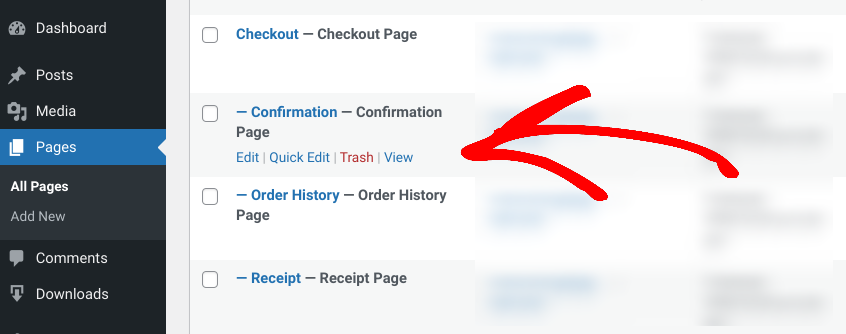
Dovrai anche individuare e ricordare l'URL della pagina di conferma/ringraziamento dell'acquisto. EDD crea automaticamente questa pagina per te. Per individuare l'URL esatto, vai su Pagine, passa il mouse su Pagina di Conferma, quindi fai clic su Visualizza:
Passaggio 3: Installa l'Addon per Integrare ClickBank con WordPress
Il passo successivo è installare l'estensione EDD ClickBank Gateway. Questo add-on per il gateway di pagamento EDD è ideale per l'integrazione con ClickBank. Ti consente di collegare il tuo negozio WordPress/EDD con i tuoi prodotti ClickBank.
Una volta che un cliente decide di acquistare un prodotto dal tuo negozio EDD, viene portato su ClickBank per completare il processo di checkout. Nota: questa estensione non serve per ospitare i tuoi prodotti EDD sul sito web di ClickBank. Piuttosto, offre ai tuoi acquirenti la possibilità di pagare tramite ClickBank.
Visita la pagina dell'estensione ClickBank Gateway dal tuo account EDD. Quindi seleziona Scarica Ora:
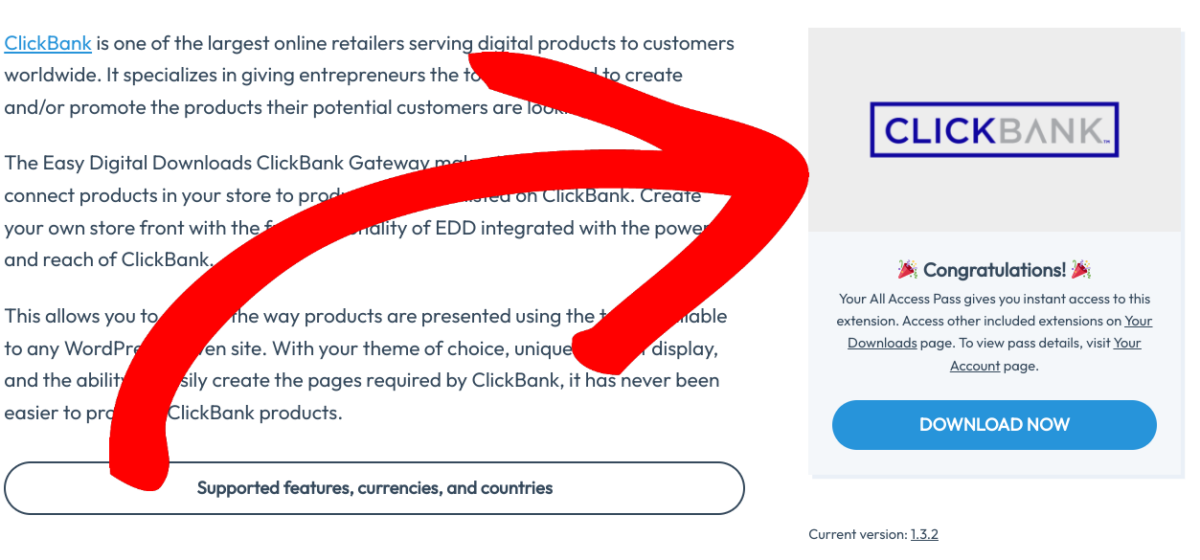
Una volta scaricato il file zip, puoi caricarlo sul tuo sito WordPress. Ancora una volta, vai su Plugin » Aggiungi Nuovo. Ricordati di attivarlo una volta caricato!
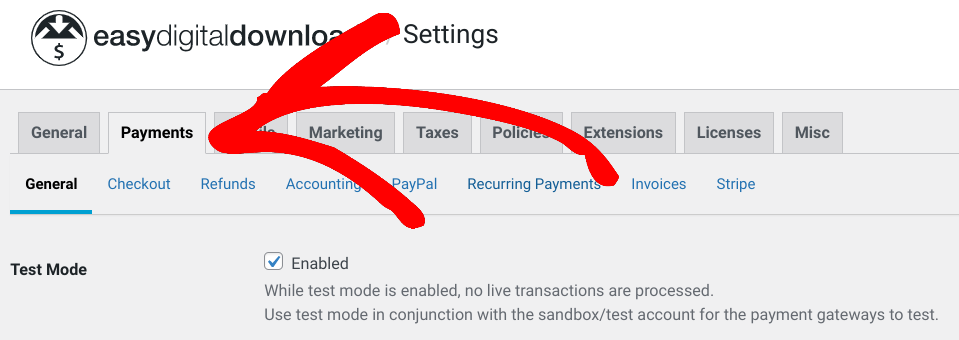
Ora vai su Download » Impostazioni » Gateway di Pagamento:
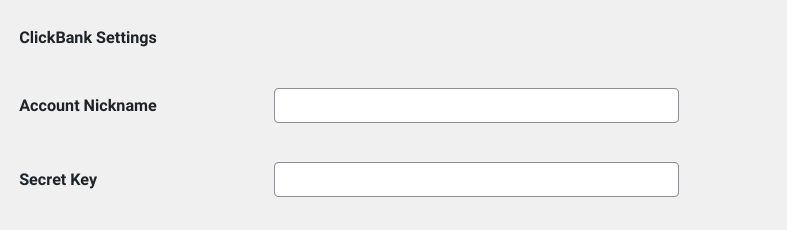
Sotto Impostazioni ClickBank, puoi inserire il nickname di ClickBank e la Chiave Segreta che hai aggiunto durante la creazione del tuo account (Passaggio 1):
Al termine, fai clic sul pulsante Salva Modifiche in fondo.
Passaggio 4: Aggiungi i Tuoi Prodotti a ClickBank & EDD
Infine, puoi iniziare ad aggiungere i tuoi prodotti sia a WordPress che a ClickBank.
Aggiungere un Prodotto a EDD
EDD chiama qualsiasi prodotto digitale aggiunto a WordPress un 'download'. Le pagine che crei per questi prodotti sono chiamate 'pagine del singolo prodotto'.
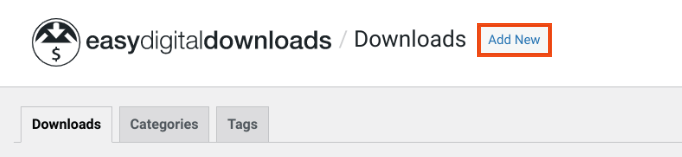
Per aggiungerne uno nuovo, vai su Download » Aggiungi Nuovo dal tuo pannello di controllo WordPress:
Nella pagina del singolo prodotto, puoi aggiungere un nome e una descrizione:
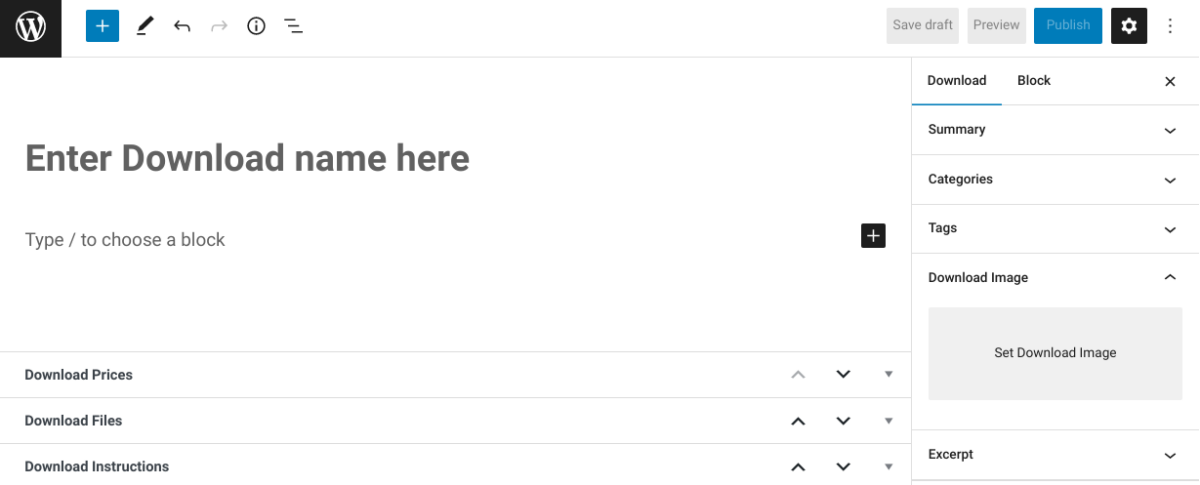
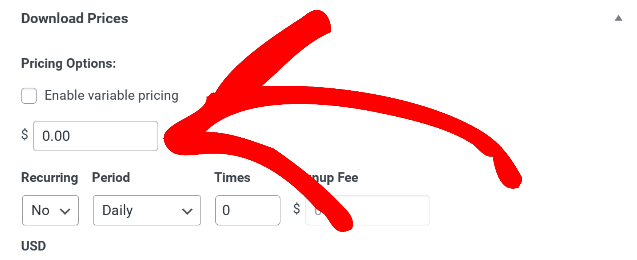
Vai su Prezzi Download per inserire un prezzo o puoi lasciare il valore a "0":
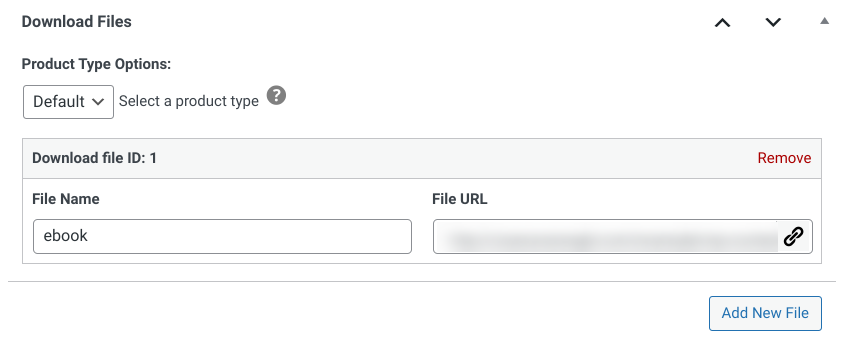
Successivamente, nella sezione File Download, puoi inserire un Nome File. Poi sotto URL File, seleziona l'icona del link per caricare un nuovo file:
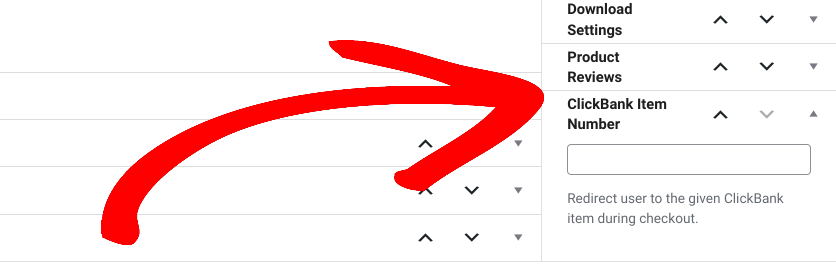
Sulla destra, troverai altre impostazioni di download, inclusa l'opzione per aggiungere un'immagine. Sotto Numero Articolo ClickBank, puoi inserire un ID che corrisponde a un prodotto ClickBank:
Puoi sempre tornare indietro per modificare questo in seguito (una volta creato il prodotto in ClickBank). Seleziona Pubblica per rendere live il prodotto/download EDD.
Aggiungere Prodotti a ClickBank
Per aggiungere un prodotto ClickBank, puoi andare su Impostazioni Venditore » I Miei Prodotti:
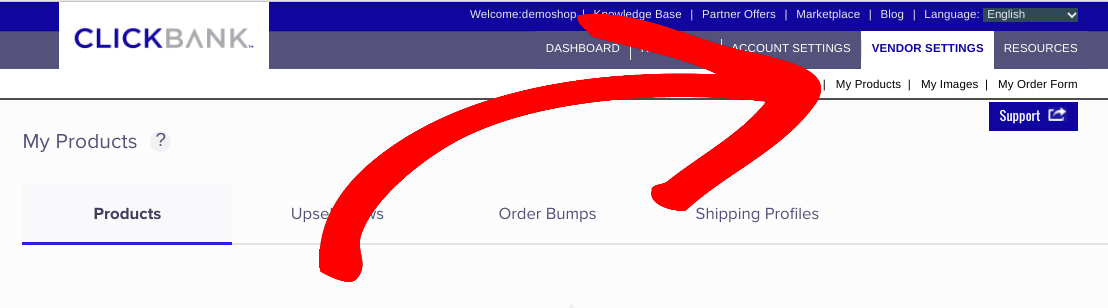
Scorri fino in fondo e seleziona Aggiungi Prodotto:
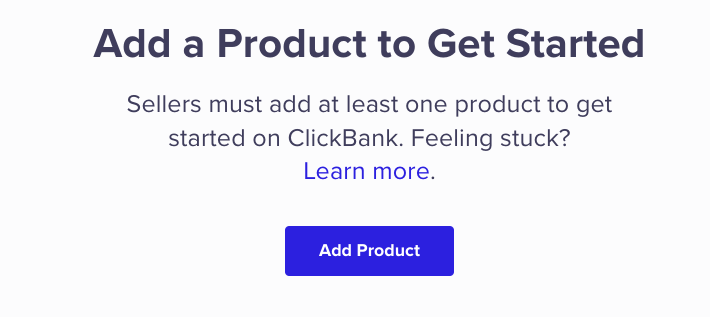
Successivamente, puoi inserire i dettagli del prodotto, inclusi un titolo, un numero ID e un'immagine:
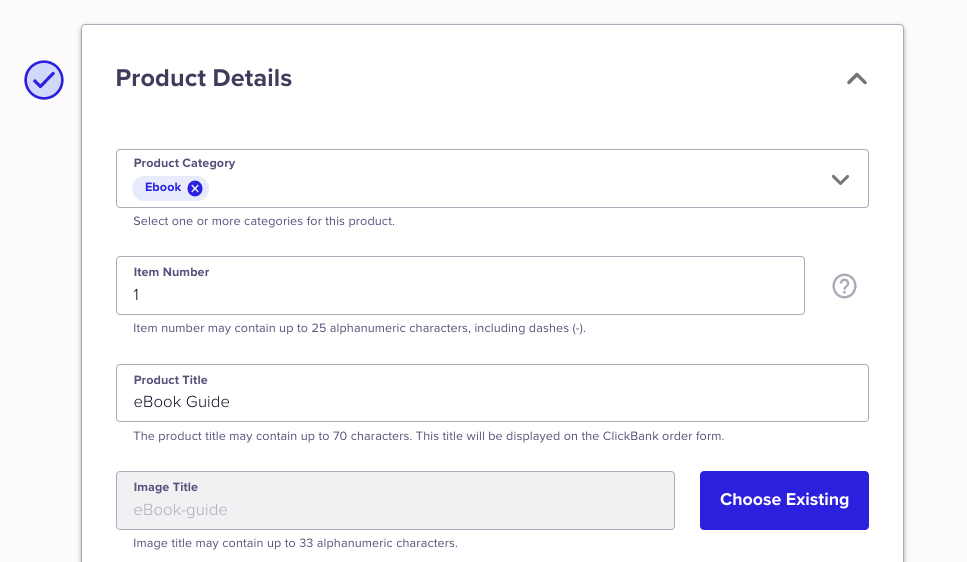
Questo numero ID è quello che inseriresti nella casella delle impostazioni Numero Articolo ClickBank nella pagina del prodotto EDD. Nella sezione successiva, chiede gli URL Pagina di Vendita e Pagina di Ringraziamento:
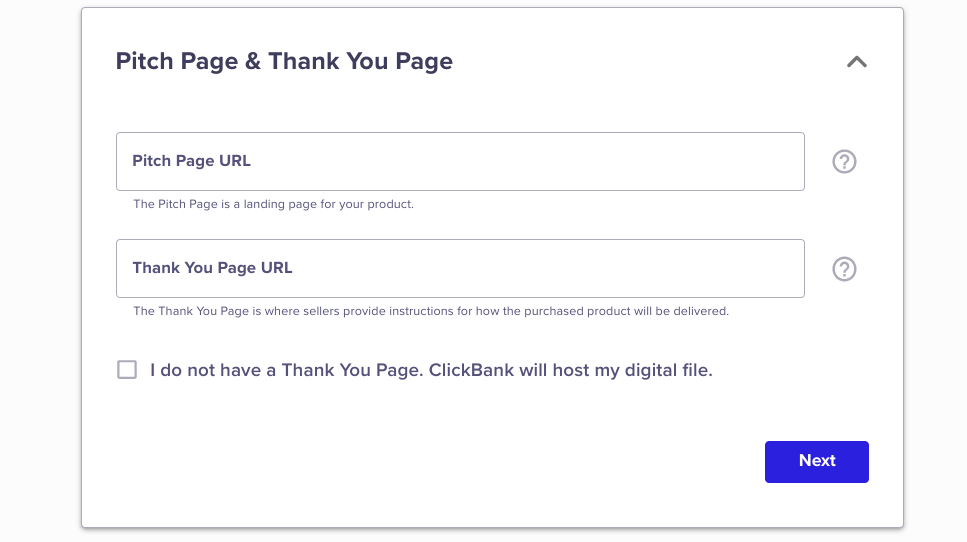
La Pagina di Vendita è ciò che Easy Digital Downloads chiama la pagina del singolo prodotto. Per recuperare l'URL della pagina da WordPress, vai su Download » Download. Poi passa il mouse sul prodotto e fai clic su Visualizza.
Dopo aver inserito questi URL, fai clic su Avanti. Infine, puoi inserire un prezzo, impostare le commissioni di affiliazione e quindi accettare i termini di servizio. Al termine, seleziona Invia per Revisione.
Ecco fatto!
Usa EDD per Integrare ClickBank con WordPress
Sia ClickBank che WordPress sono piattaforme potenti per la vendita e la promozione di prodotti digitali. Per rendere l'integrazione dei due rapida e semplice, puoi usare Easy Digital Downloads. Fai clic qui sotto per iniziare!
eCommerce senza limiti!
Questa è la nostra promessa. La maggior parte delle soluzioni eCommerce limita la tua creatività
…non Easy Digital Downloads!
📣 P.S. Assicurati di iscriverti alla nostra newsletter e seguici su Facebook o Twitter per altre risorse WordPress!








