



WordPressウェブサイトで簡単に寄付を受け付けたいですか?
大切にしている活動のために資金を集めたい場合でも、訪問者にあなたをサポートする機会を提供したい場合でも、ウェブサイトで寄付を受け付けることは非常に役立ちます。
幸いなことに、適切なプラグインを使用すれば、数回の簡単な手順でサイトに機能を追加できます。
🔎 この記事では、以下の点について説明します。
WordPressで寄付を受け付ける理由
オンライン販売者がWordPressサイトで寄付を受け付けたいと思う理由はたくさんあります。例えば、大切にしている非営利団体のような活動を支援したい場合などです。資金調達のための寄付を受け付けるプラットフォームを使用することは、それを実行するための優れた方法となり得ます。
寄付を受け付けることは、顧客があなたの製品やサービスに感謝の意を示す方法でもあります。寄付を利用して追加の収益を生み出し、オンラインビジネスをサポートし成長させることができます。
最後に、オンライン寄付を受け付けることは、顧客やeコマースコミュニティとの間に信頼関係と良好な関係を築く良い方法となり得ます。
寄付プラグインに求めるべきこと
WordPress寄付プラグインを選択する際には、考慮すべき重要な要素がいくつかあります。
まず、使いやすさです。プラグインは、あなたがインストールして構成するのが簡単で、寄付者が利用しやすいものであるべきです。また、eコマースサイトで使用されている支払いゲートウェイをサポートするプラグインを選択するのが賢明です。
複数のキャンペーンを作成する機能、寄付を追跡する機能、領収書を送信する機能など、あなたにとって重要な機能について検討してください。
あらゆるビジネスツールと同様に、寄付プラグインを探す際にはコストも考慮すべき要素です。WordPress寄付プラグインの価格は、無料からプレミアムまで様々です。あなたの予算とニーズに合ったプラグインを選択してください。
最高のWordPress寄付プラグイン
ウェブサイトで寄付を受け付けるために使用できる質の高いWordPressプラグインがいくつかあります。最適な選択肢は、必要な機能、予算、サイトの種類など、いくつかの要因によって異なります。
以下は、最高のWordPress寄付プラグインのいくつかをまとめたものです。
| プラグイン | 概要 | 主な機能 | 料金 |
|---|---|---|---|
| WP Charitable | 無制限の募金キャンペーンを作成し、寄付を追跡し、寄付者に領収書を送信するためのWordPress寄付プラグイン。 | PayPal、Stripe、Authorize.Netなどをサポート | 年額 $99 – $499 |
| WPForms | 寄付フォームを作成するために使用できる最高のWordPressフォームビルダープラグイン。 | 使いやすいドラッグ&ドロップフォームビルダー すべての主要な支払いゲートウェイをサポート | ¥49.50 – ¥299.50/年 |
| WP Simple Pay | 1回限りの支払いと寄付を受け付けることができるWordPress Stripe支払いプラグイン。 | PayPal、Stripe、Authorize.Net、Braintreeなどの決済ゲートウェイに対応 使いやすく設定も簡単 複数の決済フォームを作成し、支払いを追跡 | $49.50 – $299.50/年 |
| GiveWP | 寄付キャンペーンを作成・管理できる、フリーミアムのWordPress寄付プラグインです。 | 主要な決済ゲートウェイをすべてサポート 継続寄付、寄付者管理、レポートなどの強力な機能 継続寄付 | ¥149 – ¥499/年 |
WordPressで寄付を受け付ける方法
WordPressサイトで寄付の受け付けを開始する準備はできましたか?以下に、簡単な手順で始める方法をステップバイステップで解説します。
1. WordPress寄付プラグインをインストールする
最初のステップは、WordPress寄付プラグインをダウンロードしてインストールすることです。このチュートリアルではWP Charitableプラグインを使用します。他の拡張機能を使用する場合でも、一般的なプロセスはほぼ同じです。
WP Charitableは、使いやすく幅広い機能を備えた人気のWordPress寄付プラグインです。

無料バージョンも利用可能です。ただし、より高度な機能を利用するにはProプランにアップグレードできます。選択できる価格帯は複数あります。
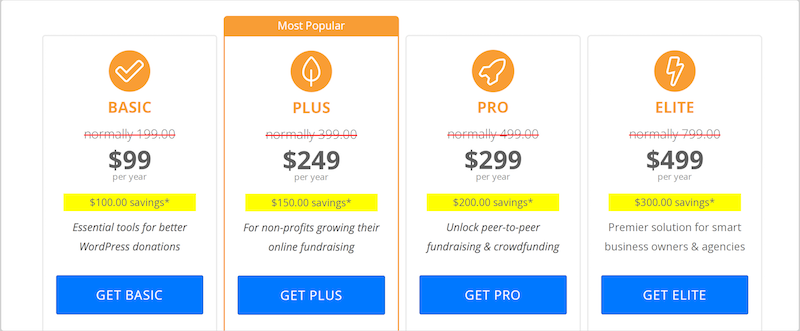
プランを選択してアカウントを作成したら、Charitableプラグインをダウンロードします。次に、WordPressダッシュボードから プラグイン » 新規追加 に移動してサイトに追加します。
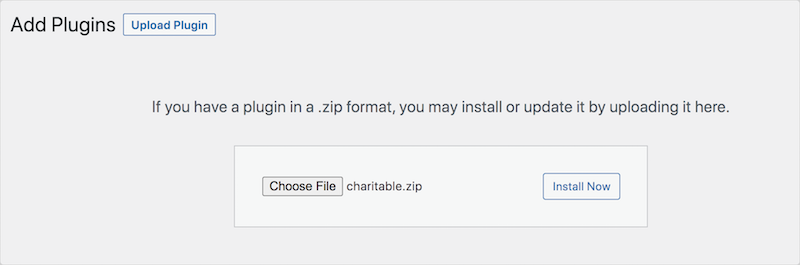
プラグインをインストールして有効化します。
オンラインストアの運営にEasy Digital Downloadsを使用している場合は、Easy Digital Downloads Connectアドオンをインストールすることもできます。
Charitable » アドオン で、「Easy Digital Downloads」を検索します。
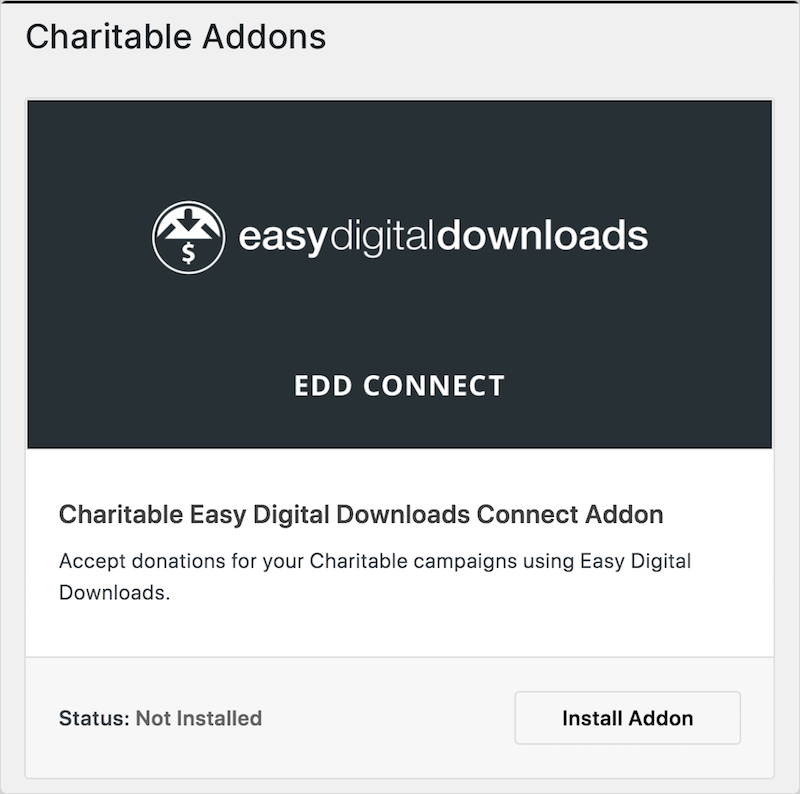
次に、拡張機能の下にあるアドオンをインストールを選択します。これにより、サイトで行われた将来の寄付がEasy Digital Downloadsのチェックアウトを通じて処理されるようになります。
2. プラグインと支払い設定を構成する
プラグインがアクティブ化されたら、Charitable » 設定 に移動します。一般設定では、プラグインのコア設定を構成するためのさまざまなオプションがあります。
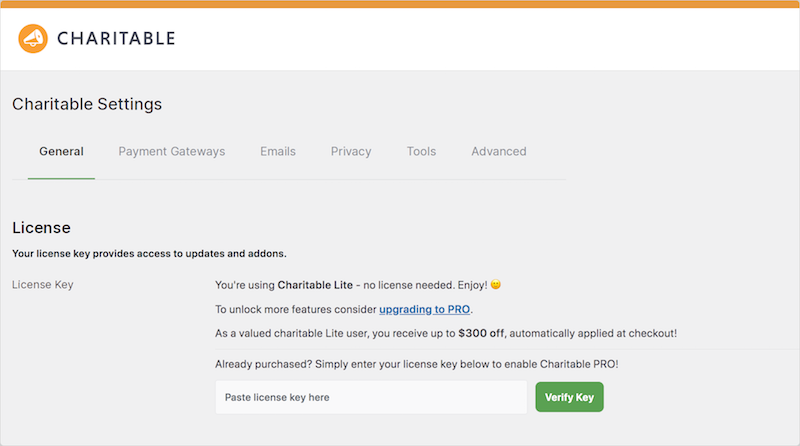
基本国、通貨、その他のオプション設定を選択できます。
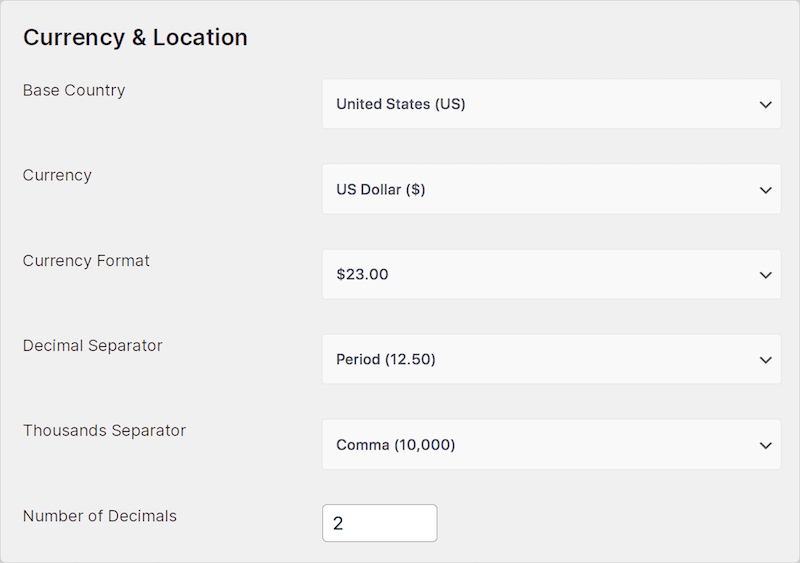
完了したら、変更を保存をクリックします。
次に、Charitable » 設定 » 決済ゲートウェイ に移動して、使用したい決済ゲートウェイを設定します。
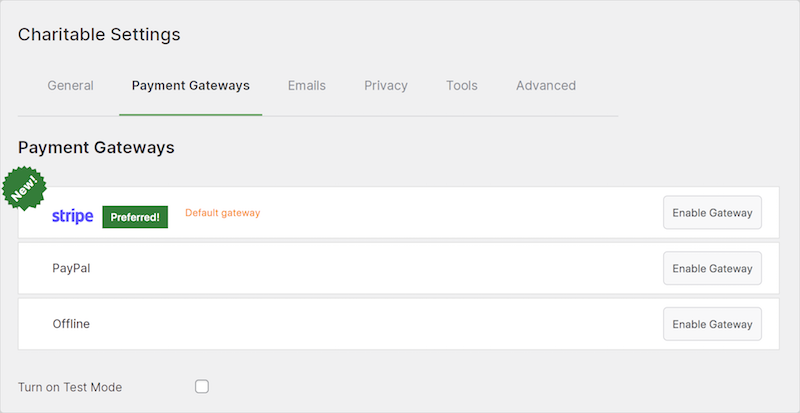
CharitableはStripe(デフォルトゲートウェイ)、PayPalなどをサポートしています。Stripeの使用をお勧めします。
ゲートウェイを有効にするを選択します。次にStripeに接続をクリックします。
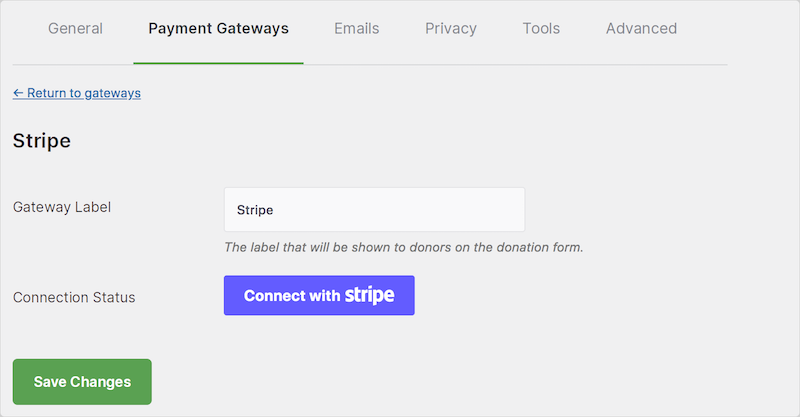
画面の指示に従ってStripeアカウントにログインします。まだアカウントをお持ちでない場合は、Stripeのウェブサイトで無料で作成できます。
3. 寄付キャンペーンを作成する
次に、Charitable » キャンペーンを追加 に移動して、最初の寄付キャンペーンを作成します。
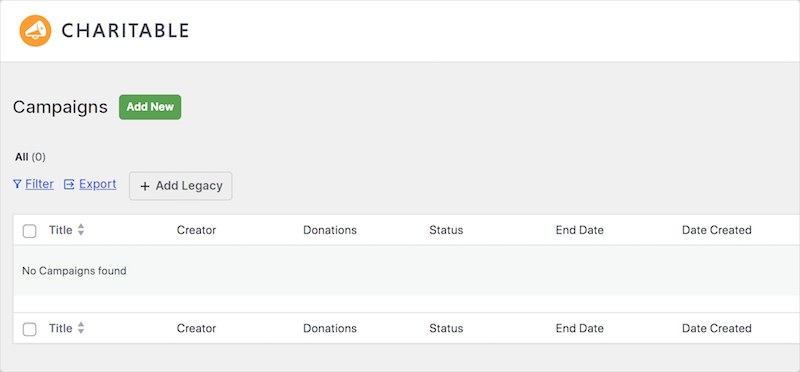
キャンペーンの名前、説明、目標を設定する必要があります。キャンペーンページのデザインには、あらかじめ用意されたテンプレートから選択できます。
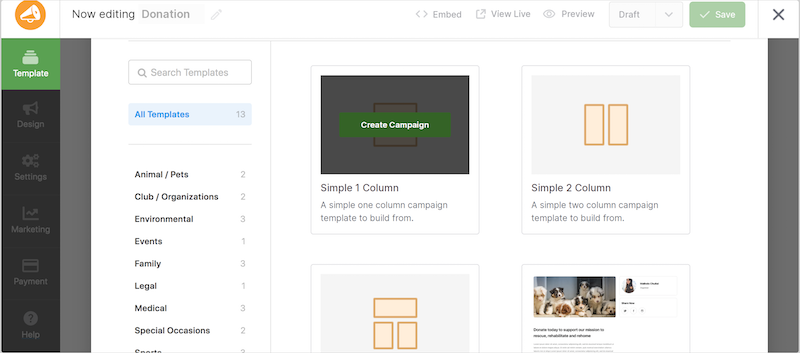
次に、ドラッグアンドドロップビルダーを使用して、寄付フォームとランディングページをデザインします。
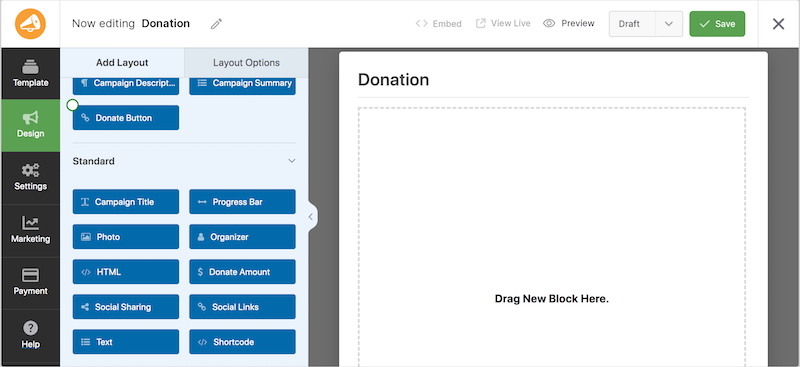
左側のモジュールを使用して、キャンペーンページに画像、動画、その他のコンテンツを追加します。
探索および設定できるさまざまな設定があります。これらには以下が含まれます:
- フォーム、寄付ページ、寄付ボタンのデザイン
- 一般設定
- 寄付オプション(寄付金額など)
- 継続寄付
- Eメールマーケティング連携
これらの設定の詳細については、WP Charitable のドキュメントを参照してください。
完了したら、保存 » 公開 を選択してダッシュボードに戻ります。
4. 寄付フォームをカスタマイズして追加する
キャンペーンを作成したら、寄付フォームをカスタマイズできます。Charitable » 設定 に移動し、一般タブの寄付フォームセクションまでスクロールします。
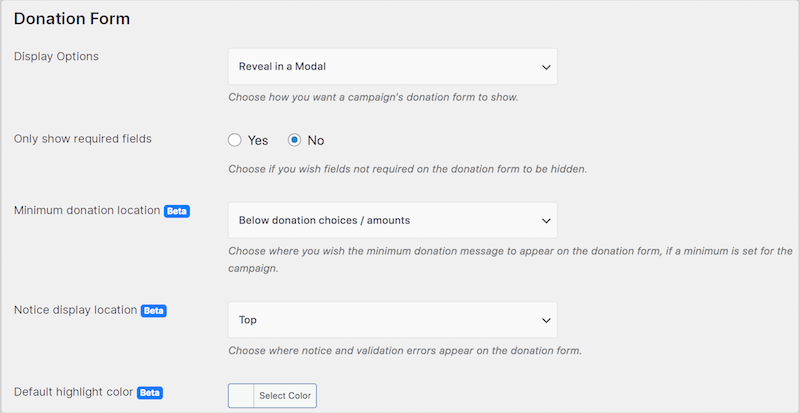
キャンペーンの寄付フォームの表示方法、必須フィールドのみを表示するかどうかなどを選択できます。
寄付フォームに満足したら、ウェブサイトに追加できます。フォームを追加して、ページ、投稿、またはウィジェットエリアに追加します。
たとえば、既存のページに追加したい場合は、エディタ内でCharitableブロックを追加することで実現できます。
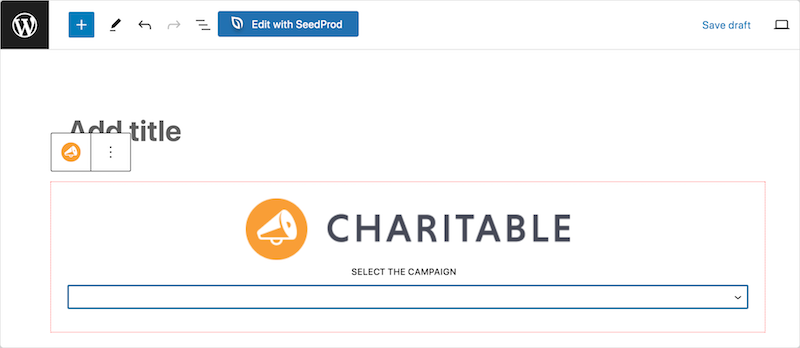
ドロップダウンメニューから寄付キャンペーンを選択するだけです。次に、保存/更新/公開をクリックします。
5. WordPressで公開して寄付を受け付ける
寄付フォームまたはページを公開したら、ウェブサイトのフロントエンドからプレビューします。
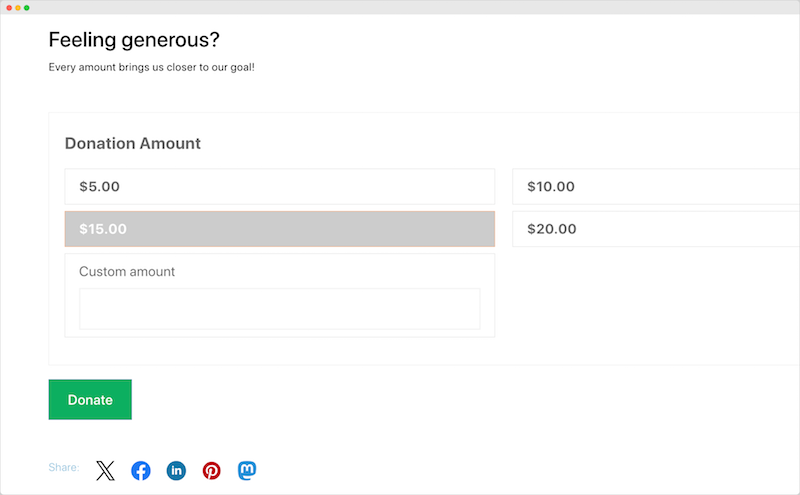
これで問題なければ完了です!これで WordPress で寄付を受け付けることができます。
WordPressでの寄付受け付けに関するFAQ
よくある質問で締めくくりましょう。
最適な WordPress 寄付プラグインは何ですか?
WordPress にはさまざまな寄付プラグインがあり、それぞれに独自の機能と利点があります。最も人気のあるプラグインには、GiveWP、Charitable、WPForms などがあります。あなたにとって最適なプラグインは、特定のニーズと予算によって異なります。
寄付領収書はどのように送りますか?
Charitable を含むほとんどの寄付プラグインは、寄付者に寄付領収書を自動的に送信します。ただし、必要に応じて手動で領収書を送信することもできます。
寄付ページを宣伝するにはどうすればよいですか?
ソーシャルメディアで共有したり、メールの署名に追加したり、ウェブサイトからリンクしたりすることで、寄付ページを宣伝できます。
eコマースサイトで寄付を受け付ける
WordPress サイトで寄付を受け付けることは、ビジネスをサポートし、追加の収益を生み出し、顧客との良好な関係を築くための素晴らしい方法です。このガイドの手順に従うことで、WP Charitable を使用して WordPress サイトで簡単に寄付を受け付けることができます。
まだオンラインストアをセットアップしていませんか?Easy Digital Downloads を今すぐダウンロードして始めましょう。
📣追伸:ニュースレターを購読し、FacebookまたはTwitterでフォローして、WordPressリソースをさらに入手してください!








