


WordPressで自動税計算を設定する方法を調べていますか?
オンラインストアを運営している場合、税務コンプライアンスの重要性を認識していることでしょう。税法や規制は州や国によって異なります。それらに対応するのは困難な場合があります。
それを支援するために、Stripe TaxやTaxJarのような多くのプレミアム税計算ツールが利用可能で、顧客の所在地に基づいて税金を動的に計算および徴収します。しかし、この種の機能を持つツールはしばしばコストがかかります。そして、すべての小規模ビジネスや個々のストアオーナーがそれらを負担できるわけではありません。
幸いなことに、デジタル商品を販売している場合は、そのことを心配する必要はありません。Easy Digital Downloads (EDD) は、WordPress向けの自動税計算ツールを提供します...しかも無料です!
🔎 この記事では、以下の内容を説明します:
自動税計算が重要な理由
述べたように、売上税法は複雑で、大きく異なる場合があります。たとえば、米国では、一部の州ではベンダーがデジタル製品に売上税を徴収することを要求していますが、他の州では要求していません。同様に、税率は郡や都市ごとに異なる場合があります。
販売ごとに手動で税金を計算することは、特にさまざまな地域から顧客がいる場合、 daunting task です。コアビジネス活動よりも税務コンプライアンスと税務レポートに多くの時間を費やすことになるかもしれません。
さらに、不正確な計算は罰金、法的紛争、およびビジネスの評判の損傷につながる可能性があります。したがって、税法を遵守することを保証する信頼性の高い税計算ツールを持つことが不可欠です。
プロセスを簡素化するために、Stripe TaxやTaxJarのような税計算ツールが開発されました。これらのプレミアム売上税自動化ツールは非常に役立ちます。ベンダーがどこで製品を販売していても、税務コンプライアンスを維持するのに役立ちます。残念ながら、それらにはコストがかかります。
そこで、Easy Digital Downloadsが登場します。次のセクションでは、WordPressで自動税計算を無料で設定する方法を説明します!
WordPressで自動税計算を追加する方法
始める準備はできましたか?以下では、Easy Digital Downloadsを使用して、WordPressで自動税計算を無料で設定する方法を説明します。
ステップ1:Easy Digital Downloadsを入手する
ご存知ないかもしれませんが、Easy Digital Downloadsは、デジタル製品や商品を販売するための最高のWordPressプラグインです。これには、電子書籍、ソフトウェア、テンプレートなどが含まれます。

EDDは強力で使いやすく、オンラインストアを開始するために必要なすべてを提供します。物理的な商品を提供しておらず、したがってWooCommerceストアを必要としない/したくない場合に最適なソリューションです。
Easy Digital Downloadsは、顧客の所在地に基づいて税金を動的に計算および徴収する無料機能を提供します。4つの価格プランから選択できますが、自動税計算は、無料バージョンであっても、すべてのEDDユーザーが利用できる機能です。
Easy Digital Downloadsをインストールするには、プラグイン » 新規追加に移動します。Easy Digital Downloadsを検索し、今すぐインストールをクリックします。プラグインを有効化を選択します。
これにより、WordPressダッシュボードにダウンロードメニュー項目が追加されます。

EDDストアの設定については、これらのガイドを使用できます。
ステップ2:税金の設定を構成する
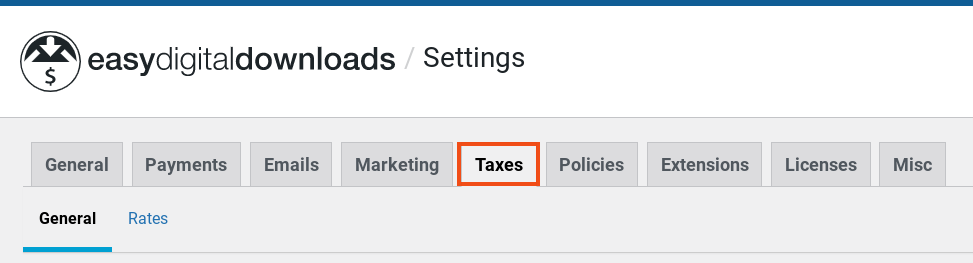
初期設定が完了したら、税金の設定を構成できます。まず、ダウンロード » 設定 » 税金に移動します。
税金の横にある有効チェックボックスを選択します。
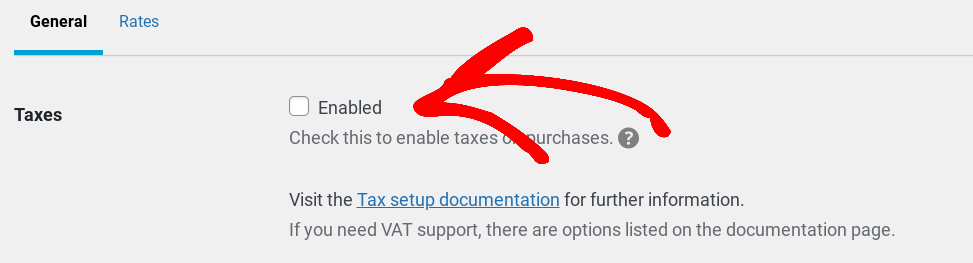
該当する場合、EDDは、eコマース売上税の計算が適切に適用されるように、購入者がチェックアウト時に請求先住所/配送先住所を入力することを要求します。
一般的な税金の設定
次に、購入に対する売上税のルールを構成できます。
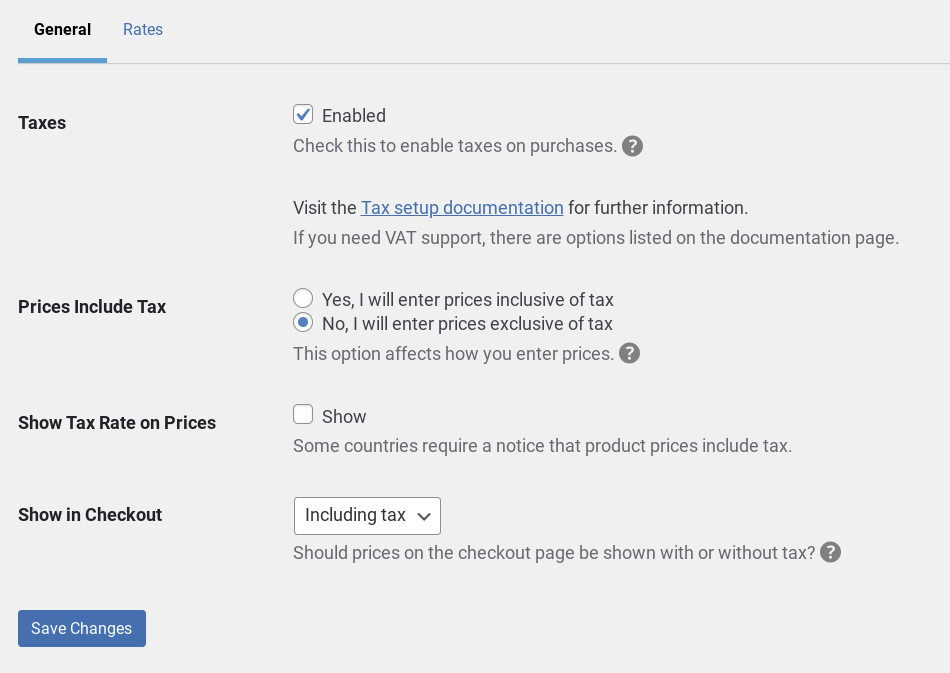
商品ページに表示される合計価格に税金を含めるかどうかを選択できます。いいえを選択した場合、税金の小計金額はチェックアウト時まで計算または商品価格に追加されません。
価格に税率を表示オプションでは、購入ボタンの下に顧客が支払うと予想される税金の金額を決定できます。
次に、チェックアウト時に表示ドロップダウンメニューで、税金の有無にかかわらずチェックアウトページに価格を表示するかどうかを選択できます。
これらの設定の構成が完了したら、変更を保存をクリックすることを忘れないでください。
ステップ3:各地域の税率を追加する
次に、売上税を徴収したい各地域の税率を構成できます。これを行うには、税金タブの下にある税率に移動します。
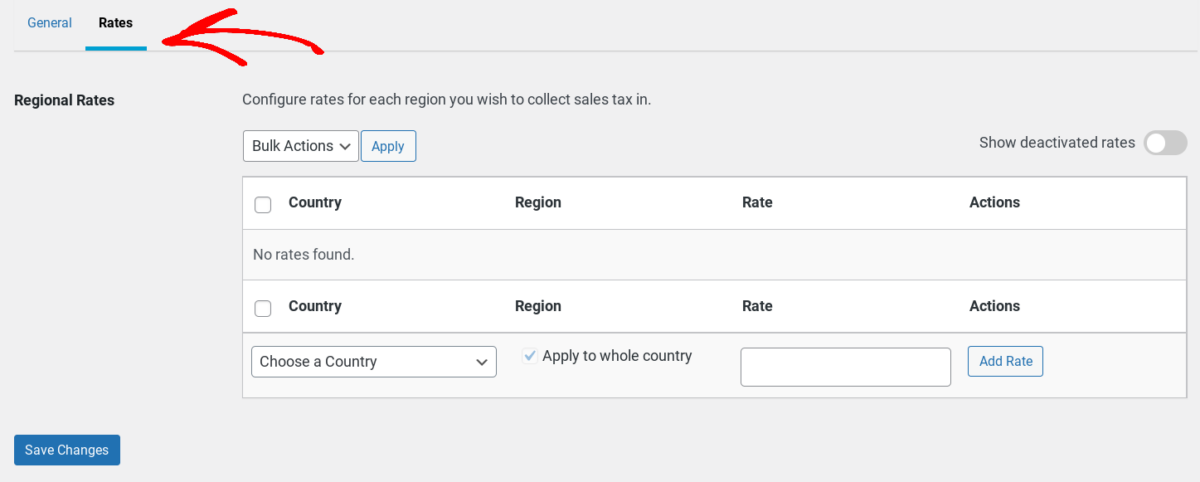
国を選択を選択し、オプションを選択します。
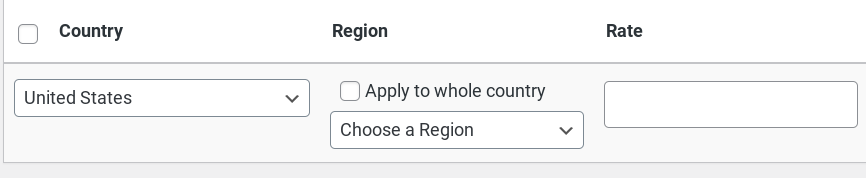
国全体に適用をクリックできます。これはデフォルトです。特定の場所にのみ税金を適用するには、このオプションの選択を解除します。次に、地域を選択を選択します。
税率テキストフィールドに入力し、税率を追加を選択します。
⚙️ EDDの税金設定の詳細については、ドキュメントを参照してください。
ステップ4:IPジオロケーションサポートのためにEDD Proにアップグレードする
前述したように、WordPressでEDDを使用して無料の自動税計算を行うことができます。ただし、さらに進めたい場合は、IPジオロケーションサポートのためにEDD Proにアップグレードできます。
この機能は、EDDバージョン3.1.1で導入され、チェックアウト時のIP位置情報検出サポートが含まれています。つまり、ストア/ブラウザのチェックアウトページは、チェックアウトフォームの請求先郵便番号フィールドを自動的に検出し、入力します。
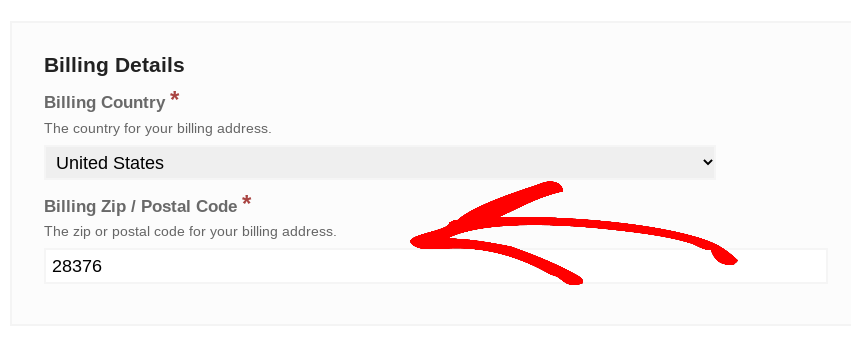
これにより、顧客の所在地に基づいて税金が自動的に適用されます(該当する場合)。
VATとレポートのヒント/ツール
EDDには、ストアのデータを収集、管理、レポートするための組み込みレポートツールがあります。それらを見つけるには、ダウンロード » レポートに移動してください。
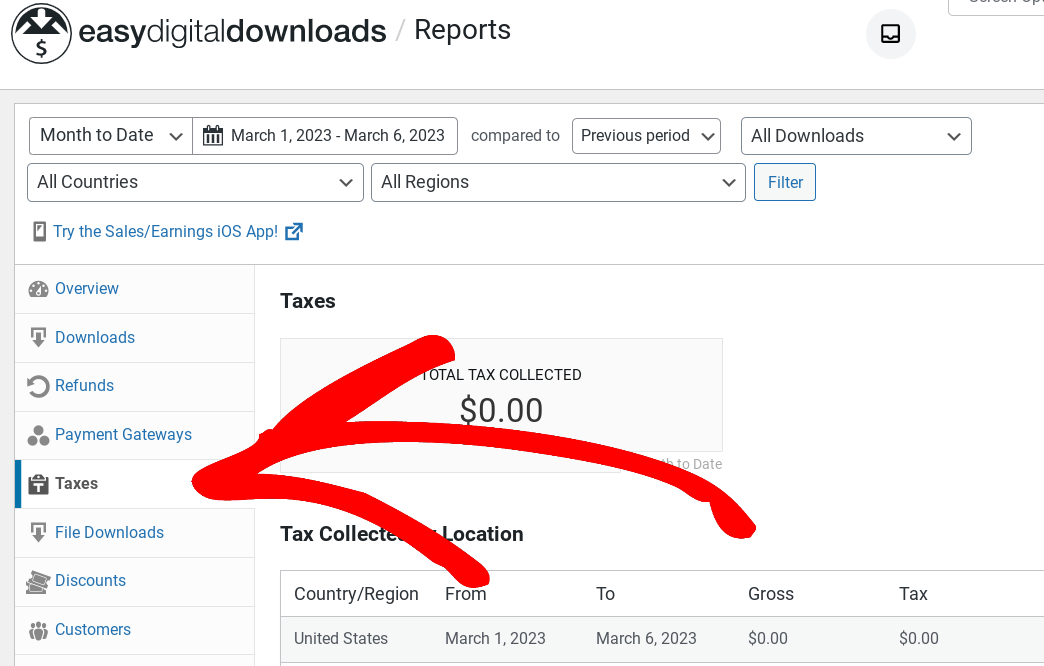
これらのレポートはCSVファイルとしてエクスポートできます。
VAT番号を収集し、VATレポートを管理するために、次の拡張機能をチェックすることをお勧めします。
- EDD請求書
- Easy Digital Downloads用VATは、EDDストアに完全なVATサポートを追加します。
さらに、Easy Digital Downloads用に最適化された税金管理プラットフォームであるQuadernoの使用を検討することもできます。
WordPressでの自動税計算に関するFAQ
米国以外にいてもEDDの税金機能を使用できますか?
はい、お客様の所在地に関係なくEDDの税金機能を使用できます。販売対象地域の税率を指定する必要があります。
WooCommerceの税金計算にEDDを使用できますか?
いいえ、Easy Digital DownloadsはWooCommerceとは別のeコマースプラグインです。どちらのプラグインもデジタル製品の販売に使用できますが、機能と機能は異なります。EDDの税金機能はEDDでのみ使用でき、WooCommerceの税金計算には使用できません。WooCommerceを使用している場合は、別の税金計算ツールまたはプラグインを使用する必要があります。
EDDの税金機能はEDDでのみ使用でき、WooCommerceの税金計算には使用できません。WooCommerceを使用している場合は、別の税金計算ツールまたはプラグインを使用する必要があります。
EDDでの税金計算の精度はどのくらいですか?
EDDはジオロケーションを使用して顧客の場所を特定し、それに応じて税率を計算します。ほとんどの場合正確ですが、ジオロケーションデータが不正確であるか、その他の要因により税率が不正確な場合があります。
税率の設定以外に何かする必要がありますか?
EDDで税率を設定すると、システムは自動的に税金を計算し、顧客の注文に追加します。他に何もする必要はありません。
もう使用したくない場合、税金機能を無効にできますか?
はい、税金設定ページで「税金を有効にする」オプションのチェックを外すだけで、いつでもEDDで税金機能を無効にできます。
WordPressで無料の自動税計算を入手する
多くのプレミアム税金計算ツールが利用可能ですが、すべてを購入できるわけではありません。Easy Digital Downloadsは、顧客の場所に基づいて税金を自動的に計算および徴収する無料機能を提供し、ユーザーのお金を節約します。
この記事で概説されている手順に従うことで、WordPressで自動税金計算を簡単に設定できます。今日EDDをダウンロードして始めましょう!
それが私たちの約束です。ほとんどのeコマースソリューションはあなたの創造性を制限します
…Easy Digital Downloadsは違います!
または無料版を試す。
📣追伸:ニュースレターを購読し、FacebookまたはTwitterでフォローして、WordPressリソースをさらに入手してください!








