


WordPressで、チェックアウト時に顧客をAWeberに追加することで、売上を伸ばしながらメール購読者を増やす方法をお探しですか?
最も人気のあるメールマーケティングサービスプロバイダーの1つであるAWeberは、メールリストの成長と管理を支援します。Easy Digital Downloadsと統合することで、顧客がチェックアウト中にメーリングリストに参加するように促すことができます!
この記事では、次の点について説明します。
AWeberとは何か、そしてなぜそれを使うのか?
AWeberは人気のあるメールマーケティングサービスプロバイダーです。メールリストの構築と管理、そしてオーディエンスを引き付けるターゲットメッセージの作成を支援します。

AWeberを使用すると、結果を追跡し、すべてのキャンペーンを最適化して、時間とともに改善することもできます。新しい顧客にリーチしたり、既存の顧客との関係を強化したりするための効果的な方法を探しているなら、AWeberは確実なソリューションです。
さらに、ご覧のとおり、Easy Digital DownloadsのようなWordPressプラグインを使用すると、AWeberの統合は簡単に実現できます。
チェックアウト時に顧客をAWeberに追加する方法(3つのステップで)
Easy Digital Downloadsを使用すると、WordPressのチェックアウト時に顧客をAWeberに自動的に追加できます。3つの簡単なステップでその方法を見てみましょう。
このチュートリアルでは、すでにAWeberアカウントをお持ちであることを前提とします。設定方法についてサポートが必要な場合は、彼らの開始ガイドを参照してください。
ステップ1:EDDのインストールと有効化
Easy Digital Downloadsは、デジタル製品やダウンロードを販売するための完全なeコマースソリューションです。すでにEDDユーザーの場合は、次のセクションにスキップしてください!

そうでない場合は、最初のステップはEasy Digital Downloadsパスを取得することです。お客様の特定のニーズに基づいて選択できる複数のプランがあります。
ライセンスを購入した後、EDDアカウントダッシュボードのファイルダウンロードからプラグインをダウンロードできます。

次に、プラグイン » 新規追加 » プラグインをアップロード » ファイルを選択に移動できます。

EDD zipファイルを選択します。今すぐインストールをクリックし、次にプラグインを有効化をクリックします。ダウンロードメニュー項目がWordPressダッシュボードに追加されます。

ここで、製品の追加、支払いゲートウェイの設定、オンラインストアのその他のすべての機能やツールの処理を開始できます。さらにガイダンスが必要な場合は、EDDクイックスタートガイドを確認してください。
ステップ2:AWeber拡張機能を追加する
EDDプラグインがセットアップされたら、次のステップはAWeber拡張機能を追加することです。これはスタンドアロンのアドオンとして、またはプレミアムプランの一部として購入できます。
EDDアカウントダッシュボードから、ファイルダウンロード » ここをクリックに移動できます。AWeber拡張機能を見つけて、今すぐダウンロードをクリックします。
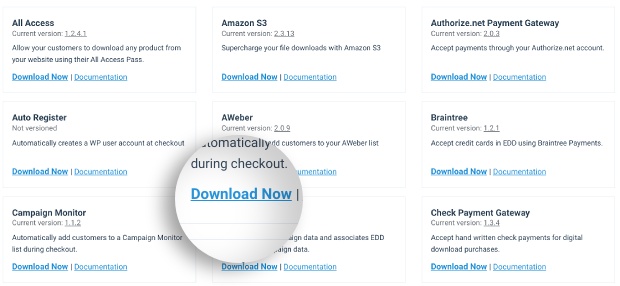
ダウンロードが完了したら、WordPress管理画面に移動し、プラグイン » 新規追加 » プラグインのアップロード » ファイルを選択 の順に進みます。AWeber拡張機能ファイルを 選択し、今すぐインストール および プラグインを有効化 ボタンを選択します。
ステップ3:EDDでAWeberの設定を構成する
WordPressにAWeber拡張機能を 1度追加すると、設定を構成できます。設定を見つけるには、ダウンロード » 設定 » マーケティング » AWeber に移動します。
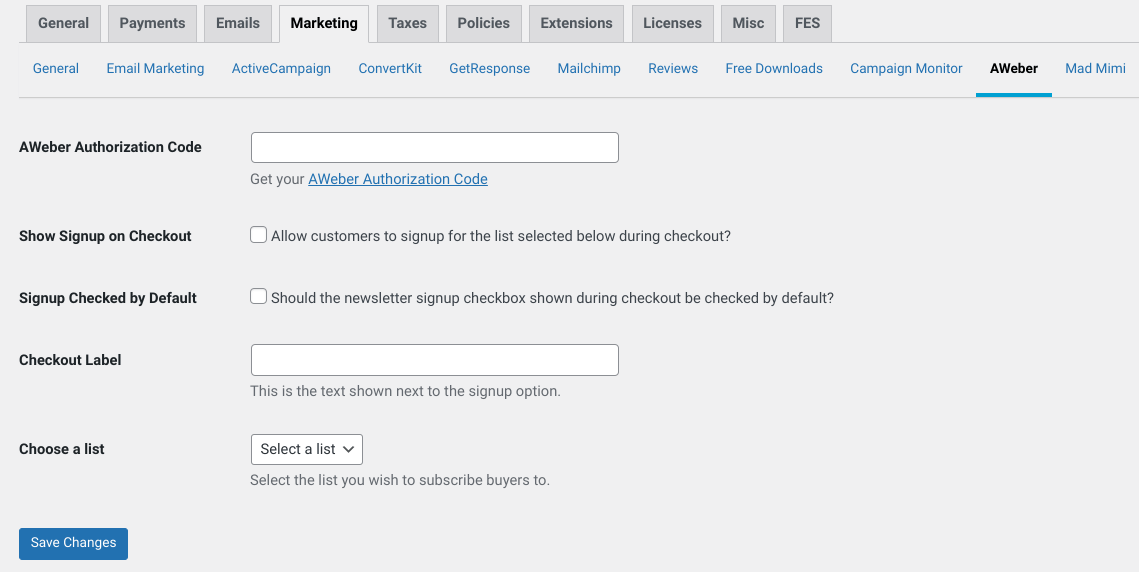
まず、サイトとAWeberアカウントが通信できるように、認証コード を追加する必要があります。認証コードフィールドの隣にあるリンクをクリックできます。これによりAWeberページにリダイレクトされ、キーをコピーしてフィールドに貼り付けることができます。
認証コードを追加した後、次のステップは チェックアウト時にサインアップを表示 オプションを有効にすることです。

この設定をチェックすると、顧客はチェックアウト時にAWeberリストに登録できます。顧客が選択した場合、そのメールアドレスはAWeberのリストに登録されます。
そこから、顧客がこのオプションを選択したときに登録するAWeberリストを選択できます。チェックアウトラベル のテキスト(サブスクライブチェックボックスの隣に表示されるテキスト)を変更することもできます。リストを追加または変更したい場合は、AWeberアカウントから行うことができます。
完了したら、変更を保存 ボタンをクリックすることを忘れないでください。
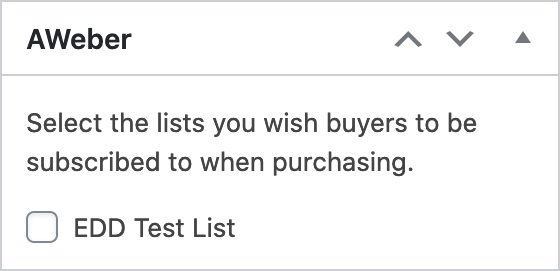
また、特定のダウンロードのチェックアウト時にAWeberオプションを追加するオプションもあります。ダウンロードページ内で、右側の ダウンロード設定 に移動します。AWeber パネルを展開するためにクリックし、サブスクリプションを有効にしたいリストを選択します。
EDDとAWeberを使用して購読者リストを構築する
この連携により、メールマーケティングキャンペーンの強力な購読者ベースを迅速かつ簡単に構築できます。なぜ待つ必要があるのですか?
今すぐEasy Digital DownloadsとAWeberを使い始めましょう!購読者を増やす他の方法を知りたいですか?WordPressでリードマグネットを追加してメールリストを成長させる方法に関するガイドをご覧ください。🧲
より多くのWordPressとeコマースのリソースについては、ニュースレターを購読し、FacebookまたはTwitterでフォローしてください!








