

AWeberは、メール購読リストの管理に役立つサービスです。Easy Digital DownloadsのAWeber機能は、AWeberアカウントをストアに接続するのに役立ちます。顧客はチェックアウトのチェックボックスからメールリストに参加でき、特定の製品の購入者を独自のリストに追加できます。
注意: AWeberは、すべてのEasy Digital Downloadsパスに含まれるPro機能です。
はじめに
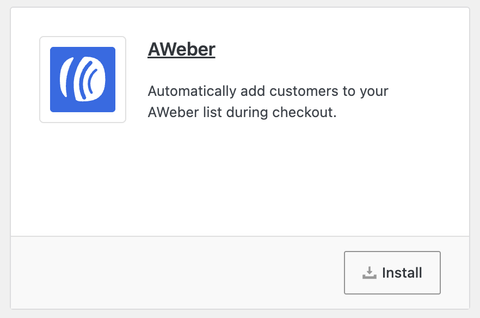
AWeber機能を使用するには、まずサイトで有効になっていることを確認してください。[ダウンロード] » [拡張機能]に移動し、[AWeber]を見つけて[インストール]をクリックします。ヘルプについては、拡張機能をインストールする方法を参照してください。
顧客が購読する2つの別々の方法があり、それらは異なる方法で機能します。
グローバルリスト(オプトイン必須):顧客は、チェックアウト時にサインアップボックスをチェックした場合にのみ、デフォルトのAWeberリストに参加します。
製品ごとのリスト(自動):特定の製品にリストを割り当てた場合、その製品を購入したすべての人が購入完了時にそのリストに購読されます。チェックアウトサインアップボックスはこれに影響しません。
特にヨーロッパのGDPRやカナダのCASLのような電子メール同意法がある地域のお客様に販売する場合は、セットアップを行う前にこの違いを念頭に置いてください。
AWeberアカウントの接続
開始するには、[ダウンロード] » [設定] » [マーケティング] » [AWeber]に移動します。
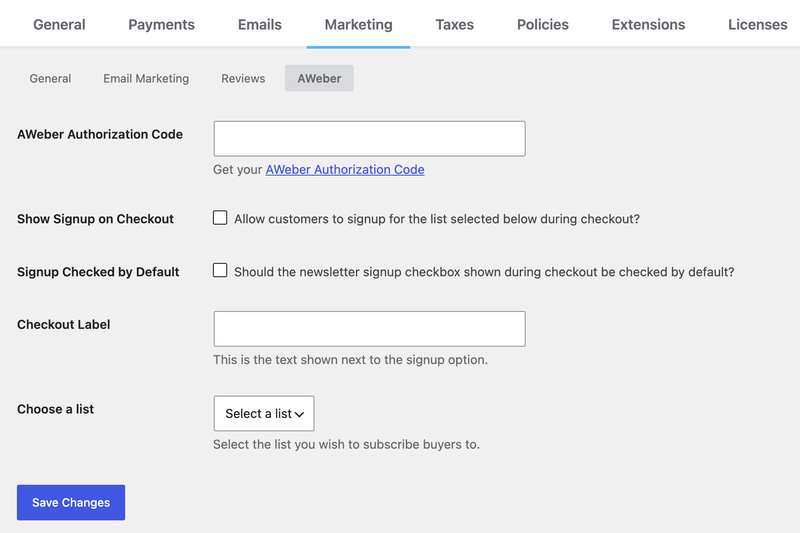
最初の設定はAWeber認証コードです。これにより、サイトはAWeberアカウントと通信できるようになります。コードフィールドの下にあるリンクをクリックすると、AWeberが新しいタブで開きます。
求められた場合はログインし、接続を承認してください。AWeberは、ランダムな文字と数字で構成される長いコードを表示します。
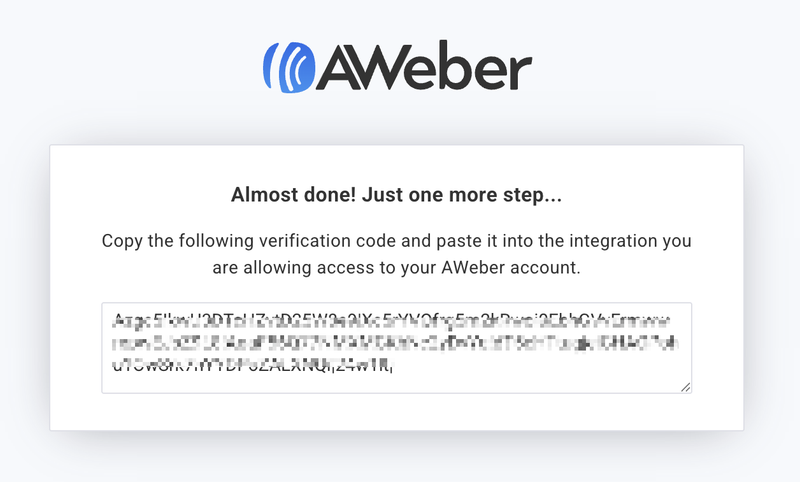
コードをコピーしてAWeber認証コードフィールドに貼り付け、次に変更を保存を選択します。
接続が成功したかどうかは、リストを選択ドロップダウンにAWeberアカウントのリストが表示されることでわかります。保存後にドロップダウンが空の場合は、接続が失敗しています。下記を参照してください トラブルシューティング。
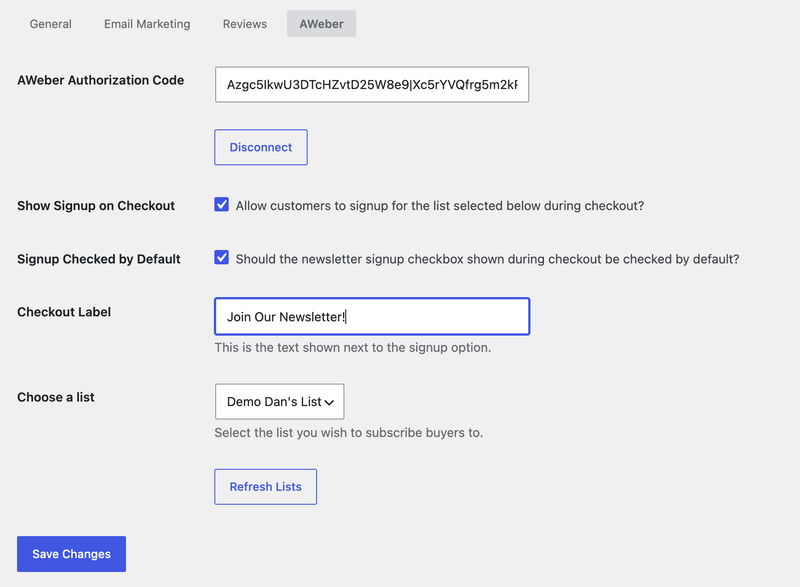
接続されると、設定ページに2つのボタンが表示されます。
- 切断: 保存された接続を削除し、EDDからAWeberの認証情報をクリアします。別のAWeberアカウントを接続する必要がある場合や、セットアップをやり直す場合にこれを使用します。
- リストの更新: AWeberからリストのコピーを再取得します。EDDはリストのコピーを2時間保存するため、ページが読み込まれるたびにAWeberに連絡する必要はありません。AWeberで新しいリストを作成し、まだEDDに表示されていない場合は、このボタンをクリックしてください。
チェックアウトサインアップ設定
これらの設定は、顧客がチェックアウト時に表示するサインアップチェックボックスを制御します。これらはグローバルリストにのみ影響します。個々の製品に割り当てられたリストは異なる動作をし、それは次のセクションで説明します。
チェックアウト時にサインアップを表示
これをオンにすると、チェックアウトページにサインアップチェックボックスが追加されます。顧客がそれをチェックすると、名前とメールアドレスが、リストを選択で選択したリストに追加されます。
この設定がオフの場合、他の設定に関係なく、チェックアウト時にチェックボックスは表示されません。
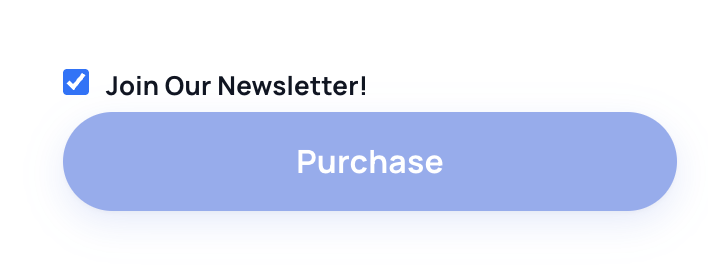
サインアップをデフォルトでチェック
チェックアウトページが読み込まれたときにチェックボックスが事前選択された状態にしたい場合は、これをオンにします。これにより、顧客はリストをスキップするためにチェックを外す必要があります。
事前選択されたサインアップボックスは、ヨーロッパのGDPRなど、一部の国では電子メール同意要件を満たさない場合があります。この設定を有効にする前に、地域の要件を確認してください。
リストを選択
サインアップボックスをチェックしたときに顧客が参加するAWeberリストを選択します。AWeberアカウントに既に存在するリストのみが表示されます。リストが見つからない場合は、リストの更新をクリックしてください。
チェックアウトラベル
サインアップチェックボックスの横に表示されるテキストを入力します。たとえば、「ニュースレターに登録してください!」のように、短くて明確なものが最適です。
個々の製品へのリストの割り当て
グローバルリストに加えて、製品の編集画面から1つ以上のAWeberリストを任意の製品に添付できます。製品を開き、右側のサイドバーにあるAWeberメタボックスを探し、購入者が追加されるリストをチェックします。
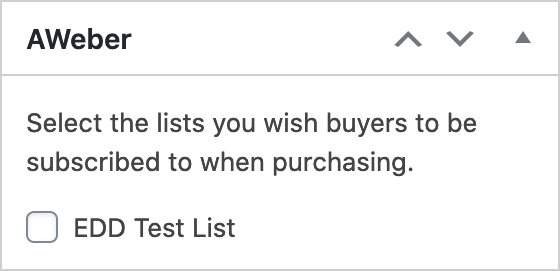
重要: 製品に割り当てられたリストは、購入が完了するとすぐに、その製品を購入したすべての顧客に自動的に適用されます。チェックアウトサインアップチェックボックスは、上記のセクションのグローバルリストのみを制御します。製品ごとのリストには影響しません。
これは、特定の製品の所有者全員のリストを構築するのに役立つ方法です。これにより、アップデート、新バージョン、またはセキュリティ修正についてメールで連絡できます。また、顧客がチェックアウト時に同意していなくても、そのリストに登録されることになります。ストアがGDPR、CASL、または同様の法律の対象となる顧客に販売している場合は、製品にリストを割り当てる前に同意要件を確認してください。
AWeberに送信されるもの
EDDは、各購読者について、顧客のメールアドレスと名前の2つの情報をAWeberに送信します。それ以外は何も送信しません。
注文の詳細、製品名、タグ、またはカスタムフィールドは送信されません。購入した製品によって購読者をタグ付けする他のメール統合を使用したことがある場合でも、この統合ではそれを行わないことに注意してください。製品ごとのリストは、製品別に購入者をセグメント化する方法です。
確認メール(二重オプトイン)もここでは制御されません。新しい購読者が確認メールを受け取るかどうかは、AWeberアカウント内のそのリストの設定に完全に依存します。一部の購読者が確認メールを受け取り、他の購読者が受け取らない場合は、AWeberで各リストの設定を確認してください。
トラブルシューティング
承認コードを保存した後、**リストを選択**ドロップダウンが空の場合、接続は成功していません。EDDはこれに対してエラーメッセージを表示しないため、空のドロップダウンがあなたの合図です。
一般的な原因は、コードの貼り付け間違い、または承認の期限切れです。**切断**をクリックし、AWeberに戻って新しいコードを取得し、新しいコードを貼り付けて、再度保存してください。また、サーバー上の何かがAWeberへの送信接続をブロックしていないことを確認してください。
EDDは、リストのコピーを2時間保存します。**ダウンロード** » **設定** » **マーケティング** » **AWeber**に移動し、**リストを更新**をクリックして、最新のリストをすぐにAWeberから取得してください。
これは、購入した製品にAWeberリストが割り当てられている場合に予想されることです。製品ごとのリストは、チェックアウトのチェックボックスに関係なく、すべての購入者に適用されます。意図したものでない場合は、製品を開き、**AWeber**メタボックスでリストのチェックを外してください。
**ダウンロード** » **設定** » **マーケティング** » **AWeber**に移動し、**チェックアウト時にサインアップを表示**が有効になっていることを確認してください。オンにした後、ページを保存してください。
二重オプトインはEDDではなく、AWeber内のリストごとに設定されます。確認メールをオンまたはオフにするには、AWeberアカウントで各リストの設定を開いてください。
よくある質問
チェックアウトのサインアップボックスはすべてのリストを制御しますか?
いいえ。チェックボックスは、**リストを選択**で選択したグローバルリストのみを制御します。個々の製品に割り当てられたリストは、チェックボックスをオンにしたかどうかに関係なく、その製品のすべての購入者に自動的に適用されます。
サインアップボックスを事前選択することはできますか?
はい。Downloads » Settings » Marketing » AWeber の下にあるSignup Checked by Defaultをオンにしてください。チェック済みのボックスは、GDPRを含む一部の地域では同意要件を満たさない可能性があるため、まず地域の規則を確認してください。
ダブルオプトインをオンまたはオフにするのはどこですか?
AWeberでは、各リストの設定で行います。EDDには、この機能の二重オプトイン設定はありません。
別のAWeberアカウントを接続するにはどうすればよいですか?
Downloads » Settings » Marketing » AWeber に移動し、Disconnectをクリックしてから、別のアカウントからの承認コードを使用して接続手順を再度実行してください。



