



顧客体験を向上させる方法を探していますが、どこから始めればよいかわかりませんか?Googleアナリティクスでカスタマージャーニーマップを作成すると役立ちます。
カスタマージャーニーマップは、顧客がブランドと最初に認知してから購入後のフォローアップまでの様々なタッチポイントを追跡および視覚化するのに役立ちます。これらのインタラクションをマッピングすることで、顧客がどこでつまずいたり離脱したりしているのかについての貴重な洞察を得て、全体的な顧客体験を向上させるために必要な変更を加えることができます。
適切なプラグインがあれば、カスタマージャーニーの追跡は簡単です。デジタル製品やダウンロードを販売している場合は、Easy Digital DownloadsとMonsterInsightsのUser Journeyアドオンを使用できます。これらのツールから生成されるレポートは、購入前に各顧客がどのページを閲覧したかの明確なアイデアを提供します。
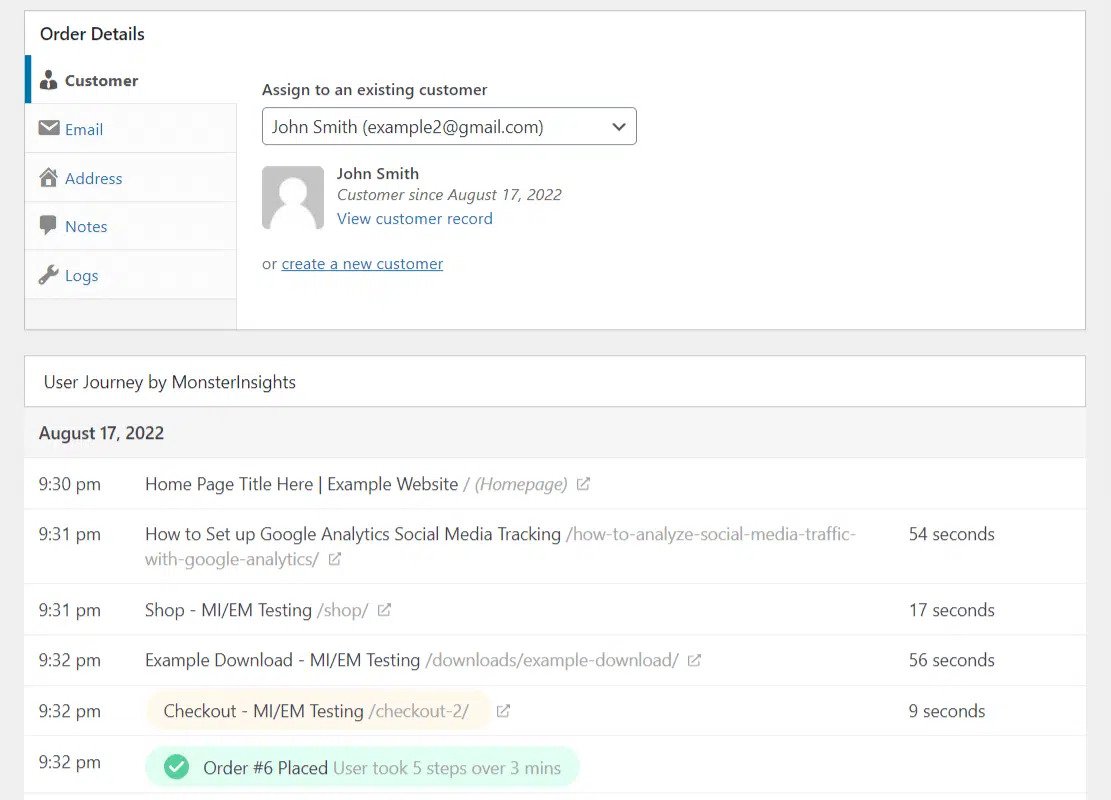
この記事では、Googleアナリティクスでカスタマージャーニーマップを作成する方法を、以下の5つのステップで順を追って説明します。
- Easy Digital Downloadsのインストールと有効化
- MonsterInsightsのインストールと有効化
- サイトをGoogleアナリティクスに接続する
- eCommerceおよびUser Journeyアドオンを追加する
- レポートを追跡および監視する
ステップ1:Easy Digital Downloadsのインストールと有効化
まだ行っていない場合は、最初のステップとしてEasy Digital Downloads (EDD)プラグインをインストールして有効化します。

これは、デジタルダウンロードおよび製品を販売するための完全なeコマースソリューションです。詳細なレポートや顧客データおよびインサイトの追跡を含む、オンラインストアを管理するための便利なツールと機能が満載されています。
EDD All Access Passの購入をお勧めします。これにより、付属する幅広い拡張機能を含む、すべてのプラグイン機能に無制限にアクセスできるようになります。
プランを購入したら、アカウントダッシュボードからプラグインをダウンロードできます。次に、プラグイン » 新規追加 » プラグインをアップロード » ファイルを選択に移動して、サイトにアップロードできます。

zipファイルを選択したら、今すぐインストールをクリックし、次にプラグインを有効化をクリックできます。
ステップ2:MonsterInsightsのインストールと有効化
次にインストールしたいプラグインはMonsterInsightsです。

MonsterInsightsは、WordPressサイトをGoogleアナリティクスに簡単に接続できるWordPressプラグインです。これを使用して、正確なデータを収集し、ウェブサイトのトラフィックと訪問者に関する主要な指標を測定できます。また、人々がどのようにウェブサイトを見つけて利用しているかを正確に確認することもできます。
さらに、ウェブサイトにMonsterInsightsプラグインをインストールすると、これらの貴重なインサイトをダッシュボードから直接表示できるようになります。EDDとシームレスに統合されているため、両方を使用して顧客ジャーニーをより深く理解し、追跡できます。
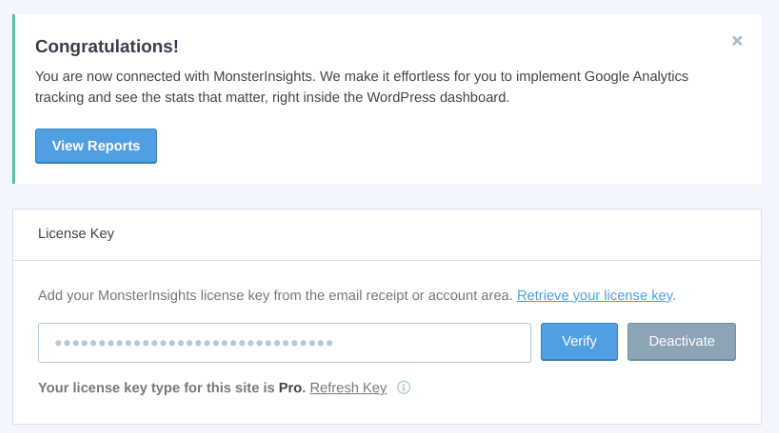
このチュートリアルで使用するアドオンを含むすべての機能を使用できるように、Proプランの購入をお勧めします。購入が完了したら、プラグインをダウンロードしてインストールし、ライセンスキーを入力できます。
ステップ3:サイトをGoogleアナリティクスに接続する
プラグインを有効化したら、Googleアナリティクスアカウントに接続する必要があります。まだアカウントとウェブサイトプロパティを設定していない場合は、このガイドに従って開始してください。
上部の通知バーに表示されるMonsterInsightsを接続してサイトアナリティクスを設定ボタンをクリックします。
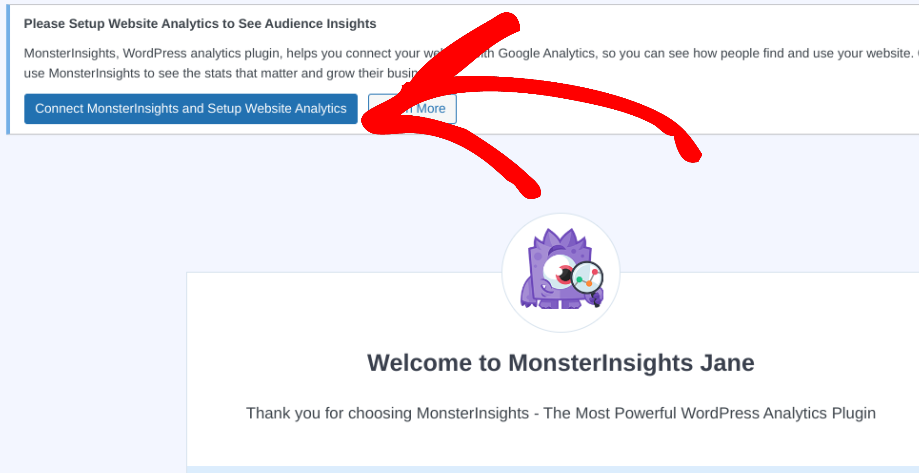
セットアップウィザードに移動します。プロンプトに従って開始できます。
MonsterInsightsを接続を選択します。
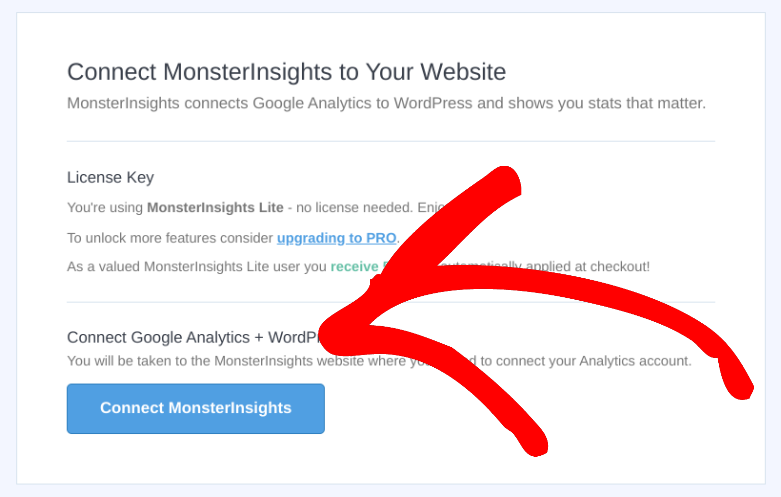
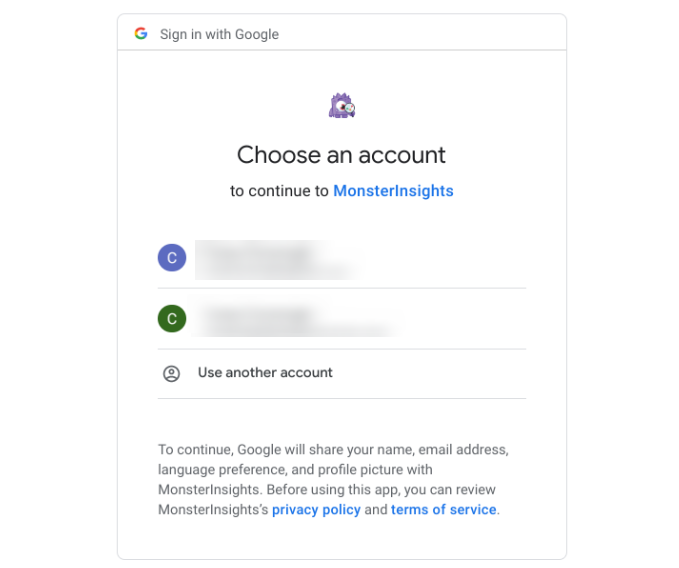
次に、サインインするGoogleアカウントを選択する必要があります。
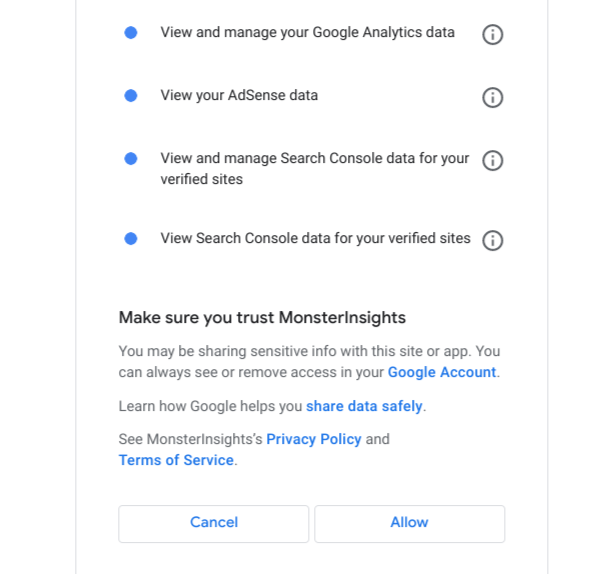
プラグインの権限を確認するように求められます。「許可」をクリックします。
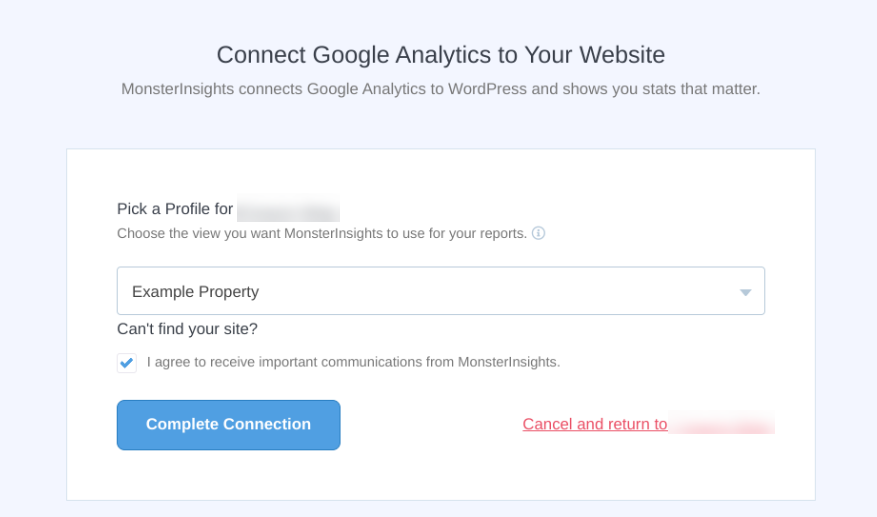
次の画面で、アカウントに接続したいウェブサイト(プロパティ)を選択し、「接続を完了」を選択します。
レポートを表示できるユーザーなどを指定できます。「続行」をクリックして進みます。
ステップ4:eコマースおよびユーザー行動フローアドオンの設定
サイトをGoogleアナリティクスアカウントに接続したら、eコマースおよびユーザー行動フローアドオンをインストールできます。これらの分析ツールは、環境を接続して顧客のタッチポイントと顧客行動をより明確に理解し、マーケティング戦略を改善するのに役立ちます。
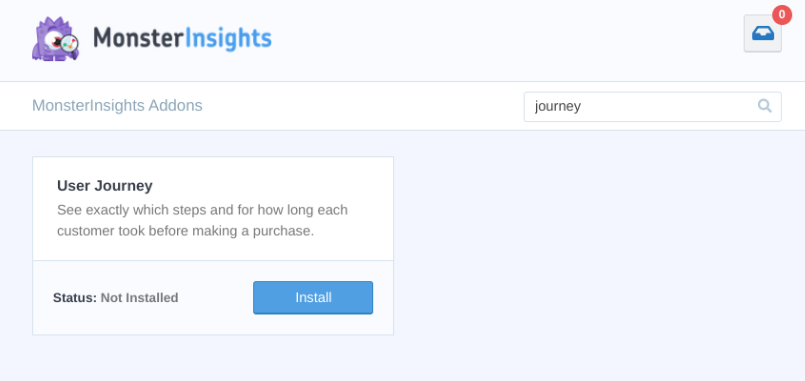
eコマースアドオンは、Easy Digital Downloadsで売上を追跡するために使用できる便利なツールです。ユーザー行動フローアドオンを使用すると、購入前にお客様がどのようなステップを踏んだかを正確に確認できます。
各拡張機能は、インサイト » アドオンに移動して見つけて追加できます。各アドオンの下にある「インストール」ボタンをクリックします。
次に、インサイト » eコマース » eコマーストラッキングに移動します。Easy Digital Downloadsと拡張eコマースを使用の設定が有効になっていることを確認してください。
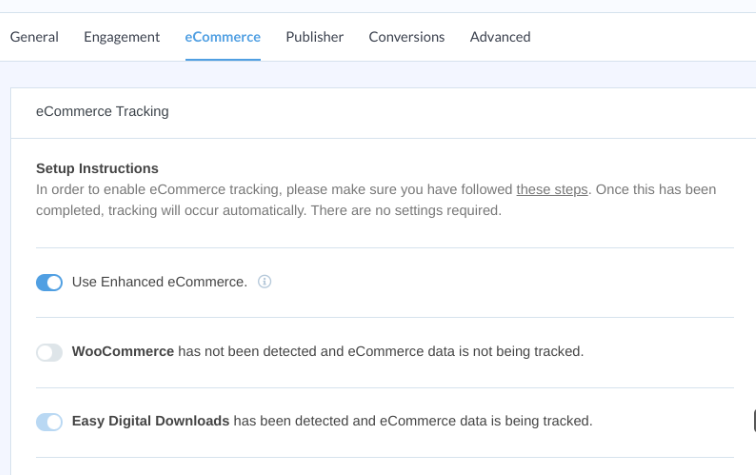
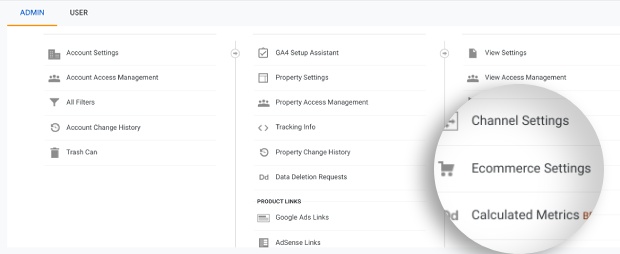
次に、Googleアナリティクスダッシュボードから、左下にある「管理」をクリックします。次に、「eコマース設定」を選択します。
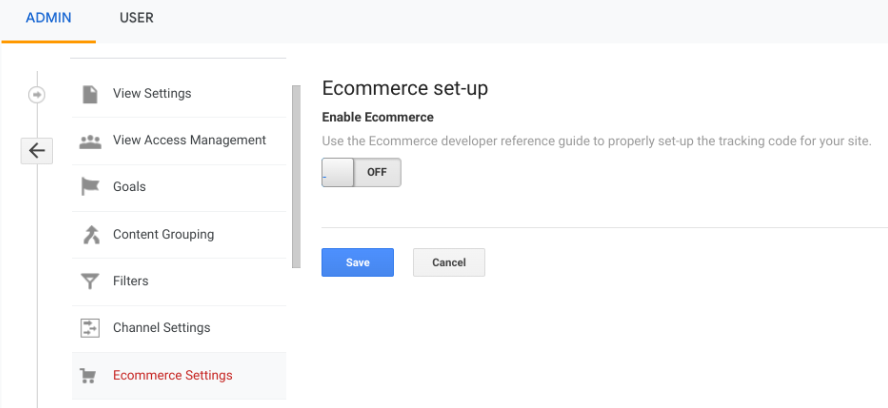
eコマースを有効にするには、スイッチを切り替えます。
次に、「拡張eコマースレポートを有効にする」をオンにします。
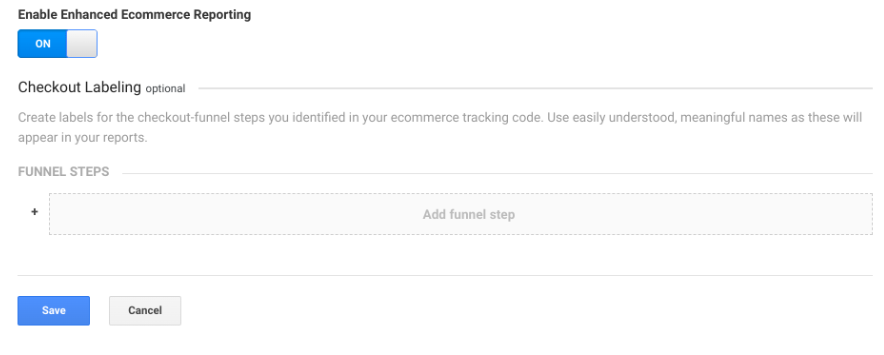
次に、ファネルのステップを追加できます。完了したら、「保存」ボタンをクリックします。
ステップ5:レポートの追跡
レポートを常に把握しておくことが重要です。顧客行動分析、主要指標、レポートの監視を定期的に行うことで、顧客行動を妨げている可能性のある問題点、ひいてはコンバージョン率を特定するのに役立ちます。
最もドロップオフが発生していると思われる場所を特定するためのパターンを明らかにできます。
ユーザー行動フローアドオンが有効になっている場合、注文が入ると、ダウンロード » 注文に移動してユーザー行動フローレポートを表示できます。次に、注文を選択し、下にスクロールしてMonsterInsightsによるユーザー行動フローセクションを表示します。
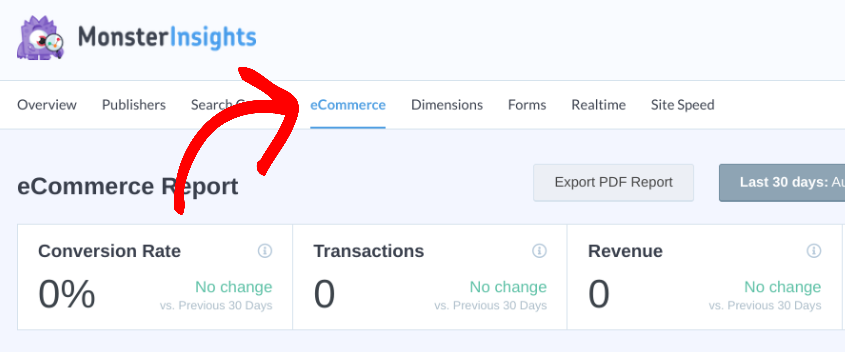
追跡できるレポートは他にもいくつかあります。MonsterInsightsでは、インサイト » レポート » eコマースに移動してレポートを見つけることができます。
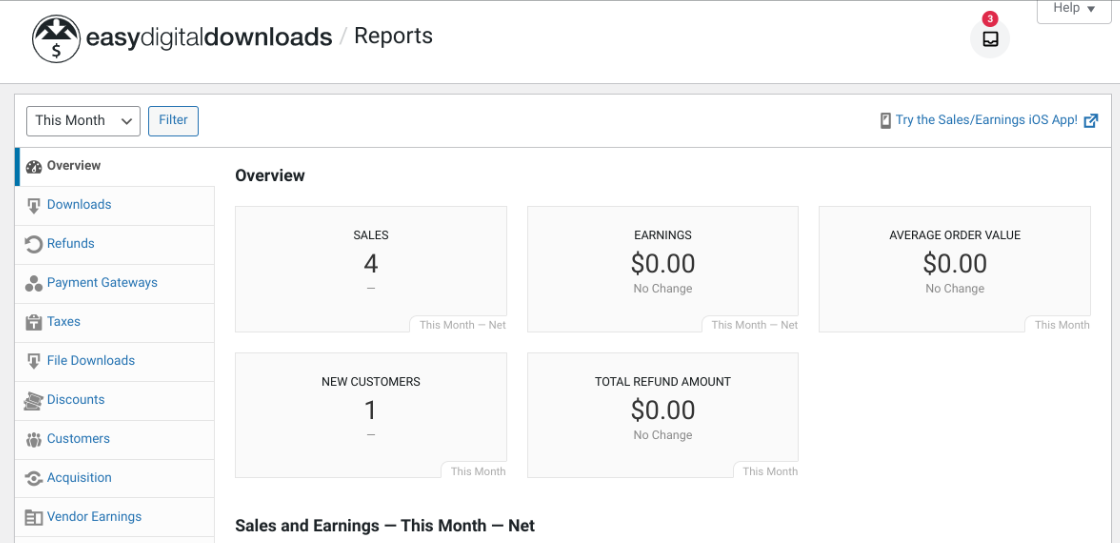
Easy Digital Downloads の便利なレポートも多数見つかります。表示するには、ダッシュボードから Downloads » Reports に移動します。
これで、カスタマージャーニーマップの作成方法と、重要なレポートや分析の表示場所がわかりました。
今日からカスタマージャーニーマップを作成しましょう
eコマースウェブサイトを運営する際には、顧客満足度を高く維持することが最も重要です。しかし、ユーザーエクスペリエンスと顧客維持率を向上させるためには、セールスファネルを通じた顧客のジャーニーを明確に理解することが不可欠です。
Google Analytics でカスタマージャーニーマップを作成すると、デジタルマーケティングの取り組みを強化できます。これを使用して、eコマースのショッピングエクスペリエンスを最適化し、問題領域を排除できます。カスタマージャーニーマッピングプロセスを可能な限り簡単に実行するために、Easily Digital Downloads と MonsterInsights を使用できます。








