


ウェブサイトで簡単にオンライン注文フォームを作成する方法を学びたいですか?
eコマースの販売者またはオンライン起業家として、シームレスなユーザーエクスペリエンスとスムーズなチェックアウトプロセスを提供するためにサイトを最適化することが重要です。
完全なショッピングカートシステムが確かにそれを達成するのに役立ちますが、注文プロセスを合理化し、コンバージョン率を高めることができる別の戦略もあります。それはオンライン注文フォームです。
🔎 この記事では、以下の点について説明します。
オンライン注文フォームを使用する理由
オンライン注文フォームは、顧客が従来のショッピングカートを経由せずに製品を購入するための、より迅速で便利な方法を提供します。
オンライン注文フォームは、WordPressサイトをコンバージョンに強いeコマースマシンに変えることができる独自の利点のセットを解き放ちます。
Easy Digital DownloadsやWooCommerceのような完全なeコマースソリューションがすでに導入されている場合でも、注文フォームを追加することは、ストアを補完するのに役立つ強力な追加機能となります。
💡 Easy Digital Downloadsを使用している場合は、Checkout Fields Managerを使用して、チェックアウトページとチェックアウトフォームを簡単にカスタマイズできます。
オンライン注文フォームは、特に以下の場合に役立ちます。
- 電子書籍、音楽、ソフトウェア、またはダウンロード可能な商品などのデジタル製品の販売
- 単一製品の提供、サブスクリプション、またはエクスプレスチェックアウトシナリオの迅速な注文
- 将来のマーケティングキャンペーンのために貴重なメールアドレスや好みを収集するためのリードキャプチャ
- 寄付や貢献により、人々があなたの原因や組織をサポートしやすくなります
- イベントや予約により、ワークショップ、セミナー、またはオンラインイベントの登録、チケット販売、ゲストの詳細を管理できます
ドラッグアンドドロップインターフェイスを使用して、製品フィールド、連絡先情報、支払いゲートウェイを追加してフォームを設計およびカスタマイズします。次に、フォームをウェブサイトのどこに表示するかを選択します。特定のページ、投稿、またはサイドバーウィジェットでも構いません。
その簡単なプロセスとユーザーフレンドリーなデザインにより、オンライン注文フォームはあなたと顧客の両方にとってスムーズな体験を保証します。
オンライン注文フォームの作成方法
ウェブサイトでオンライン注文フォームの力を解き放つ準備はできましたか?以下は、WordPressで注文フォームを作成するためのステップバイステップガイドです。
ステップ1. WPFormsをダウンロードしてインストールする
最初に必要なのは、WPFormsのようなフォームビルダープラグインです。
WPFormsは、強力でユーザーフレンドリーなオンラインフォームを簡単に作成できる、最高のWordPressフォームプラグインです。これにより、視覚的に魅力的なオンライン注文フォーム、お問い合わせフォーム、支払いフォーム、アンケートなどを簡単に作成できます。
WPFormsには、支払い統合や条件付きロジックなどの強力な機能も付属しています。無料バージョンも利用可能ですが、機能とテンプレートの全スイート(WordPress注文フォームを含む)をアンロックするにはWPForms Proが必要です。
💡 WordPressでWPFormsを使用する方法について詳しくはこちらをご覧ください。
プランを選択してプラグインをダウンロードしたら、WordPressダッシュボードに移動します。次に、プラグイン » 新規追加 » プラグインをアップロード » ファイルを選択に移動します。
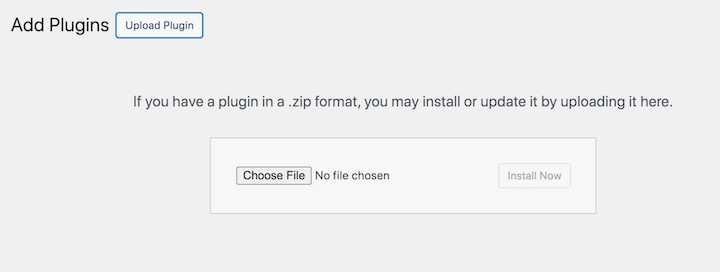
プラグインファイルをアップロードしたら、今すぐインストールを選択し、次に有効化を選択します。Basic、Plus、またはその他の有料プランをお持ちの場合は、WPForms » 設定の下にライセンスキーを入力する必要がある場合があります。
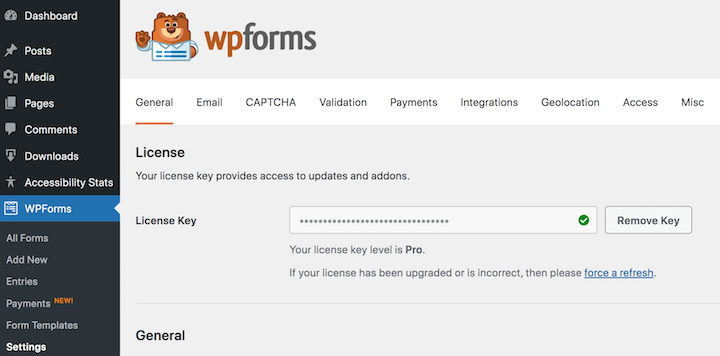
オンライン注文フォームを作成する前に、支払いゲートウェイ(PayPalやStripeなど)をWPFormsと統合することをお勧めします。これは、安全なオンライン取引を容易にし、顧客がデビットカードまたはクレジットカード、デジタルウォレット、その他の支払い方法で支払えるようにするために必要です。
WPForms » 設定の下で、支払いタブに移動し、Stripeと接続を選択します。
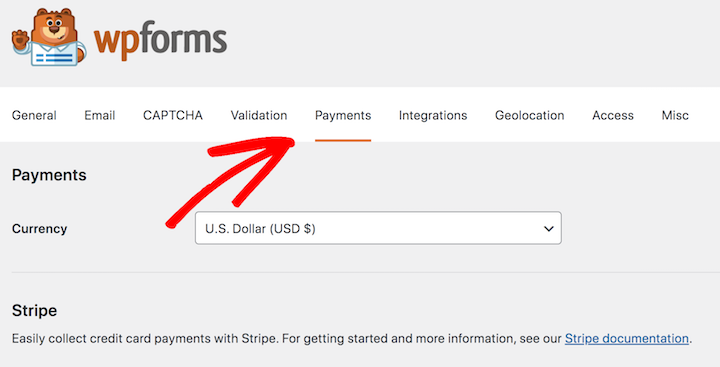
画面の指示に従って、Stripeアカウントにログインし、WPFormsと接続します。
ステップ2. 新しいオンライン注文フォームを作成する
WordPressプラグインをウェブサイトにインストールして有効化したら、次のステップは新しいフォームを作成することです。
WordPressダッシュボードから、WPForms » 新規追加に移動します。
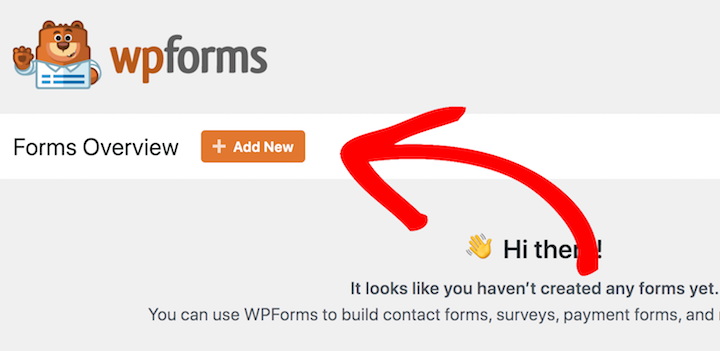
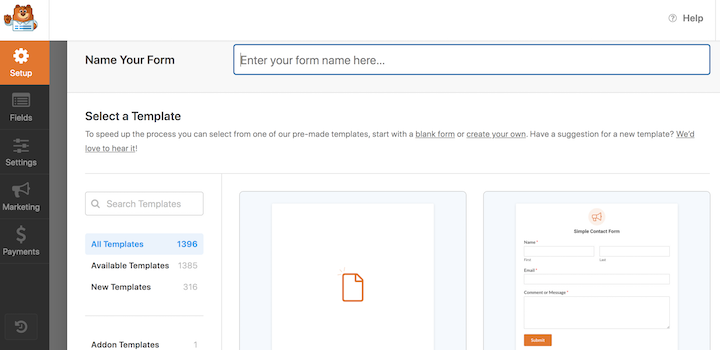
次に、フォームビルダーに移動し、オンライン注文フォームの名前を付け、テンプレートを選択します。
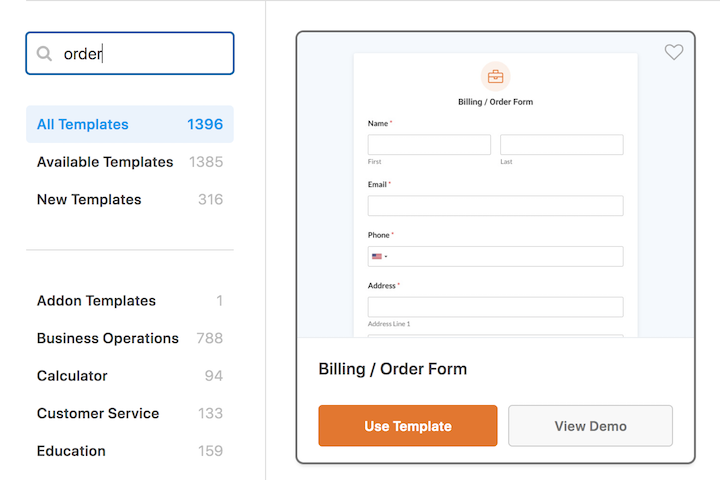
選択肢はいくつかあります。中小企業の場合は、ほとんどの場合、請求/注文フォームをお勧めします。
事前に構築されたテンプレートを使用したくない場合は、簡単な注文フォームをゼロから作成することもできます。
ステップ3. オンライン注文フォームをカスタマイズする
注文フォームテンプレートを選択したら(ホバー + テンプレートを使用)、フォームエディタに移動します。右側にはフォームのプレビューウィンドウがあります。左側には、カスタマイズおよび設定するためのさまざまなフィールドオプションがあります。
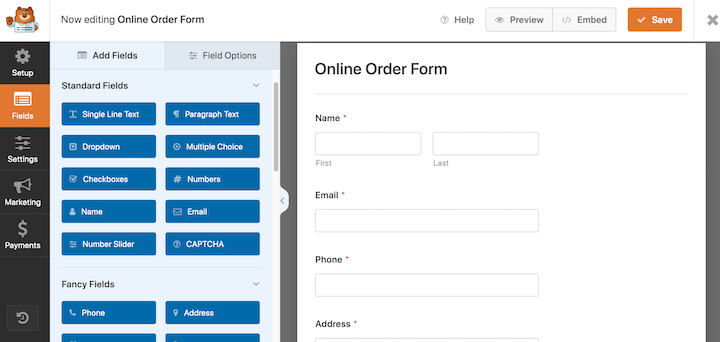
ドラッグアンドドロップビルダーを使用して、フォームフィールドを追加および編集します。フィールドラベル、説明、検証ルールなどをカスタマイズできます。
デフォルトのフォームフィールドのほとんどは、名前、住所など、オンライン注文フォームに含める必要があるものです。ただし、製品を追加するには、利用可能なアイテムセクションを編集する必要があります。
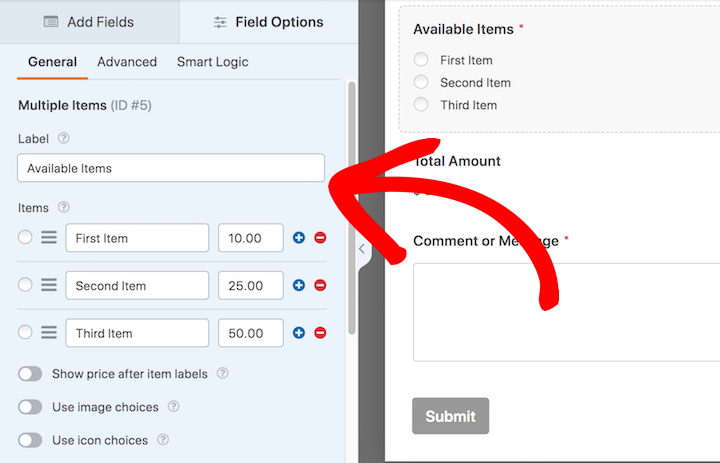
このフィールドをクリックして、提供するアイテムの名前と価格を追加するだけです。
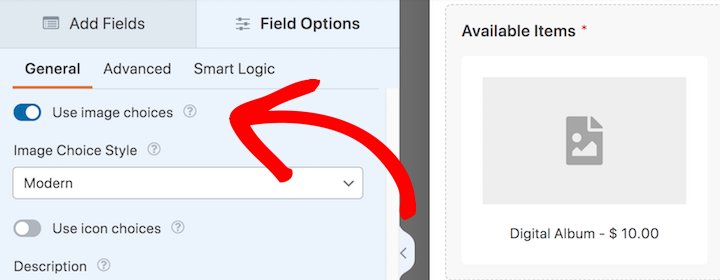
複数のオプションを追加する場合は、各オプションの横に画像を含めたい場合があります。これを行うには、画像選択を使用オプションをオンにします。
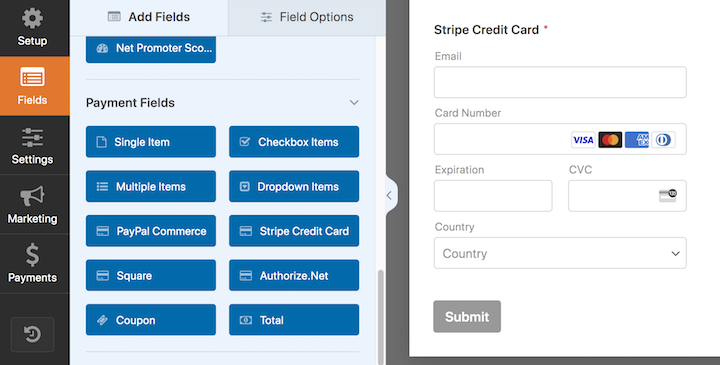
次に、オンライン注文フォームに顧客向けの支払いオプションを含める必要があります。フィールドタブの下で、支払いフィールドに移動し、好みのゲートウェイを選択します。
オンライン注文フォームのデザイン、フォーマット、スタイル設定の方法は他にもたくさんあります。詳細については、WPFormsのドキュメントを参照してください。
完了したら、変更を保存することを忘れないでください。
ステップ4:オンライン注文フォームの設定を構成する
オンラインフォームの外観に満足したら、支払いと通知の設定に進むことができます。支払いタブで、支払いオプション(この場合はStripe)からゲートウェイを選択します。
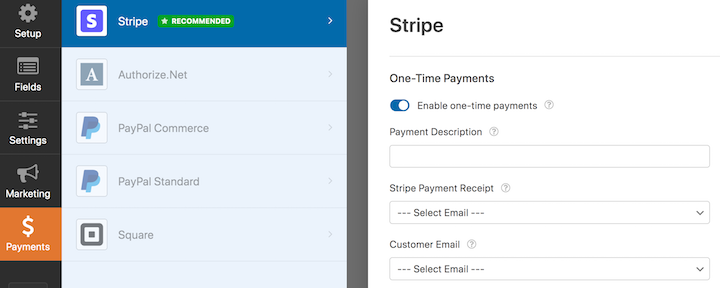
次に、Stripe支払い(単発および/または定期)を有効にするを選択します。有効にすると、追加のオプションが表示され、支払い説明の追加、支払い領収書の構成などができます。
完了したら、再度保存を選択します。
次に、設定 » 通知タブに移動して、オンライン注文フォームの通知を設定します。
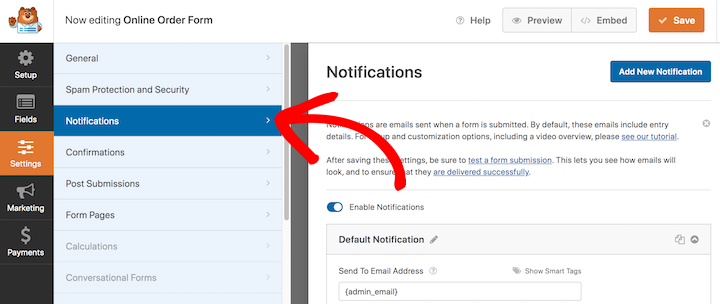
WPFormsは、ユーザーがフォームを送信した後、管理者に新しい通知を自動的に送信します。ここでは、メール通知をカスタマイズするオプションがあります。
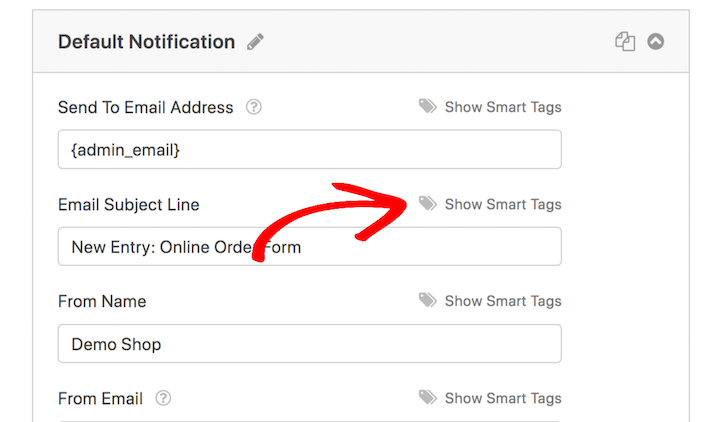
たとえば、件名を変更したり、スマートタグを使用してフィールドをパーソナライズしたりできます。
設定 » 確認では、オンライン注文フォームを送信した後に顧客に表示される確認メッセージの3つのオプションがあります。
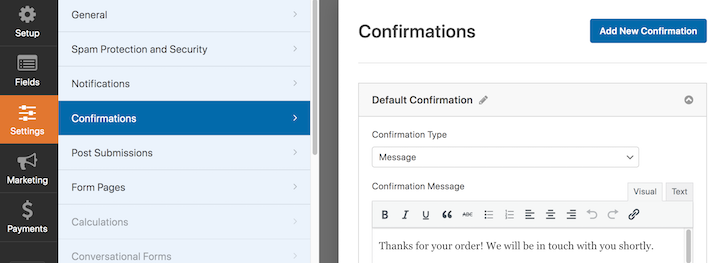
メッセージ、ページを表示、URLに移動(リダイレクト)から選択します。
希望するオプションを選択したら、メッセージを自由にカスタマイズしてください。完了したら、変更を保存します。
ステップ5:オンライン注文フォームを配置して公開する
あとは、オンライン注文フォームをサイトに追加するだけです。これを行う方法はいくつかあります。
ページ上部の埋め込みをクリックすると、既存または新規のページにWordPress注文フォームを埋め込むオプションが表示されます。
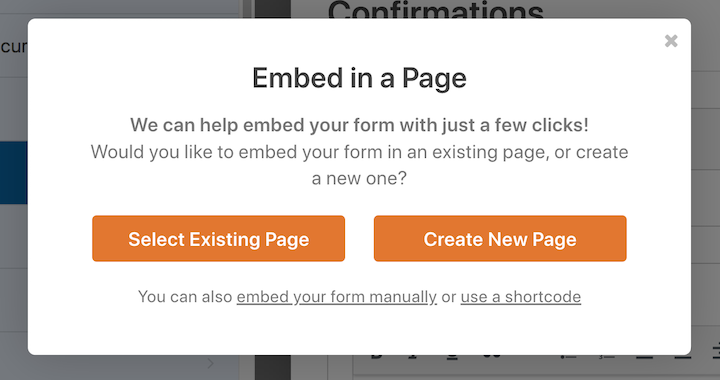
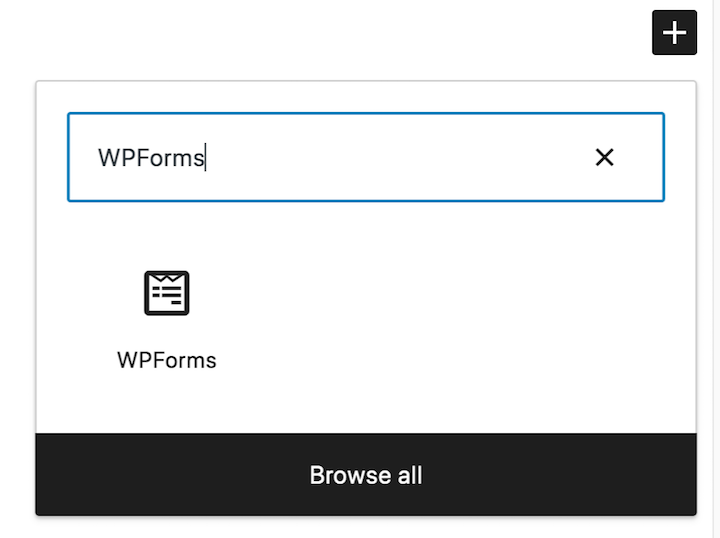
または、サイトに追加したいページに移動します。WordPressエディターで、ブロックを追加(+)ボタンを選択し、WPFormsブロックを検索します。
追加したら、フォームを選択ドロップダウンメニューをクリックし、オンライン注文フォームを選択します。
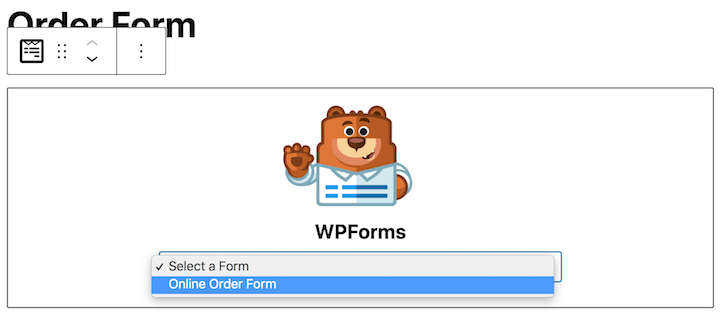
エディター内にプレビューが表示されます。ページを保存/更新/公開します。
これで完了です!あとは、ライブサイトのフロントエンドからオンライン注文フォームをテストして、正しく機能することを確認してください。
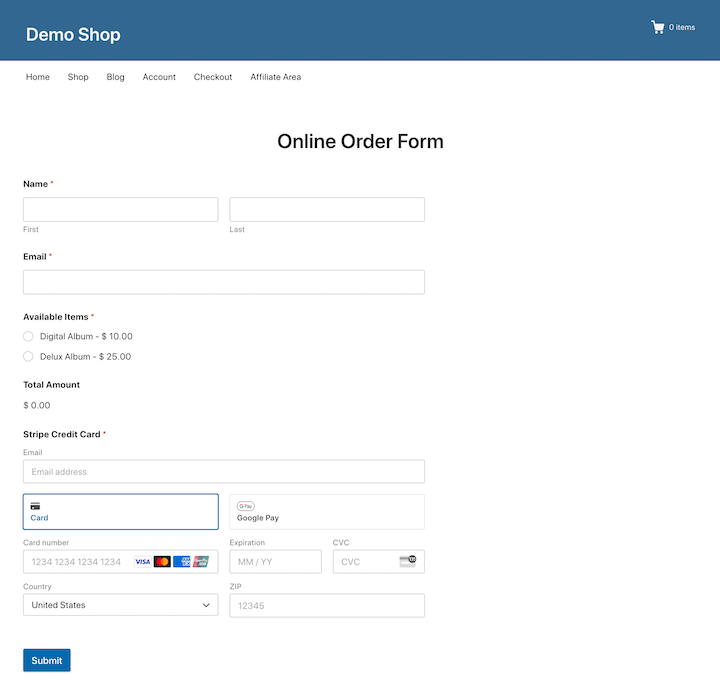
将来的には、ダッシュボードから直接フォームの送信を追跡できます。注文フォームをカスタマイズおよび最適化する他の方法については、WPFormsアドオンの探索もお勧めします。
オンライン注文フォームの作成に関するFAQ
よくある質問で締めくくりましょう。
WPFormsで利用可能な支払いゲートウェイは何ですか?
WPFormsは、PayPal、Stripe、Authorize.Net、Squareなどの人気のある支払いプロセッサと統合されています。互換性のあるゲートウェイの全リストについては、WPFormsのウェブサイトを確認してください。
追加情報とカスタムフィールドを収集できますか?
A:もちろんです!WPFormsは、テキストフィールド、ドロップダウン、チェックボックス、さらには特定のニーズに対応するアップロードオプションなど、幅広いフィールドタイプを提供しています。
サイトにまだ商品がない場合はどうなりますか?
Easy Digital DownloadsとStripeを使用して、今後の製品発売のための予約注文フォームを作成できます。また、メールキャプチャフィールドを介した寄付、イベント登録、またはリードジェネレーションの収集にオンライン注文フォームを使用することもできます。
WordPressにオンライン注文フォームを追加する
オンライン注文フォームを実装することで、WordPressウェブサイトに強力なツールが装備され、販売プロセスを合理化し、ユーザーエクスペリエンスを向上させ、最終的には売上を伸ばすことができます。
まだオンラインストアをセットアップしていませんか?今すぐEasy Digital Downloadsをダウンロードして、すぐにセットアップしましょう。
次は何ですか?WordPressでデジタル製品の予約注文を受け付ける方法を学びましょう!
📣追伸:ニュースレターを購読し、FacebookまたはTwitterでフォローして、WordPressリソースをさらに入手してください!








