


WordPressウェブサイトで条件付きロジックのチェックアウトページを作成する方法を学びたいですか?
条件付きロジックを使用すると、ユーザーごとに異なる表示のフォームフィールドを作成できます。フォームは、ユーザーが提供した回答に基づいて変化します。WordPressフォームに条件付きフィールドを追加すると、チェックアウトプロセスと全体的なユーザーエクスペリエンスを向上させることができます。
さらに、Easy Digital Downloadsを使用すれば簡単に設定できます。
🔎 この記事では、以下の内容を説明します:
条件付きロジックのチェックアウトページを作成する理由
条件付きロジックとは何ですか?と疑問に思っているかもしれません。条件付きロジックフィールドを使用すると、ユーザーごとにカスタマイズされたオプションを持つ動的なフォームを作成できます。条件付きロジックのチェックアウトページは、より良いeコマース体験を構築するのに役立ちます。
ユーザーの入力に基づいて適応する複雑なルールや条件をフォーム内に作成できます。これにより、さまざまな種類の顧客に合わせてチェックアウトフォームを調整できます。
たとえば、チェックアウト時にさまざまな割引を提供したいとします。条件付きロジックを使用して、カート内のアイテム数などの特定の基準に基づいて割引額を変更できます。たとえば、顧客がカートにX個のアイテムを入れてチェックアウトした場合、25%オフになります。
WordPressチェックアウトページに条件付きフィールドを追加することには多くの利点があります。まず、長いセクションを小さなチャンクに分割することで、フォームのデザインを簡素化および改善できます。
すべての潜在的なオプションを表示する代わりに、条件付きロジックを使用して、ユーザーが選択したものに基づいて関連フィールドのみを表示できます。これにより、顧客は購入を完了するために無関係な情報の複数のページをスクロールする必要がなくなります。
条件付きフィールドを使用すると、より正確な情報を収集できます。あなたとあなたの顧客の両方にとって、データ入力を容易にします。
同様に、条件付きロジックチェックアウトは、買い物客が探しているものを正確に見つけるのを助けることで、カート放棄を減らすのに役立ちます。混乱や不満を引き起こす可能性のある不要なステップを排除します。
WordPressチェックアウトに条件付きフィールドを追加する方法
始める準備はできましたか?このステップバイステップのチュートリアルでは、WordPressチェックアウトページに条件付きフィールドを追加する方法を説明します。
🌐 注意:このチュートリアルは、WordPressウェブサイトがすでにセットアップされていることを前提としています。そうでない場合は、SiteGroundのEDDマネージドホスティングを確認してください。WordPressをセットアップし、オンラインストアを構築する最も簡単な方法です!すべてのプランには、eコマースおよび成長ツールがプリインストールされており、無料のSSL証明書、オンボーディングウィザードなどが含まれています。
また、使用するのに最適なチェックアウトプラグインおよびツールは、ビジネスの種類によって異なる場合があります。たとえば、物理的な商品を販売している場合は、おそらくWooCommerceストアを作成し、WooCommerceチェックアウトページに住所と配送フィールドを含めたいでしょう。ただし、主にデジタル製品とダウンロードに焦点を当てている場合は、Easy Digital Downloadsの方が良い選択肢です。
ステップ1:Easy Digital Downloads(EDD)をダウンロードする
まだEasy Digital Downloadsを使用していない場合は、最初のステップはプレミアムプラグインを入手してインストールすることです。

この完全なeコマースソリューションを使用すると、デジタル製品を簡単に管理および販売できます。無料バージョンは、チェックアウトページを自動的に作成します。ただし、条件付きフィールドやカスタムチェックアウトフィールドを追加するには、価格ページからプロバージョンのライセンスを取得する必要があります。
それが私たちの約束です。ほとんどのeコマースソリューションはあなたの創造性を制限します
…Easy Digital Downloadsは違います!
または無料版を試す。
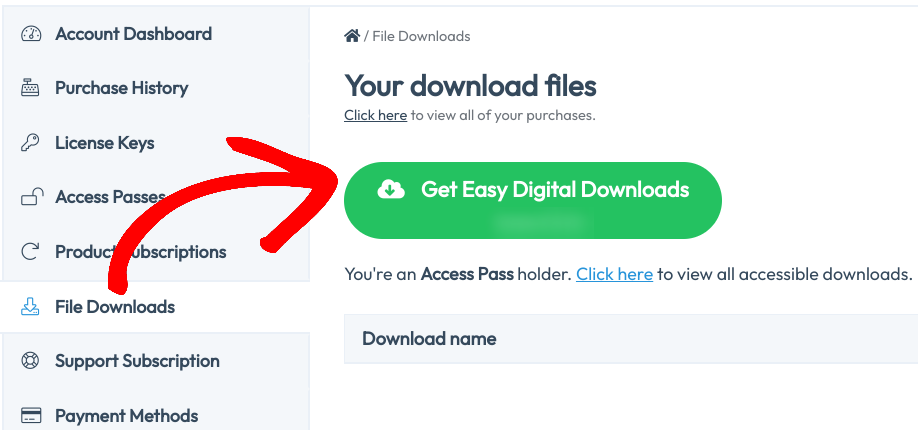
パスを取得したら、WordPressプラグインをダウンロードできます。アカウントダッシュボードから、ファイルダウンロードに移動し、Easy Digital Downloadsを入手をクリックします。
次に、EDDプラグインのzipファイルをWordPressダッシュボードにアップロードします(プラグイン » 新規追加 » プラグインをアップロード » ファイルを選択)。

WordPressでプラグインをインストールする方法がわからない場合は、こちらの優れたチュートリアルをご覧ください。
プラグインをアクティブ化すると、管理エリアにダウンロードメニュー項目が表示されます。

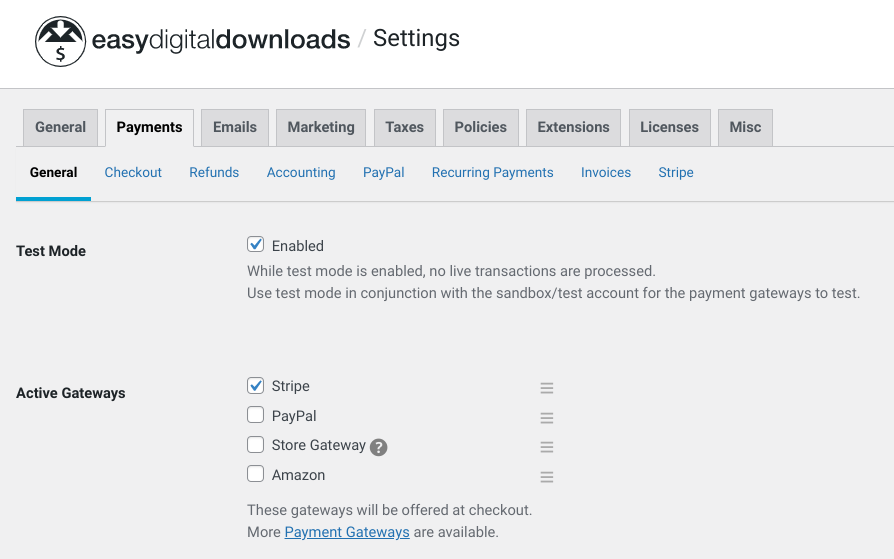
EDDストアの設定は、ダウンロード » 設定で見つけることができます。

支払いの下で、デフォルトの支払いゲートウェイを選択できます。
テーマ(外観 » テーマ)を選択したら、ストアに商品(「ダウンロード」)を追加し始めることができます。これを行うには、ダウンロードに移動し、新規追加をクリックします。

ストアを構成およびカスタマイズする方法はたくさんあります。ここではすべてを説明しません。
⚙️ただし、ストアのセットアップに関するヘルプについては、EDDクイックスタートガイドを自由に使用してください。
ステップ2:チェックアウトフィールドマネージャーアドオンのインストール
EDDはチェックアウトページを自動的に作成します(ページ » チェックアウト)。このページには、ダウンロードチェックアウトショートコードが含まれています。顧客のショッピングカートの内容、名前とメールアドレスを尋ねるデフォルトフィールドのあるフォーム、支払いゲートウェイの入力、および(オプションの)ログイン/登録フォームが表示されます。
次に、チェックアウトフィールドマネージャー拡張機能をインストールします。
このプレミアムアドオンは、条件付きロジックを含むカスタム追加フィールドをチェックアウトフォームに追加する機能を提供します。
拡張機能のダウンロードページにアクセスし、今すぐダウンロードを選択します。
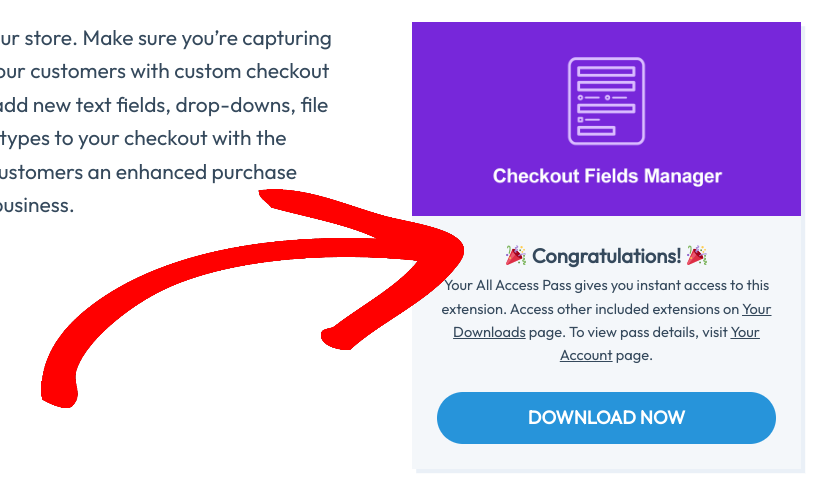
ダウンロード後、WordPressサイトにアップロードします。今すぐインストールおよびプラグインを有効化ボタンをクリックすると、新しいチェックアウトフォームメニュー項目がダウンロードメニューに追加されます。
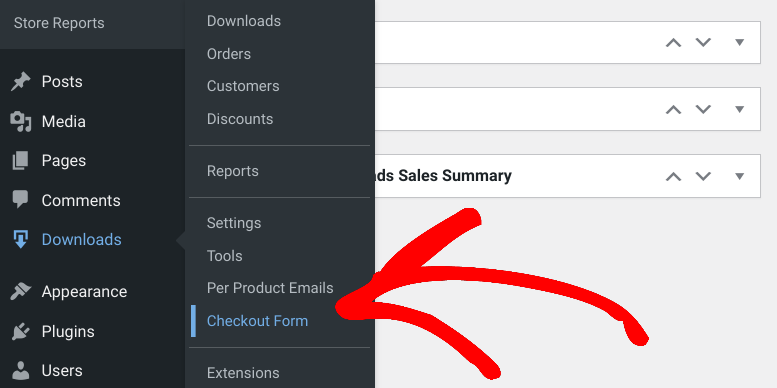
このアドオンの使用方法については、Checkout Fields Manager ドキュメントを参照してください。
ステップ3:条件付きロジックチェックアウトフォームの作成
次に、条件付きロジックチェックアウトフォームを作成できます。開始するには、ダウンロード » チェックアウトフォームに移動します。
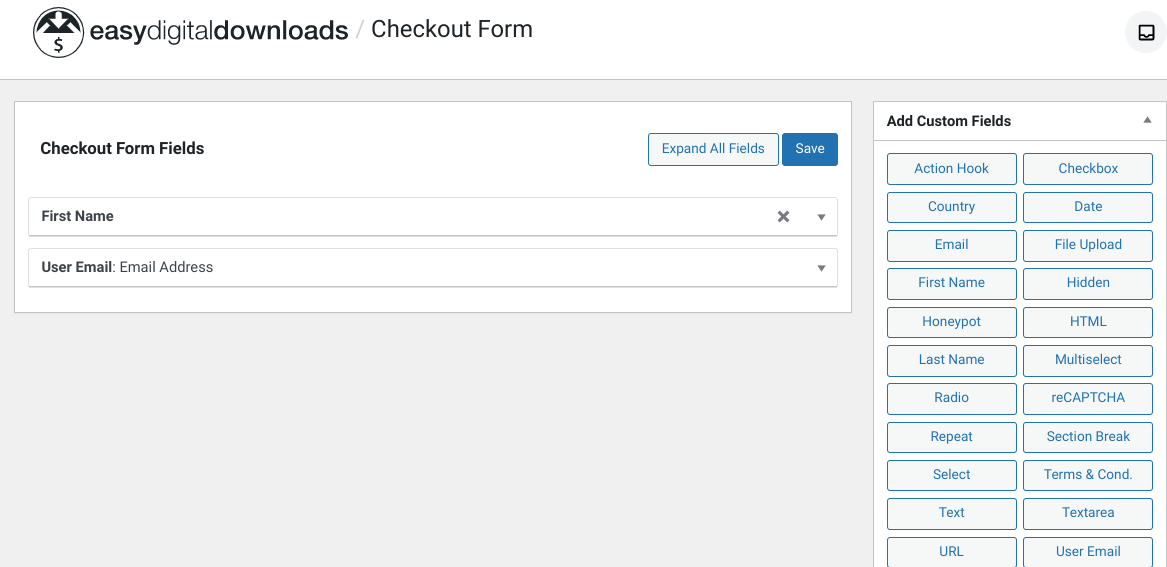
ここでは、チェックアウトフィールドエディターがあります。ドラッグアンドドロップインターフェイスを備えており、フィールドを並べ替えたり、新しいフィールドを追加したりできます。フォームに新しいフィールドを追加するには、右側のボックスから選択します。
選択できるカスタムフィールドタイプは22種類あり、そのうち16種類が条件付きロジックをサポートしています。条件付きロジックフィールドの完全なリストについては、ドキュメントを参照してください。
最も人気のあるものの一部は次のとおりです。
- テキストエリア
- 選択フィールド
- チェックボックスフィールド
- ラジオボタンフィールド
- 複数選択
- 日付ピッカー
設定オプションは、作業中のカスタムフィールドによって異なります。通常、フロントエンドおよび/または管理画面、およびエクスポートされたCSVにフィールドを表示するオプションが提供されます。
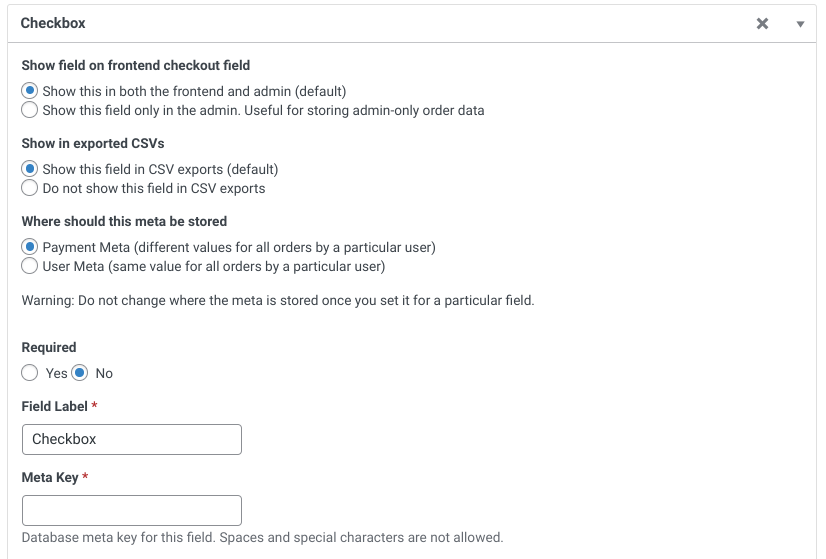
また、次のこともできます。
- メタを保存する場所を選択
- 必須フィールドにする
- フィールドラベルテキストをカスタマイズ
- チェックアウト時に表示されるように、それぞれのテキストフィールドにヘルプテキストとプレースホルダーを入力します
- オプションを追加する(該当する場合)
さらに下に進むと、条件付きロジックを有効にするチェックボックスがあります。
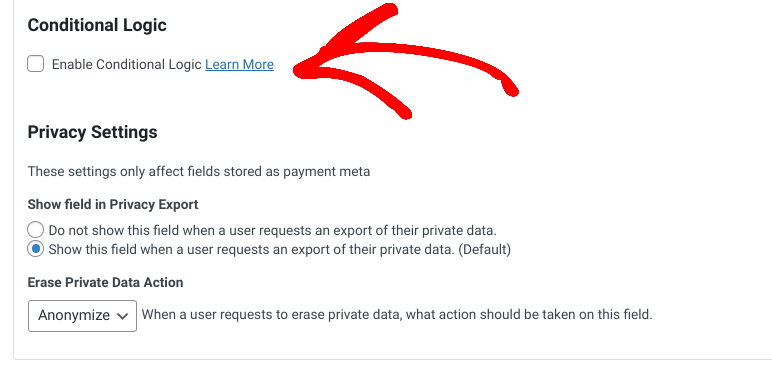
条件付きチェックアウトフィールドを追加すると、条件付きロジックルールを構成できます。条件ルールは、顧客のカートの内容またはユーザーに関連付けることができます。
条件付きロジックルールの構成
まず、ドロップダウンから、フィールドを表示するか非表示にするかを選択します。次に、フィールドの可視性に影響を与えるために、すべての条件またはいずれかの条件を満たす必要があるかを選択します。
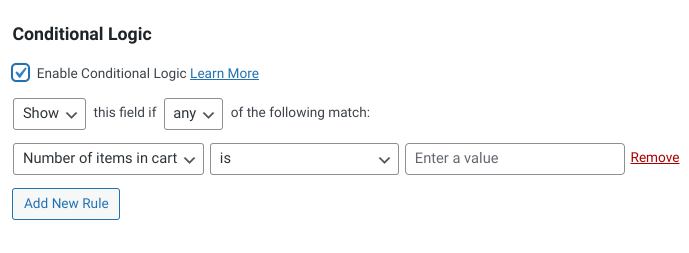
次に、フィールドに適用する条件付きロジックルールを指定します。オプションは次のとおりです。
- カート内のアイテム数
- カート小計(税金または割引前)
- カート合計(割引後、税金前)
- カート内のダウンロード/カート内にないダウンロード
- ユーザーがログインしている/していない
- 条件のロールを選択するユーザーロール
これを実証するために、あなたがフリーランスのデザイナーだとしましょう。あなたは主に、特別なリクエストやカスタマイズを必要としないテンプレートを販売しています。
しかし、あなたはカスタムロゴデザインサービスも提供しており、ユーザーからファイルのリクエストが必要です。そのため、これらの顧客(のみ)にチェックアウト時にファイルをアップロードするオプションを提供したいと考えています。
このシナリオでは、ファイルアップロードカスタムフィールドを挿入します。条件付きロジックを有効にするを選択した後、条件付きロジックチェックアウトフィールドを次のように構成できます。
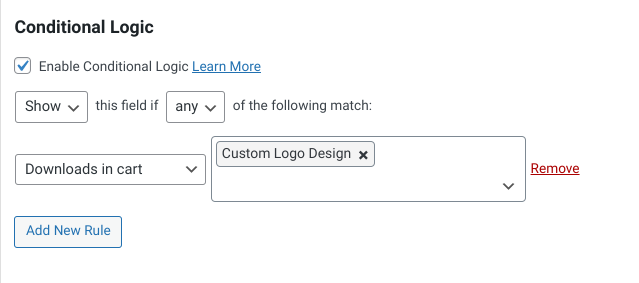
これで、顧客がロゴデザイン製品をカートに入れてチェックアウトすると、フォームに自動的にファイルアップロードフィールドが表示されます。以下は、テンプレートを購入する顧客とカスタムロゴデザインを購入する顧客でチェックアウトページがどのように表示されるかです。
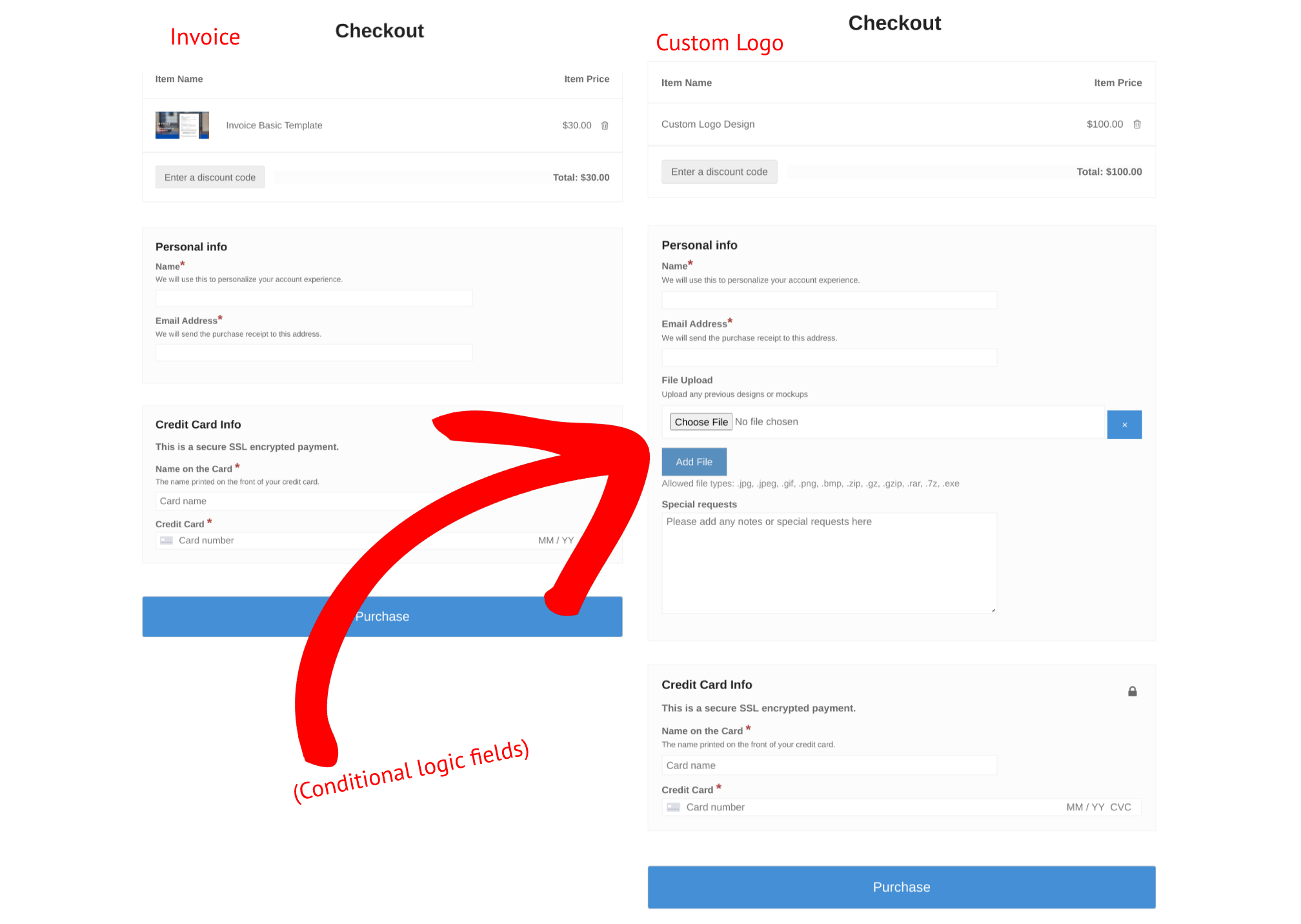
このワークフローは、WordPressサイトで作成したいあらゆる条件付きロジックのチェックアウトフォームに適用できます。
WordPressで条件付きロジックを使用するその他の方法
条件付きロジックは、より洗練された最適化されたeコマースサイトを作成するための優れた方法です。しかし、チェックアウトページ以外にも、さまざまな方法で活用できます。
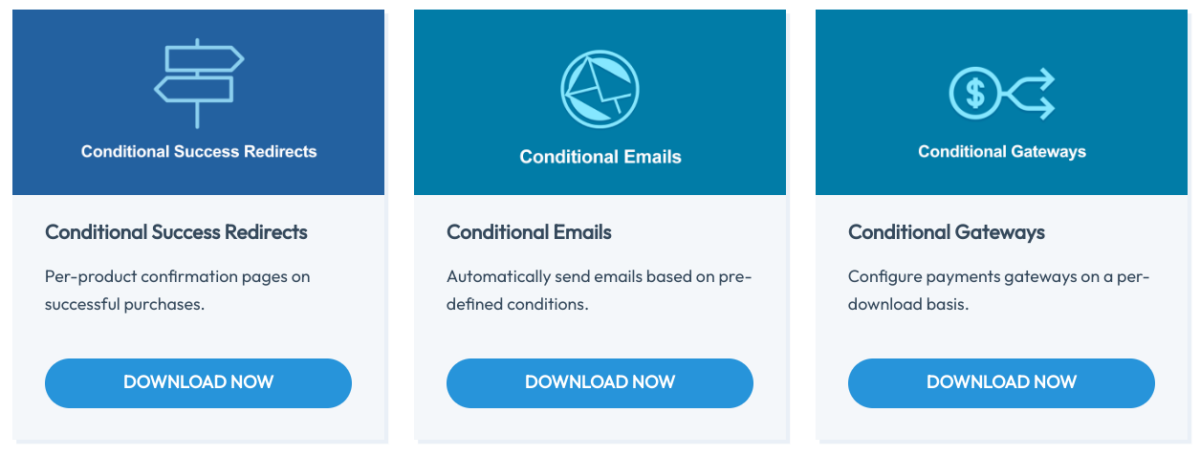
Easy Digital Downloadsは、サイトを強化するのに役立つ、関連する拡張機能をいくつか提供しています。
- 条件付きメールを使用すると、定義済みの条件に基づいてユーザーに自動的にメールを送信できます。たとえば、支払い状況が変更されたときに、顧客またはサイト管理者に自動配信されるようにメールを設定できます。
- EDD条件付き成功リダイレクトを使用すると、条件付きで、製品ごとに購入完了時の確認を作成できます。
- 条件付きゲートウェイを使用すると、製品ごとに支払いゲートウェイを簡単に設定できます。これは、特定のデジタル製品やダウンロードを特定の支払い処理業者を通じてのみ購入できる場合に理想的です。
これらのプレミアム拡張機能はすべて、EDDオールアクセスパスに含まれています!
WordPressに条件付きロジックのチェックアウトページを追加する
最終的に、条件付きロジックフィールドは、顧客体験の向上、データ収集の精度の向上、およびカート放棄の削減をもたらします。WordPressで条件付きロジックのチェックアウトページを作成することにより、売上を伸ばし、パーソナライズされた最適化された体験を提供できます。
Easy Digital Downloadsのおかげで、数分で完了できます。今すぐEDDを入手して、条件付きロジック(およびその他多数)でチェックアウトをカスタマイズしましょう!
それが私たちの約束です。ほとんどのeコマースソリューションはあなたの創造性を制限します
…Easy Digital Downloadsは違います!
または無料版を試す。
📣追伸:ニュースレターを購読し、FacebookまたはTwitterでフォローして、WordPressリソースをさらに入手してください!








