

チェックアウト時にお客様に質問し、その回答を注文と一緒に保管しておきたいですか?Checkout Fields Managerを使用すると、Easy Digital Downloadsのチェックアウトに独自のフィールドを追加できます。その後、各回答がどこに保存されるか、誰が見ることができるか、そして顧客が削除を要求した場合に何が起こるかを決定します。
開始する前に、Easy Digital DownloadsとCheckout Fields Manager機能がWordPressサイトにインストールされ、有効化されていることを確認してください。
⚠️ 要件: Checkout Fields ManagerはEasy Digital Downloads Proの機能であり、Professional Passライセンス以上が必要です。
チェックアウトフォームの構築
開始するには、フォームビルダーを開き、独自の質問を追加します。
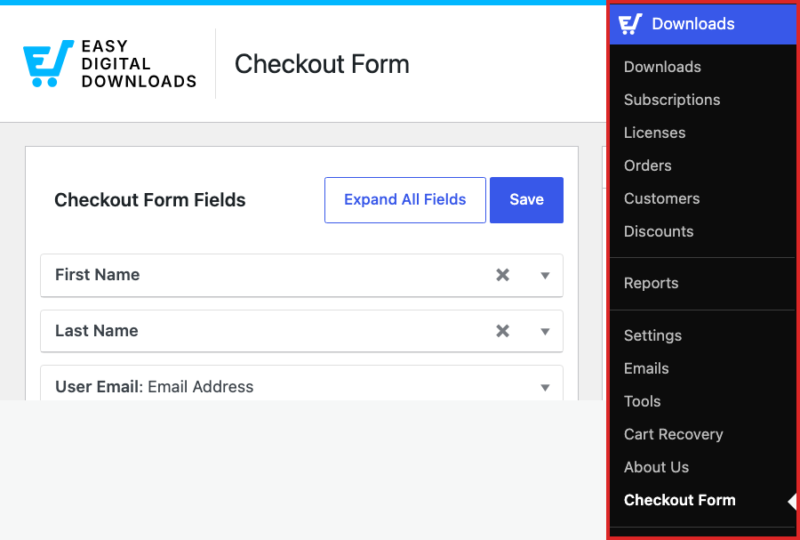
Checkout Fields Managerがアクティブになったら(Downloads » Extensions)、Downloadsメニューの下部に新しい Checkout Form 項目が表示されます。ビルダーを開くには、 Downloads » Checkout Form に移動します。
ビルダーは中央で分割されています。現在チェックアウトフィールドは中央の列にリストされています。追加できるフィールドタイプは、右側の Add Custom Fields パネルにあります。
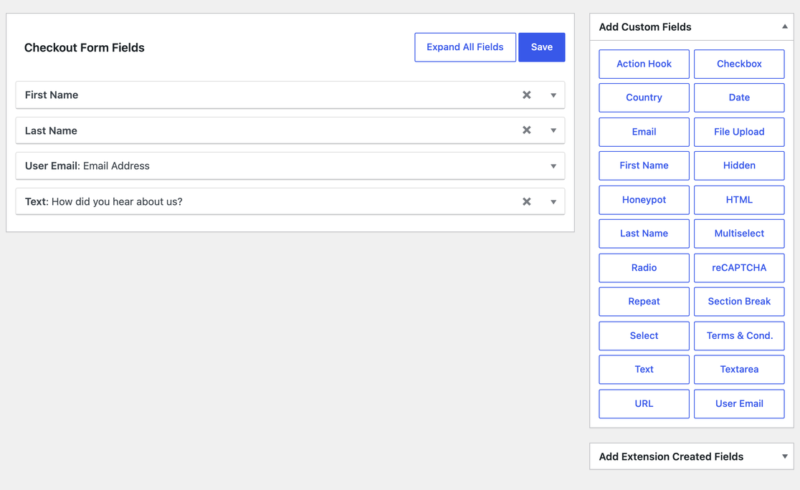
すべての新しいストアには、Easy Digital Downloadsが注文を処理するために必要な3つのフィールド(名、姓、メールアドレス)があります。ドラッグして並べ替えることはできますが、削除することはできません。
右側のパネルには、プレーンテキストやドロップダウンからファイルアップロード、reCAPTCHA、ボットを捕獲するためのハニーポットまで、22種類のフィールドタイプが用意されています。
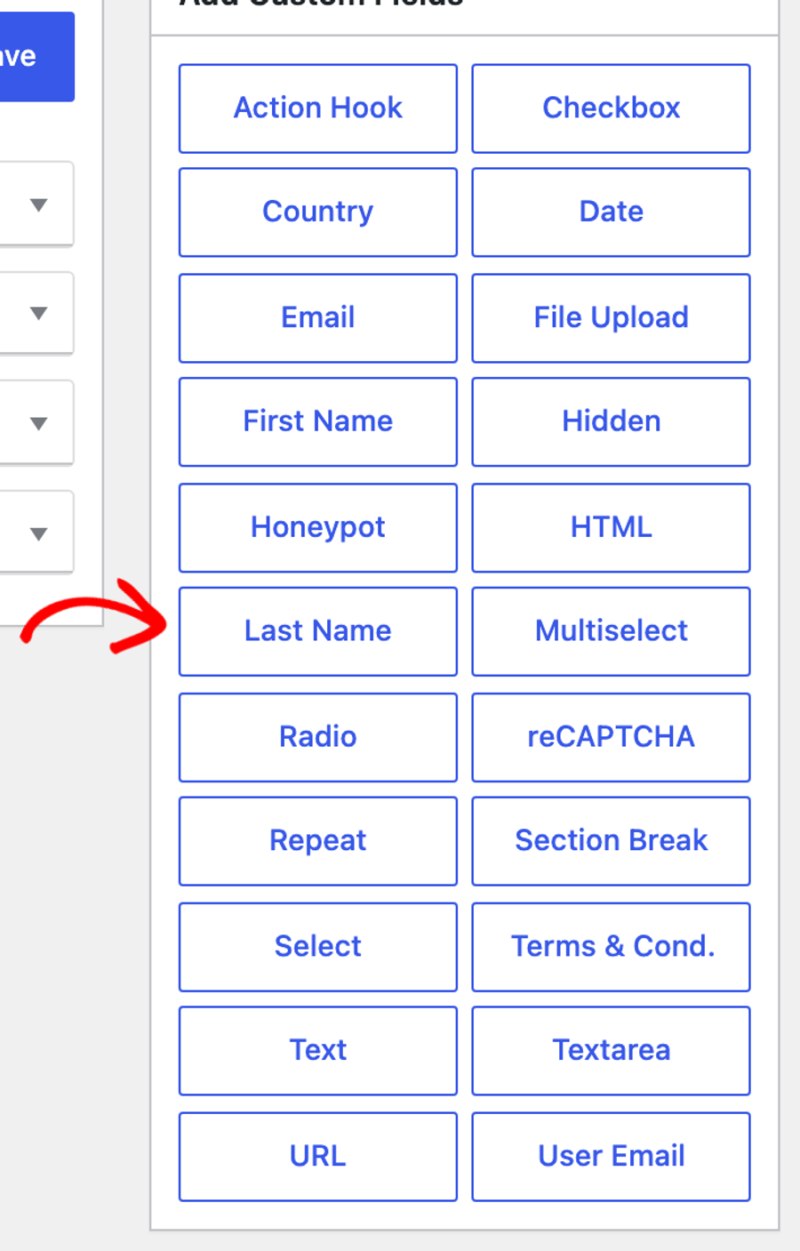
各タイプが何をするか、そしていつ使用するかについての完全な説明については、 Checkout Fields Managerのフィールドタイプ ドキュメントを参照してください。
フィールドの追加
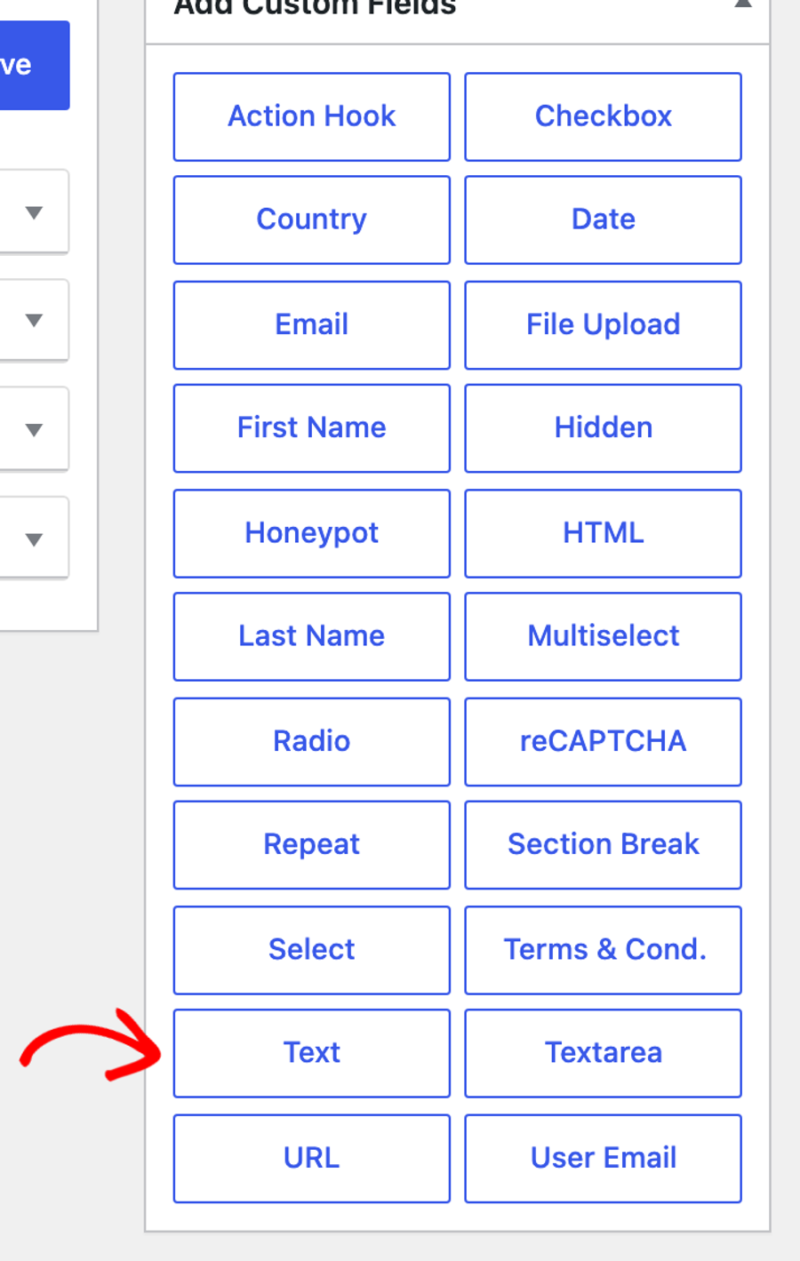
フィールドを追加するには、 Add Custom Fields パネルでそのタイプをクリックします。フィールドはフォームの下部に追加され、設定可能な状態で開きます。
各フィールドには同じ基本的なオプションがあります。 Field Label はお客様が見るテキスト、 Help text はその下に表示され、 Size は入力の幅を設定します。お客様が回答なしで注文を完了できない場合は、 Required を Yes に切り替えます。
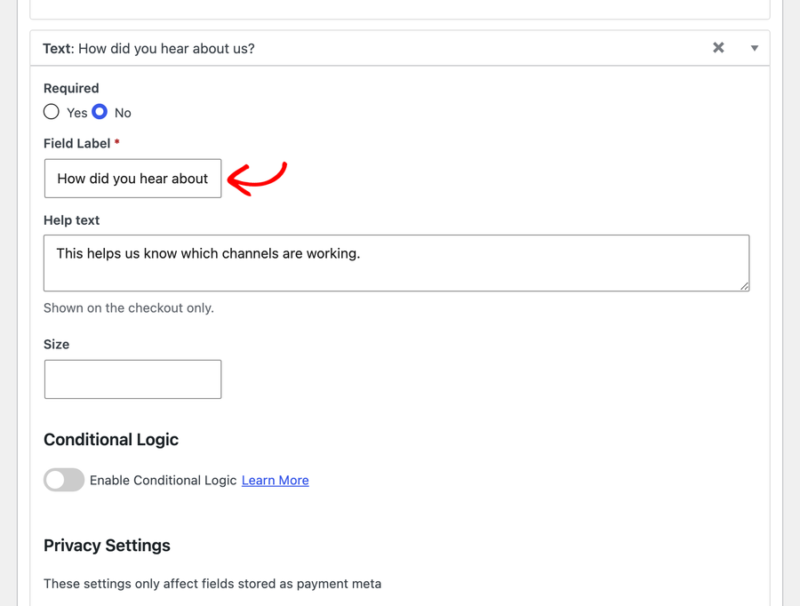
必要なものがすべて追加されたら、フォームの上部にある Save をクリックします。

フィールドはチェックアウトでライブになりました。ただし、ビルダーを離れる前に、回答のその後の動作を変更するもう1つの決定があります。
フィールドデータの保存場所の選択
最も便利なフィールドオプションのいくつかは、メインパネルではなく開閉表示の背後にあります。任意のフィールド内で、 Advanced Settings までスクロールしてクリックし、展開します。
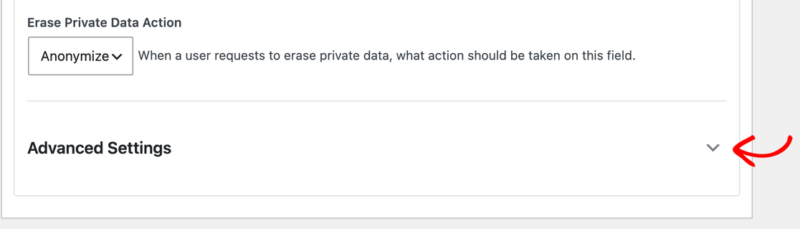
展開すると、さらに5つのオプションが表示されます。そのうち2つはフィールドの Meta Key と CSS Class Name です。残りは、フロントエンドに表示されるかどうか、エクスポートに表示されるかどうか、およびデータの保存場所を制御します。
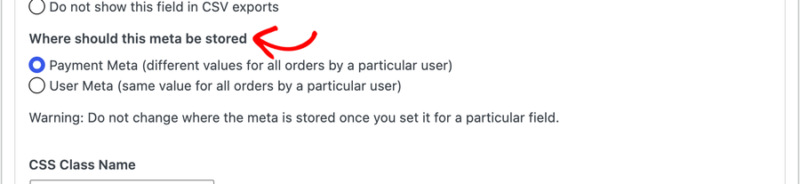
このメタはどこに保存されますか は、回答が時間の経過とともにどのように動作するかを決定するオプションです。
支払いメタ は、回答を単一の注文に添付します。これは、製品に関するメモや注文書番号など、購入ごとに異なる可能性のあるものに適しています。これはデフォルトであり、ほとんどの場合正しい選択です。
ユーザーメタ は、代わりに回答を顧客のアカウントに添付します。これは、電話番号やセカンダリメールアドレスなど、すべての注文で同じままのディテールに適しています。このように保存された値は、顧客のレコードに表示され、次回購入時に事前入力されます。顧客は プロファイルエディタショートコード を通じて自分で更新することもできます。
ユーザーメタオプションの利用可能化
ユーザーメタ の選択肢がまったく表示されない場合は、ストアの顧客がアカウントなしでチェックアウトできるためです。アカウントがない場合、回答を添付するものがありません。
それを変更するには、ダウンロード » 設定 » 支払い » チェックアウト に移動します。顧客登録 を 購入するには顧客はログインするかアカウントを作成する必要があります に切り替えます。
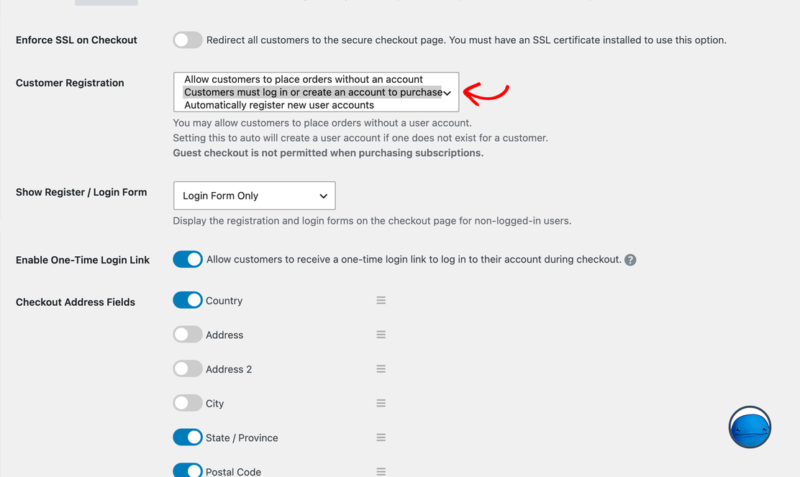
⚠️ 要件: 購入するには顧客はログインするかアカウントを作成する必要があります のみがユーザーメタストレージをアンロックします。新しいユーザーアカウントを自動的に登録する はアカウントを作成しますが、オプションは利用可能になりません。
フィールドのエクスポート除外
また、高度な設定 内の エクスポートされたCSVに表示 は、注文をエクスポートしたときにフィールドの回答が含まれるかどうかを制御します。ハニーポットや内部メモなど、スプレッドシートに含めたくないフィールドの場合は、オフにすると便利です。
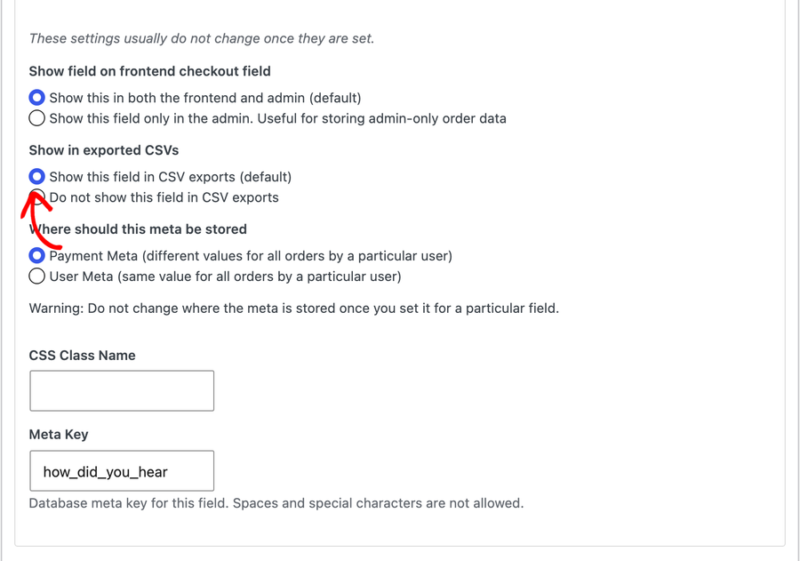
エクスポート自体については、 支払いデータの書き出し ドキュメントを参照してください。
各フィールドのプライバシーオプションの設定
すべてのフィールドには、独自の プライバシー設定 ブロックがあります。これは、顧客がWordPressの組み込みツールを通じてプライバシー権を行使したときに、そのフィールドのデータがどのように処理されるかを制御します。
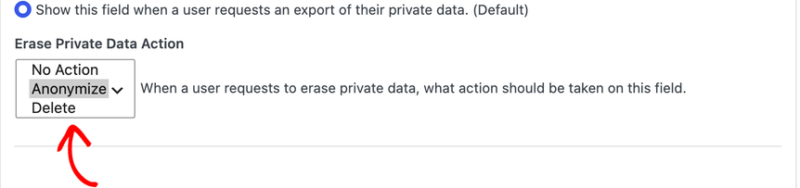
プライバシーエクスポートにフィールドを表示 は、顧客が個人データのコピーを要求したときに回答が含まれるかどうかを決定します。デフォルトではオンになっています。
プライベートデータ消去アクション は、顧客が削除を要求したときに何が起こるかを決定します。デフォルトは 匿名化 であり、値をスクランブルされた同等のものに置き換えることで、レポートをそのまま維持します。削除 は値を完全に削除し、 アクションなし はそのままにします。
一部のフィールドには、名やメールアドレスなどの個人情報が含まれています。それらのフィールドでは、コントロールが自動的に設定され、編集可能な設定ではなく短い説明として表示されます。
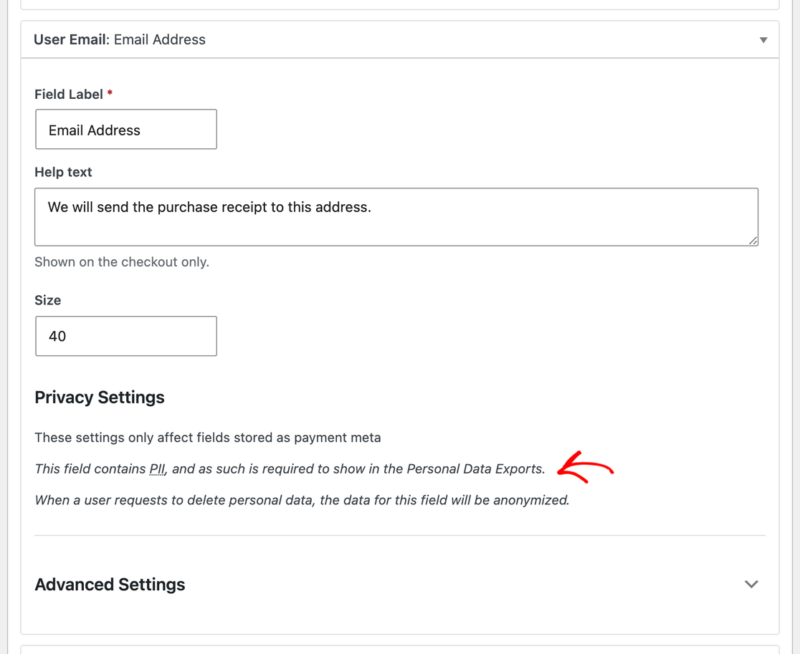
ℹ️ 注: プライバシー設定は、支払いメタとして保存されたフィールドに適用されます。ユーザーメタとして保存されたフィールドは、WordPress自身のユーザーデータ処理によってカバーされます。
チェックアウトフィールドマネージャー設定の構成
フォームビルダーと並んで、チェックアウトフィールドマネージャーは独自のセクションを追加します。それを見つけるには、 ダウンロード » 設定 » 拡張機能 に移動し、 チェックアウトフィールドマネージャー をクリックします。

このセクションでは、顧客が購入後に表示するものと、reCAPTCHAキーについて説明します。
reCAPTCHAの設定
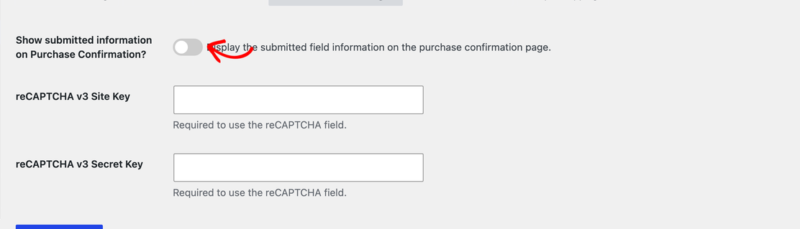
reCAPTCHAフィールドは、機能するためにキーペアが必要です。キーペアを reCAPTCHA v3 サイトキー と reCAPTCHA v3 シークレットキー に貼り付けてから保存してください。
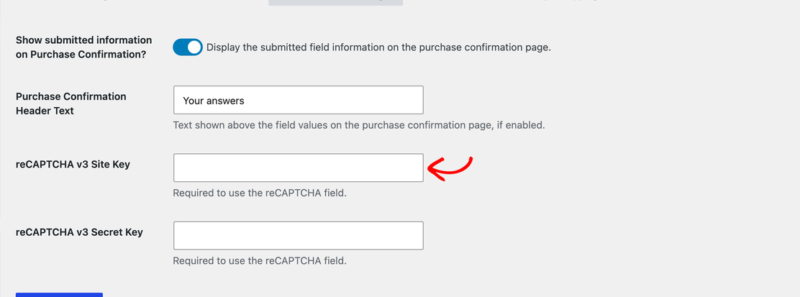
チェックアウトフィールドマネージャーはreCAPTCHA v3を使用しているため、Googleでキーを作成するときは必ずv3を選択してください。バージョン3はバックグラウンドでサイレントにトラフィックをスコアリングするため、チェックアウト時に実際の顧客にreCAPTCHAフィールドが表示されることはありません。また、PayPalなど、独自のサイトで支払いを行うゲートウェイでもスキップされます。
ℹ️ 注意: ストアに古いv2キーペアが保存されている場合、v3キーの両方を追加するまで、それらのフィールドは表示されたままになります。v3ペアを保存すると、古いキーは自動的に削除されます。
購入確認での回答の表示
デフォルトでは、お客様はチェックアウト後に自分の回答を再度表示することはできません。表示するには、チェックアウトフィールドマネージャーの設定で購入確認画面に送信された情報を表示しますか?をオンにしてください。
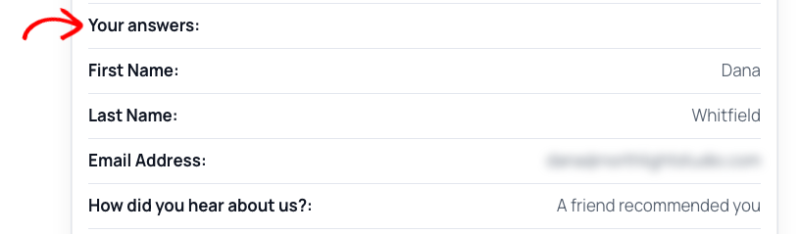
これをオンにすると、2番目の設定購入確認ヘッダーテキストが表示されます。これは回答の上に印刷される見出しです。変更しない限り、情報と表示されます。
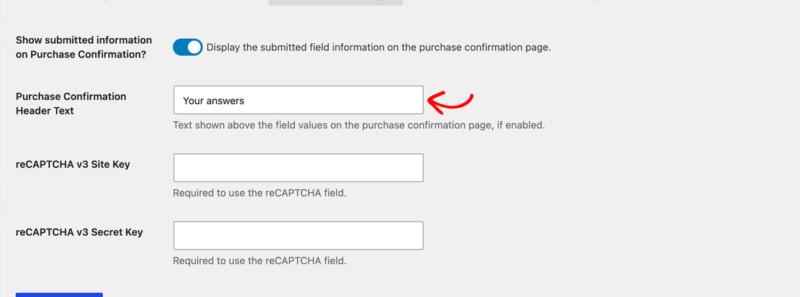
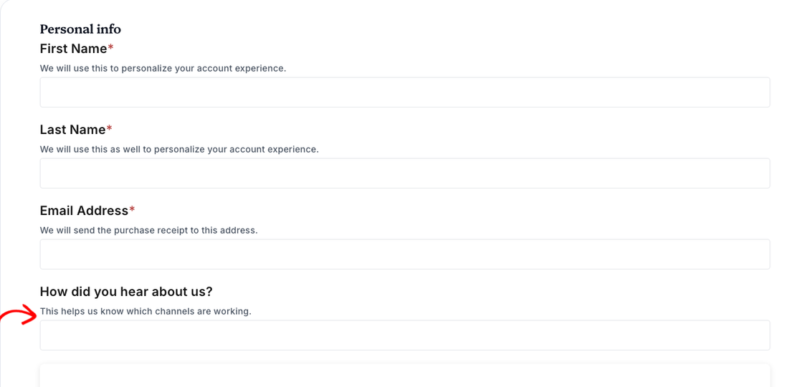
カスタムフィールドがチェックアウトページに表示され、お客様が入力できるようになります。
購入後、お客様の回答はあなたの見出しの下に表示されます。
ℹ️ 注意: 7つのフィールドタイプは意図的に確認画面から除外されています。これらは顧客に表示する価値のある回答を含んでいません:非表示、HTML、セクション区切り、reCAPTCHA、アクションフック、ハニーポット、および利用規約。
送信済みデータの表示と編集
支払いメタとして保存された回答は、注文自体に表示されます。それらを見つけるには、ダウンロード»注文に移動し、注文を開きます。
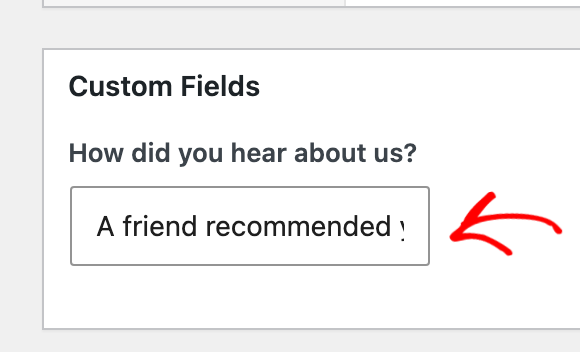
これらの値は表示されるだけでなく編集も可能なので、お客様に再度注文してもらうことなく、お客様のタイプミスを修正できます。値を変更して注文を保存してください。
ユーザーメタとして保存された回答は、代わりに顧客の下、ダウンロード»顧客、および顧客自身が使用するプロファイルエディターに表示されます。
メールへの回答の追加
各フィールドの回答は、購入レシートと管理者販売通知でテンプレートタグとして利用できます。タグは、フィールドのメタキーを波括弧で囲んだものです。したがって、メタキーがcompany_nameのフィールドは{company_name}になります。
各フィールドのメタキーは、保存オプションと共に詳細設定の中にあります。フィールドを作成したときに空白のままにした場合、チェックアウトフィールドマネージャーがフィールドラベルから生成しました。
ℹ️ 注意: 顧客がフィールドへの回答を開始した後でメタキーを変更することは避けてください。古いキーの下に保存された回答は見つからなくなります。
フォームのエクスポートとインポート
フォームが構築されたら、他の場所で手動で再構築する必要はありません。フォームを移動またはバックアップするには、ダウンロード»ツール»チェックアウトフィールドマネージャーに移動してください。
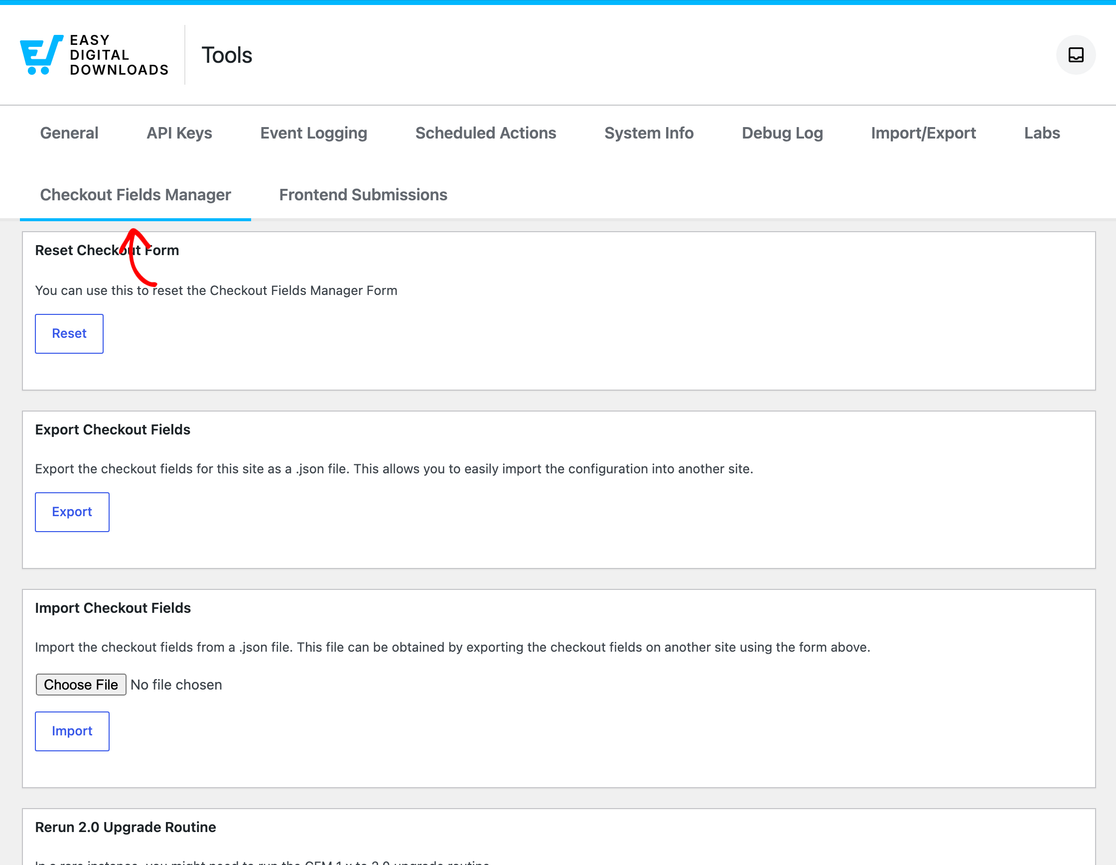
チェックアウトフィールドのエクスポートは、フォーム全体をJSONファイルとしてダウンロードし、チェックアウトフィールドのインポートは、それを再度読み込みます。これらは、完成したフォームをステージングサイトからライブサイトに移動する最も簡単な方法です。エクスポートは、大きな変更を加える前のバックアップとしても機能します。
チェックアウトフォームのリセットは、フォームを最初にあった3つのフィールドに戻します。また、まれに発生する、チェックアウトでフォームが設定されていないと報告される問題を修正します。
Rerun 2.0 Upgrade Routine は、古いチェックアウトフィールドマネージャーのデータを現在の形式に移行したアップグレードを再実行します。通常は必要ありませんが、サポートチームから指示があった場合にのみ使用してください。
詳細については、 フィールドのインポートとエクスポート のドキュメントを参照してください。
他の機能との連携
Amazon S3 機能は、アップロードの保存場所を変更します。有効にすると、顧客がファイルアップロードフィールド経由でアップロードしたファイルは、S3バケット内のcfmという名前のフォルダに保存されます。
これで完了です!チェックアウトに独自のフィールドを追加し、各回答の保存場所を選択し、誰に表示するかを決定できるようになりました。また、カートの内容や購入者に基づいてフィールドを表示または非表示にすることもできます。これについては、次に チェックアウトフィールドマネージャーの条件付きロジック のドキュメントを確認してください。
注意:チェックアウトフィールドマネージャーは、無料ダウンロード機能には対応していません。
チェックアウトフィールドマネージャーセットアップに関するFAQ
自分のフィールドにユーザーメタオプションがないのはなぜですか?
ストアでは、顧客はアカウントなしでチェックアウトできるため、回答を保存するアカウントがありません。これを修正するには、ダウンロード » 設定 » 支払い » チェックアウト に移動します。顧客登録 を 顧客は購入するためにログインまたはアカウントを作成する必要があります に切り替えます。新しいユーザーアカウントを自動的に登録する を選択するだけでは不十分です。
メタキー設定はどこに移動しましたか?
これは、各フィールドの高度な設定の中に、CSSクラス名、エクスポートオプション、および保存場所の選択肢とともにあります。これらを表示するには、フィールド内の高度な設定をクリックしてください。
一部のフィールドが購入確認に表示されないのはなぜですか?
7つのフィールドタイプはそこに表示されません:非表示、HTML、セクション区切り、reCAPTCHA、アクションフック、ハニーポット、および利用規約。顧客に示すのに意味のある回答を持つものはありません。
注文後に顧客の回答を編集できますか?
はい。これを行うには、ダウンロード » 注文 で注文を開き、値を変更して保存します。これは、顧客に再注文を依頼せずに、タイプミスを修正する最も簡単な方法です。
v3だけでなくv2のreCAPTCHAキーも必要ですか?
いいえ。チェックアウトフィールドマネージャーはv3を使用するため、単一のv3キーペアがあれば十分です。ストアに古いv2キーが保存されている場合、v3ペアを保存すると削除されます。
チェックアウト直後に回答が表示されませんでした。失われましたか?
いいえ。確認ページは、ページが読み込まれるとすぐにヘッダーを表示し、注文処理が完了すると回答を記入します。これにより、短いギャップが生じる可能性があります。回答はレシートと管理画面の注文にも表示されます。



