

完成したチェックアウトフォームを、手作業で再構築することなく別のサイトに移動したいですか?チェックアウトフィールドマネージャーは、フォームをファイルとしてエクスポートし、どこにでも再インポートできます。必要なのは、Easy Digital Downloads Proとチェックアウトフィールドマネージャー機能がインストールされていることです。
このページ上のすべては1か所にあります。見つけるには、ダウンロード » ツール » チェックアウトフィールドマネージャーに移動してください。
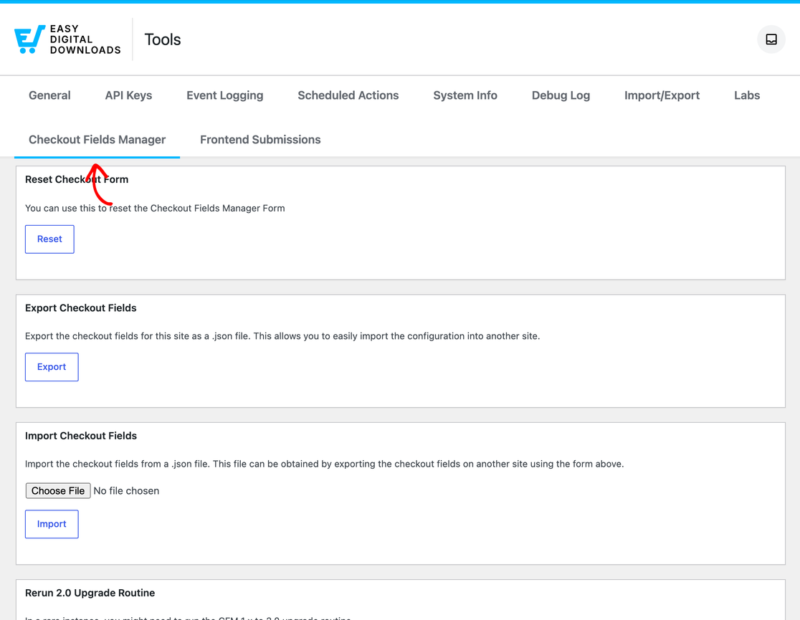
チェックアウトフィールドのエクスポート
チェックアウトフィールドのエクスポートの下で、エクスポートをクリックします。フォーム全体が、すべてのフィールド、そのオプション、およびその設定を含めて、単一のJSONファイルとしてダウンロードされます。
ファイルを安全な場所に保管してください。バックアップとしても機能するため、ライブフォームに大きな変更を加える前にエクスポートしておくと、元に戻すことができます。
チェックアウトフィールドのインポート
チェックアウトフィールドのインポートの下で、以前にエクスポートしたJSONファイルを選択し、インポートをクリックします。
インポートは現在サイトにあるフォームを上書きするため、最も一般的な用途は、ステージングサイトからライブサイトに完成したフォームを移動することと、不要な変更後にフォームを復元することです。
チェックアウトフォームのリセット
チェックアウトフォームのリセットの下で、リセットをクリックします。フォームは、Easy Digital Downloadsが注文を処理するために必要な3つのフィールド(名、姓、メールアドレス)に戻ります。
リセットは、特定の問題も解決します。チェックアウトでフォームが設定されていないというレポートが表示された場合、リセットはデフォルトのフォームを再構築し、警告をクリアします。
要件:リセットは、フォーム上のすべてのカスタムフィールドを削除します。フォームを元に戻したい場合は、最初にエクスポートしてください。
2.0アップグレードルーチンの再実行
2.0アップグレードルーチンの再実行の下で、ルーチンの再実行をクリックします。これにより、チェックアウトフィールドデータをCheckout Fields Manager 1.xから2.0以降の形式に移動した一度限りのアップグレードが再実行されます。
通常、これを行う必要はありません。元のアップグレードが完了しなかったまれなケースのために存在し、当社のサポートチームがお客様のストアに適用されるかどうかをお知らせします。
これで完了です!チェックアウトフォームをサイト間で移動したり、クリーンなスタートが必要なときにリセットしたりできるようになりました。フォームを最初に構築するには、チェックアウトフィールドマネージャーの設定ドキュメントを参照してください。



