


WordPressにショッピングカートを追加する方法を学びたいですか?
そのプロセスは非常に簡単です。Easy Digital Downloadsを使用すると、WordPressウェブサイトをオンラインストアにすばやく変えることができます。ショッピングカートを作成してデジタル製品を販売しやすくするだけでなく、当社の包括的なソリューションにより、eコマースビジネスのすべての側面を管理できます。
数分で、基本的なウェブサイトを完全に機能するオンラインショップに変えることができます!
🔎 この投稿では、次のトピックを扱います。
WordPressにショッピングカートを追加するのに最適なプラグイン🔌
コードなしでウェブサイトにショッピングカートを追加したい場合は、eコマースWordPressプラグインを使用するのが最善の選択肢です。質の高いオプションがいくつかあります。理想的なソリューションは、お持ちのビジネス/サイトの種類や販売しているものによって異なります。
たとえば、WooCommerceは物理的な商品を販売するための一般的なeコマースプラグインです。WP Simple PayやWPFormsは、完全なショッピングカートシステムを必要としない/望まない場合に優れた選択肢です。
デジタル製品、ダウンロード、またはサブスクリプションを販売する場合は、Easy Digital Downloadsが最善の選択肢です。これは基本的なショッピングカートプラグイン以上のものです。オンラインストアの作成と管理を迅速かつ簡単にする、強力で完全なWordPress eコマースソリューションです。製品の追加、プロモーション、販売、注文と顧客の追跡、割引コードの提供などができます。
WordPressサイトにショッピングカートを追加する最も簡単な方法の1つでもあります。ネイティブのショッピングカートシステムがあり、特定のニーズに合わせて構成およびカスタマイズできます。
WordPressにショッピングカートを追加する方法🛒
このステップバイステップのチュートリアルでは、3つの簡単なステップでウェブサイトにショッピングカートを追加する方法を説明します。
注意:技術的には、WordPressにショッピングカートを追加するために必要なことは、Easy Digital Downloadsをインストールして有効化することだけです。プラグインに自動的に含まれています。以下は、eコマースサイトを設定し、カートを成功に設定する方法に関する包括的なガイドです。
ステップ1:Easy Digital Downloadsをインストールする
まだ済んでいない場合は、まずEasy Digital Downloads (EDD)をダウンロードしてインストールします。

複数のプランから選択できます。無料/ライト版のEDDプラグインには、ショッピングカートやその他の多くのeコマース機能が付属しています。基本的なストアフロントを作成したいフリーランサーや中小企業の所有者であれば、このバージョンで十分かもしれません。
ただし、Easy Digital Downloadsを最大限に活用するには、プレミアムプランをお勧めします。高度なeコマース機能に加えて、拡張機能スイートにアクセスできます。
✍🏻完全な比較については、EDD無料版と有料版:どちらがあなたに適していますか?をご覧ください。
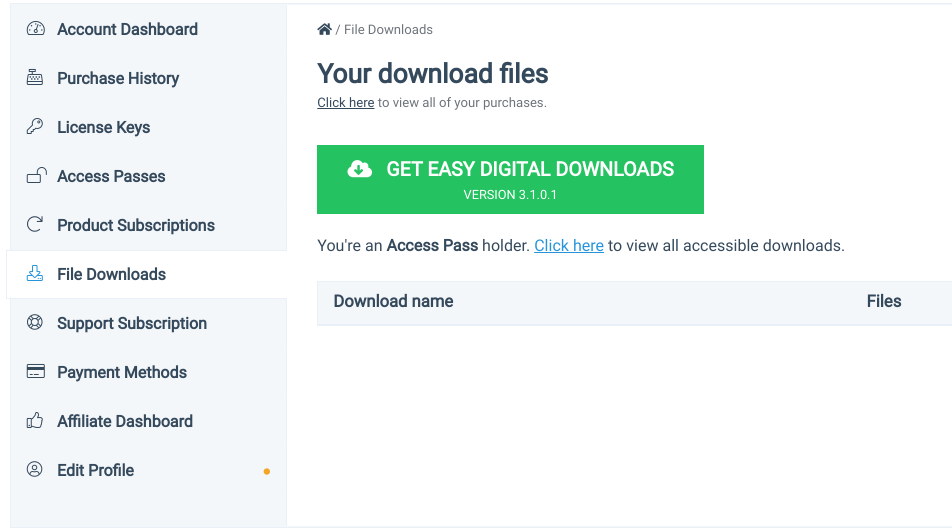
パスを取得したら、アカウントダッシュボードにアクセスしてください。ファイルダウンロードの下にあるEasy Digital Downloadsを入手をクリックして、WordPressプラグインをダウンロードします。
次に、WordPressダッシュボードに移動します。次に、プラグイン » 新規追加 » プラグインのアップロード » ファイルを選択に移動します。

EDD .zipファイルを選択し、次に今すぐインストールおよびプラグインを有効化ボタンをクリックします。管理画面にダウンロードメニュー項目が表示されます。

ここでオンラインストアを作成および管理できます。
ステップ2:eコマースストアの設定
Easy Digital Downloadsをインストールして有効化したら、次のステップはストアの設定です。まず、ダウンロード » 設定 » 一般/ストアでビジネスの詳細を入力できます。

EDDは、eコマースページ(プライマリチェックアウト、確認、領収書など)を自動的に作成し、これらはページタブで割り当てられます。
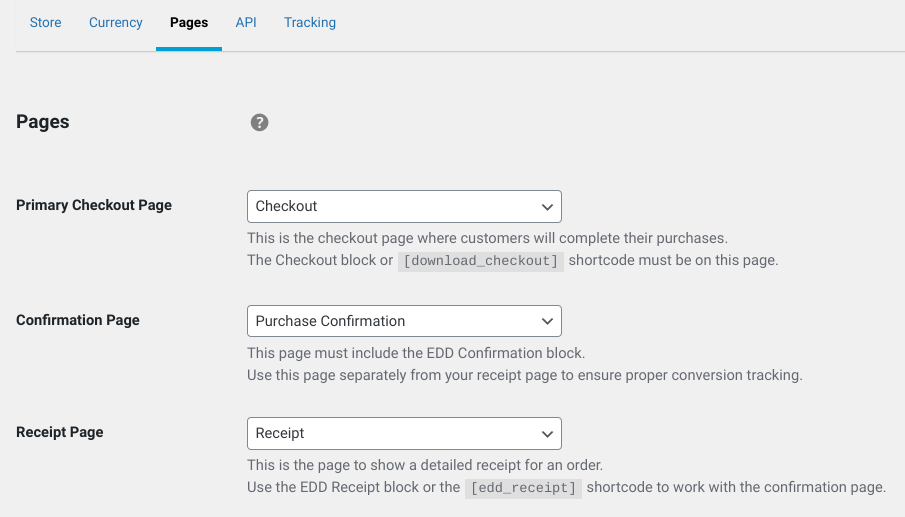
通常、これらのページを変更する必要はありません。ただし、ストアのナビゲーションやコンテンツを並べ替えたり再フォーマットしたりしたい場合は、どこにあるかを知っておくと便利です。
また、デフォルトの支払いゲートウェイを設定することも重要です(ダウンロード » 設定 » 支払い):
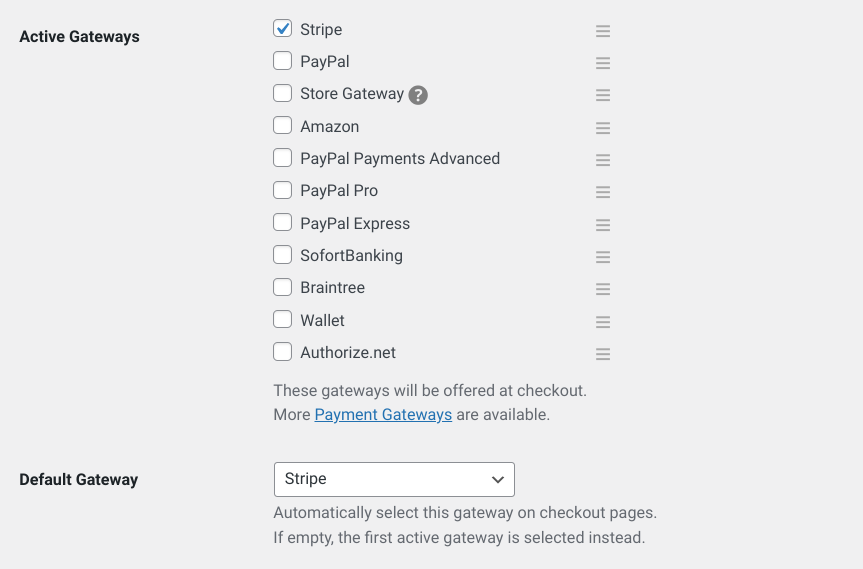
支払い方法のオプションは、EDDプランによって異なります。無料バージョンでは、Stripeに接続してクレジットカード決済を受け付けることができます。プレミアムライセンスでは、PayPal Commerce、Authorize.netなどの追加の支払いゲートウェイが提供されます。
新しい設定を適用するたびに、画面下部にある変更を保存ボタンをクリックすることを忘れないでください。
ストアに新しい商品(EDDでは「ダウンロード」と呼ばれます)を追加する準備ができたら、ダウンロード » 新規追加に移動できます。

名前を付けて説明や商品詳細を追加したら、ダウンロード価格を設定し、ファイルをアップロードし、商品画像を追加するなどできます。

これらは、オンラインストアを作成する際に設定できる数多くの設定の一部にすぎません。この記事でカバーするには多すぎます。
⚙️ただし、eコマースストアの設定に関する詳細なガイダンスとヒントについては、これらのガイドを使用してください。
ステップ3:カートページの作成とカスタマイズ
前述したように、Easy Digital DownloadsにはWordPressのショッピングカート機能が自動的に含まれています。買い物客がチェックアウトに進む前に商品を閲覧できるカートページを作成できます。ページ » 新規追加に移動します。
まず、名前を付けてから、ブロックを追加(+アイコン)ボタンをクリックします。次に、「カート」を検索して、EDDカートブロックを選択します。
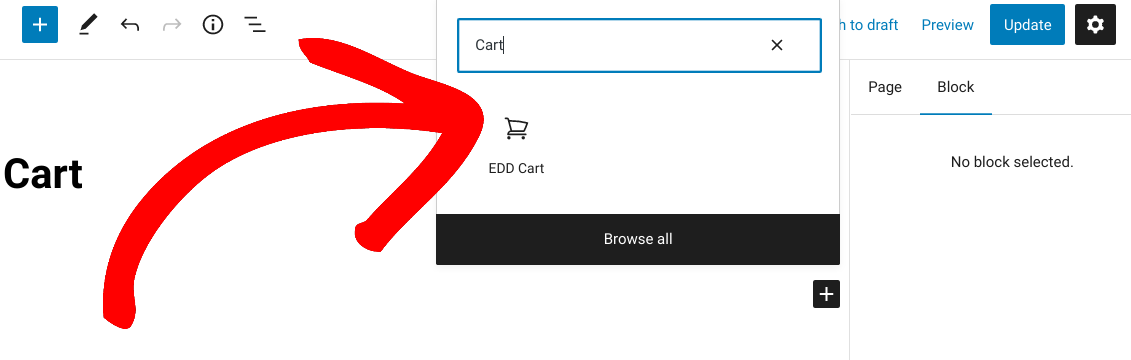
これは、サイドバーのようにブロック/ウィジェットがサポートされているウェブサイトのどこにでも使用できます。
右側には、ショッピングカートブロックの設定がいくつかあります。
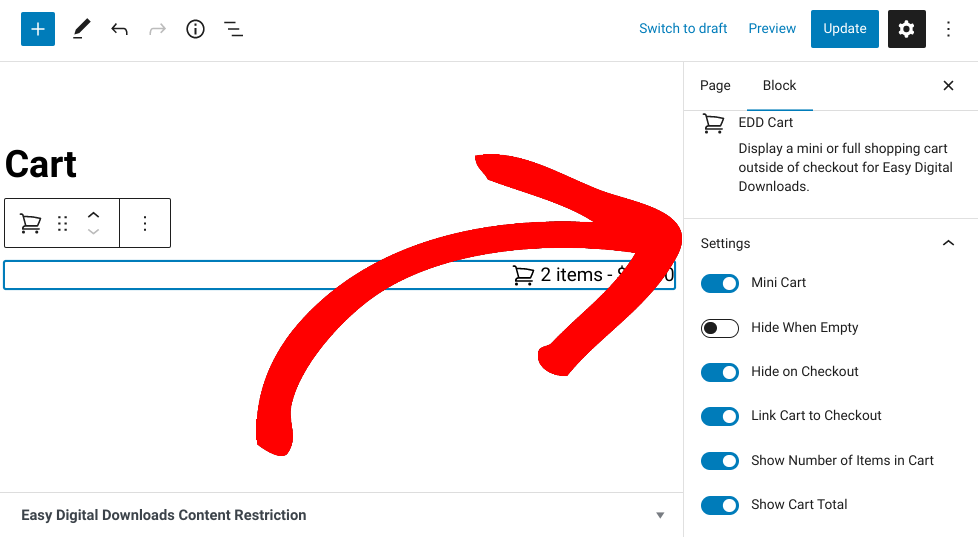
これらには以下が含まれます:
- ミニカート – 有効にすると、上記のスクリーンショットに示されているように、カートアイコン、アイテム数、合計のみが表示されます。商品名、画像、価格などを含む完全なショッピングカートのために、このオプションを無効にすることができます。
- 空の場合は非表示
- チェックアウト時に非表示
- カートをチェックアウトページにリンク
- カート内の商品数を表示
- カート合計を表示
💡各オプションの詳細については、EDDブロックのドキュメントを参照してください。
次に、顧客がフロントエンドでカートページをどのように表示するかをプレビューするには、右上隅にある下書き保存、次にプレビューをクリックします。
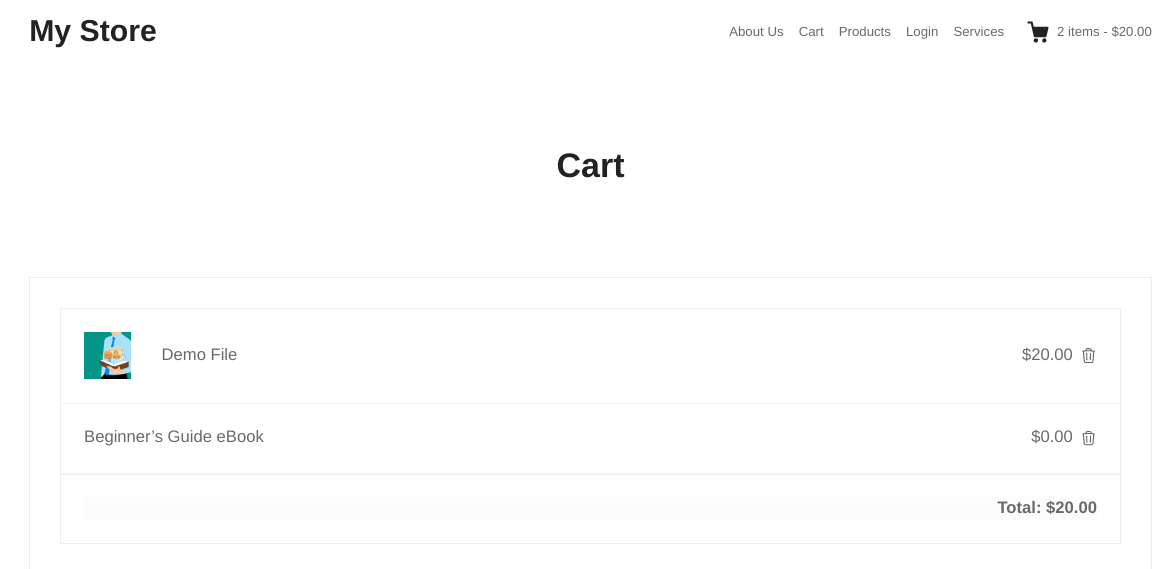
完了したら、公開を選択できます。
その他の/オプションのショッピングカート設定
設定できるその他のカート設定がいくつかあります。ダウンロード » 設定 » その他 » 一般の下に、カートアイテム数量があります。
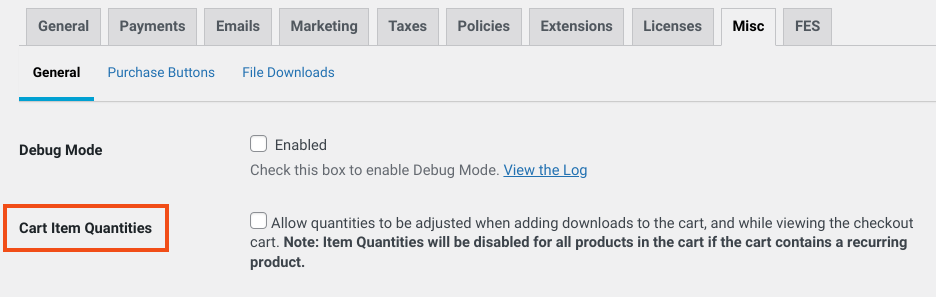
ユーザーがカートに商品を追加したときにカート数量を調整できるように、このチェックボックスを選択できます。
また、購入ボタンタブの下で、デフォルトのボタンの色をスタイル設定し、カートに追加ボタンのテキストをカスタマイズできます。
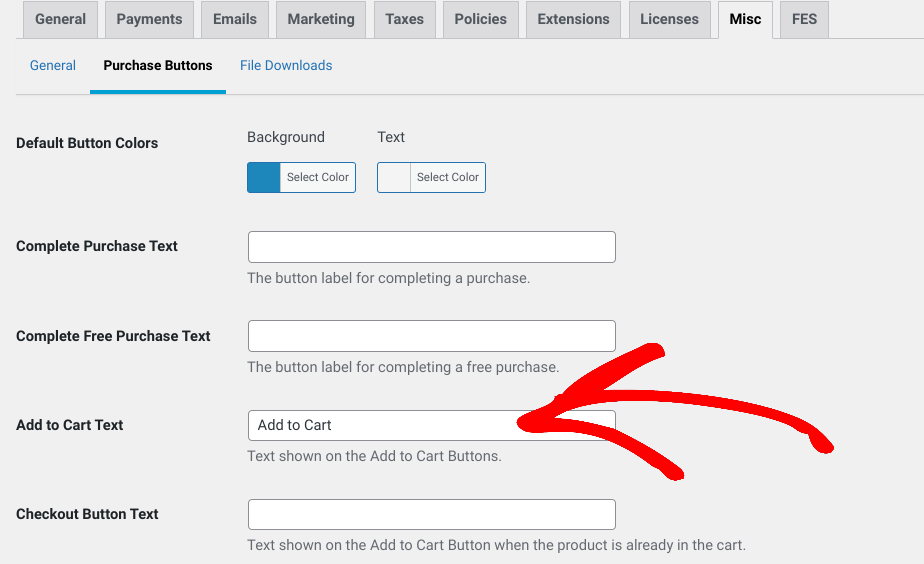
完了したら、Save Changes をクリックすることを忘れないでください。
最後に、WordPressショッピングカートとeコマースプラットフォームに機能を追加するには、アドオンを探索できます。カート追加ポップアップ拡張機能を使用すると、小さなモーダルポップアップを表示して、買い物客にチェックアウトページに直接移動するか、買い物を続けるかのオプションを提供できます。
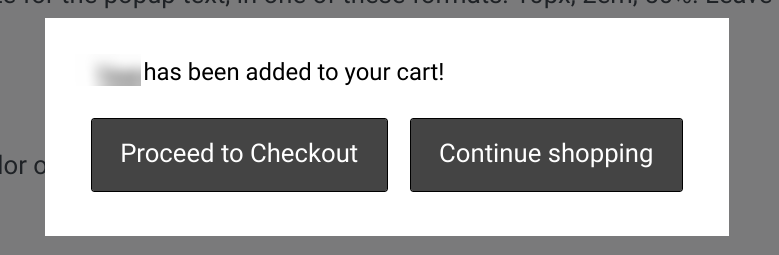
カートに追加し続けるにより、製品をカートに追加したときにカートに追加ボタンがチェックアウトボタンに変わるのを防ぐことができます。
🔗開発者であるか、カートのカスタマイズと最適化をより細かく制御したい場合は、以下を確認してください。
EDD🛍でWordPressにショッピングカートを追加する
WordPressウェブサイトから製品を販売したい場合は、ショッピングカートシステムがあると便利です。Easy Digital Downloadsのような完全なeコマースソリューションを使用すると、自動的にショッピングカートを追加し、顧客体験を向上させるように最適化できます。
✅開始する準備はできましたか?今すぐEasy Digital Downloadsをダウンロードして、数分でWordPressにショッピングカートを追加しましょう!
コンバージョンと売上を伸ばすためにオンラインストアを最適化する他の方法についてもっと知りたいですか?WordPressに購入ボタンを追加する方法をチェックしてください。
📣ニュースレターを購読し、FacebookまたはTwitterでフォローして、WordPressリソースをさらに入手してください!








