


WordPressでデジタル製品の事前注文を受け付ける方法を学びたいですか?
事前注文は、eコマースビジネスが需要を計画し、顧客の好みをより効果的に追跡するのに役立ちます。また、マーケティングや価格設定戦略に情報を提供し、発売前の興奮と話題を生成し、最終的に売上を増加させるのに役立ちます。
Easy Digital Downloads (EDD) を使用すると、WordPress で事前注文を設定し、デジタル製品を迅速かつ簡単に販売できます。
🔎 この投稿では、次のトピックを扱います。
WordPressサイトで事前注文を受け付ける理由
事前注文とは、まだリリースされていない製品に対する購入のことです。このプロモーション戦略により、顧客は製品が市場にリリースされる前に予約することができます。仮想製品と物理製品の両方に使用できます。
WordPressサイトでデジタル製品の事前注文を受け付ける理由はたくさんあります。製品に関する話題を作り、潜在的なバイヤーの間で期待感を醸成するのに役立ちます。この話題は、新製品がリリースされたときに売上増加につながる可能性があります。
事前注文は、さまざまな業界のストアオーナー、クリエイター、販売者、ブランドによって使用される戦術です。たとえば、好きな人気ミュージシャンを考えてみてください。彼らはファンやリスナーに、公式リリース前にアルバム/曲を事前注文(または「事前保存」)する機会を提供した可能性が高いです。
事前注文キャンペーンでは、追加のインセンティブが提供されることがよくあります。たとえば:
これは、興奮をかき立て、顧客ができるだけ早く製品を入手できるようにするための優れた方法です。ビジネスの観点からは、事前販売および事前注文アイテムは、マーケティングおよび価格設定戦略のための貴重な顧客データを提供します。
デジタル製品の事前注文を設定する方法
始める準備はできましたか?このステップバイステップのチュートリアルでは、WordPressでデジタル製品の事前注文を設定する方法を説明します。
- Easy Digital Downloadsをインストールする
- Stripe Pro Payment の追加
- デジタル製品ページを作成する
- 事前注文設定を構成する
- 事前注文プロセスをプレビューしてテストする
- デジタル製品の事前注文を共有して宣伝する
ステップ1:Easy Digital Downloads(EDD)をインストールする
事前注文を受け付け、デジタル製品をリリースする前に、それらを販売する方法が必要です。WordPressユーザーの場合、最適なeコマースプラグインはEasy Digital Downloads (EDD)です。

これは、デジタル製品、ダウンロード可能な製品、サブスクリプションを販売するための完全なソリューションです。電子書籍、ソフトウェア、テンプレート/テーマなどに使用できます。
EDDの無料バージョンには、幅広いeコマース機能があります。Stripeに接続してオンライン決済を受け入れることができます。しかし、Extended Pass を入手することをお勧めします。
その(多くの)理由の1つは、Stripe Pro Payment Gateway へのアクセスが得られることです。このプレミアム拡張機能を使用して、サイトでデジタル製品の事前注文を受け付けることができます。
🏷Easy Digital Downloads: 無料版と有料版について詳しく見る
EDDプランを購入した後、アカウントダッシュボードにアクセスし、**File Downloads** に移動します。次に、**Get Easy Digital Downloads** を選択します。

プラグインをダウンロードしたら、WordPressサイトに追加します(プラグイン » 新規追加 » プラグインのアップロード)。プラグインをインストールして有効化した後、WordPress管理画面にダウンロードメニュー項目が表示されます。

ここでオンラインストアのあらゆる側面を管理します。デジタル製品は「ダウンロード」と呼ばれます。
⚙️ 設定に役立つガイドはこちらをご覧ください:
ステップ2:Stripe Pro決済ゲートウェイを追加する
デジタル製品を販売し、予約注文を受け付けるには、決済ゲートウェイを設定する必要があります。StripeゲートウェイはデフォルトでEDDに含まれており、クレジットカード決済を受け付けることができます。Stripe Standardを設定するには、セットアップドキュメントに従ってください。
➡️ EDD + Stripeを素早く接続する方法をご覧ください。利用するには、Stripeアカウントが必要です。アカウント作成は無料です。
しかし、このチュートリアルでは、Stripe Pro決済を追加します。代替決済(追加の処理手数料なし)を受け付けることに加えて、Stripe Proではデジタル製品の予約注文を受け付けることができます。
後で請求を処理する前に、支払い情報を収集および検証できます。お客様は通常のチェックアウトページプロセスを完了し、注文の支払いステータスは事前承認済みとして設定されます。その後、製品リリース時に必要に応じて手動で支払いを確認/処理または拒否できます。
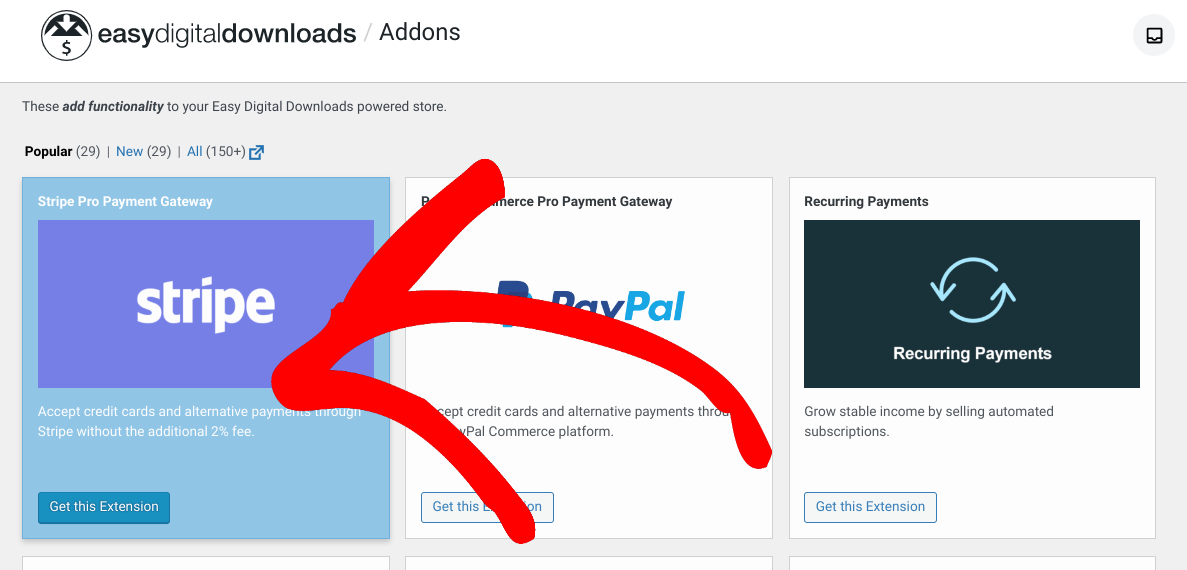
開始するには、ダウンロード » 拡張機能に移動し、Stripe Pro決済ゲートウェイの下にあるこの拡張機能をダウンロードをクリックします。
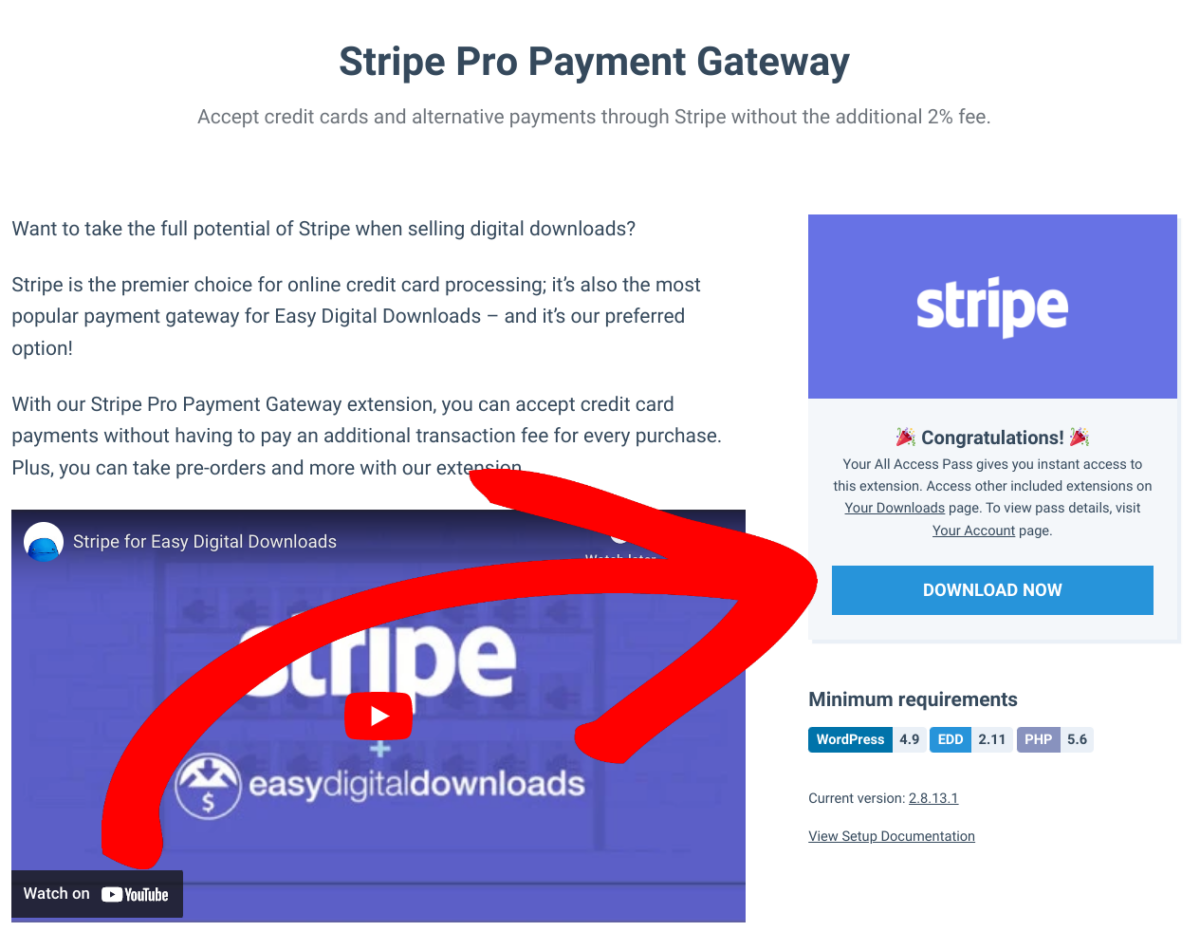
Stripe拡張機能ページで、今すぐダウンロードを選択します。
WordPressサイトにアップロードして有効化します。次に、ダウンロード » 設定 » 決済に移動し、アクティブおよびデフォルトゲートウェイとしてStripeを選択します。
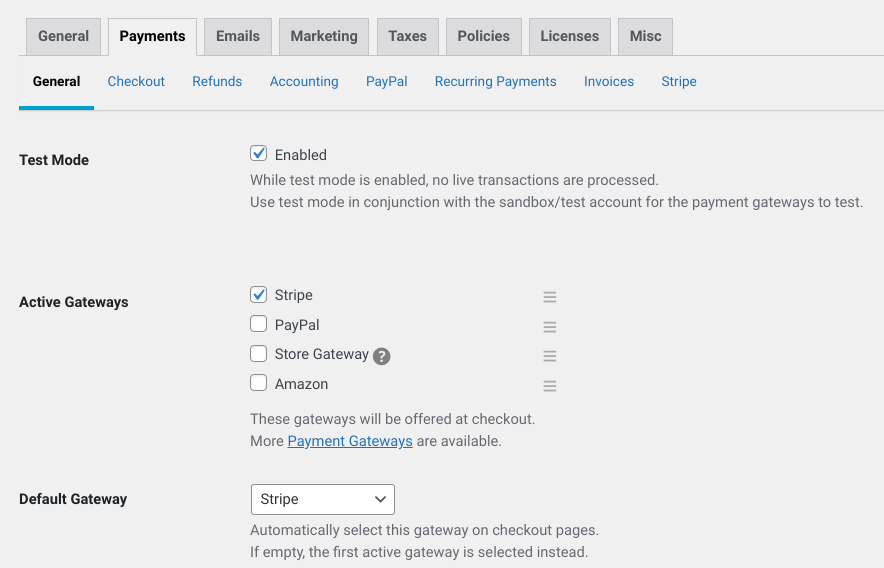
次に、同じ決済画面から、Stripeタブに切り替えます。
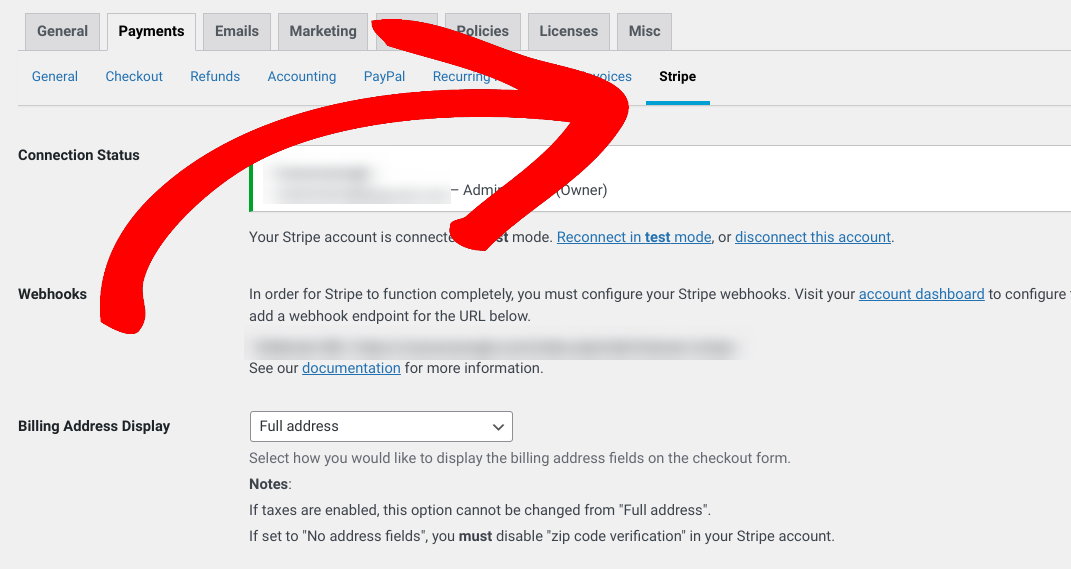
ここで、追加の決済オプションと設定が見つかります。事前承認済み決済チェックボックスを探して選択します。
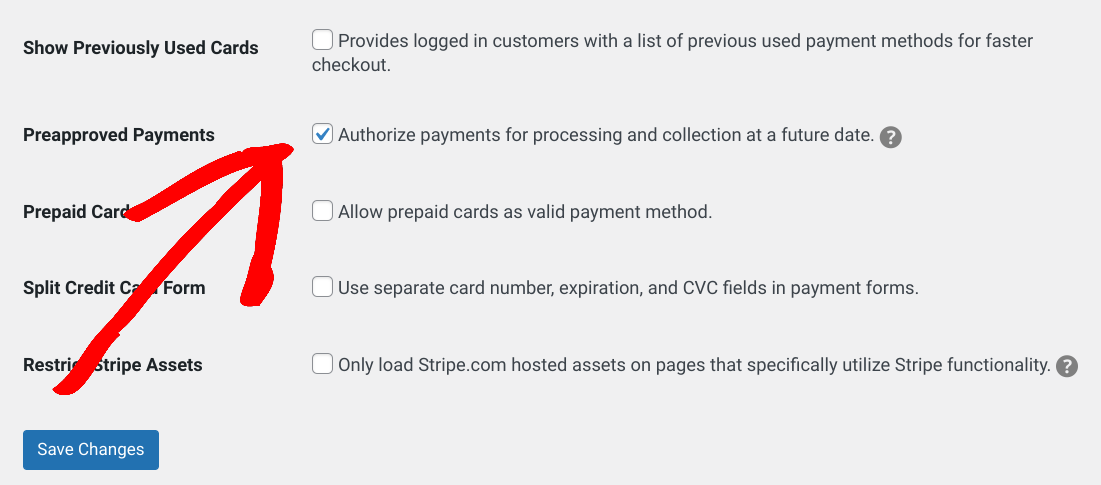
完了したら、変更を保存をクリックします。
ステップ3:デジタル製品を作成する
まだ行っていない場合は、予約注文用のデジタル製品(「ダウンロード」)をeコマースストアに追加したいと思うでしょう。標準の製品ページとは別に、予約注文キャンペーンを宣伝するための最適化されたランディングページを作成することもできます。
たとえば、eBookを発売する予定だとします。開始するには、ダウンロード » 新規追加に移動します。

名前を作成し、説明と画像を追加し、予約注文製品の価格を入力します。
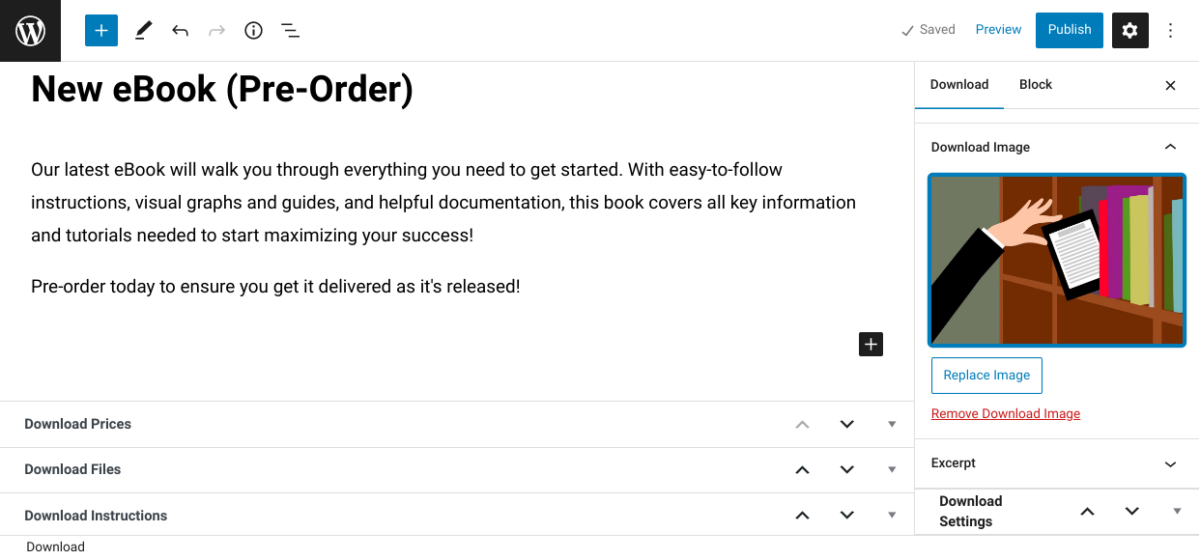
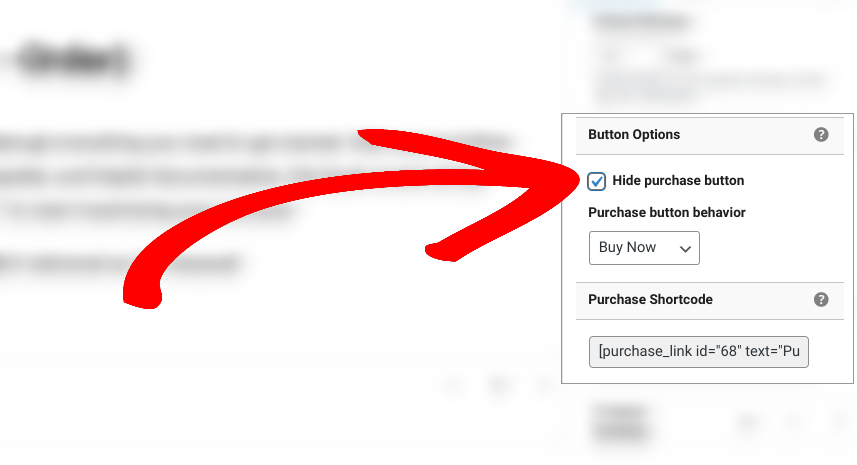
右側には、さまざまな追加設定があります。ダウンロード設定 » ボタンオプションの下で、製品予約注文ページに表示する購入ボタンの種類(今すぐ購入またはカートに追加)を選択できます。
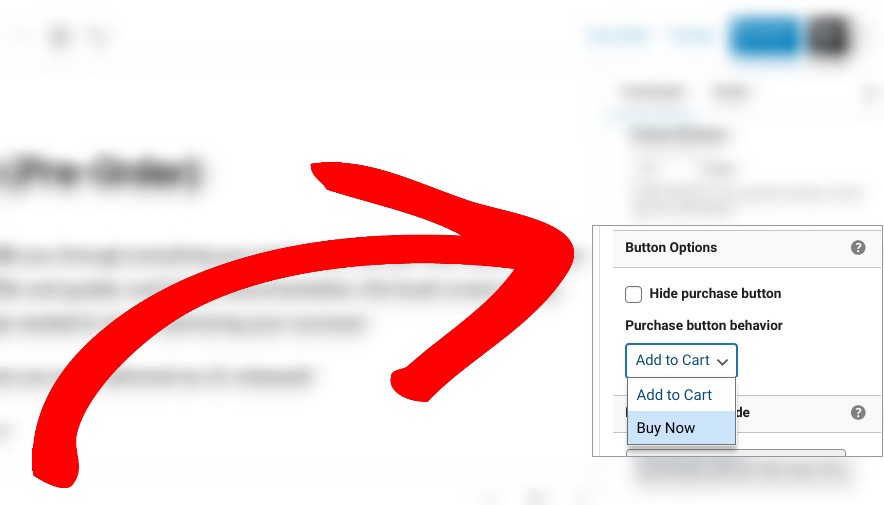
これらのボタンのテキストと動作を変更できます。
たとえば、購入ボタンを予約注文に変更したいとします。ダウンロード » 設定 » その他 » 購入ボタンに移動します。
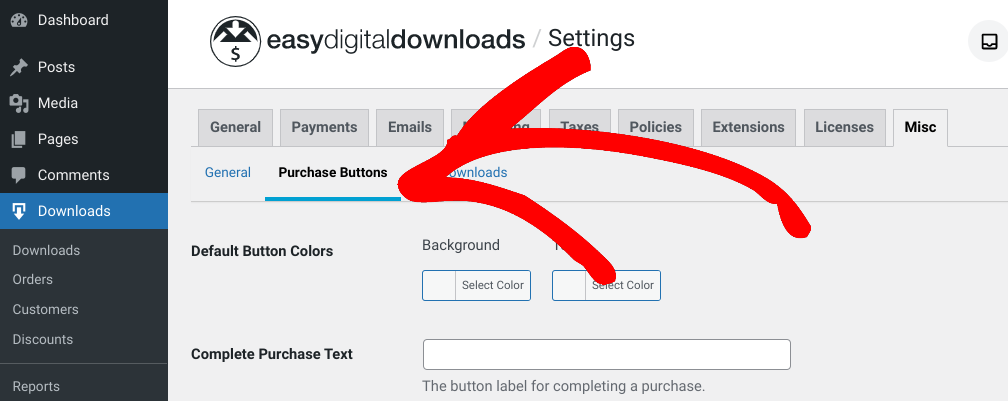
購入テキストフィールドに予約注文と入力し、変更を保存できます。
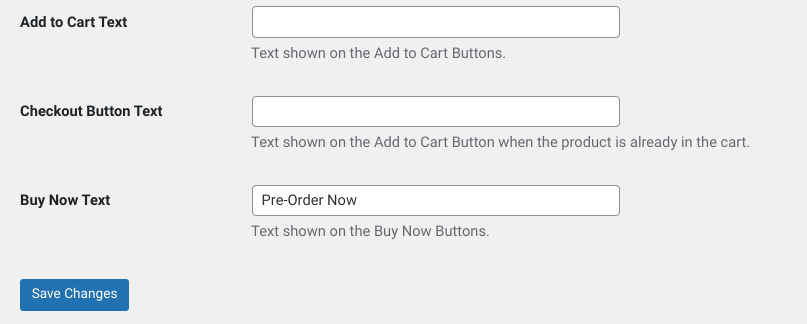
このページで行ったボタンの設定は、すべての製品(予約注文可能な商品だけでなく)に適用されることに注意してください。
デフォルト設定を維持したい場合は、別の方法として、予約注文の商品ページに手動でボタンブロックを挿入します。まず、ボタンオプションセクションで、購入ボタンを非表示にするチェックボックスを選択します。
次に、エディターのブロックを追加ボタン(+アイコン)をクリックし、「ボタン」を検索します。
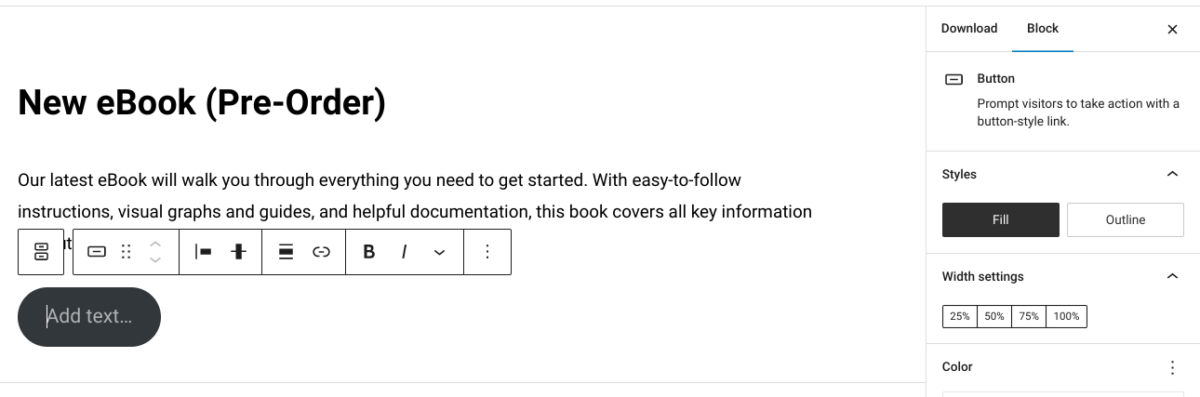
ブロック内でボタンのテキストを直接変更でき、上部のブロックツールバーを使用して別のページにリンクできます。たとえば、注文フォームのあるランディングページに誘導できます。右側には、色やサイズなどを変更するオプションがあります。

完了したら、公開をクリックします。
ステップ4:予約注文設定を構成する(オプション)
Easy Digital Downloadsは、ダウンロードとデジタル製品を管理、カスタマイズ、構成するための多くの方法を提供します。これには予約注文も含まれます。たとえば、次のことができます。
- 注文の受付を開始する利用可能日を選択する
- 製品のリリース/販売の開始日と終了日を指定する
- デジタル製品の注文/購入/ダウンロード制限を設定する
💡詳細なガイダンスについては、デジタル製品の購入制限を設定する方法ガイドを使用してください
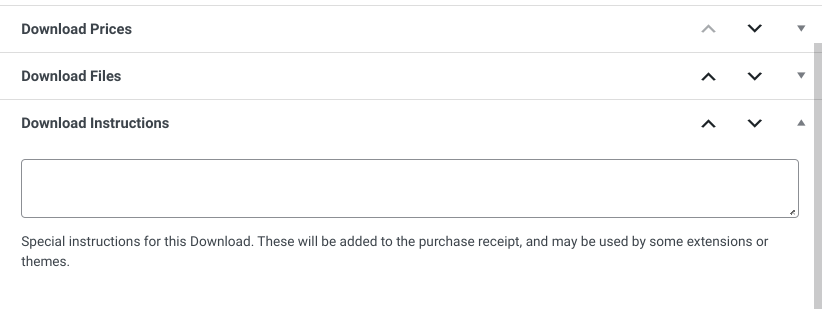
デフォルトの購入レシートメールをカスタマイズして、注文後に顧客に予約注文の重要な詳細を通知できます。商品ページでは、ダウンロード手順ボックスに予約注文/手順に関する情報を追加できます。
さらに、商品ごとにカスタム予約注文メール通知を設定することもできます。
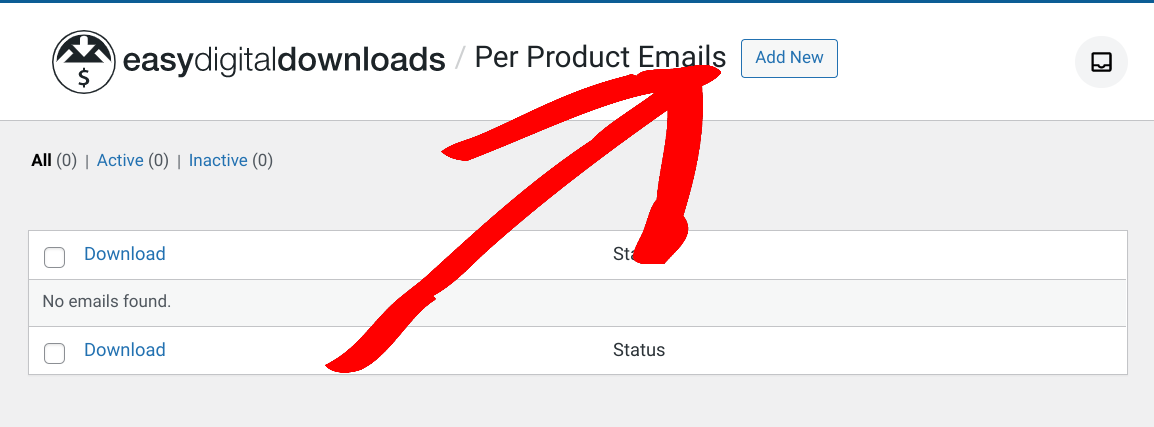
商品別メールアドオンを使用すると、標準の購入レシートに加えて、デジタル製品の予約注文を購入した顧客に合わせたメールを作成できます。たとえば、リリース日、請求される時期、デジタル製品へのアクセス方法などの情報を含めることができます。
インストールして有効化したら、ダウンロード » 商品別メール » 新規追加に移動できます。
次に、ドロップダウンメニューからダウンロードを選択し、件名とメール本文のテキストを追加します。
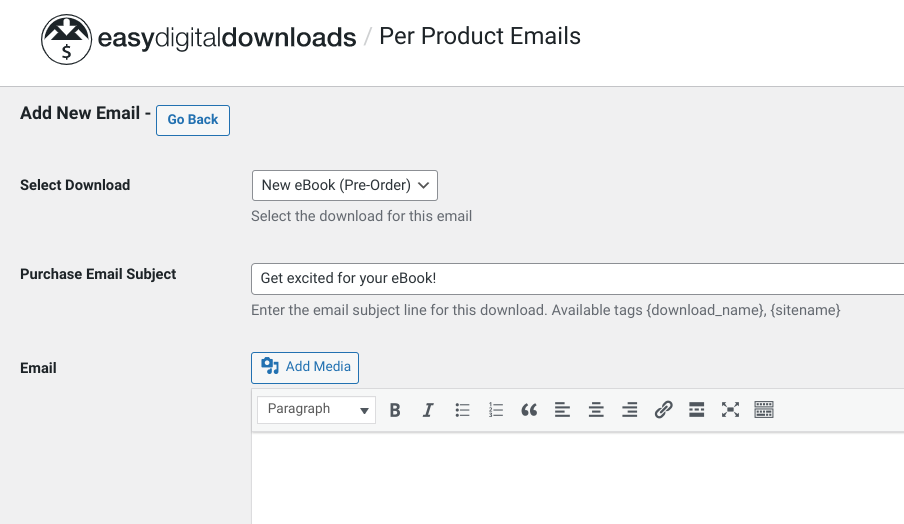
完了したら、下部にあるメールを追加を選択します。
ステップ5:デジタル製品の予約注文プロセスをプレビュー&テストする
バックエンドで予約注文の設定を構成したら、サイトのフロントエンドで公開してプレビューできます。これにより、顧客が見るものを視覚化できます。
たとえば、ショップまたは商品ページにアクセスすると、次のようなものが表示されるでしょう。
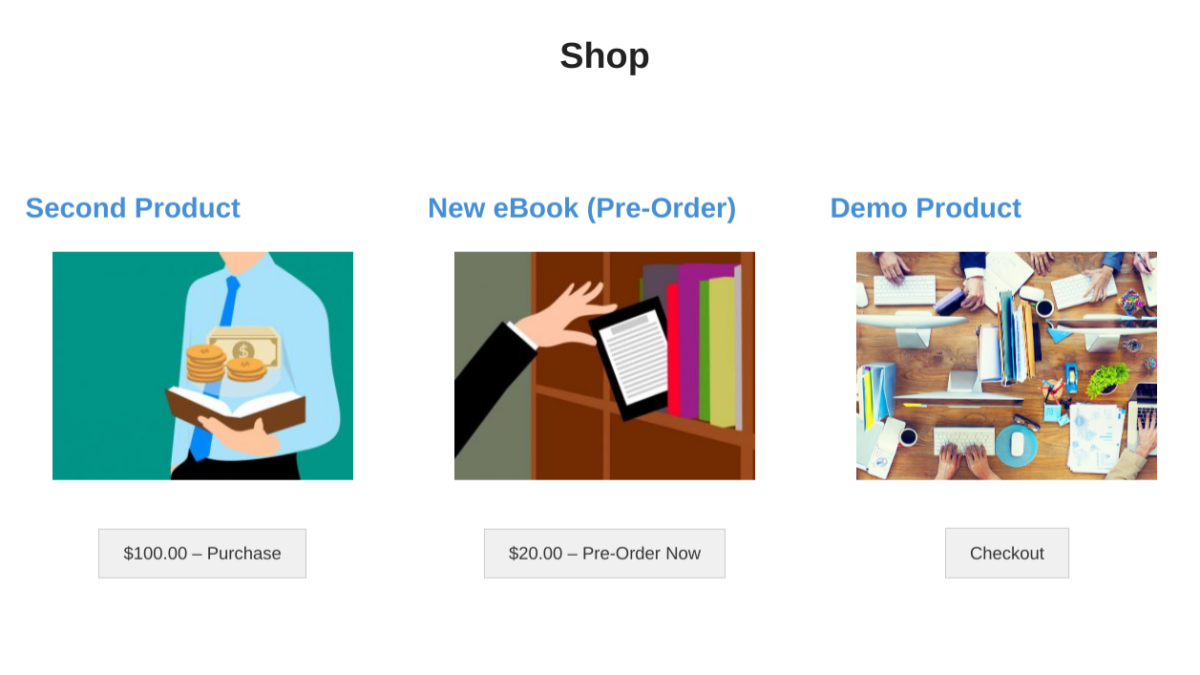
購入ボタンとチェックアウトプロセス設定によっては、顧客は支払い情報を入力し、予約注文を確認できます。テスト注文を行ってください。ヘルプが必要な場合は、これらの手順に従ってください。
前述したように、Stripe Pro は承認済みの注文を自動的に処理します。
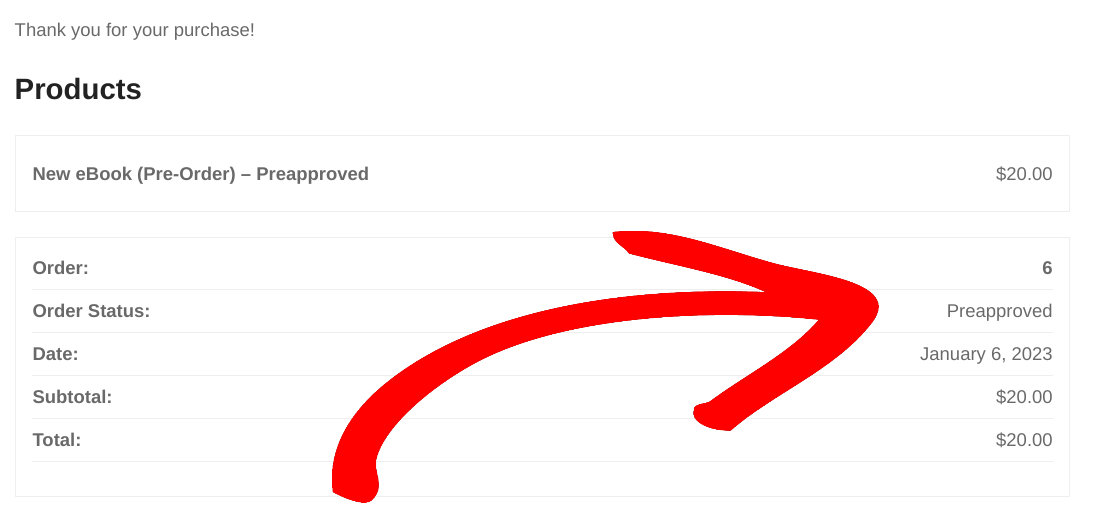
予約注文を管理するには、ダウンロード » 注文タブに移動します。ステータス列には、承認済み、保留中、却下された注文などが表示されます。
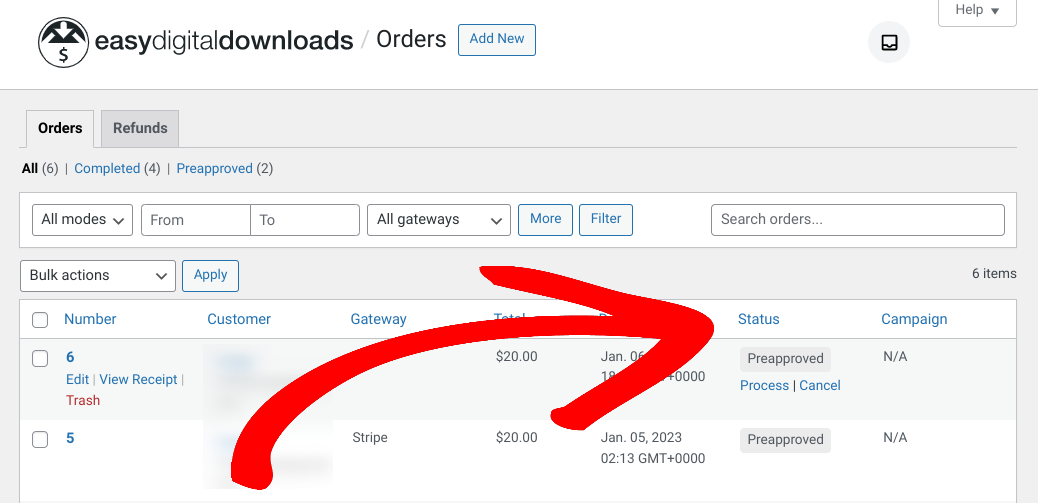
製品をリリースし、保留中の支払いを実行する準備ができたら、ステータス列の処理をクリックします。とても簡単です!
ステップ6:デジタル製品の予約注文を共有&宣伝する
最後に、予約注文キャンペーンの共有と宣伝を開始するだけです!Easy Digital Downloads は、リーチを広げ、サイトへのトラフィックを促進するのに役立つ、さまざまなソーシャルメディア、マーケティング、および電子メールツールを提供しています。
予約注文キャンペーンをソーシャルチャネル全体で共有し、メールニュースレターの一部にすることができます。また、SeedProd のようなページビルダーを使用して、近日公開またはランディングページを作成することもできます。さらに、ページにカウントダウンタイマーを追加して、顧客に予約注文のステータスを最新の状態に保つことができます。
WPForms は、サイト全体に注文フォームを追加およびカスタマイズするために使用できる強力なフォームビルダープラグインでもあります。
💡WordPress でデジタル製品の予約注文を宣伝するためのアイデアをもっと知りたいですか?デジタル製品を正常にローンチする方法をチェックしてください!
WordPress でデジタル製品の予約注文を受け付ける
適切に使用された場合、予約注文は製品ローンチに関する興奮を生み出し、リリース時の売上を増加させる優れた方法です。WordPress でデジタル製品の予約注文を設定するには、適切な eコマースプラグインと支払いゲートウェイが必要です。
オンラインストアを作成し、デジタル製品の予約注文の受付を開始する準備はできましたか?今すぐEasy Digital Downloads をダウンロードして開始しましょう!
📣追伸:ニュースレターを購読し、FacebookまたはTwitterでフォローして、WordPressリソースをさらに入手してください!








