


eコマース事業のオーナーとして、WordPressでお客様に購入レシートを表示する方法を知っておくことは重要です。
多くのお客様は、注文や取引の記録を保管したいと考えています。ある調査によると、消費者の89%が小売業者にデジタルレシートオプションを提供するように求めています。
幸いなことに、Easy Digital Downloads (EDD) プラグインを使用すると、購入レシートの生成と配信が簡単に行えます。
このチュートリアルでは、以下の内容を説明します。
購入レシートをお客様に表示する理由
お客様がオンラインで商品を購入する際に、購入証明を欲しがるのはよくあることです。これらは、財務管理、支出パターンの追跡、予算編成に役立つことが多いです。
注文レシートは、購入後にウェブサイト上で直接、またはメールで配信され、通常は以下のような情報が含まれています。
- 購入日
- 合計金額
- 特別オファー、クーポン、または割引の使用
- PDF請求書へのリンク
注文および請求履歴の追跡は、あらゆるeコマースウェブサイトにとって重要です。しかし、注文ごとに手動で購入レシートを送信するのは時間がかかります。幸いなことに、WordPressプラグインを使用すると簡単にできます。
WordPressでお客様に購入レシートを表示するためにプラグインを使用すると、各取引に関する購入の詳細が整理された、読みやすい形式で配信されます。あなたとお客様の両方が、必要に応じていつでもアクセスできます。
WordPressでお客様に購入レシートを表示する方法
デジタル商品を販売している場合、Easy Digital Downloadsは必須のプラグインです。この強力なツールを使用すると、電子書籍、ソフトウェア、PDFなど、幅広い商品を簡単に販売できます。特に物理的な商品を販売していない場合は、優れたWooCommerceの代替となります。
以下に、EDDを使用してWordPressでお客様に購入レシートを表示する方法を示します。
ステップ1:Easy Digital Downloadsのインストールと有効化
WordPressでお客様に購入レシートを表示する簡単な方法をお探しなら、Easy Digital Downloadsがお役に立ちます。

これを使用してオンラインストアを作成し、デジタル商品やダウンロードを販売し、顧客および注文管理のすべての側面を合理化できます。これには、メール通知や確認メール、請求書の自動化が含まれます。購入レシート機能が組み込まれたライトバージョンを使用できます。
しかし、プラグインを最大限に活用し、すべてのプレミアム機能とアドオンにアクセスするには、プロライセンスを取得することをお勧めします。これにより、より多くの支払いオプション、メールマーケティングサービス、およびオンラインビジネスを強化するためのその他のツールが利用できるようになります。
プラグインを購入したら、アカウントダッシュボードのファイルダウンロードタブからEasy Digital Downloadsをダウンロードできます。

次に、ダッシュボードからプラグイン » 新規追加 » プラグインのアップロードに移動して、WordPressサイトにアップロードできます。

プラグインを有効化したら、基本的なセットアッププロンプトを設定し、支払いゲートウェイ(Stripe、PayPalなど)を選択します。レシートページの割り当ても確認しておくことが重要です。
EDDはレシートページを自動的に作成します。お使いのページが正しく設定されていることを確認するには、ダウンロード » 設定 » ページに移動してください。
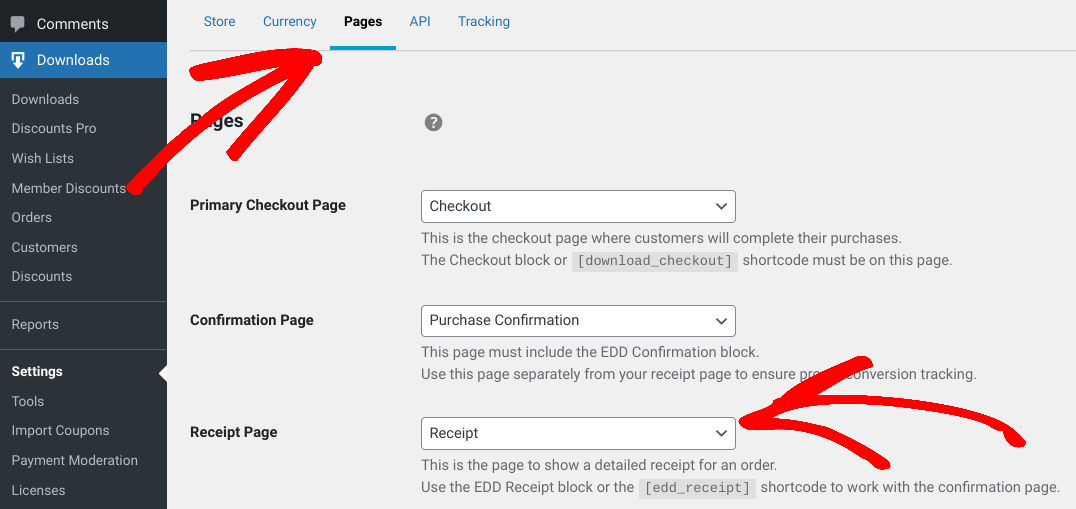
レシートページがドロップダウンメニューからレシートに設定されていることを確認してください。
ステップ2:レシートブロックの追加
購入レシートをWordPressウェブサイトの別のエリアに追加したい場合は、EDDレシートブロックを使用して行うことができます。
レシートショートコードと同様に、このブロックを使用すると、顧客に注文ステータス、支払い方法、日付、合計金額などの重要な情報を含む詳細なレシートを自動的に提供できます。
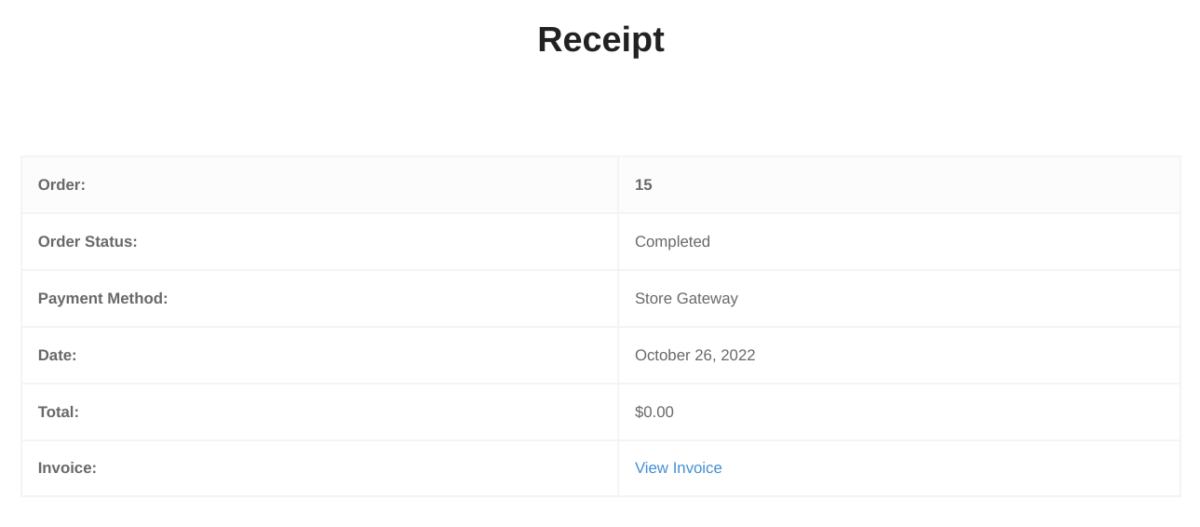
成功/レシートページで使用できます。ゲストチェックアウトにも対応しており、非常に簡単に使用できます。
WordPressブロックに慣れている場合は、同様の方法でレシートブロックを挿入できます。ページに移動し、エディタでブロックを追加(+アイコン)ボタンをクリックします。「レシート」を検索し、EDDレシートブロックを選択します。
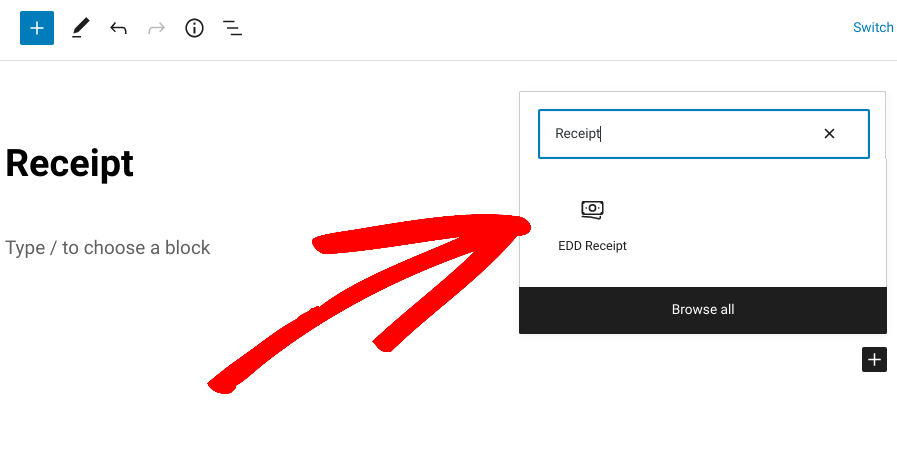
ブロックを配置したら、右側にいくつかの設定があります。支払いキーとゲートウェイを表示または非表示にできます。
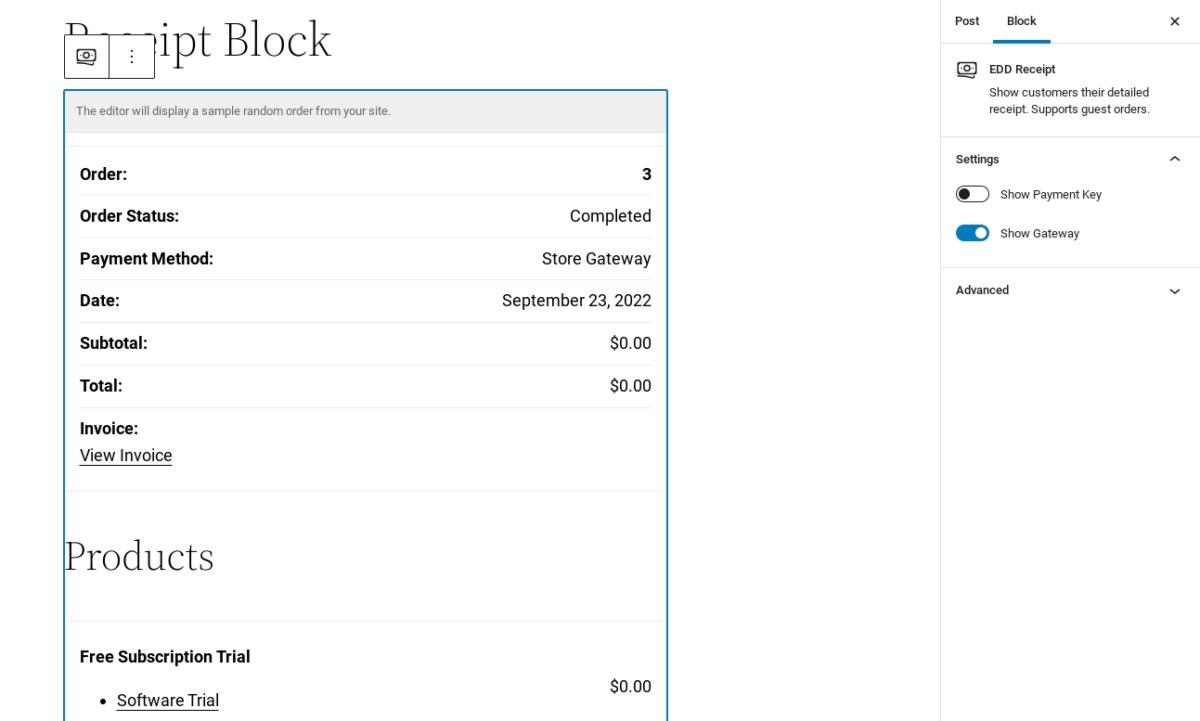
レシートブロックは確認ブロックと混同しないでください。似ていますが、後者は確認ページで使用され、コンバージョン追跡目的で使用されます。
顧客向けのレシートがどのように表示されるかを確認するには、WordPress管理ダッシュボードからダウンロード » 注文に移動します。次に、注文の下にあるレシートを表示リンクをクリックします。
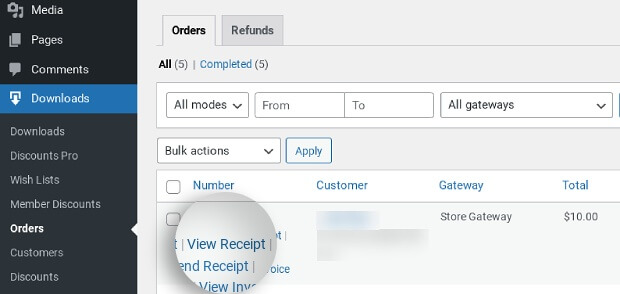
お客様は、アカウントページから購入履歴を常に表示できます。
ステップ3:お客様に購入レシートメールを送信する
Easy Digital Downloadsを使用して顧客に購入レシートを表示するために使用できるもう1つの一般的な方法は、組み込みのメールレシート機能です。これにより、サイトでトランザクションが発生するたびに、カスタマイズされた購入レシートを自動的に生成して顧客に直接送信できます。
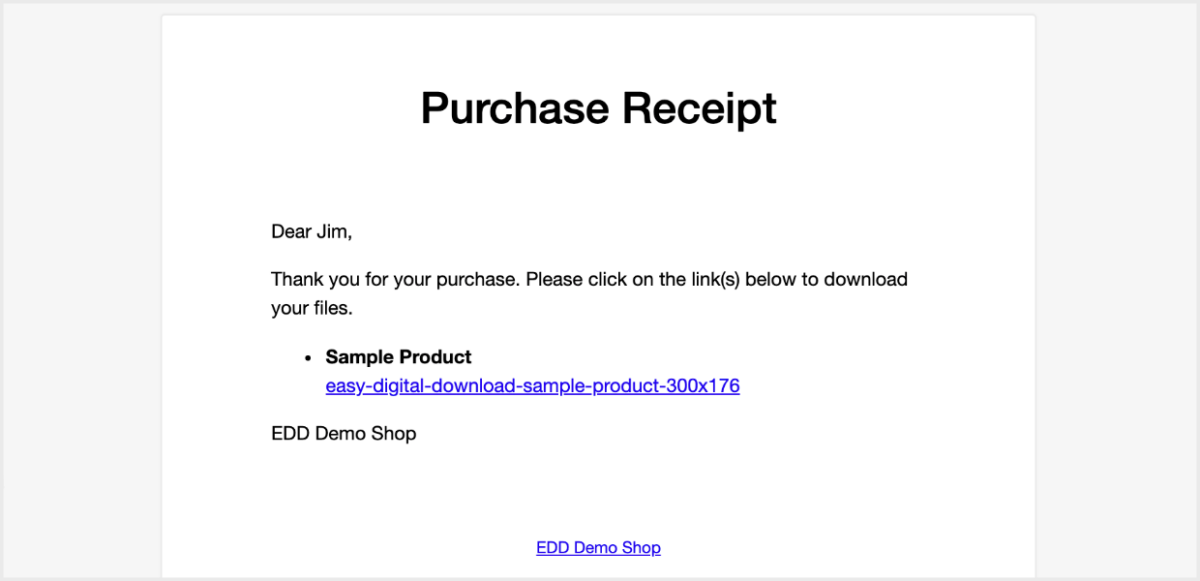
主な機能の一部を以下に示します。
- カスタムテキストとブランディング要素(ロゴ)を追加する機能
- 販売実績を把握するための追跡情報を追加するオプション
- フォローアップメール、行動に基づく通知メッセージなどのカスタマイズオプションのアドオン
- レシートを再送信する機能
WordPressで顧客に送信される購入レシート付きのメールを自動化およびカスタマイズするには、ダウンロード » 設定 » メール » 購入レシートに移動します。
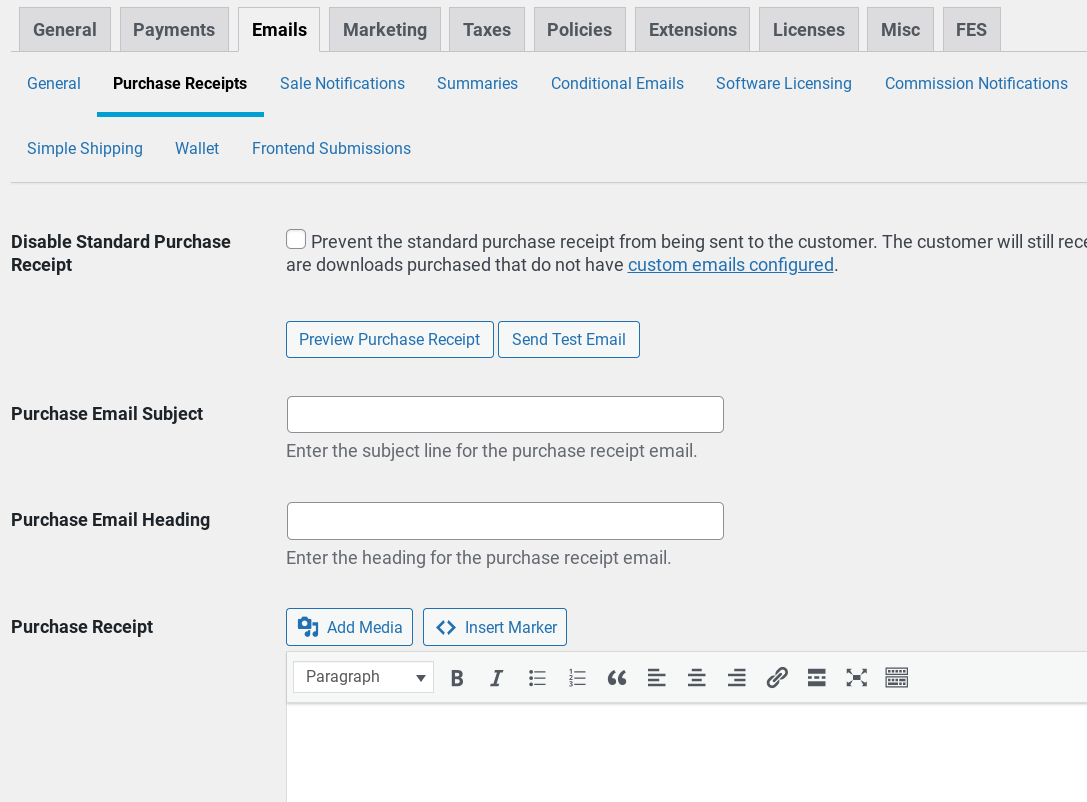
購入レシートメールはデフォルトで自動的に送信されます。ただし、このオプションをオフにしたい場合は最初の設定を選択できます。また、作成した手動のeコマース注文でこの設定を有効/無効にすることもできます。
購入レシートのプレビューやテストメールの送信が可能です。購入レシートのメッセージを変更したい場合は、テキストフィールドを使用して行うことができます。
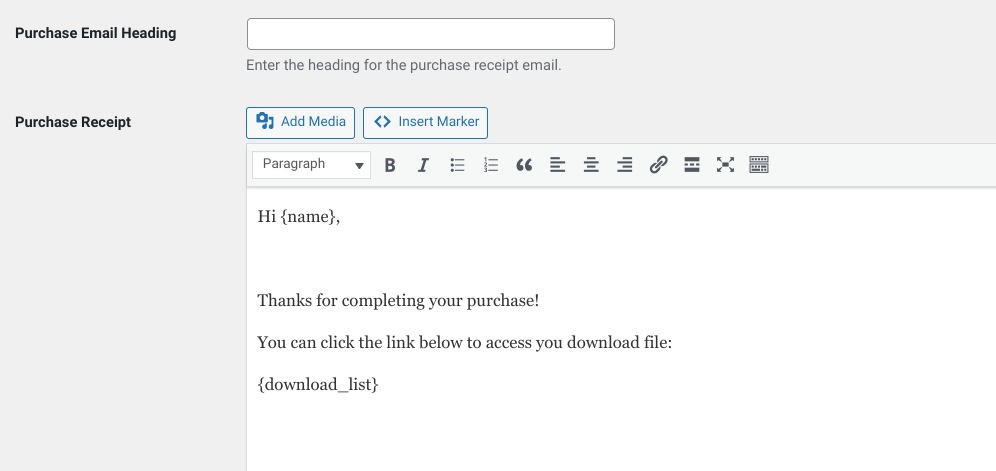
メールの件名、見出し、本文のテキストを変更できます。本文のテキストフィールドの下には、購入レシートのメールをパーソナライズするために使用できるHTMLおよびタグマーカーのリストがあります。
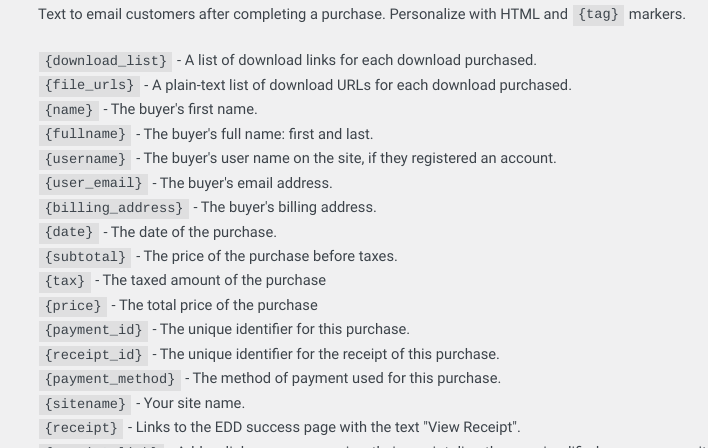
たとえば、{receipt} タグを「レシートを表示」をアンカーテキストとして使用できます。完了したら、下部にある変更を保存を選択します。
WordPressで購入レシートを表示する
顧客が注文履歴や購入履歴をすばやく簡単に確認できる方法は、eコマース体験の重要な部分です。適切なプラグインを使用すると、プロセスを自動化し、手動での作業や設定なしに、各トランザクション後にWordPressで購入レシートを顧客に表示できます。
顧客と注文の管理を合理化するために、Easy Digital Downloadsパスを今すぐ入手してください。サイトでの売上を伸ばす方法を探している場合は、WordPressで「今すぐ購入」ボタンを追加する方法をチェックしてください!
より多くのWordPressリソースについては、ニュースレターを購読し、FacebookまたはTwitterでフォローしてください!








