

購入が完了した後、[edd_receipt] ショートコードを使用して、購入の詳細を顧客に表示できます。これにより、顧客が購入したもの、購入金額、日付、レシートIDなどの詳細な内訳が表示されます。
購入の概要は次のようになります。
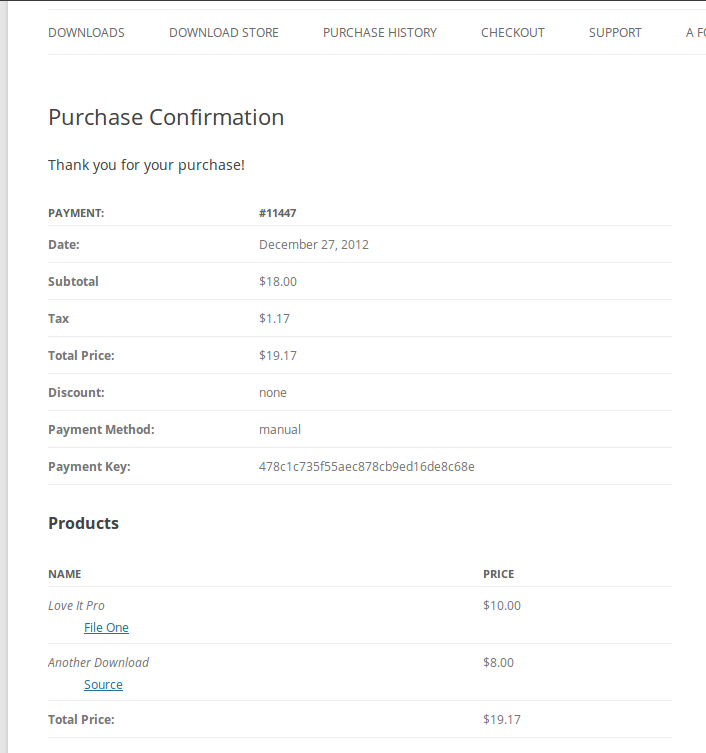
ショートコードは次のように使用できます。
[edd_receipt]これは購入完了ページに配置するのが最適です。
レシートページの出力を変更したい場合は、サポートされているパラメータのリストを以下に示します。
- ‘error’ – レシートが表示できない場合に表示されるデフォルトのエラーメッセージを変更します: error=”ここにエラーメッセージを入力してください。”
- ‘price’ – 購入した商品(複数可)の価格。
- ‘discount’ – 使用された割引コード。
- ‘products’ – 購入した商品を表示します。
- ‘date’ – 購入日。
- ‘payment_key’ – 注文の一意の識別子。
- ‘payment_method’ – 購入に使用された支払いゲートウェイを表示します。
- ‘payment_id’ – 注文番号を表示します。
特に記載がない限り、すべてのショートコード属性は値に「0」を指定することで無効にできます。たとえば、レシートページでの購入日を無効にし、デフォルトのエラーメッセージを変更するには、次のようにします。
[edd_receipt date="0" error="Unfortunately, the receipt cannot be viewed."]レシートが表示されない可能性のある理由:
レシートページを表示している際に、レシートが表示されない場合があります。デフォルトでは、「支払いのレシートを取得できません。」というエラーメッセージが表示されます。
1. 直接表示。[edd_receipt] ショートコードが含まれるページを直接表示している場合、エラーが表示されることがあります。通常、[edd_receipt] ショートコードは購入確認ページに配置されます。このページには、Easy Digital Downloads がいくつかの場所からリンクします。そのページにリンクする場合、どの支払いに関する情報が含まれます。購入確認ページのダッシュボード > ページ > ページを表示に単純に移動すると、どのレシートを表示すべきかわからないため、エラーが表示されます。これは、ユーザーが Easy Digital Downloads によってのみそのページにリダイレクトされるため、心配する必要はありません。
2. 強力なキャッシュ。
サイトに強力なキャッシュがある場合、[edd_receipt] ショートコードが正しく機能しない可能性があります。チェックアウトページと購入確認ページでキャッシュを無効にしてみてください。方法がわからない場合は、ウェブホストに依頼する必要があるかもしれません。
3. プラグインの競合。
インストール済みのプラグインが競合の原因となっている可能性があります。これを排除するには、Easy Digital Downloads 以外のすべてのプラグインを無効化し、テスト購入を行ってみてください。購入レシートが正しく表示される場合は、問題の原因が現在無効になっているプラグインのいずれかであったことがわかります。WordPress でプラグインを無効化するには、ダッシュボード > プラグイン ページに移動し、各プラグインの横にある「無効化」をクリックします。



