


多くの買い物客はオンラインで買い物を完了できることを楽しんでいます。しかし、手動でeコマース注文を作成する方法を知っておくと役立つ場合がいくつかあります。
おそらく、対面で注文したい顧客がいるでしょう。請求書発行や電話での支払いなど、オフラインでの支払いを受け付けることもできます。
その場合は、WordPressで手動のeコマース注文を作成する方法を知っておくとよいでしょう。幸いなことに、Easy Digital Downloadsを使用している場合、プロセスは迅速かつ便利です!
このチュートリアルでは、プロセスを段階的に説明します。
ステップ1:EDDプラグインのインストールと有効化
まだ行っていない場合は、最初のステップとして、eコマースWebサイトにEasy Digital Downloads (EDD) プラグインをインストールして有効化します。このユーザーフレンドリーなソリューションは、WooCommerceの代替となります。物理的な製品ではなく、WordPress Webサイトでデジタル製品を簡単に販売できるように設計されています。

選択できるプランは複数あります。EDD All Access Passの購入をお勧めします。これにより、広範なWordPressプラグインとアドオンのリストを含む、ツールのすべての機能に無制限にアクセスできます。
プランを購入したら、アカウントダッシュボードからeコマースプラグインをダウンロードできます。WordPressサイトにアップロードして有効化するには、プラグイン » 新規追加 » プラグインをアップロード » ファイルを選択に移動します。

アップロードしたら、今すぐインストールおよびプラグインを有効化ボタンを選択できます。これにより、管理エリアにダウンロードメニュー項目が追加されます。

ストアの作成やデジタル製品の開始に関するヘルプが必要な場合は、次のガイドを参照してください。
すでにWebサイトにEDDがインストールされ有効化されている場合は、3.0以降を使用していることを確認してください。プラグインの古いバージョンには、手動注文を行うための組み込み機能がありません。代わりに、Manual Purchases拡張機能を使用する必要があります。
ステップ2:新しい手動eコマース注文の作成
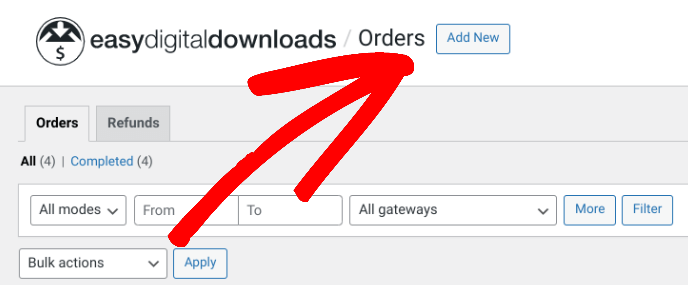
EDDのインストールとセットアップが完了したら、次のステップは手動eコマース注文を作成することです。WordPressダッシュボードから、ダウンロード » 注文に移動し、新規追加ボタンをクリックします。
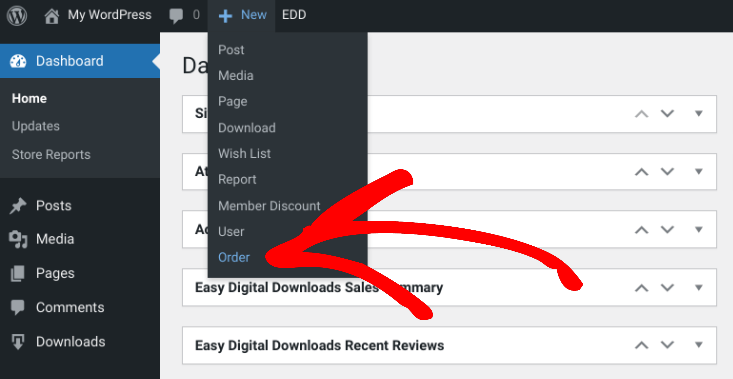
または、WordPress管理バーに移動し、マウスを新規に重ねて、注文を選択することもできます。
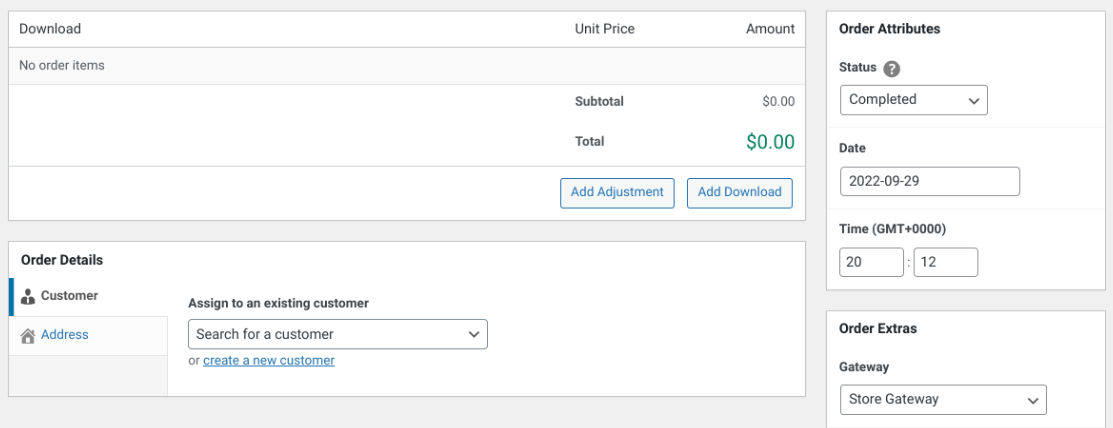
次の画面で、注文に関する情報を入力できます。
ステップ3:注文の詳細と設定の構成
新しい手動eコマース注文を作成した後、次のステップは注文の詳細を追加することです。ダウンロードを追加ボタンをクリックして、顧客が購入している製品を選択できます。
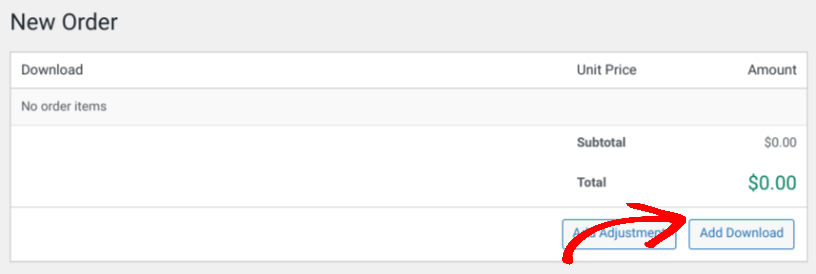
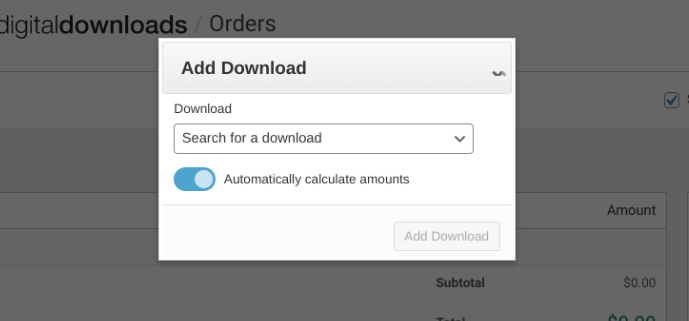
ダウンロードを検索するにはテキストフィールドを使用するか、ドロップダウンメニューを閲覧してください。見つけたら、ダウンロードを追加をクリックします。
次に、製品の価格を変更するには、調整を追加ボタンをクリックします。
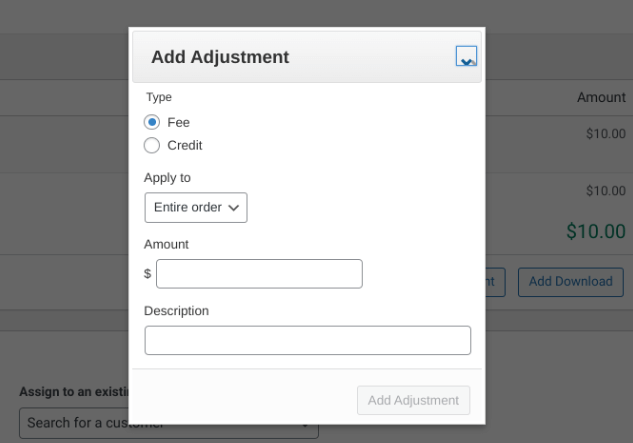
これらの設定から、手数料またはストアクレジットを追加できます。たとえば、顧客がチェックアウトページで使用するはずのクーポンを持っている場合があります。調整を注文全体または単一の製品(複数ある場合)に適用することもできます。
右側で、注文のステータスを変更できます。
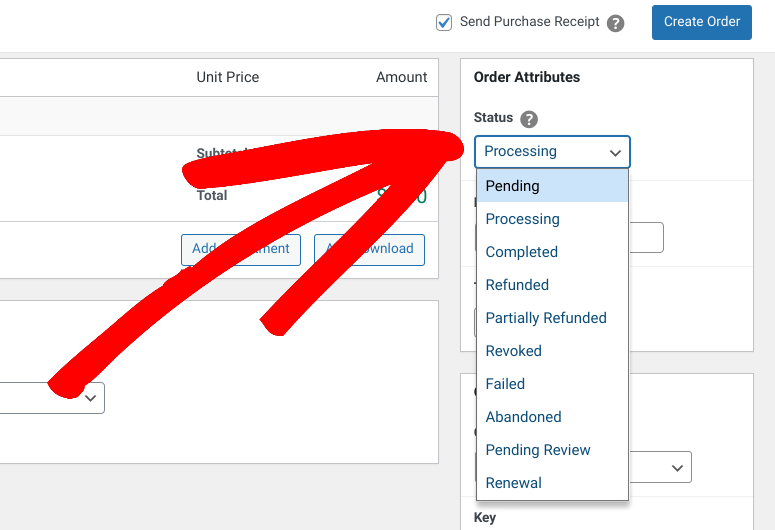
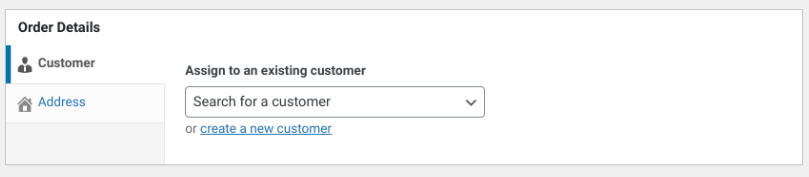
デフォルトでは、これは完了に設定されています。次に、注文詳細の下で、この購入を既存の顧客にリンクするか、新しい顧客を作成できます。
右側、注文追加項目の下で、新しい注文に適用する支払いゲートウェイを選択できます。
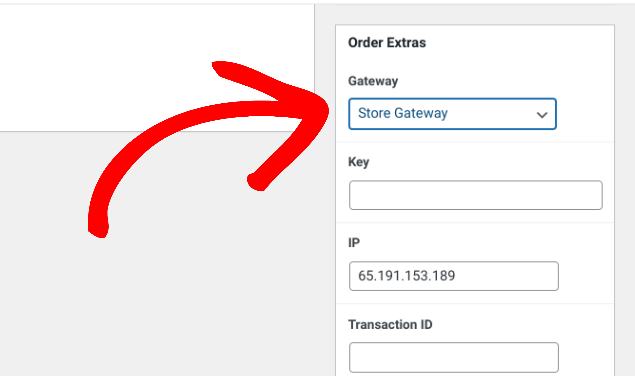
Stripe、PayPalなど、すべての支払い方法とゲートウェイオプションから選択できます。デフォルトでは、ストアゲートウェイに設定されています。
この領域には、キーとトランザクションIDのオプションもあります。
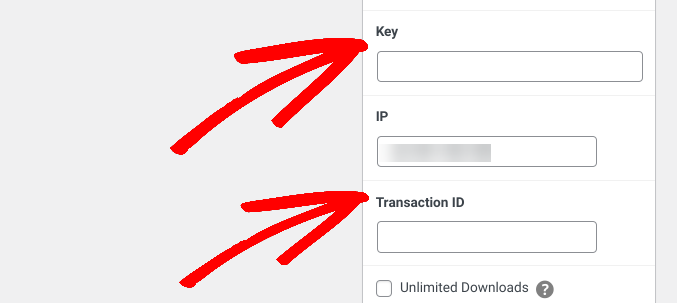
両方を空白のままにすることができます。EDDは、注文レコードを識別するために使用できる一意の値を自動的に割り当てます。
最後に、画面の上部で、購入レシートを送信を選択して、レシートのコピーを顧客にメールで送信できます。
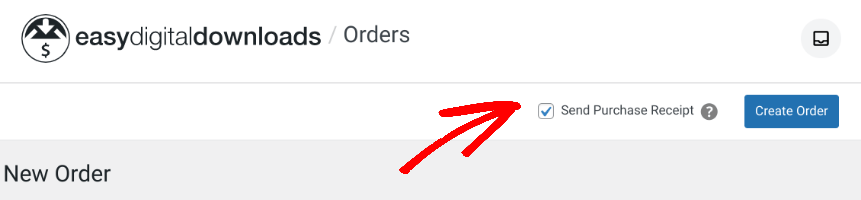
完了したら、注文を作成をクリックします。これで完了です!
既存の注文を表示、削除、または編集する必要がある場合は、ダウンロード » 注文に移動して行うことができます。ここでは、注文の完全なリストと、下部にあるリンクで編集するオプションを見つけることができます。
手動eコマース注文の作成
Easy Digital Downloadsのようなプラグインを使用すると、オンラインストアの作成と管理が簡単になります。バージョン3.0以降を使用している場合、数回クリックするだけで手動でeコマース注文を追加できます。
始めるには、今日EDDをダウンロードしてください。サイトにアクティブ化したら、プラグインを使用して手動で注文を作成したり、既存の注文を編集したりできます。
より多くのWordPressリソースについては、ニュースレターを購読し、FacebookまたはTwitterでフォローしてください!








