

EDD 3.0以降、管理画面から注文を作成するために、従来の「手動購入」拡張機能は不要になりました。この拡張機能は、EDD 3.0以降にアップデートすると自動的に無効化され、有効化できなくなります。これは、この機能が今後EDD自体に組み込まれるためです。
手動購入は、顧客が現金または電話で製品の支払いを行った場合によく使用されます。プロモーション目的またはカスタマーサポート目的で、顧客に製品の無料コピーを提供するためにも使用できます。Easy Digital Downloads 3.0では、これらの注文も簡単に記録できます。
バージョン3.0より前は、Easy Digital Downloadsで支払い情報を編集することが可能でした。バージョン3.0では、これを処理する正しい方法は、新しい手動注文を作成するために手動注文作成プロセスを使用することです。編集したい注文の費用を相殺するために、調整またはクレジットを適用できます。これにより、会計およびレポートがより正確に保たれます。
新しい注文を作成するには、 ダウンロード > 注文に移動し、「注文を追加」ボタンをクリックします。WordPress管理バーから新規 > 注文をクリックすることもできます。

ここで、新しい注文を作成するためのすべてのオプションが表示されます。
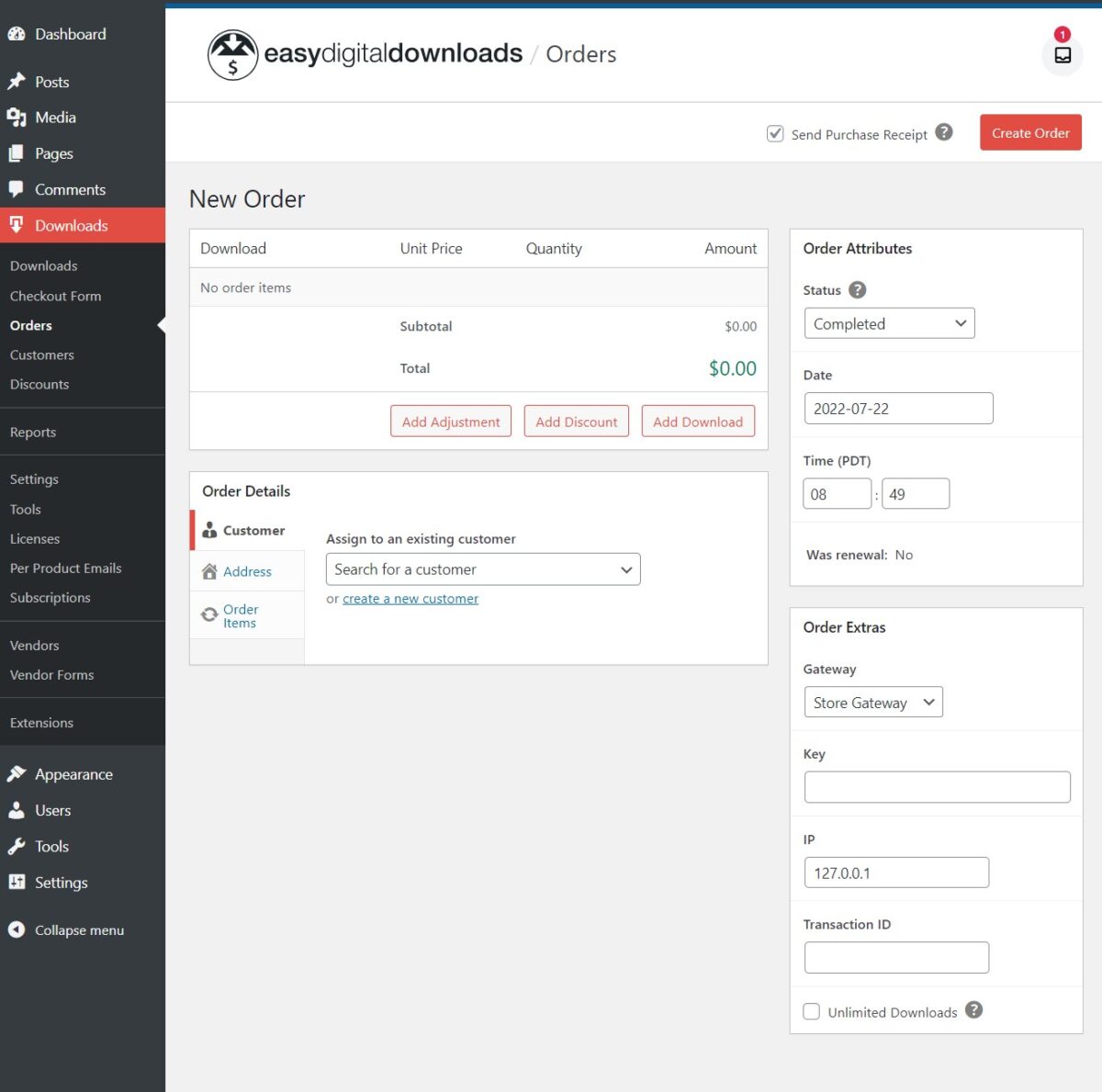
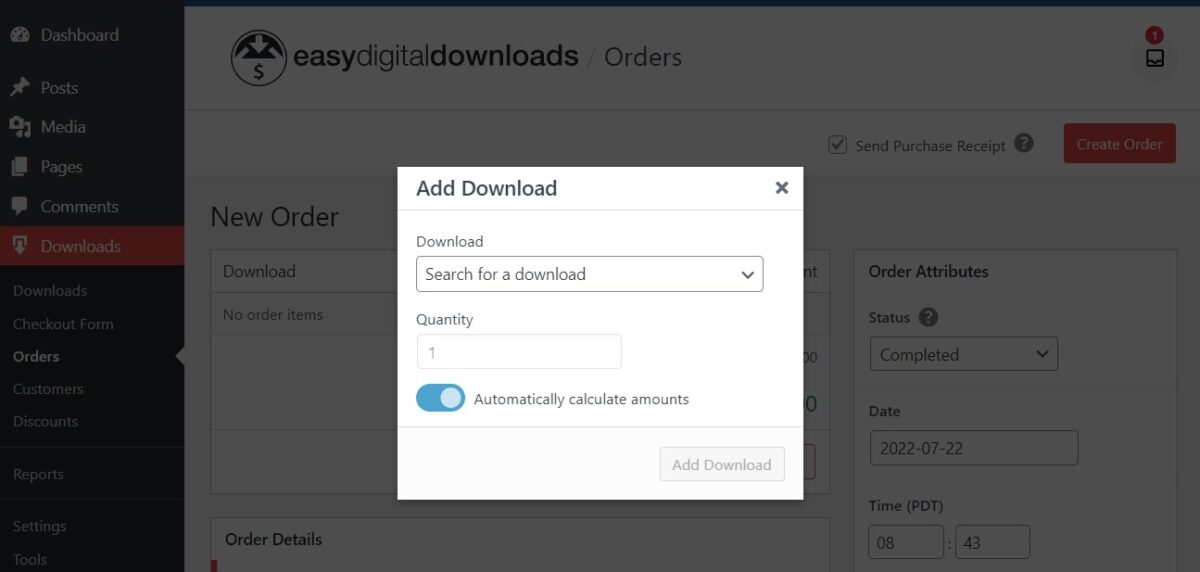
ダウンロードを追加: この注文に含める1つ以上の製品を選択します。ダウンロード(または製品に変形可能な価格がある場合はダウンロードのバリエーション)と数量を選択します。単価と注文合計はEDDによって自動的に計算されますが、ダウンロードを追加する際に自動合計計算を無効にして、これらの値を手動で設定することもできます。
割引を追加: ストアに登録済みの割引がある場合は、注文に適用する割引を選択できます。
調整を追加: 手数料やストアクレジットなど、必要に応じて注文に調整を追加します。
顧客: この購入を既存の顧客に関連付けるか、新しい顧客を作成するかを選択できます。税金が有効になっている場合、既存のアドレスを選択するか、注文に新しいアドレスを追加する必要があります。アドレスを追加または変更した後、税金の再計算を求められる場合があります。
注文ステータス: 手動で注文を追加する場合、金銭的な取引は発生しませんが、この種の注文の注文ステータスは、デジタルファイルが配信可能かどうか影響します。
日付: 注文日を入力します。空白のままにした場合、現在の日付が使用されます。
ゲートウェイ: 新しい注文に適用される支払いゲートウェイを選択します。ストアゲートウェイは無料購入に最適ですが、登録済みゲートウェイを通じて処理されたトランザクションを記録している場合は、このリストから選択してください。
キー: これは、この注文レコードを識別する一意の値です。通常、これは空白のままにしておくと、EDDが自動的に生成します。
トランザクションID: 支払いのトランザクションIDを入力します。支払いがゲートウェイを通じて直接行われた場合、そのトランザクションIDを入力するか、この支払い用の新しいIDを入力するか、または空白のままにすることができます。
購入レシートを送信: 支払い作成後、ユーザーにレシートを送信するかどうかを選択します。



