



Gumroadは、あなたの売上の10%と取引ごとに0.50ドルを請求します。これらの手数料はすぐに積み重なります。
デジタル製品を販売して毎月5,000ドルを稼いでいる場合、支払い処理手数料が考慮される前に、Gumroadに525ドル以上を渡していることになります。Stripeの取り分を追加すると、Gumroadでの販売の実質コストは販売あたり13%近くになります。
朗報:GumroadからWordPressへの移行により、ストアと利益率を管理できるようになります。Easy Digital Downloads(EDD)を使用すると、年間固定料金を支払い、売上の100%を保持できます。このガイドでは、製品、顧客、サブスクリプションを移動する方法を含む、完全なプロセスを説明します。
基本的な製品ストアには1〜2時間確保してください。アクティブなサブスクリプションがある場合は、もう少し時間を取ってください。
主なポイント
- 実際の手数料は積み重なります。 Gumroadは販売ごとに10%+ 0.50ドルを請求します。支払い処理後、実質コストは13%以上になることがよくあります。
- EDDはスケールすると安くなります。 Easy Digital Downloadsは、年間79.60ドルから始まる、取引手数料ゼロの年間固定料金を請求します。
- 自動移行は存在しません。 GumroadはWordPress互換形式でデータをエクスポートしません。すべての製品はEDDで手動で再作成する必要があります。
- 顧客は転送できます。 Gumroadの顧客リストをCSVとしてエクスポートし、それらのメールアドレスをEDDにインポートできます。
- サブスクリプションは特別な処理が必要です。 サブスクリプション請求は自動的に転送できません。加入者は新しいストアで再登録する必要があります。
販売者がGumroadを離れる理由
Gumroadの手数料モデルはシンプルです。自分のリンクまたはプロフィールを介したすべての販売に対して10%+ 0.50ドルを受け取ります。顧客がGumroadのDiscoverマーケットプレイスを通じて製品を見つけた場合、その手数料は30%に跳ね上がります。
その上に支払いプロセッサを追加します(Stripeは取引ごとに約2.9%+ 0.30ドルを請求します)。典型的な直接のGumroad販売では、収益の約13%がお客様の負担となります。ビジネスが成長しても、この数字は減りません。
Easy Digital Downloadsと比較して、さまざまな月間収益レベルでのGumroadの手数料は次のようになります。
| 月間収益 | 推定Gumroad手数料(販売あたり10%+ 0.50ドル) | EDD取引手数料 | EDDによる月間節約額 |
|---|---|---|---|
| $1,000 | 約105ドル | $0 | 約105ドル |
| $5,000 | 〜525ドル | $0 | 〜525ドル |
| $10,000 | 〜1,050ドル | $0 | 〜1,050ドル |
見積もりは、収益1,000ドルあたり約10件のトランザクションを想定しています。決済手数料は両方のプラットフォームに適用され、含まれていません。EDDプランは年間79.60ドルからで、トランザクション手数料は無料です。
コストの違いは物語の一部にすぎません。Gumroadでは、顧客データは彼らのサーバーに保存されます。あなたのストアは彼らのルールで運営されます。
2023年にGumroadが手数料体系を変更し、2025年1月に再び記録保持マーチャント(税金の徴収と納付を管理する)になった際、販売者は何も発言できませんでした。
WordPressとEasy Digital Downloadsを使用すれば、あなたのストアはあなたのものです。あなたのデータはあなた自身のサーバーに保存されます。プラットフォームのルールも、あなたが稼いだ売上からの手数料もありません。
開始前に必要なもの
WordPressの操作を始める前に、これらを準備してください。
- ドメイン名。これはインターネット上の新しいストアのアドレスになります。
- WordPressホスティング。SiteGroundのマネージドEDDホスティングは、信頼できる出発点です。
- Easy Digital Downloads。無料のコアプラグインと、年間99.50ドルから始まるProプランがあります。
- ダウンロード済みのGumroad商品ファイル。開始前に、Gumroadダッシュボードからすべてのファイルをダウンロードしてください。
- エクスポート済みのGumroad顧客リスト。これはステップ1で行います。
- 記録済みの割引コード。これらはEDDで手動で再作成する必要があります。
シンプルな商品ストアの場合は1〜2時間を見込んでください。サブスクリプションや大規模なカタログを移行する場合は、午後の時間を確保してください。
手動作業が必要なもの
GumroadストアをEasy Digital Downloadsに自動的に移行するツールはありません。GumroadはWordPressが読み取れる形式でデータをエクスポートしません。
転送できるものと再構築が必要なものの内訳を明確に示します。
| 転送できるもの | 手動で再構築するもの |
|---|---|
| 顧客のメールアドレス(CSVエクスポート経由) | すべての商品リスト(タイトル、説明、価格、ファイル) |
| ダウンロード済みの商品ファイル | 商品画像とサムネイル |
| 既存の割引コードに関するメモ | 割引コード |
| サブスクリプションの請求(サブスクライバーは再登録する必要があります) |
これは実際よりも多くの作業のように聞こえるかもしれませんが、ほとんどの販売者にとって、ファイルが整理されていれば、EDDで商品を再作成するのは10〜15分程度です。
GumroadからWordPressへ移行する方法
GumroadからWordPressへの移行方法について、準備はできましたか?
ステップ1:Gumroadからデータをエクスポートする
新しいストアを設定する前に、Gumroadから必要なものをすべて引き出すことから始めましょう。
顧客リストをエクスポートする:
- Gumroadにログインし、顧客ページに移動します。
- 右上隅のダウンロードアイコンをクリックします。
- すべてのデータを選択し、ダウンロードをクリックします。
- GumroadからCSVファイルのダウンロードリンクがメールで送信されます。到着まで最大30分かかる場合があります。
製品ファイルをダウンロードします:
Gumroadダッシュボードで各製品を開き、ファイル(複数可)をコンピューターにダウンロードします。セットアップ中に探し回ることがないように、製品名ごとにフォルダに整理してください。
割引コードをメモします:
Gumroadの割引ページにアクセスし、各コード、割引額、および使用制限を書き留めるかスクリーンショットを撮ってください。
重要:まだGumroadアカウントを削除しないでください。未払い金またはアクティブなサブスクリプションがある場合、残高がクリアされる前にアカウントを削除すると、Gumroadは残りの残高を保持します。製品を削除する代わりに公開停止してください。
ステップ2:WordPressサイトを設定する
まだWordPressを実行していない場合は、ここから開始してください。
ホスティングプランとドメイン名を購入します。ほとんどのWordPressホスティングサービスは、コントロールパネルからワンクリックでインストールできます。ホスティングサービスのセットアップガイドに従って、WordPressをインストールして実行してください。
WordPressがインストールされたら、WordPressダッシュボードにログインします。次のステップの準備ができました。
ステップ3:Easy Digital Downloadsを設定する
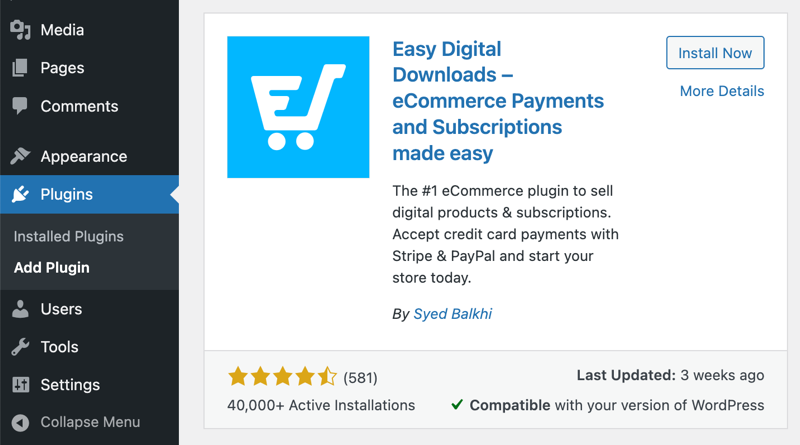
WordPressがアクティブになったら、Easy Digital Downloadsをインストールします。
- WordPressダッシュボードで、プラグイン » 新規追加に移動します。
- 「Easy Digital Downloads」を検索します。
- 今すぐインストールをクリックし、次に有効化をクリックします。
有効化後、Easy Digital Downloadsのセットアップウィザードが表示されます。ストア名、通貨、基本的な設定を行うために、ウィザードを進めてください。
支払いゲートウェイを設定します:
ダウンロード » 設定 » 支払いに移動して、Stripeおよび/またはPayPalを接続します。
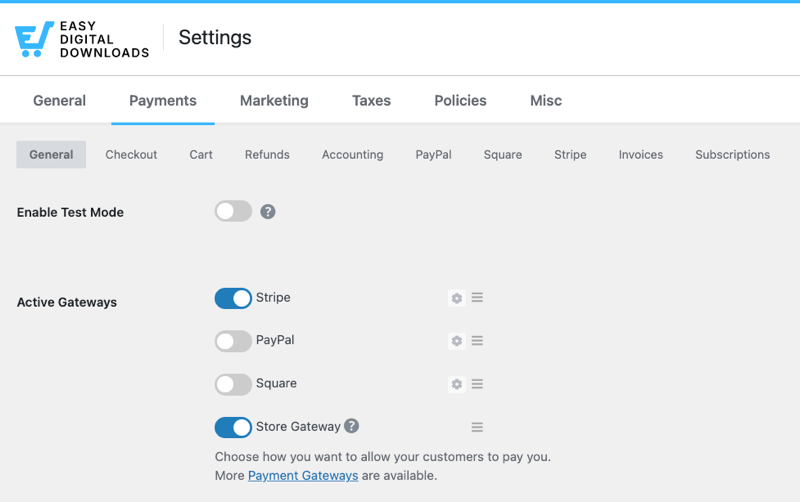
EDDは両方とネイティブに統合されています。画面の指示に従ってアカウントを接続してください。
ステップ4:EDDでGumroad製品を再作成する
ここでは「再作成」が適切な言葉です。インポートはありません。Easy Digital Downloads内で各製品を新規に作成しています。
各製品について:
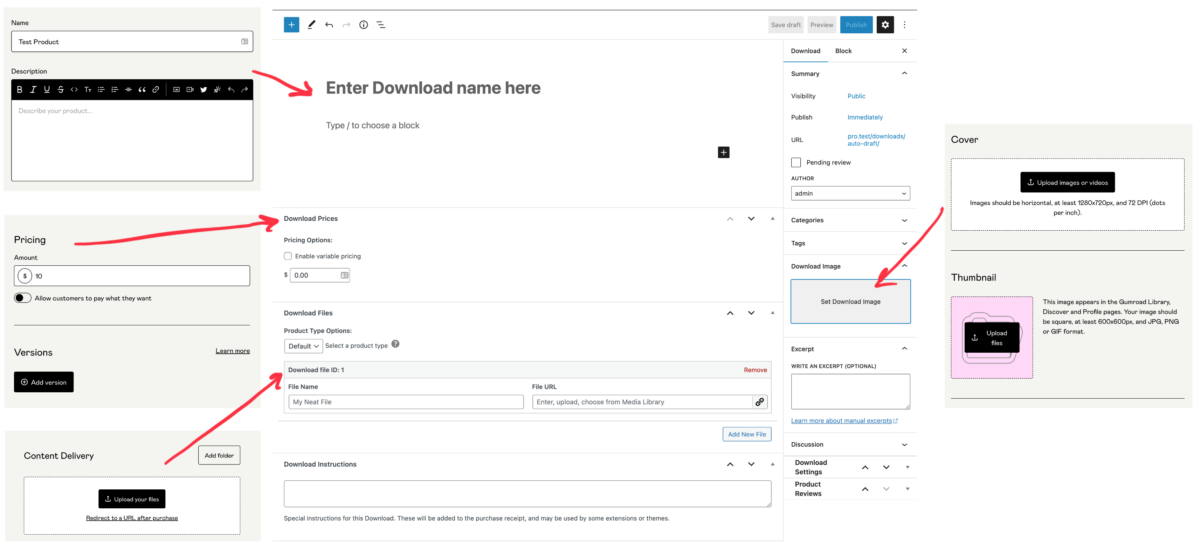
- ダウンロード » ダウンロードを追加 に移動します。
- 製品のタイトル、説明、およびアイキャッチ画像を追加します。
- ダウンロード詳細 » ファイルまでスクロールし、製品ファイルをアップロードします。
- 価格セクションで価格を設定します。Gumroadで「好きな価格で」価格設定を提供していた場合は、EDDでカスタム価格を有効にします。
- 購入制限、ダウンロード制限、または有効期限を設定します。
- 公開をクリックします。
各製品について繰り返します。ファイルが整理されたら、この手順は迅速に進みます。
Gumroadの機能をEasy Digital Downloadsにマッピングする:
| Gumroadの機能 | EDDの相当機能 |
|---|---|
| 好きな価格で価格設定 | カスタム価格 |
| ライセンスキー生成 | ソフトウェアライセンス機能 |
| メンバーシップとサブスクリプション | 継続払い機能 |
| 物理商品の配送 | シンプルな配送機能 |
| 割引コード | ダウンロード » 割引 » 新規追加 |

ステップ5:EDDにGumroadの顧客をインポートする
ステップ1の顧客CSVには、メールアドレスと名前が含まれています。Easy Digital Downloadsは、そのリストをインポートして、既存の顧客が新しいストアでアカウントを持てるようにすることができます。
- WordPressダッシュボードで、 ダウンロード » 顧客 に移動します。
- インポート オプションを使用して、Gumroad CSVをアップロードします。
- CSV列をEDDの顧客フィールド(メールアドレス、名、姓)にマッピングします。
- インポートを完了します。
インポート後、顧客に移行について知らせるメールを送信します。新しいストアへのリンクと、すでに購入した商品へのアクセス方法の説明を含めてください。
このステップをスキップしないでください。静かな移行は、顧客の混乱と返金要求につながります。短くフレンドリーな事前通知がすべてを変えます。
ステップ6:GumroadのサブスクリプションをEDDに移行する
サブスクリプションの移行は、GumroadからWordPressへの移行で最も手間のかかる部分です。請求は自動的に転送できません。
現在のサブスクライバーはGumroadに直接支払っています。それらを新しいストアに連れてくるには、Gumroadのサブスクリプションをキャンセルし、EDDを通じて新しいサブスクリプションを作成する必要があります。
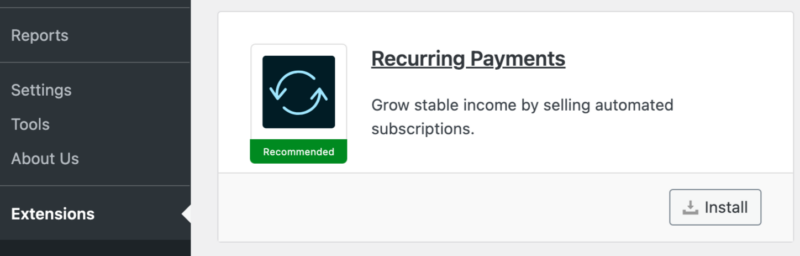
Easy Digital Downloadsには、新しいストアでのサブスクリプション請求を管理するための、すべてのProプランに含まれる継続払い機能があります。
移行の処理方法は次のとおりです。
- EDDでサブスクリプション商品を継続払い機能を使用して設定します。
- Gumroad版を閉じる少なくとも2週間前にサブスクライバーにメールを送信します。変更内容、顧客が行う必要があること、およびそれがいつ行われるかを説明します。
- 新しいストアで再登録してくれたことへの感謝として、割引コードを提供します。
- すべてのサブスクライバーの現在の請求サイクルが終了するまで、Gumroadのサブスクリプション商品を有効にしておき、期間中にアクセスを失う人がいないようにします。
- すべてのGumroadサブスクリプションが終了またはキャンセルされたら、それらの商品を非公開にします。
ステップ7:テーマとメールをカスタマイズする
新しいストアは、デフォルトのWordPressインストールではなく、あなた自身のもののように見えるはずです。
テーマを選択してください:
外観 » テーマ » 新規追加 に移動し、Easy Digital Downloadsと互換性のあるテーマを検索します。多くのテーマはEDDを念頭に置いて構築されており、ストアにすぐにプロフェッショナルな外観を与えます。
購入レシートをカスタマイズする:
ダウンロード » 設定 » メール に移動して、顧客が受け取る購入確認を更新します。
送信者名、送信者メール、およびレシート本文をブランドに合わせて更新します。パーソナライズされたレシートは信頼を築き、サポートの質問を減らします。
移行後にGumroadアカウントをどうするか
WordPressストアが公開されたら、すぐにGumroadアカウントを削除しないでください。
Gumroadは、標準の支払いスケジュールまで未払い資金を保持します。それらの資金がクリアされる前にアカウントを削除すると、それらを失うことになります。代わりに商品を非公開にし、すべてが落ち着くまで待ちます。
Gumroadアカウントをアクティブに保つ期間:
- すべてのアクティブなサブスクリプションが終了またはキャンセルされた
- すべての保留中の支払いが銀行口座にクリアされた
- 顧客が新しいストアで購入した商品にアクセスできることを確認した
古いGumroadの商品URLについて: Gumroadはリダイレクトをサポートしていません。古い商品リンクをクリックしても、デッドページにアクセスすることになります。ウェブサイト、ソーシャルプロファイル、メールキャンペーン、およびパートナーやアフィリエイトリンクなど、管理しているすべてのリンクを確認し、新しいEDDの商品ページを指すように更新してください。
Gumroadからの移行に関するFAQ
Gumroadの商品をEasy Digital Downloadsに自動でインポートできますか?
いいえ。Gumroadは、Easy Digital Downloadsがインポートできる形式で商品データをエクスポートしません。すべての商品は、タイトル、説明、価格設定、ファイルアップロードを含め、EDDで手動で再作成する必要があります。ほとんどの販売者にとって、ファイルが整理されて準備が整えば、商品あたり10〜15分程度かかります。
Gumroadの顧客をEDDにインポートできますか?
はい、ただし制限があります。Gumroadでは、顧客ページから顧客のメールアドレスと名前のCSVをエクスポートできます。そのファイルをEasy Digital Downloadsにインポートして、既存の顧客に新しいストアのアカウントを提供できます。購入履歴と元のGumroadのダウンロード記録は自動的には引き継がれません。
移行後、GumroadのURLはどうなりますか?
古いGumroadの商品URLは、それらの商品を非公開にすると機能しなくなります。GumroadはURLリダイレクトをサポートしていないため、古いリンクを新しいEDDストアに自動的に送信することはできません。ウェブサイト、ソーシャルメディアプロファイル、メールキャンペーン、アフィリエイトまたはパートナーリンクなど、管理しているすべてのリンクを更新してください。
GumroadからWordPressへの移行にはどのくらい時間がかかりますか?
小規模な商品カタログを持つ基本的なストアの移行には1〜2時間かかります。大規模なカタログ、アクティブなサブスクリプション、または慎重な処理が必要な顧客リストがある場合は、午後半日を予算としてください。WordPressとEasy Digital Downloadsの設定自体は迅速です。ほとんどの時間は、商品の再作成と支払いゲートウェイの設定に費やされます。
移行後もGumroadアカウントを保持する必要がありますか?
はい、少なくとも一時的には。保留中のすべての支払いがクリアされ、すべてのアクティブなサブスクリプションが終了するまでアカウントを削除しないでください。それが発生する前にアカウントを削除すると、未払いの資金を放棄することになります。すべてがクリアされたら、準備ができ次第、商品を非公開にしてアカウントを閉じることができます。
移行時にGumroadのサブスクリプション顧客はアクセスを失いますか?
すでにダウンロードしたファイルへのアクセスを失うことはありません。ただし、それらの定期的な請求は、新しいストアではなくGumroadのシステムに紐付けられています。サブスクリプションの支払いを受け続けるには、サブスクライバーをEDDの定期支払い機能に移行する必要があります。これには再サブスクライブが必要なため、事前に通知し、移行を容易にするために割引コードの提供を検討してください。
自分の条件で販売を開始する
GumroadからWordPressへの移行は、数時間のセットアップで毎月利益が得られます。Easy Digital Downloadsを使用すると、年間の定額料金で、すべての売上を100%保持でき、顧客データは独自のサーバーに保存されます。
プラットフォーム手数料の引き上げはありません。同意していないルールもありません。あなたのストア、あなたの製品、そしてあなたの顧客だけです。
まだ不明な点がありますか?完全なEDD vs Gumroad比較をご覧ください。
📣追伸:ニュースレターを購読し、Facebook、Twitter/X、またはLinkedInでフォローして、WordPressのリソースをさらに入手してください!








