


Verkoop je digitale producten of downloads online? Of geef je ze weg? Dan moeten we het hebben over hoe en waarom je ZIP-bestanden maakt.
Het klinkt misschien niet spannend, maar het is belangrijk. Het kan je veel tijd besparen bij klantenservice.
In dit artikel laat ik je zien waarom je dit formaat zou moeten gebruiken om digitale producten te verkopen en hoe je in een mum van tijd ZIP-bestanden maakt.
We gaan er snel doorheen:
Waarom ZIP-bestanden gebruiken?
Het korte antwoord: ze werken gewoon.
In bijna elke situatie waarin je bestanden distribueert (digitale producten verkoopt of weggeeft), werken ZIP-bestanden het beste.
Waarom? Twee belangrijke redenen:
- Compressie – ZIP-bestanden maken de downloadbestandsgrootte zo klein mogelijk voor je klant. Snellere downloads zorgen voor tevreden klanten.
- Minder opslagruimte op je website of de computer van de klant is ook goed.
- Archivering – In veel gevallen geef je de klant meer dan één bestand wanneer ze een aankoop doen. Een ZIP-bestand combineert (archiveert) meerdere bestanden in één. Dit maakt het eenvoudiger voor de klant. Gemak zorgt ook voor tevreden klanten.
Hebben ze de download wel gedownload?
In sommige gevallen, afhankelijk van het bestandstype, is het mogelijk dat je klant je download niet daadwerkelijk downloadt. Dit kan leiden tot verwarde en gefrustreerde klanten. Dit kan de verkoop schaden of onnodig veel supportaanvragen verhogen.
Als je bijvoorbeeld PDF's of JPEG's verkoopt, zijn dit bestanden die gemakkelijk in een webbrowser kunnen worden geopend. Je klant kan op de downloadlink klikken die je ze geeft, maar de browser opent het bestand mogelijk gewoon, zonder het te downloaden. Dit hangt af van instellingen op de computer van de klant die je niet kunt beheersen.
In deze gevallen, als de klant de webbrowser sluit, of die tab in hun webbrowser, hebben ze mogelijk geen toegang meer tot het bestand.
Je kunt ZIP-bestanden maken om dit te voorkomen.
Is je bestandstype toegestaan?
Je kunt bijna elk bestandstype verkopen met Easy Digital Downloads. Er zijn echter twee redenen waarom dit mogelijk niet kan.
- WordPress staat het bestandstype/formaat mogelijk niet toe
- Je webhost (server) staat het bestandstype/formaat mogelijk niet toe
Er is een lijst met bestandsformaten/typen die WordPress standaard toestaat. Deze dekt de meeste gangbare bestanden. Als je echter een ongebruikelijk bestandsformaat verkoopt, bijvoorbeeld een 3D-printerbestand of een zeldzaam borduurformaat, kun je problemen ondervinden.
U kunt een plugin installeren die WordPress andere bestandsformaten laat accepteren.
Of u kunt gewoon een ZIP-bestand maken. Wij raden ZIP-bestanden aan.
ZIP-bestanden worden heel vaak gebruikt in webontwikkeling en serverbeheer. Elke webhostserver ter wereld (en daarbuiten) staat ZIP-bestanden toe.
🔎 Lees onze documentatie over ondersteunde bestandstypen voor meer opties en informatie.
Is uw bestand te groot?
Als u grote bestanden aan uw klanten verkoopt, kunt u tegen uitdagingen aanlopen. Bijvoorbeeld, uw:
- WordPress-site is mogelijk geconfigureerd om uploadgroottes te beperken.
- Webhost heeft waarschijnlijk een maximale uploadgrootte voor bestanden.
🔎 Leer hoe u de uploadgrootte kunt verhogen op uw WordPress-site.
Als dat 👆 teveel werk lijkt, maak dan gewoon een ZIP van uw downloadbestanden. Dit is wat we aanbevelen. In de meeste gevallen kunt u het zippen en vergeten. Het resulterende bestand zal klein genoeg zijn en gewoon werken.
Wat is een ZIP-bestand?
ZIP is een bestandsformaat voor het archiveren en comprimeren van gegevens. ZIP ondersteunt lossless compressie, wat betekent dat uw geëxtraheerde gegevens worden gereconstrueerd naar hun oorspronkelijke vorm, niets wordt gewijzigd. Als u een map comprimeert, heeft u na het uitpakken een perfecte kopie van de originele map of het originele bestand.
- Compressie = gegevens kleiner maken zodat het resulterende bestand kleiner is. Hierdoor kan het sneller worden gedownload of op een klein opslagapparaat passen.
- Archivering = meerdere documenten nemen en één gemakkelijk te verplaatsen, gemakkelijk te kopiëren, gemakkelijk te downloaden bestand maken.
Het proces is:
- U selecteert één of meer bestanden om te comprimeren, dit creëert…
- Een archiefbestand, dat kleiner is en alle individuele bestanden combineert, die u gemakkelijk kunt verplaatsen, en dan…
- Extraheer de bestanden na opslag of delen (of verkoop) aan iemand anders
Het ZIP-bestandsformaat is in 1989 gemaakt door een bedrijf genaamd PKWARE. De letters Z-I-P staan nergens voor, in tegenstelling tot veel bestandsformaten. In plaats daarvan kozen ze ZIP om te benadrukken dat het snel is. Het resulterende kleinere gecombineerde enkele bestand is sneller te kopiëren en te downloaden.
ZIP-bestanden zijn een standaard geworden. 10 of 15 jaar geleden had u een aparte app nodig om ZIP-bestanden te maken of te openen. Maar nu hebben alle veelgebruikte besturingssystemen ZIP direct ingebouwd.
U kunt eenvoudig een ZIP-bestand maken of openen op uw Windows-pc, tenzij u een versie van vóór 1998 gebruikt. Hetzelfde geldt voor Mac met macOS, ervan uitgaande dat u geen versie van vóór 2003 van macOS/OSX gebruikt.
Maak een ZIP-bestand op uw pc
U kunt een ZIP-bestand bekijken of maken rechtstreeks in Verkenner. Dat is het venster voor het bladeren door bestanden dat u op uw bureaublad opent.
Hier zijn de stappen:
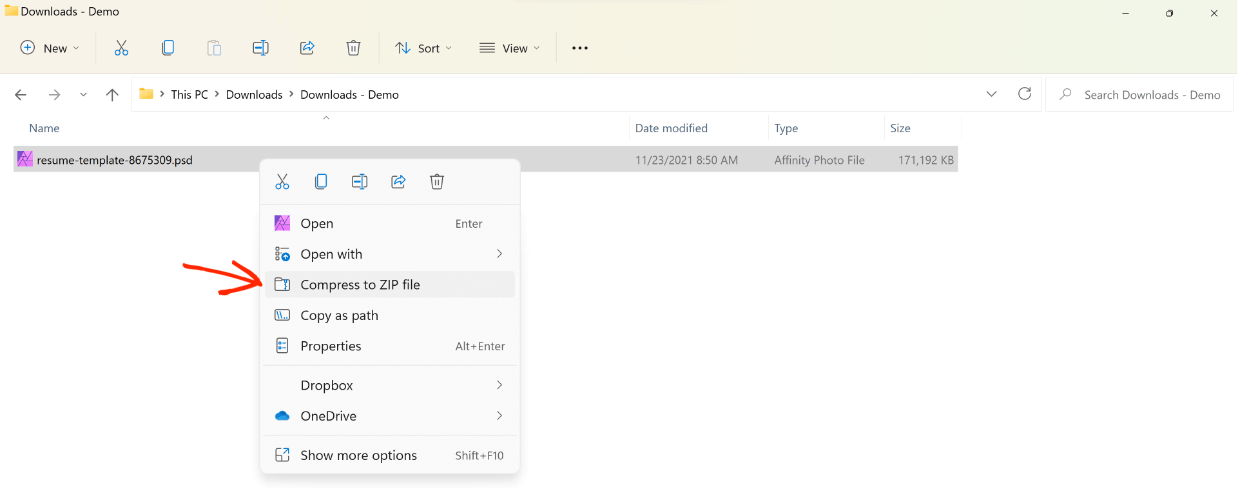
- Selecteer het bestand of de map of meerdere bestanden die uw digitale product vormen om te downloaden.
- Klik met de rechtermuisknop (of houd ingedrukt) op het bestand of de groep bestanden en kies Comprimeren naar ZIP-bestand.
- Op oudere versies van Windows moet u mogelijk Verzenden naar en vervolgens Gecomprimeerde gezipte map selecteren.
- Windows comprimeert het bestand of de bestanden en u krijgt een nieuw .zip-archiefbestand.
- Dit is het download-/productbestand dat u zou moeten verkopen of delen met uw klanten.
Wachtwoordbeveiligde ZIP-bestanden op een pc
Wilt u uw ZIP-bestand met een wachtwoord beveiligen? Op een pc moet u een app van derden gebruiken. De populairste is WinRAR. Hier is een tutorial die uitlegt hoe u dit doet.
Een Zip-bestand maken op uw Mac
Net als op de pc kunt u ZIP-bestanden op een macOS-computer rechtstreeks vanuit een Finder-venster bekijken of maken. Open een nieuw Finder-venster vanaf uw bureaublad door op Command-F te klikken.
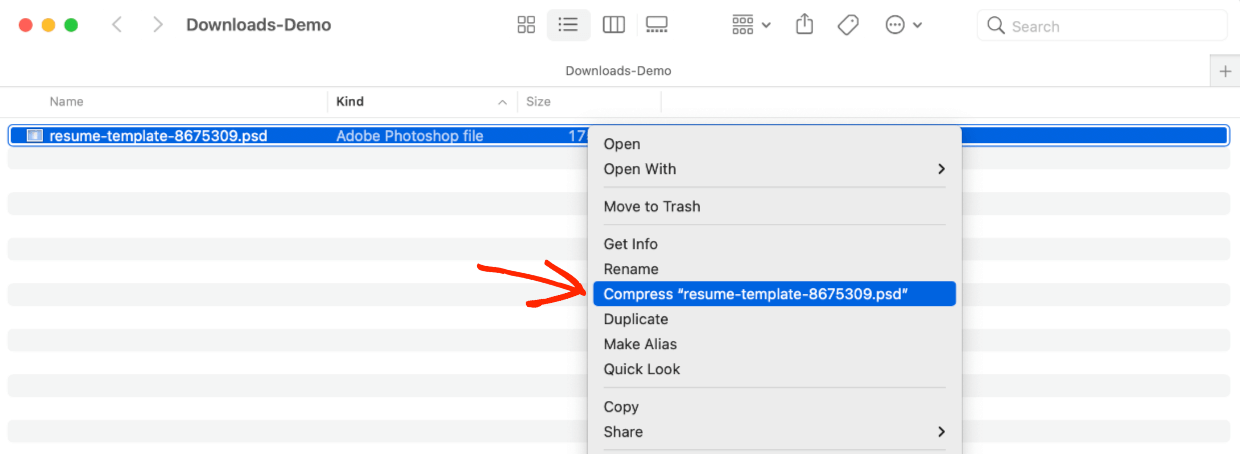
- Klik op de map of groep bestanden of het bestand dat uw digitale product vormt dat door de klant moet worden gedownload.
- Klik met de rechtermuisknop op het bestand, of de groep bestanden, en klik op Comprimeren.
- macOS comprimeert het bestand of de bestanden en u hebt een nieuw .zip-archiefbestand.
- Gebruik dit als download-/productbestand om te verkopen of te delen met uw klanten.
Wachtwoordbeveiligde ZIP-bestanden op een Mac
Het is mogelijk om een met wachtwoord beveiligd ZIP-bestand op een Mac te maken. Het kost een beetje werk en moed, omdat u de Terminal-app moet openen en command-line codes moet schrijven. U gebruikt de terminal om de gecomprimeerde gezipte map te selecteren en er vervolgens een wachtwoord aan toe te passen. Hier is een goed artikel dat dit uitlegt.
Hoe een digitale winkel op te zetten
Hebt u nog geen digitale winkel voor uw digitale downloads? Easy Digital Downloads (EDD) heeft u gedekt.
EDD is een krachtige eCommerce-plugin voor WordPress die speciaal is gemaakt voor het verkopen van digitale bestanden en downloadbare producten.

De beste manier om uw digitale producten of downloads te verkopen is op uw eigen website. Dit geeft u meer controle en de mogelijkheid om meer van uw inkomsten te behouden. Bij verkoop op sites, marktplaatsen of platforms van anderen, heeft u weinig tot geen controle en betaalt u waarschijnlijk kosten aan tussenpersonen. Hoe meer u verdient, hoe meer zij zullen nemen.
We hebben EDD gemaakt voor digitale makers. Zoals wij! We gebruiken EDD elke dag om onze digitale producten te verkopen en deze website te runnen! Het drijft meer dan 50.000 websites aan en helpt ondernemers elk jaar tientallen miljoenen dollars te verdienen.
EDD drijft meer dan 50.000 websites aan en helpt ondernemers elk jaar tientallen miljoenen dollars te verdienen.
Het heeft een gratis versie, evenals meerdere premium plannen om uit te kiezen.
Hier is wat u krijgt:
- Volledige controle over de prijzen
- Beveiligde productbestanden, alleen betalende klanten hebben toegang tot je digitale downloads
- Winkelwagen
- Flexibele afrekenopties (inclusief Apple Pay en Google Pay)
- Kortingscodes
- eCommerce-rapporten
- Stripe en/of PayPal-integratie
Heb je geen WordPress-site?
Alles wat u nodig hebt om met WordPress te beginnen, is een betrouwbare webhost. De goede zullen WordPress voor u instellen of het zo eenvoudig maken als het klikken op een of twee knoppen.
Als u van plan bent WordPress + Easy Digital Downloads te gebruiken, raad ik SiteGround's Managed EDD hosting ten zeerste aan.
💻 U kunt ook onze gids bekijken over de beste WordPress-hosting voor eCommerce.
Pas je winkel aan
De kern Easy Digital Downloads-plugin is gratis. Naarmate u groeit, wilt u misschien functionaliteit toevoegen zoals abonnementen (terugkerende betalingen) of integraties voor e-mailmarketing.
Als u grote bestanden of veel downloads verkoopt, kunt u EDD integreren met Amazon S3 of Dropbox voor bestandsopslag.
Deze EDD-extensies vereisen een van onze premium passen. U kunt eenvoudig upgraden naar Pro als u meer geavanceerde functies en tools wilt.
Het gevreesde automatische uitpak-probleem
Ik heb nog één belangrijke professionele tip voor u met betrekking tot ZIP-bestanden voordat u vertrekt.
Sommige webbrowsers, met name Safari op Macs, pakken het bestand automatisch uit na het downloaden.
Dit is een probleem als u WordPress-thema's of plug-ins verkoopt. Het kan ook een probleem zijn als u andere soorten software verkoopt.
WordPress-extensies moeten als ZIP-bestanden op de website worden geüpload en geïnstalleerd. Dat is nu eenmaal hoe WordPress werkt.
Er zijn twee manieren om deze uitdaging aan te pakken.
- Instrueer klanten om met de rechtermuisknop op het ZIP-bestand te klikken en Koppeling opslaan als te selecteren.
- Vraag klanten om automatisch uitpakken in hun webbrowser uit te schakelen.
🔎 Bekijk onze documentatie voor meer details
Zorg ervoor dat u een paar testaankopen doet in uw digitale winkel. EDD maakt dat eenvoudig. Dit kan u helpen te bepalen hoe u deze uitpak-uitdaging het beste aan uw klanten kunt uitleggen in uw context.
Maak ZIP-bestanden om te verkopen met EDD
U heeft zojuist geleerd hoe en waarom u ZIP-bestanden moet gebruiken voor het verkopen van digitale producten en downloads. U weet ook meer over ZIP-bestanden in het algemeen, wat u een voorsprong geeft op de concurrentie bij het runnen van een digitale winkel.
Als u klaar bent om uw ZIP-bestanden om te zetten in digitale producten om online te verkopen, schaf dan een Easy Digital Downloads-pas aan:
We hebben tal van geweldige bronnen voor digitale makers en ondernemers. Waar wilt u nu meer over leren?
- 💸 De 14 populairste digitale downloads die u kunt verkopen
- 🤑 De verbazingwekkende voordelen van het verkopen van digitale downloads
- 🛒 Hoe u een online winkel start in WordPress (Beste manier)
📣 P.S. Vergeet niet om zich te abonneren op onze nieuwsbrief en ons te volgen op Facebook, Twitter/X, of LinkedIn voor meer WordPress-bronnen!








