

Sommige webbrowsers, met name Safari op Macs, pakken het ".zip"-bestand automatisch uit na het downloaden.
Als dit gebeurt, zie je een map in je downloadmap in plaats van het ".zip"-bestand. Je kunt een plugin niet uploaden en installeren op je WordPress-site, tenzij het een ".zip"-bestand is. Dat is gewoon hoe WordPress werkt.
Je moet deze instelling in je webbrowser uitschakelen en het plugin ".zip"-bestand opnieuw downloaden.
Snelle oplossing: rechtermuisknop
Een snelle manier om dit probleem te omzeilen is door met de rechtermuisknop (of Control-klik op een laptop) op de link of knop te klikken en de optie "Gekoppeld bestand opslaan als..." te kiezen, waarmee je de plugin kunt downloaden als het ".zip"-bestand dat nodig is voor WordPress-installatie.
Houd er rekening mee dat je browser het bestand mogelijk standaard opslaat waar het laatste bestand is opgeslagen, wat niet noodzakelijkerwijs je standaard downloadlocatie is die is ingesteld onder je browserinstellingen.
Automatisch uitpakken uitschakelen voor Safari
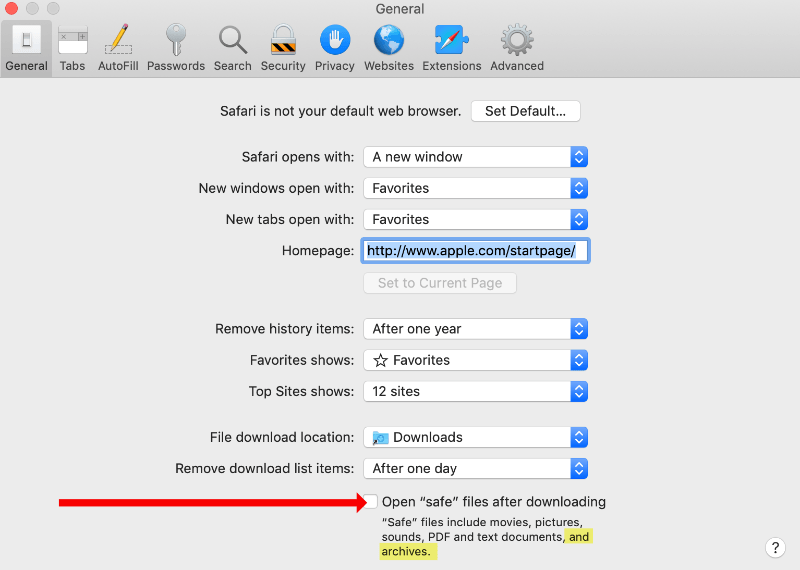
Een andere manier om dit probleem te omzeilen is door de instelling "Veilige bestanden na het downloaden openen" uit te schakelen. Apple verwijst vaak naar ".zip"-bestanden als 'archieven' of 'archiefbestanden'.
- Klik onder het menu-item 'Safari' op Voorkeuren
- Kijk op het tabblad Algemeen, dat als het goed is als eerste automatisch wordt geopend, onderaan de getoonde opties
- Vink het vakje uit naast de optie "Veilige bestanden na het downloaden openen".
Automatisch uitpakken voor andere webbrowsers
De meeste andere webbrowsers pakken geen ".zip"-bestanden automatisch uit. Hieronder vind je details over specifieke webbrowsers. Let op: webbrowsers veranderen voortdurend snel, we zullen deze informatie zo vaak mogelijk bijwerken. De onderstaande ondersteuningslinks bevatten de meest actuele informatie.
Chrome
Chrome pakt standaard geen ".zip"-bestanden automatisch uit. Als dit gebeurt, heb je waarschijnlijk een extensie geïnstalleerd, die je tijdelijk kunt uitschakelen en vervolgens het plugin ".zip"-bestand opnieuw kunt downloaden.
Firefox
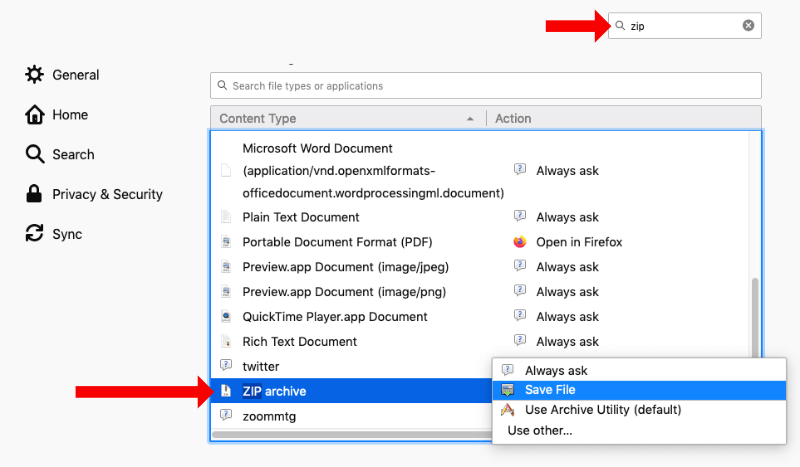
Firefox pakt standaard geen ".zip"-bestanden automatisch uit. Als dit gebeurt, is er waarschijnlijk een applicatie-instelling ingeschakeld die je kunt uitschakelen.
- Ga naar de instellingen/voorkeuren (verschilt tussen pc en Mac)
- Zoek naar 'zip' in de zoekbalk voor instellingen onder instellingen
- Zoek onder applicatie-instellingen de instellingen voor ".zip"-bestanden
- Zorg ervoor dat deze is ingesteld op 'Bestand opslaan'.
Microsoft Edge
Microsoft Edge pakt standaard geen ".zip"-bestanden automatisch uit. Als dit gebeurt, ga je naar Edge-instellingen > Downloads en schakel je "Vraag me wat ik met elke download wil doen" in.
Anders
Raadpleeg het helpmenu van je webbrowser of bezoek hun website en zoek naar de ondersteunings- of documentatie-sectie.



