


Je wilt de verkopen op je website verhogen. Je klanten willen hun aankopen gemakkelijk afronden. Op het snijvlak van deze 'wensen' ligt het leren hoe je een 'Nu Kopen'-knop toevoegt aan WordPress-productpagina's (en andere gebieden op je site).
'Nu Kopen'-knoppen helpen bij het creëren van een snellere, soepelere en algehele betere winkelervaring voor je klanten. E-commerce giganten zoals Amazon maken ze een integraal onderdeel van hun sites, wat daarvan getuigt. Door shoppers rechtstreeks naar de afrekenfase te leiden via 'Nu Kopen'-knoppen, kunnen ze de (soms onnodige) winkelwagenpagina overslaan voordat ze hun aankopen voltooien.
Dit kan de kans verkleinen dat er iets misgaat en ervoor zorgt dat bezoekers hun winkelwagens verlaten of van gedachten veranderen. Gelukkig is het toevoegen van 'Nu Kopen'-knoppen in WordPress eenvoudig.
In dit artikel behandelen we:
- Opties voor het maken van 'Nu Kopen'-knoppen in WordPress
- Hoe voeg je een 'Nu Kopen'-knop toe aan WordPress (Tutorial)
Opties voor het maken van 'Nu Kopen'-knoppen in WordPress
Er zijn een paar verschillende manieren waarop je 'Nu Kopen'-knoppen in WordPress kunt maken en toevoegen. De beste methode hangt grotendeels af van het type WordPress-website dat je hebt.
Als je bijvoorbeeld fysieke producten verkoopt, zoek je mogelijk naar een WooCommerce-plugin.
Als je digitale producten verkoopt, is de beste e-commerce oplossing Easy Digital Downloads (EDD). EDD wordt geleverd met ingebouwde functionaliteit voor het toevoegen van 'Nu Kopen'-knoppen in WordPress.
Je kunt het invoegen als shortcode of blok op je WordPress-site. Je kunt snel de knoptekst wijzigen, knoppen rechtstreeks koppelen aan producten en downloads, en variabele prijzen weergeven.
Een andere optie voor het maken van WordPress 'Nu Kopen'-knoppen is om ze zelf te coderen. Maar dit kan tijdrovend zijn en helpt beginners die niet bekend zijn met programmeren niet.
Hoe voeg je een 'Nu Kopen'-knop toe aan WordPress (Stap-voor-stap)
In deze tutorial leiden we je door hoe je een 'Nu Kopen'-knop toevoegt in WordPress:
- Installeer Easy Digital Downloads
- Verifieer dat je instellingen voldoen aan de blokvereisten
- Voeg het EDD 'Nu Kopen'-knopblok in
- Pas de 'Nu Kopen'-knop aan
Stap 1: Installeer Easy Digital Downloads
Zoals we al vermeldden, wordt EDD geleverd met ingebouwde functionaliteit voor het toevoegen van 'Nu Kopen'-knoppen in WordPress. Als je digitale producten verkoopt, zoals software, bestanden, e-books, enz., geeft deze krachtige plugin je bijna alles wat je nodig hebt om je winkel te starten en te beheren.
Als je dat nog niet hebt gedaan, download dan de EDD-plugin:

Er zijn meerdere plannen om uit te kiezen. Hoewel er een gratis versie van EDD is die je kunt gebruiken (inclusief de 'Nu Kopen'-knop), raden we aan een premium plan aan te schaffen. Zo heb je onbeperkte toegang tot de volledige suite van functies en extensies.
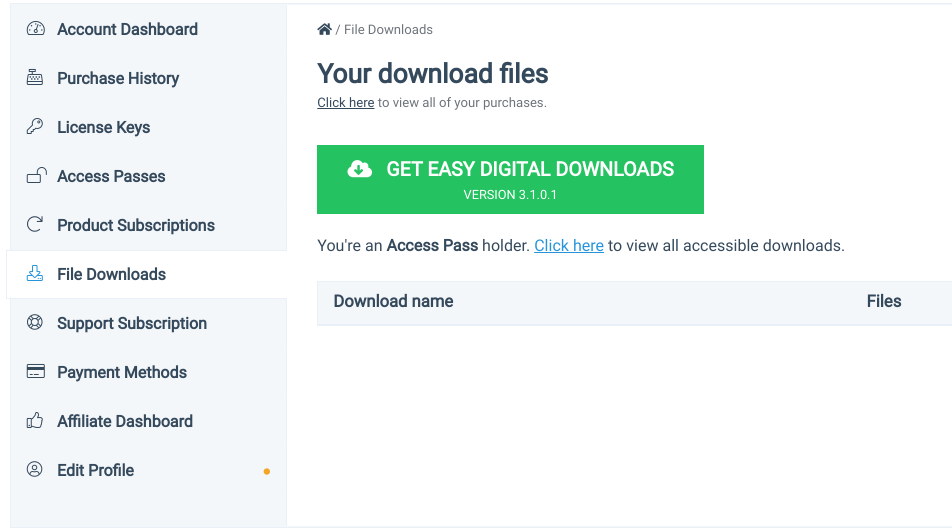
Nadat je je aankoop hebt voltooid, kun je je accountdashboard bezoeken. Navigeer naar Bestandsdownloads en klik vervolgens op Download Easy Digital Downloads om de plugin te downloaden:
Wanneer het downloaden is voltooid, kun je naar je WordPress-dashboard navigeren en vervolgens naar Plugins » Nieuwe plugin toevoegen » Plugin uploaden » Bestand kiezen:

Selecteer het EDD .zip-bestand en klik vervolgens op de knoppen Installeren en Plugin activeren. Dit voegt een Downloads menu-item toe aan uw beheerdashboard:

🔍 Voor meer begeleiding en tips over het opzetten van uw e-commerce winkel, kunt u de volgende handleidingen gebruiken:
Stap 2: Verifieer dat u voldoet aan de blokvereisten
Zodra u de EDD-plugin hebt ingesteld, is de volgende stap om ervoor te zorgen dat uw winkel voldoet aan de vereisten voor het gebruiken van de EDD Koop Nu-knoppen.
Zorg er eerst voor dat u één betalingsgateway hebt geselecteerd. Ga hiervoor naar Downloads » Instellingen » Betalingen » Actieve Gateways:
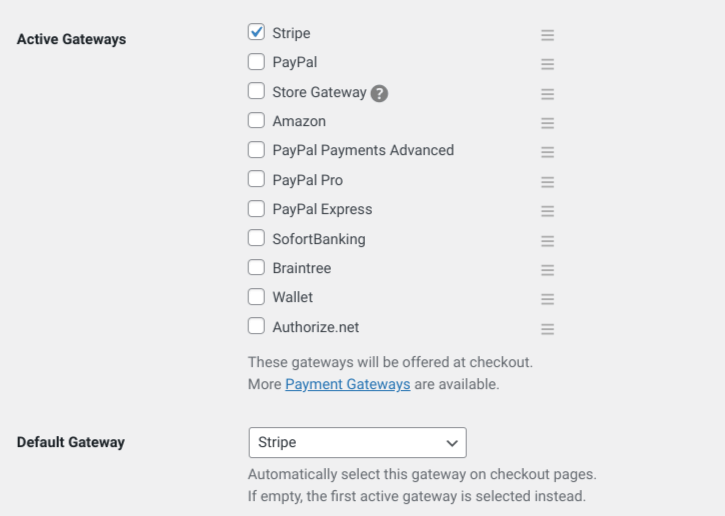
Om de Koop Nu-knop te laten werken, moet u een betalingsgateway gebruiken die deze ondersteunt, zoals Stripe of PayPal.
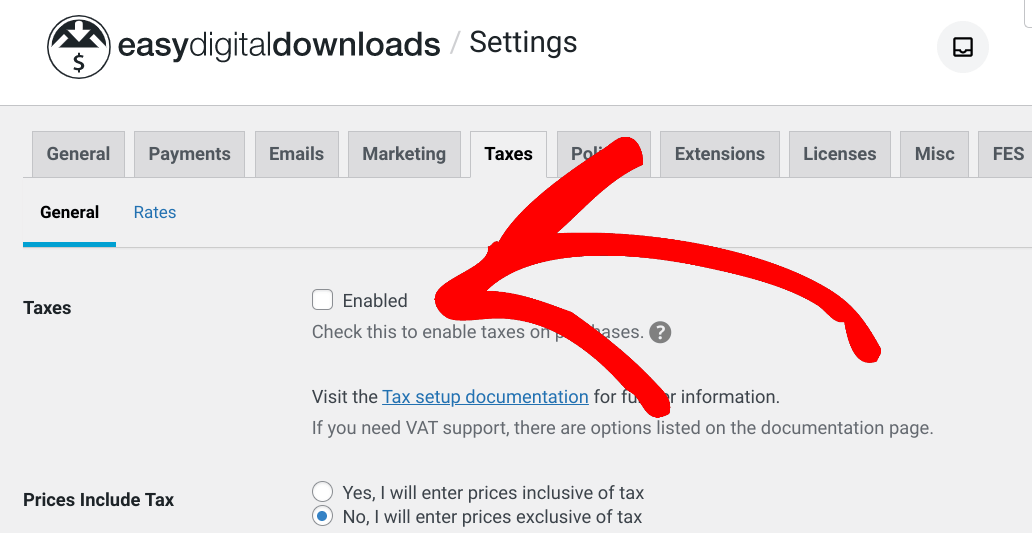
Zorg er ook voor dat belastingen zijn uitgeschakeld. U kunt dit doen door op het tabblad Belastingen onder Instellingen te klikken en ervoor te zorgen dat het eerste selectievakje niet is ingeschakeld:
Stap 3: Voeg de Koopknop in
De volgende stap is om de Koop Nu-knop daadwerkelijk in te voegen. Er zijn twee eenvoudige manieren om dit te doen, afhankelijk van wat u probeert te bereiken.
U kunt de Koopknop toevoegen aan de instellingen van het individuele product of de download. U kunt ook een Koopknopblok overal op uw site plaatsen en deze koppelen aan een product. We leiden u door beide.
Optie A: Downloadinstellingen
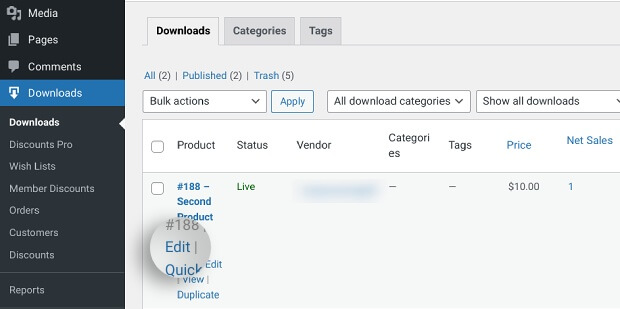
Ga naar Downloads en selecteer vervolgens Bewerken onder het product waaraan u de Koop Nu-knop wilt toevoegen:
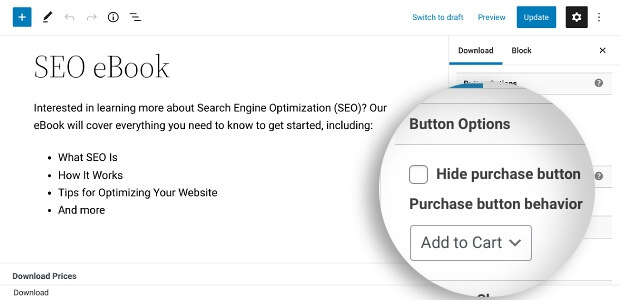
Scroll vervolgens aan de rechterkant van het scherm naar de meta-box Downloadinstellingen » Knopopties:
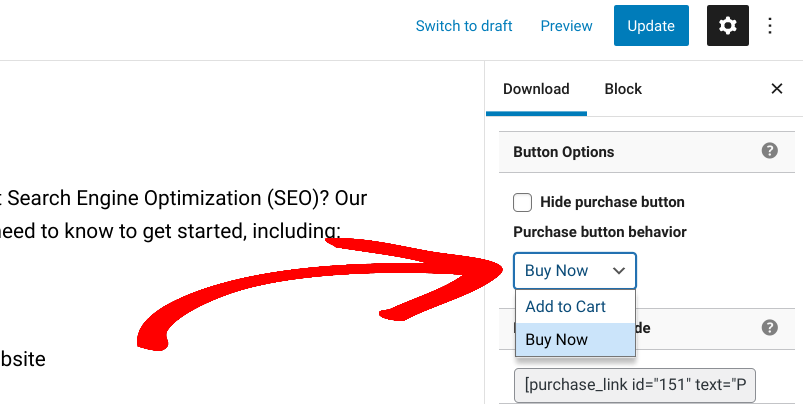
Klik in het vervolgkeuzemenu Gedrag van aankoopknop op Koop Nu:
Selecteer Publiceren/Bijwerken om uw wijzigingen op te slaan. Nu verschijnt de Koop Nu-knop bij het product in plaats van de standaard Toevoegen aan winkelwagen-knop:
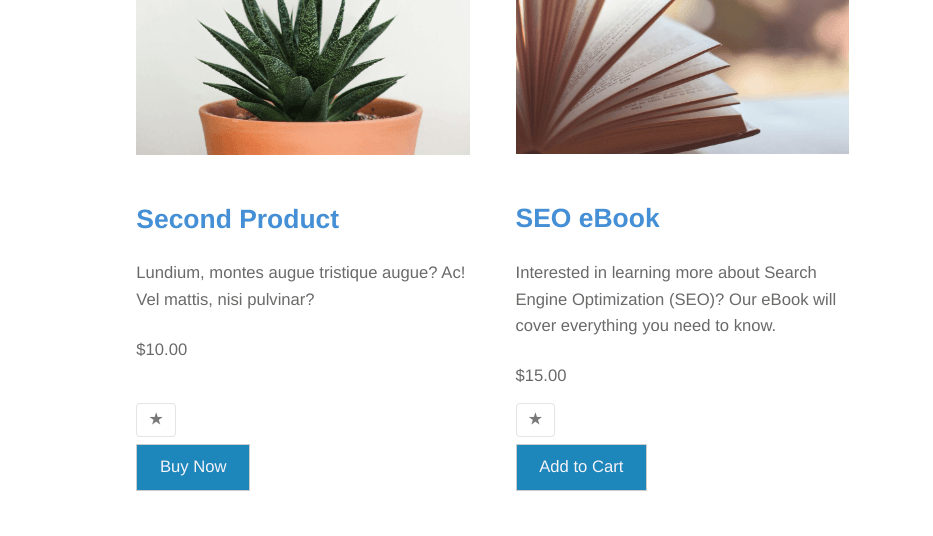
Merk op dat u ervoor kunt kiezen om de productprijs weer te geven of te verbergen met beide knoppen. U kunt dit proces op elk moment herhalen wanneer u producten aan uw winkel toevoegt en wilt dat deze met een Koop Nu-knop verschijnen.
Optie B: EDD Koop Nu-blok
Als u EDD versie 3.1 of hoger gebruikt, heeft u toegang tot de 10 kernblokken van de WordPress-plugin, waaronder het Koopknopblok. Deze functie is erg handig voor het maken van productlandingspagina's waar u alle productinformatie weergeeft.
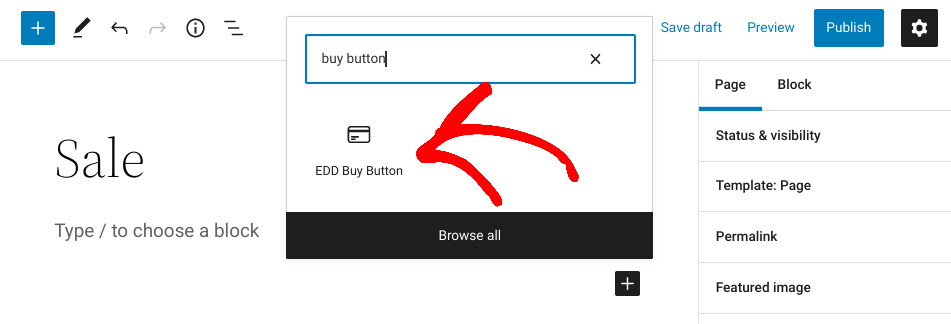
Om het op een WordPress-pagina of -bericht te plaatsen, kunt u op het +-icoon klikken, zoeken naar "koopknop" en vervolgens het EDD Koopknop-blok selecteren:
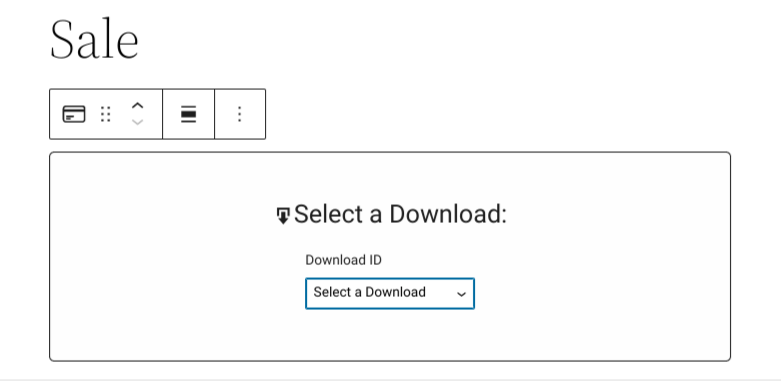
Eenmaal toegevoegd, kunt u het vervolgkeuzemenu gebruiken om een download te selecteren waaraan u de knop wilt koppelen:
Aan de rechterkant kunt u de optie in- of uitschakelen om de productprijs weer te geven of te verbergen. Als u klaar bent, klikt u op Publiceren.
Stap 4: Pas de Koop Nu-knop aan
Op dit punt weet je hoe je een "Buy Now"-knop toevoegt in WordPress met zowel de EDD-downloadinstellingen als het kernblok. Maar je wilt misschien het uiterlijk ervan veranderen.
Om dat te doen, kun je naar Downloads » Instellingen » Diversen » Aankoopknoppen gaan:
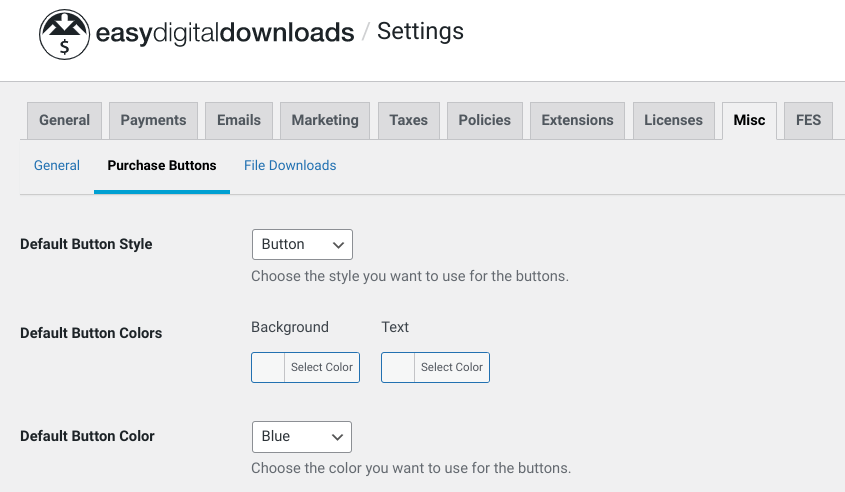
Op dit scherm kun je de Standaard knopkleuren wijzigen, inclusief de achtergrond en tekst. Als je naar beneden scrolt op de pagina, vind je ook het veld Tekst "Buy Now" waarmee je de tekst kunt configureren die op de knoppen wordt weergegeven:
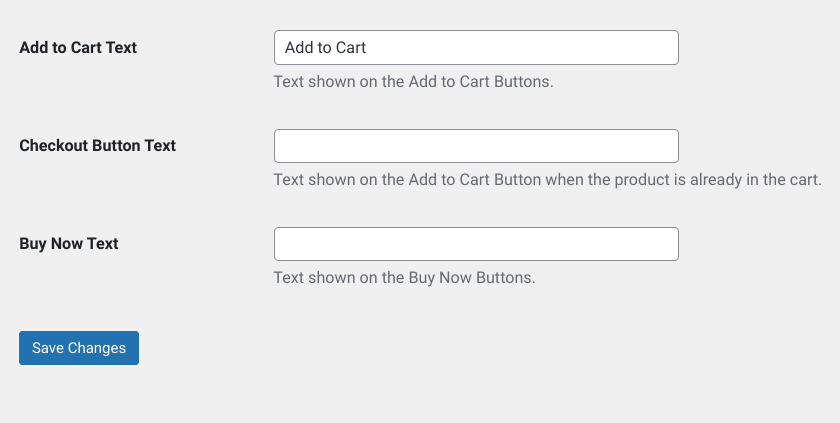
Je wilt het bijvoorbeeld veranderen in "Snel Kopen" of iets relevanters voor je aanbod.
Als je klaar bent, klik je op Wijzigingen opslaan. Dat is alles!
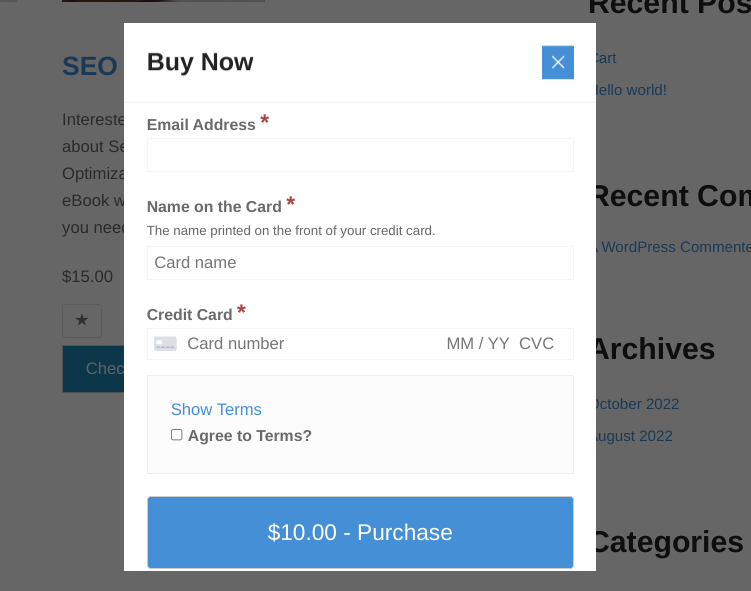
Wanneer je klanten nu de "Buy Now"-optie selecteren, zien ze in plaats van een volledige afrekenpagina een pop-up die lijkt op het volgende:
Verhoog Verkoop Met een "Buy Now" CTA
"Buy Now"-knoppen fungeren als geweldige CTA-elementen op e-commerce websites. Ze kunnen helpen het afrekenproces te versnellen en, op hun beurt, de verkoop stimuleren en afhaken verminderen.
Download Easy Digital Downloads om in een mum van tijd "Buy Now"-knoppen te maken en toe te voegen aan WordPress.
Wil je meer strategieën leren om je e-commerce conversieratio te verhogen? Bekijk Hoe maak je een digitaal product dat verkoopt. 🏆
Zorg ervoor dat u zich abonneert op onze nieuwsbrief en volg ons op Facebook of Twitter voor meer WordPress-bronnen!








