



Bent u op zoek naar manieren om uw klantervaring te verbeteren, maar weet u niet waar u moet beginnen? Het maken van een customer journey map in Google Analytics kan helpen.
Een customer journey map kan uw bedrijf helpen bij het volgen en visualiseren van de verschillende touchpoints die een klant heeft met uw merk, van de eerste bekendheid tot de follow-up na aankoop. Door deze interacties in kaart te brengen, kunt u waardevolle inzichten verkrijgen in waar klanten vastlopen of afhaken, en de nodige wijzigingen aanbrengen om de algehele klantervaring te verbeteren.
Klantreis-tracking is eenvoudig met de juiste plugins. Als u digitale producten of downloads verkoopt, kunt u de MonsterInsights User Journey-add-on gebruiken met Easy Digital Downloads. Het rapport dat uit deze tools wordt gegenereerd, geeft u een duidelijk beeld van de pagina's die elk van uw klanten heeft bekeken voordat ze een aankoop deden:
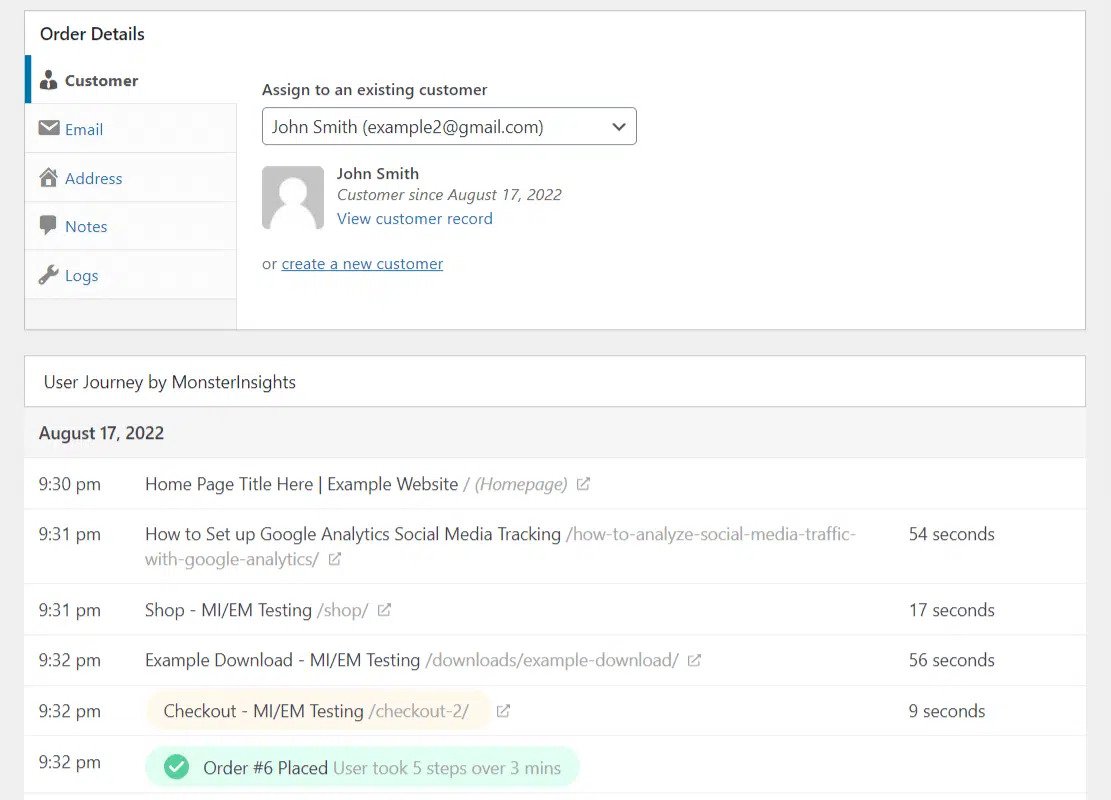
In dit artikel leiden we u stap voor stap door hoe u een customer journey map maakt in Google Analytics in de volgende 5 stappen:
- Installeer en activeer Easy Digital Downloads
- Installeer en activeer MonsterInsights
- Verbind uw site met Google Analytics
- Voeg de eCommerce- en User Journey-add-ons toe
- Volg en monitor uw rapporten
Stap 1: Installeer en activeer Easy Digital Downloads
Als u dat nog niet hebt gedaan, is de eerste stap het installeren en activeren van de Easy Digital Downloads (EDD) plugin:

Dit is een complete eCommerce-oplossing voor het verkopen van digitale downloads en producten. Het zit boordevol handige tools en functies voor het beheren van uw online winkel, inclusief gedetailleerde rapportage en tracking voor klantgegevens en inzichten.
We raden aan om een EDD All Access Pass aan te schaffen. Dit zorgt ervoor dat u onbeperkte toegang krijgt tot alle pluginfuncties, inclusief het brede scala aan extensies die ermee worden aangeboden.
Nadat u uw plan hebt aangeschaft, kunt u de plugin downloaden vanuit uw accountdashboard. Vervolgens kunt u deze naar uw site uploaden door te navigeren naar Plugins » Nieuwe plugin » Plugin uploaden » Bestand kiezen:

Nadat u het zip-bestand hebt geselecteerd, kunt u klikken op Nu installeren, gevolgd door Plugin activeren.
Stap 2: Installeer en activeer MonsterInsights
De volgende plugin die u wilt installeren is MonsterInsights:

MonsterInsights is een WordPress-plugin waarmee u uw WordPress-site eenvoudig kunt verbinden met Google Analytics. U kunt het gebruiken om nauwkeurige gegevens te verzamelen en belangrijke statistieken over uw websiteverkeer en bezoekers te meten. U kunt ook precies zien hoe mensen uw website vinden en gebruiken.
Bovendien, wanneer u de MonsterInsights-plugin op uw website installeert, kunt u deze waardevolle inzichten rechtstreeks vanuit ons dashboard bekijken. Het integreert naadloos met EDD, zodat u beide kunt gebruiken om de klantreis beter te begrijpen en te volgen.
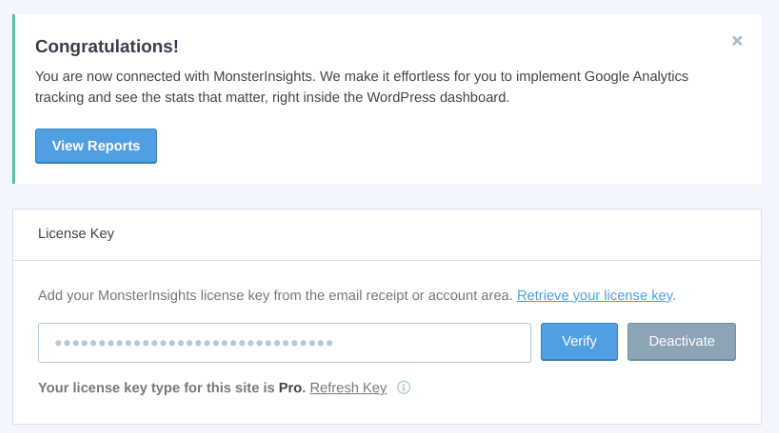
We raden aan een Pro-abonnement aan te schaffen, zodat u alle functies kunt gebruiken, inclusief de add-ons die we voor deze tutorial zullen gebruiken. Nadat u uw aankoop hebt voltooid, kunt u de plugin downloaden en installeren en uw licentiesleutel invoeren.
Stap 3: Verbind uw site met Google Analytics
Zodra je de plugin activeert, moet je deze koppelen aan je Google Analytics-account. Als je nog geen account en websiteproperty hebt ingesteld, kun je deze handleiding volgen om aan de slag te gaan.
Klik op de knop MonsterInsights verbinden en Site-analyse instellen die bovenaan de meldingsbalk verschijnt:
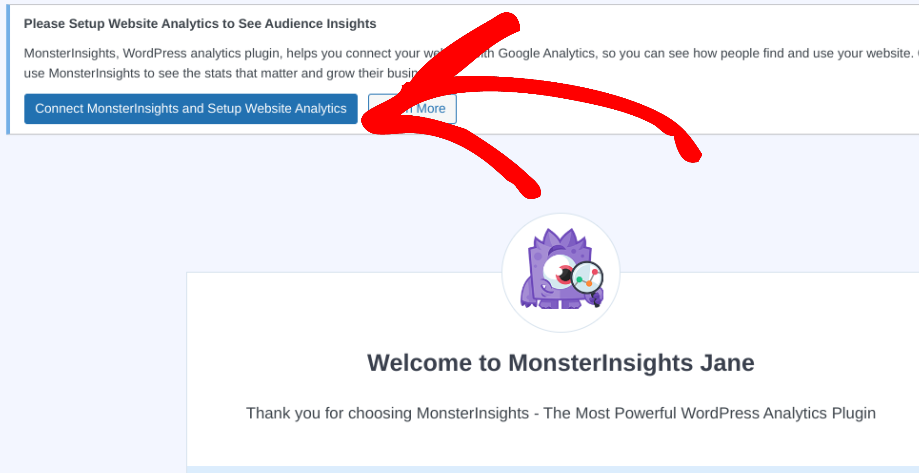
Dit brengt je naar een installatiewizard. Je kunt de instructies volgen om aan de slag te gaan.
Selecteer MonsterInsights verbinden:
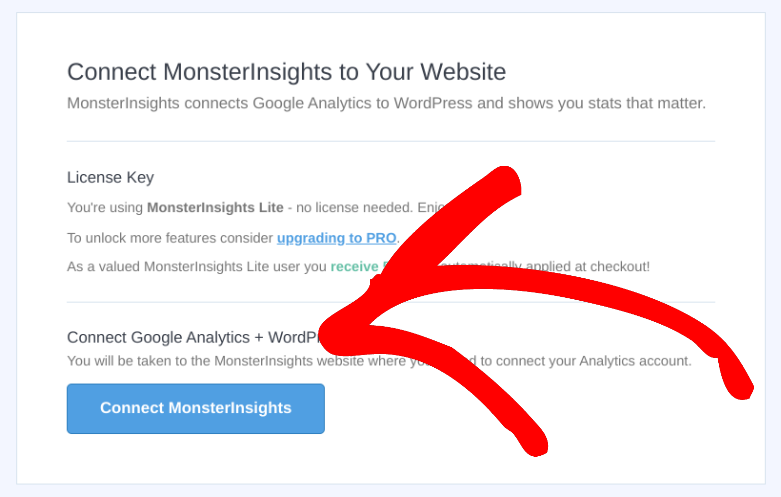
Vervolgens moet je je Google-account selecteren om mee in te loggen:
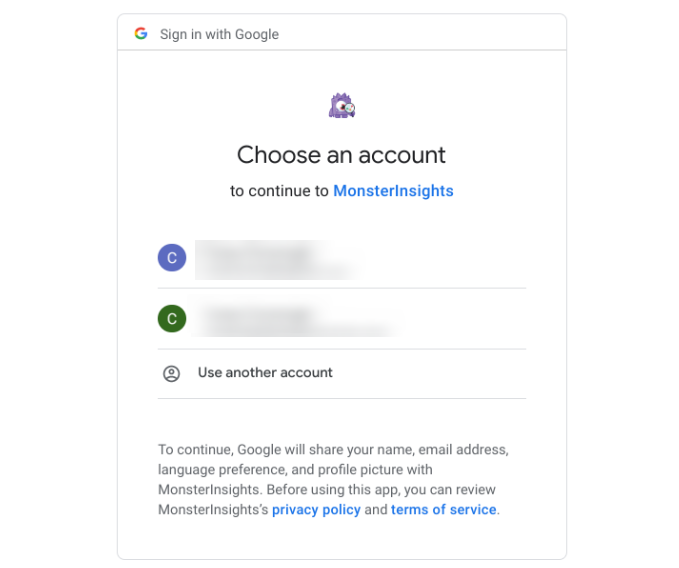
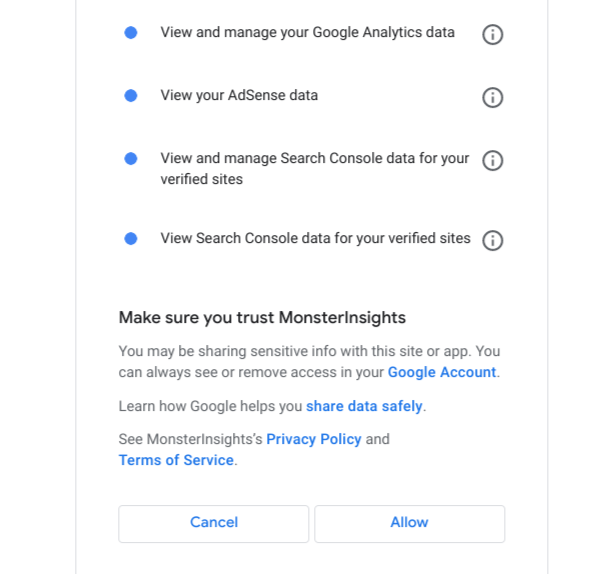
Je wordt gevraagd om toestemmingen voor de plugin te bevestigen. Klik op Toestaan:
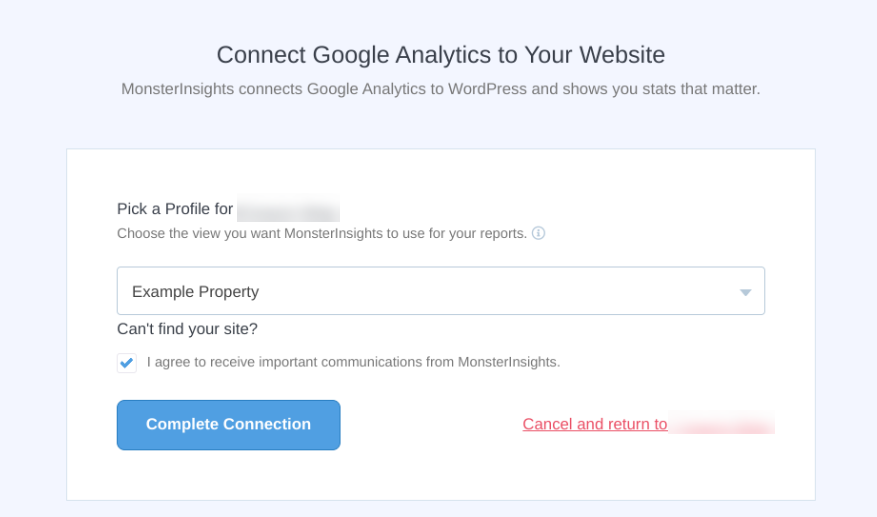
Op het volgende scherm kun je de website (property) selecteren waarmee je het account wilt koppelen, en vervolgens Verbinding voltooien selecteren:
Je kunt specificeren wie rapporten kan zien, en meer. Klik vervolgens op Doorgaan.
Stap 4: Stel de Add-ons voor eCommerce en User Journey in
Zodra je site is gekoppeld aan je Google Analytics-account, kun je de add-ons voor eCommerce en User Journey installeren. Deze analysehulpmiddelen kunnen je helpen je omgevingen te koppelen om een duidelijker beeld te krijgen van klantcontactpunten en klantgedrag om je marketingstrategie te verbeteren.
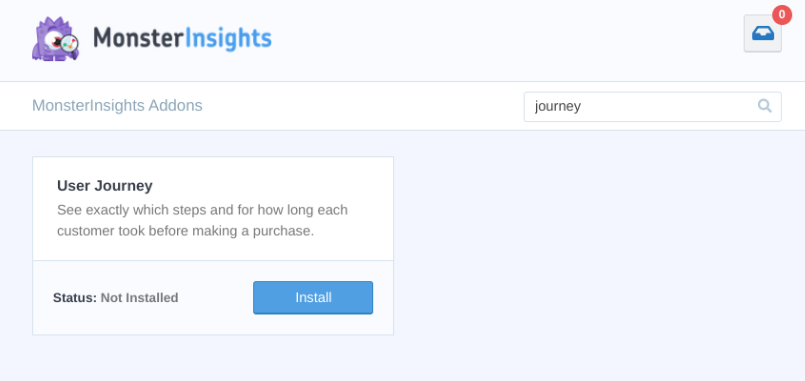
De eCommerce-add-on is een handige tool die je kunt gebruiken om verkopen met Easy Digital Downloads bij te houden. De User Journey-add-on laat je precies zien welke stappen je klanten hebben genomen voordat ze een aankoop deden.
Je kunt elke extensie vinden en toevoegen door naar Insights » Add-ons te gaan. Klik onder elke respectieve add-on op de knop Installeren:
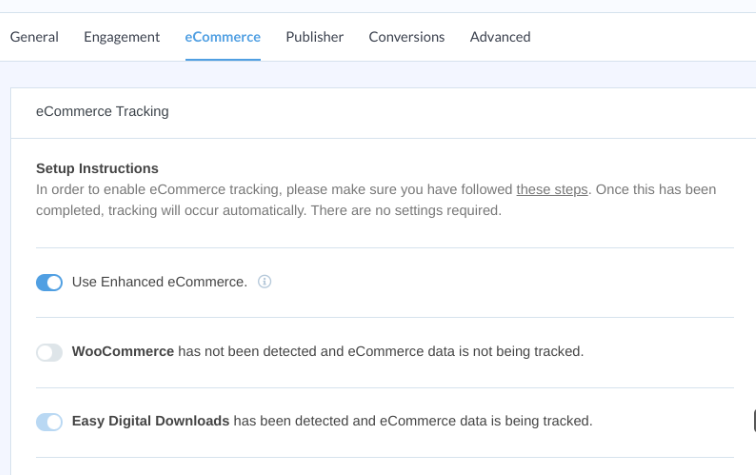
Ga vervolgens naar Insights » eCommerce » eCommerce-tracking. Zorg ervoor dat de instellingen Easy Digital Downloads en Verbeterde eCommerce gebruiken zijn ingeschakeld:
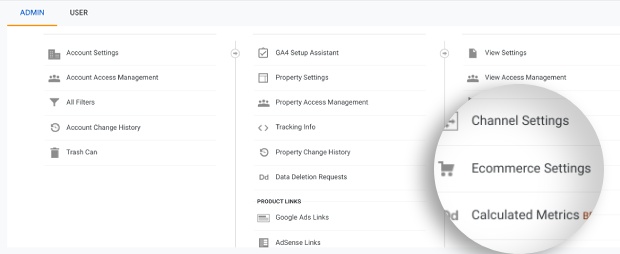
Klik vervolgens in je Google Analytics-dashboard op Beheer linksonder. Selecteer vervolgens eCommerce-instellingen:
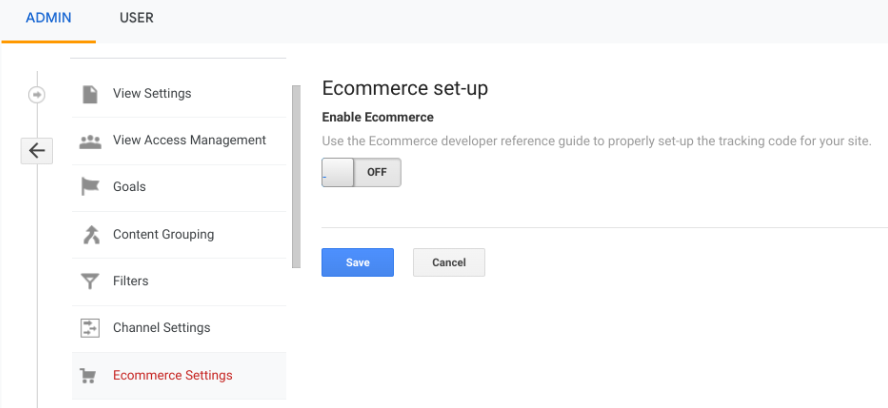
Schakel de schakelaar in om eCommerce in te schakelen:
Schakel vervolgens Verbeterde eCommerce-rapportage inschakelen in:
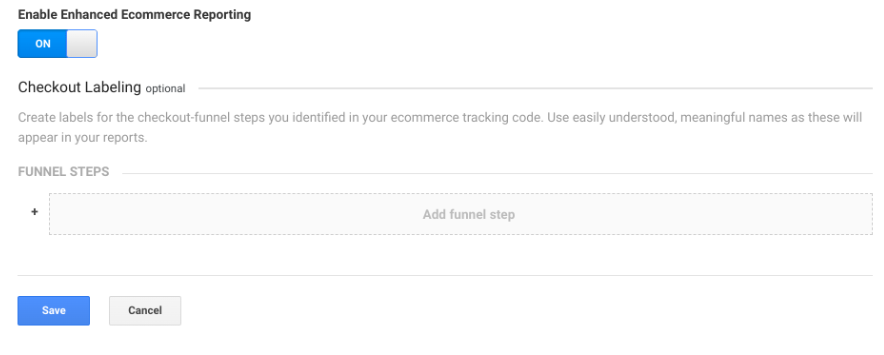
Je kunt dan beginnen met het toevoegen van je funnelstappen. Als je klaar bent, klik je op de knop Opslaan.
Stap 5: Houd je rapporten bij
Het is belangrijk om je rapporten bij te houden. Regelmatig analyseren van klanttrajecten, belangrijke statistieken en het monitoren van rapporten kan je helpen pijnpunten te identificeren die het klanttraject en daarmee de conversiepercentages kunnen schaden.
Je kunt patronen ontdekken om te bepalen waar de meeste afhakers lijken te zijn.
Met de User Journey-add-on geactiveerd, kun je, zodra je bestellingen ontvangt, de gebruikersreisrapporten bekijken door naar Downloads » Bestellingen te gaan. Selecteer vervolgens de bestelling en scrol omlaag naar de sectie User Journey by MonsterInsights:
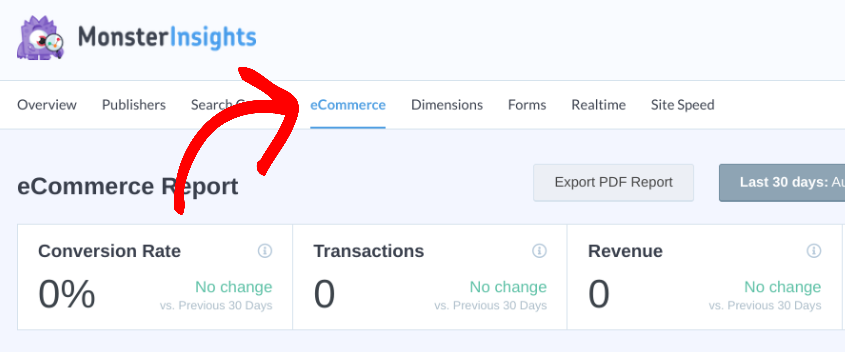
Er zijn nog een aantal andere rapporten die je kunt bijhouden. In MonsterInsights vind je rapporten door naar Insights » Rapporten » eCommerce te gaan:
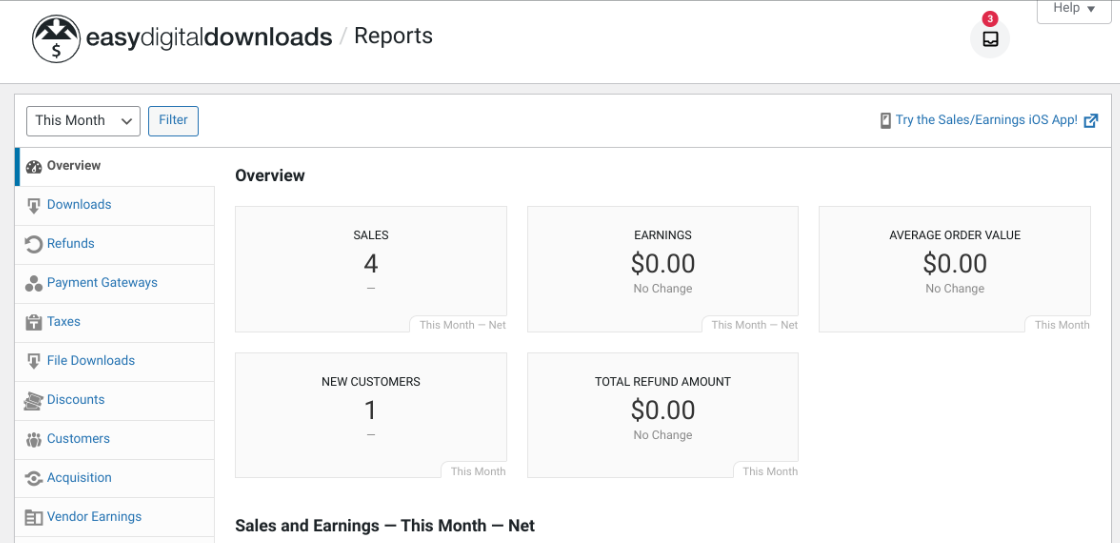
U kunt ook veel nuttige rapporten van Easy Digital Downloads vinden. Om ze te bekijken, kunt u vanuit uw dashboard naar Downloads » Rapporten gaan:
Dat is alles! Nu weet u hoe u een customer journey map maakt en waar u essentiële rapporten en analyses kunt bekijken.
Begin vandaag nog met het maken van uw Customer Journey Map
Wanneer u een eCommerce-website runt, is het van het grootste belang om ervoor te zorgen dat u een hoge klanttevredenheid heeft. Maar om de gebruikerservaring en klantbehoud te verbeteren, is het essentieel om een duidelijk beeld te hebben van hun reis door de verkooptrechter.
Het maken van een customer journey map in Google Analytics kan uw digitale marketinginitiatieven een boost geven. U kunt het gebruiken om de eCommerce-winkelervaring te optimaliseren en probleemgebieden te elimineren. Om het proces van het maken van een customer journey map zo eenvoudig mogelijk te maken, kunt u Easy Digital Downloads en MonsterInsights gebruiken.
Volg ons zeker op Facebook of Twitter voor meer WordPress-bronnen!








