

Wil je toegang krijgen tot Easy Digital Downloads-extensies om de functionaliteit van je winkel uit te breiden? Elk EDD-pasniveau wordt geleverd met zijn eigen set functies om je te helpen het meeste uit je winkel te halen.
In deze tutorial laten we je zien hoe je extensies/Pro-functies installeert en activeert in Easy Digital Downloads.
Voordat je begint, moet je er eerst voor zorgen dat Easy Digital Downloads Pro geïnstalleerd en geactiveerd is op je WordPress-site en dat je je licentie hebt geverifieerd.
Toegang tot Easy Digital Downloads-extensies
Navigeer in je WordPress-beheergebied naar Downloads » Extensies om de extensies te bekijken die beschikbaar zijn met je licentieniveau.
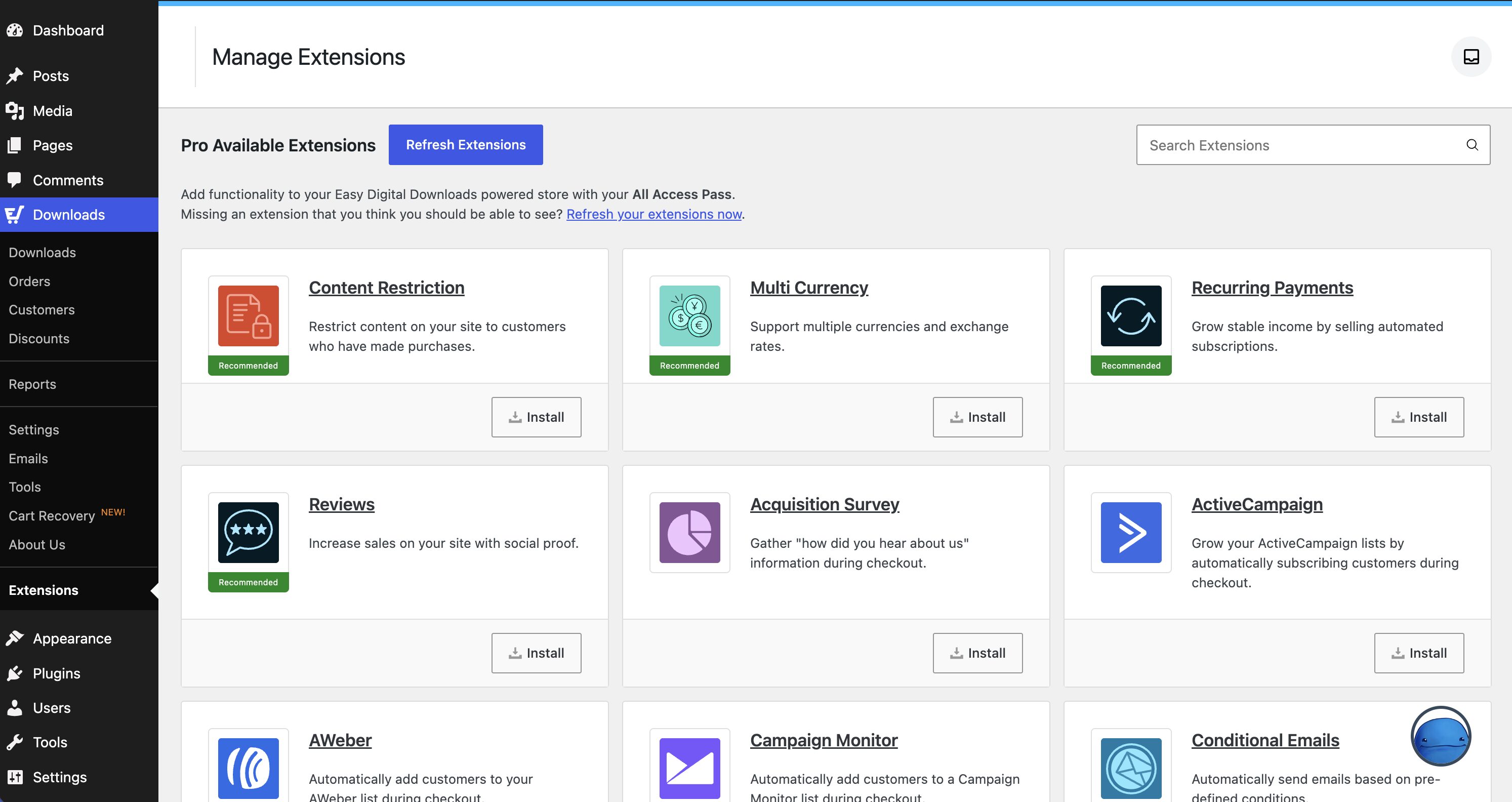
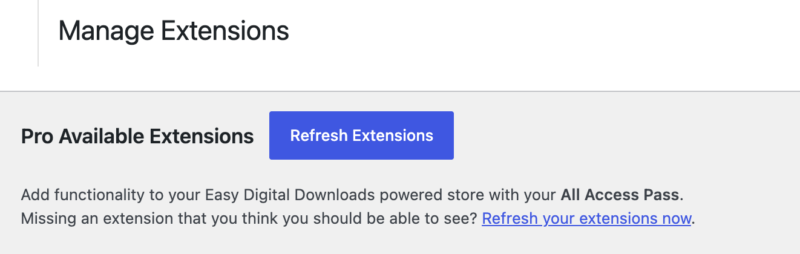
Als je geen extensies voor je licentieniveau ziet, klik dan op de knop Extensies vernieuwen om een vernieuwing af te dwingen.
Om naar een specifieke add-on te zoeken, kun je de naam ervan typen in het veld Extensies zoeken rechtsboven op de pagina.

Extensies installeren en activeren
Om een specifieke extensie op je site te installeren, klik je eenvoudig op de knop Installeren.
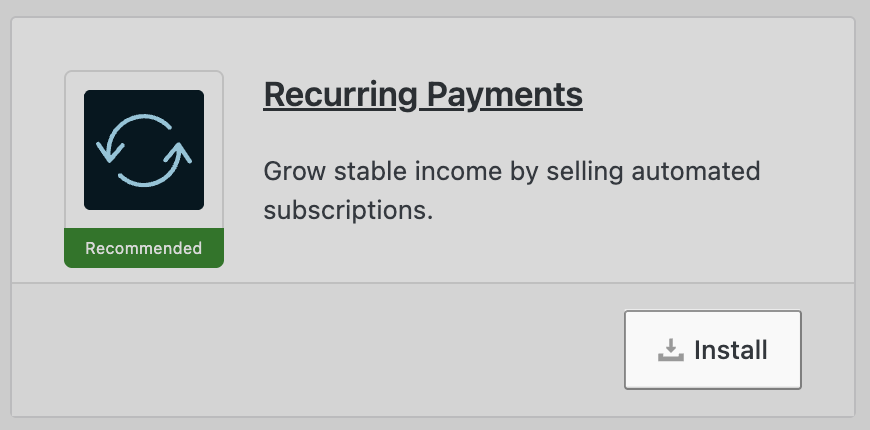
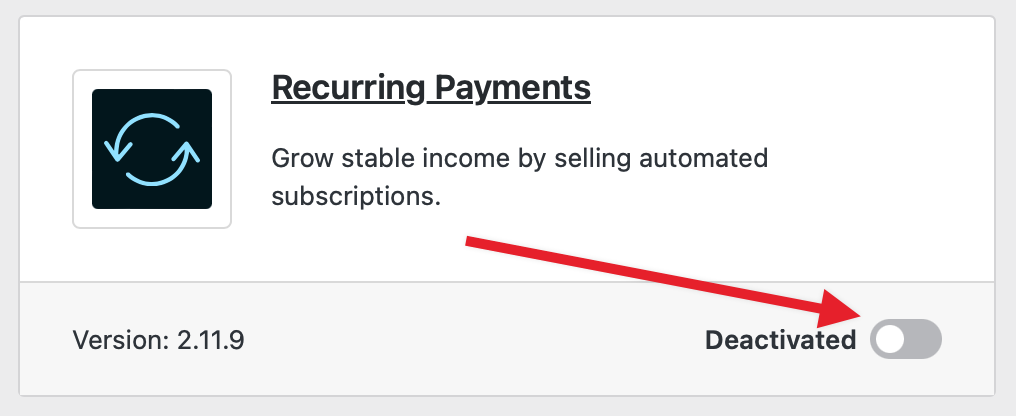
Dit installeert en activeert de extensie automatisch voor je. Elke extensie die is geïnstalleerd en klaar voor gebruik is, toont Geactiveerd, met een schakelaar ernaast. Je kunt een extensie op elk moment deactiveren door op die schakelaar te klikken. Om deze later opnieuw te activeren, klik je opnieuw op de schakelaar.
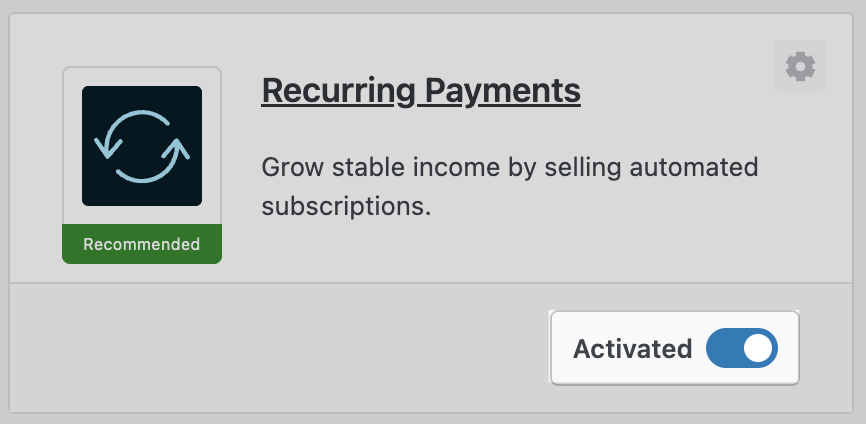
Klik op het tandwielpictogram rechtsboven in de extensiebox om de instellingen van die extensie te openen.
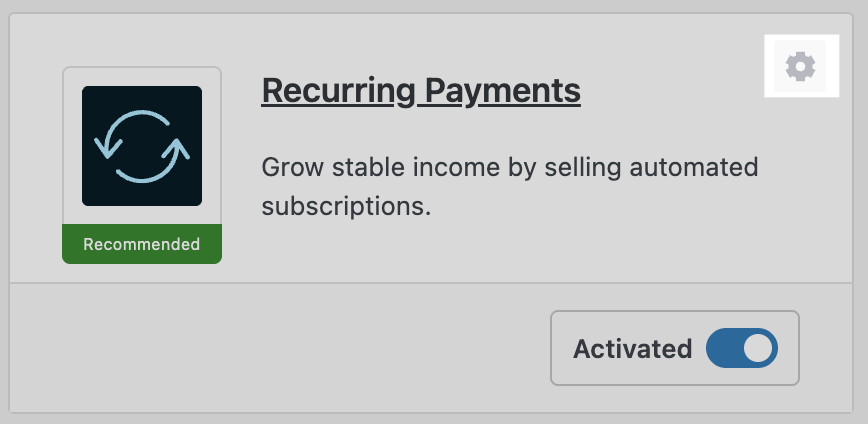
Je kunt een extensie op elk moment deactiveren door op de schakelaar naast de status Geactiveerd te klikken. Om een inactieve add-on opnieuw te activeren, klik je op de schakelaar naast de status Gedeactiveerd.
Extensies handmatig installeren
In sommige gevallen zie je mogelijk een foutmelding in EDD met de tekst: "Kon de extensie niet installeren."
Om dit te doen, log in op je EDD-account en ga naar de Downloads. Op de pagina onder je licentiegegevens zie je alle add-ons en Pro-functies die voor jou beschikbaar zijn, met de link Download onder elke extensie.
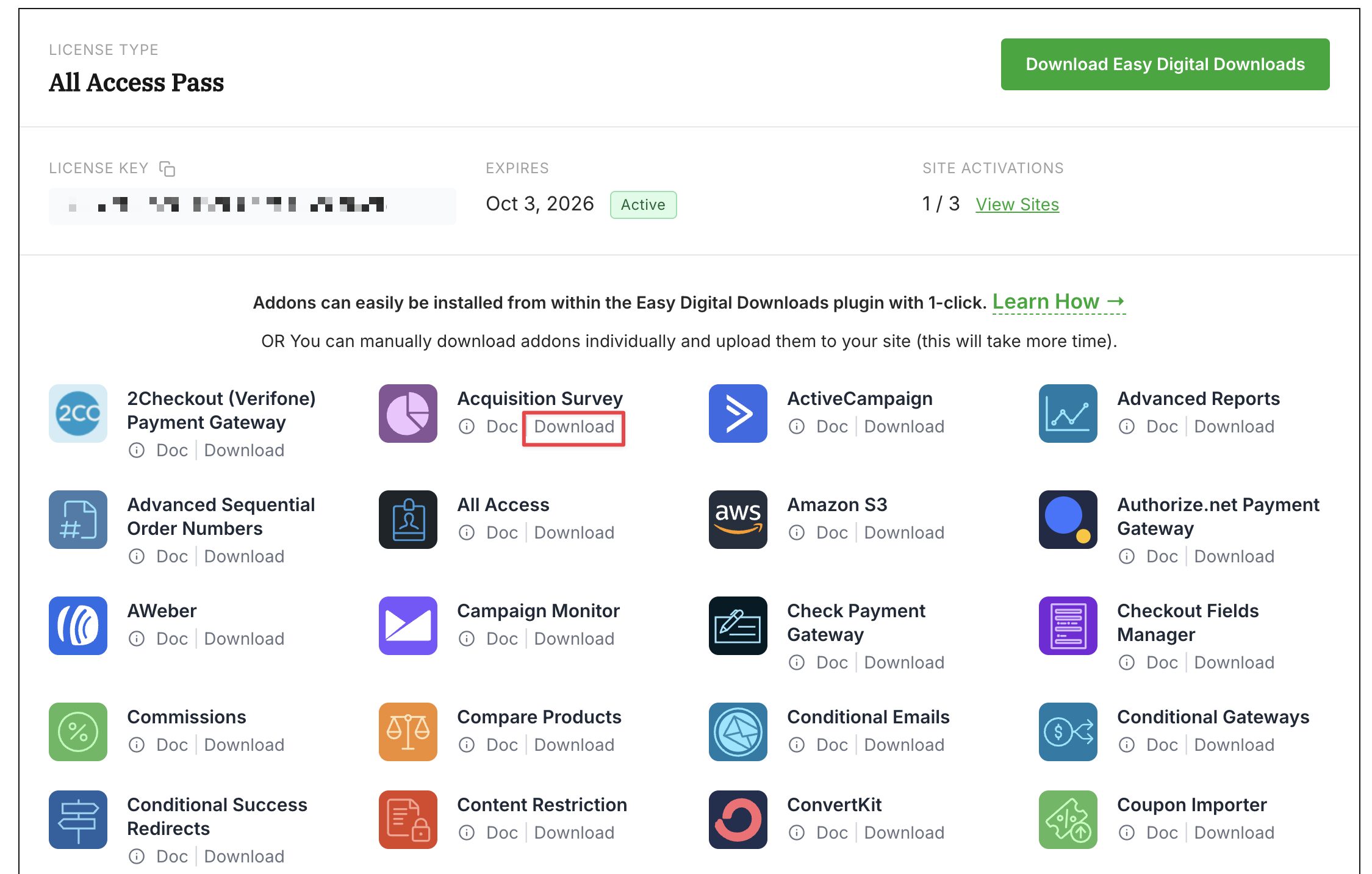
Klik eenvoudig op Download voor de extensie die je wilt downloaden.
Upload vervolgens het gedownloade .zip-bestand naar WordPress en activeer het zoals je een normaal plugin zou doen. Voor meer informatie over het installeren van WordPress-plugins, bekijk deze WPBeginner-tutorial over het installeren van WordPress-plugins.
Dat is alles! Je kunt nu je extensies installeren en activeren.
Extensies downloaden
De betaalde extensies van EDD zijn niet beschikbaar via de WordPress.org Plugin Directory. Ze moeten van onze site worden gedownload nadat je een succesvolle aankoop hebt gedaan. Er zijn verschillende manieren om toegang te krijgen tot extensiebestanden:
- Je e-mailfactuur bevat downloadlinks of instructies over hoe je toegang krijgt tot onze site.
- Als je een pas hebt gekocht, kun je extensies openen via je account door de bovenstaande stappen te volgen.
- Als je extensies individueel hebt gekocht, kun je extensies openen via je account door naar het tabblad Downloads te gaan.
Lees de documentatie
Elke Easy Digital Downloads Pro-functie/extensie wordt geleverd met volledige documentatie. Je kunt al onze documentatie vinden door naar https://easydigitaldownloads.com/docs te gaan.



