


Wil je leren hoe je eenvoudig een exit-intentie pop-up maakt in WordPress?
Het is super eenvoudig. Als eigenaar van een e-commercebedrijf kun je deze pop-ups gebruiken om de aandacht van je websitebezoekers te trekken en te voorkomen dat ze je site verlaten.
Bovendien heb je met de juiste plug-in meerdere pop-up types om uit te kiezen en tal van aanpassingsmogelijkheden.
🔎 In dit artikel behandelen we:
Waarom een Exit Intent Pop-up maken?
Een exit-intentie pop-up verschijnt wanneer een websitegebruiker op het punt staat je e-commerce site te verlaten. Ze kunnen overal in je online winkel worden toegevoegd, van productpagina's tot afrekenpagina's.
Deze strategisch getimede overlays worden geactiveerd door de muisbewegingen van de gebruiker. Bijvoorbeeld, als ze de sluitknop van de browser of de URL-adresbalk naderen om je site te verlaten, wordt de pop-up weergegeven om een laatste kans te bieden om ze te betrekken. Dit kan zijn via een korting, een inschrijfformulier of andere soorten Calls to Action (CTA).
Er zijn veel voordelen aan het gebruik van een exit-intentie pop-up voor e-commerce, waaronder:
- Vermindering van winkelwagenverlating
- Genereren van leads
- Promoties tonen
- Verhogen van betrokkenheid
- Upselling & cross-selling
Van het verminderen van winkelwagenverlating tot het opbouwen van een robuuste e-maillijst, exit-intentie pop-ups bieden een veelzijdige oplossing om je conversiepercentages te verbeteren en je publiek betrokken te houden.
Beste voorbeelden van Exit Intent Pop-ups
Er zijn verschillende soorten pop-ups die je kunt maken, elk gericht op verschillende doelen en branches. De beste optie hangt af van het type producten/diensten dat je aanbiedt en wat je wilt bereiken.
Wil je bijvoorbeeld e-mailabonnees verhogen met een nieuwsbrief-opt-in formulier? Misschien wil je de verkoop stimuleren door een tijdelijke korting aan te bieden.
Exit-intentie pop-ups komen ook in verschillende formaten. Er zijn bijvoorbeeld slide-ins, zwevende balken, full-page overlays, enz.
Laten we enkele voorbeelden van exit pop-ups bekijken. Een van de meest populaire zijn het soort dat een coupon of tijdelijke kortingscode of een percentage van de totale aankoop weergeeft. Deze exit-intentie trigger kan gebruikers die op het punt staan te vertrekken verleiden om hun aankoop te heroverwegen en te voltooien.
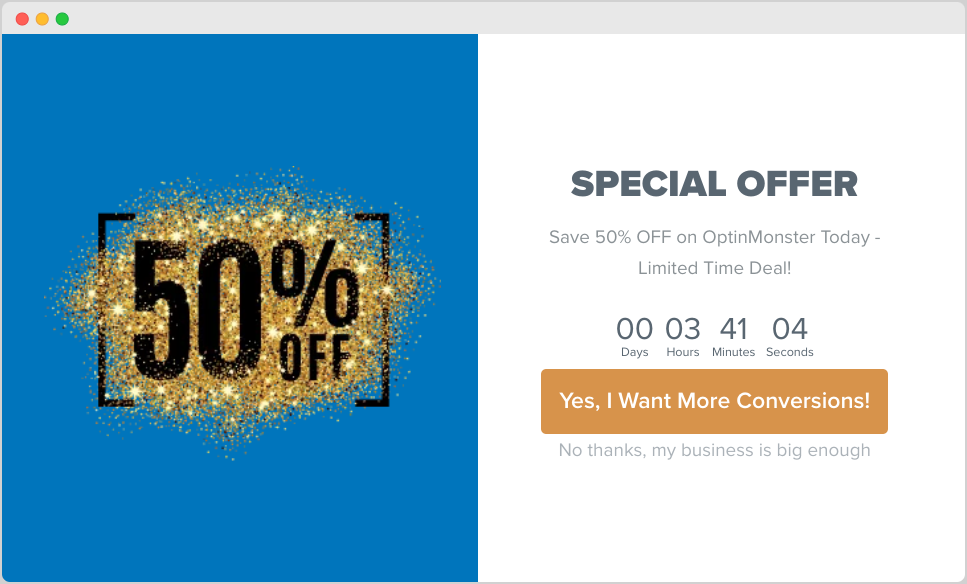
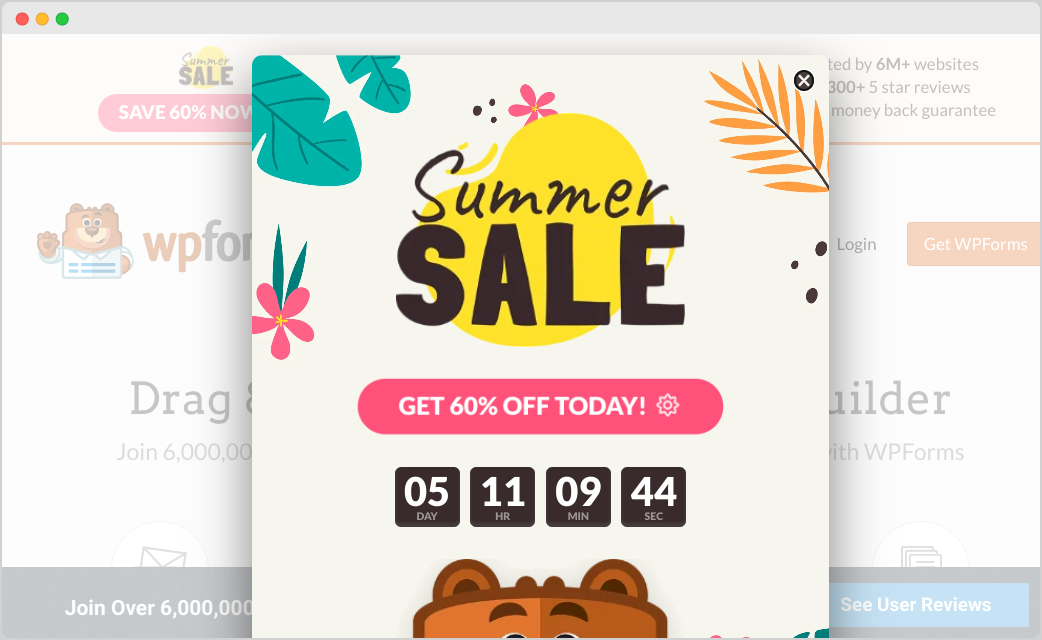
Presenteer een pop-up die een flash sale of tijdelijke aanbieding aankondigt, waardoor een gevoel van schaarste ontstaat en onmiddellijke actie wordt gestimuleerd. Een andere optie om een gevoel van urgentie te creëren is het gebruik van een afteltimer om aan te geven dat de aanbieding binnenkort afloopt.
Toon een pop-up die gebruikers herinnert aan de items die ze in hun winkelwagen hebben achtergelaten, samen met een optie om snel terug te keren om de aankoop te voltooien om je bouncepercentage te verlagen.
WordPress pop-ups kunnen worden gebruikt als marketingtools. Je kunt bijvoorbeeld een waardevolle bron aanbieden, zoals een e-book, gids of exclusieve inhoud, in ruil voor het abonneren van gebruikers op je e-maillijst.
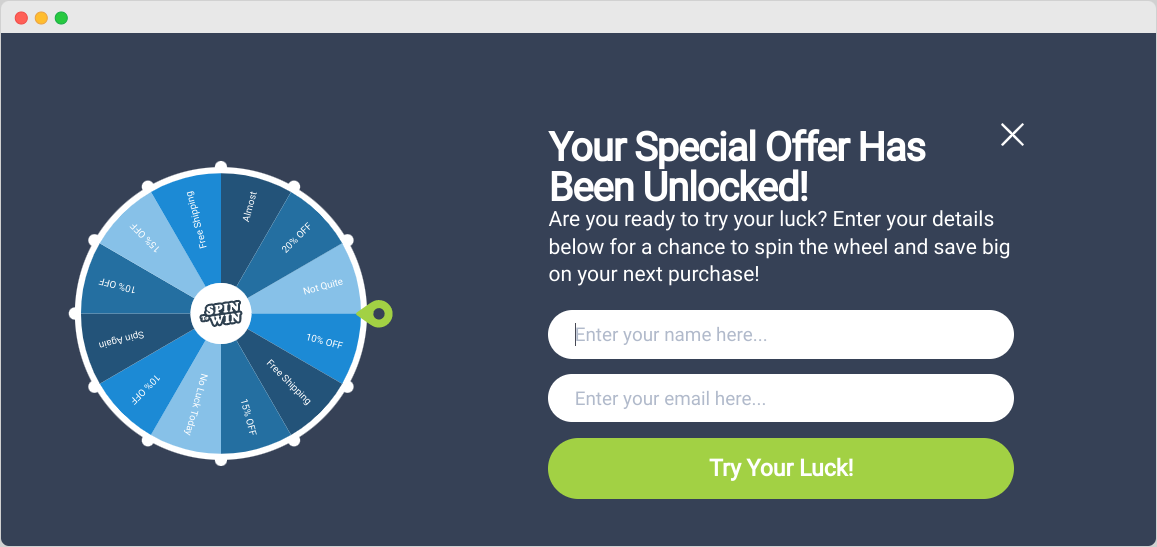
Sommige pop-upcampagnes introduceren een element van gamification door gebruikers een kans te geven om aan een rad te draaien voor een prijs of deel te nemen aan een quiz om een gepersonaliseerde korting te ontvangen.
Onthoud dat de effectiviteit van exit intent pop-ups afhangt van factoren zoals timing, relevantie, ontwerp en de waarde die je biedt. Een goed opgestelde pop-up die aansluit bij de voorkeuren en behoeften van je publiek kan je bouncepercentage aanzienlijk verlagen en je betrokkenheid en conversiepercentages verbeteren.
Hoe maak je een WordPress Exit Intent Pop-up
Klaar om te beginnen? Hieronder zal ik je stap voor stap begeleiden hoe je een exit intent pop-up maakt voor je WordPress-website.
Stap 1: Meld je aan voor OptinMonster
Er zijn een handvol exit intent popup plugins die je kunt gebruiken voor je WordPress-site. Ik raad OptinMonster aan:
Het is een krachtige tool voor leadgeneratie en conversieoptimalisatie die naadloos integreert met WordPress en talloze plugins. Dit omvat e-commerce plugins zoals Easy Digital Downloads (EDD) en WooCommerce, evenals landing page en website builders zoals SeedProd en Elementor.
Naast de functionaliteit van de popup maker en form builder, biedt OptinMonster geavanceerde functies zoals A/B-testen, animaties en meer.
Om te beginnen, moet je een pro-abonnement kiezen. Er zijn meerdere prijsopties beschikbaar.
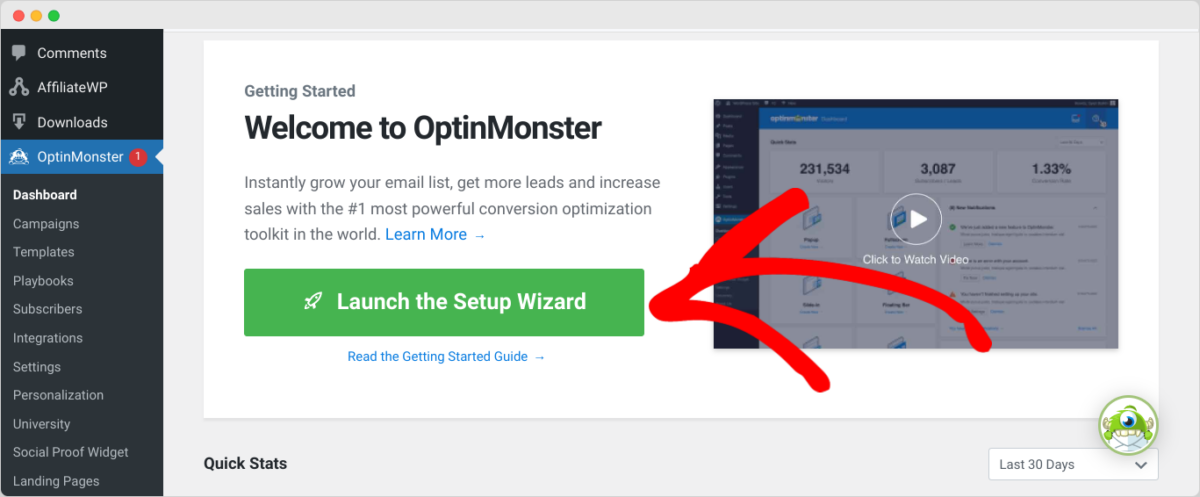
Nadat je je abonnement hebt geselecteerd, installeer je de OptinMonster-plugin op je WordPress-site (Plugins » Nieuwe toevoegen). Zodra je de plugin activeert, ga je naar OptinMonster en selecteer je Start de Setup Wizard:
Vervolgens kun je de aanwijzingen volgen om je WordPress-site te koppelen aan je OptinMonster-account. Voor meer gedetailleerde instructies, bekijk de installatiehandleiding voor de WordPress-plugin van OptinMonster.
Stap 2: Kies je Exit Intent Popup-sjabloon
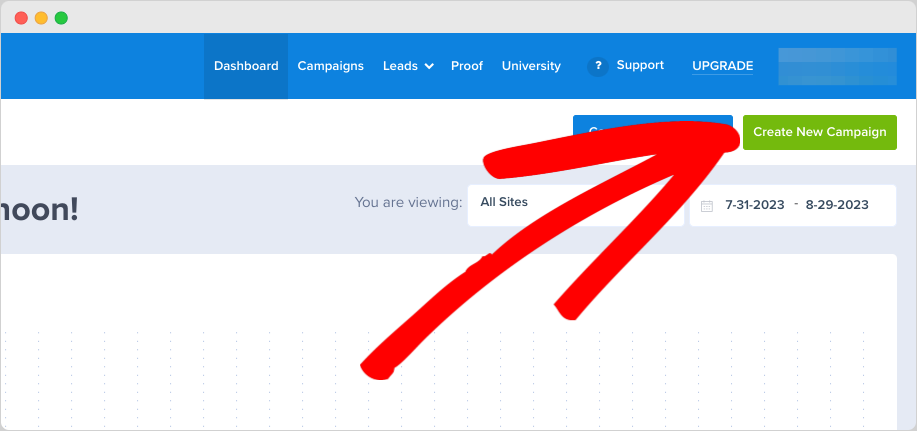
Vervolgens kun je beginnen met het maken van je eerste exit intent popup-campagne. Klik vanuit je OptinMonster-accountdashboard op Nieuwe campagne maken:
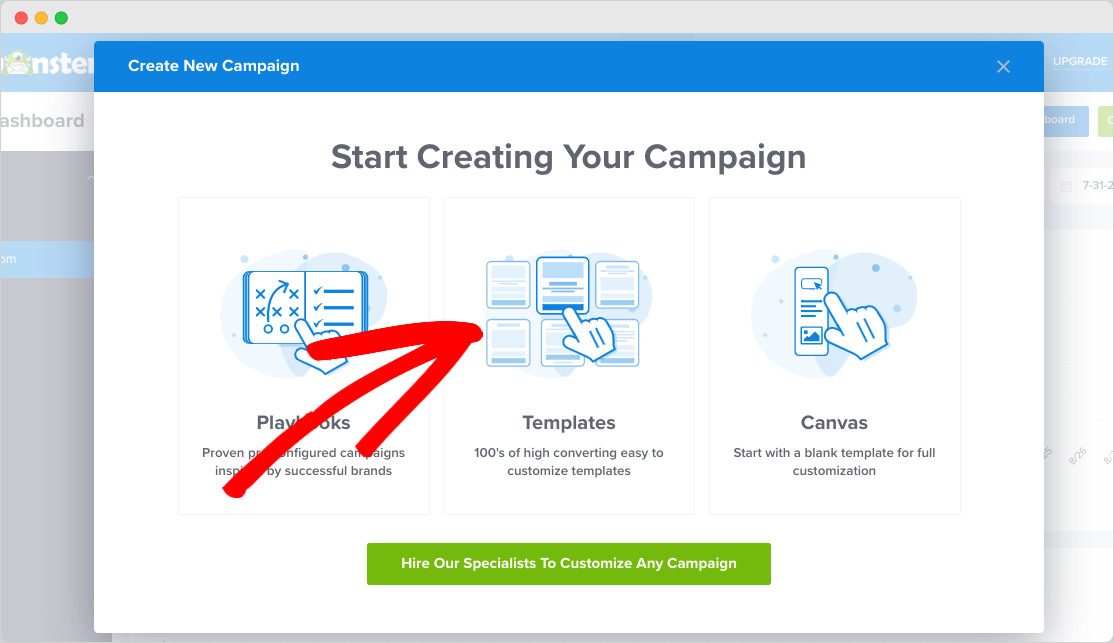
Selecteer in het modale venster dat wordt geopend Sjablonen:
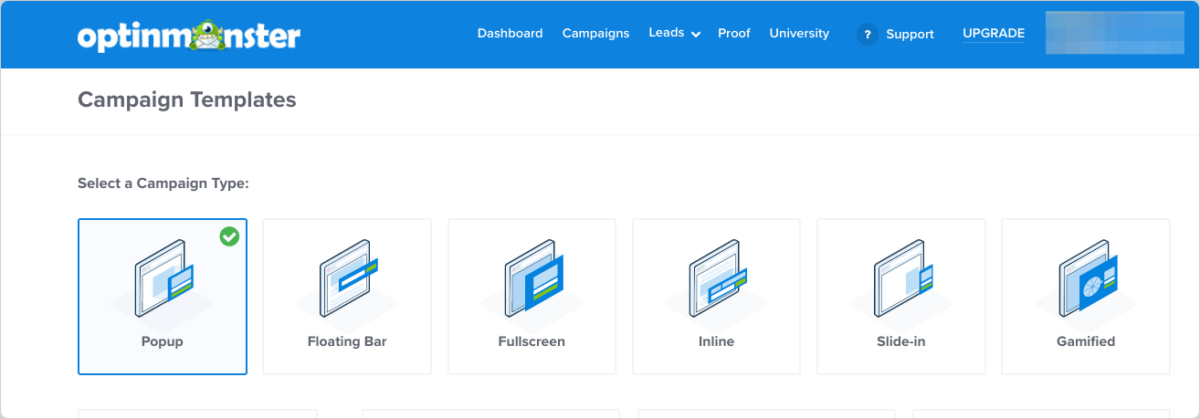
Selecteer vervolgens Popup als Campagnetype:
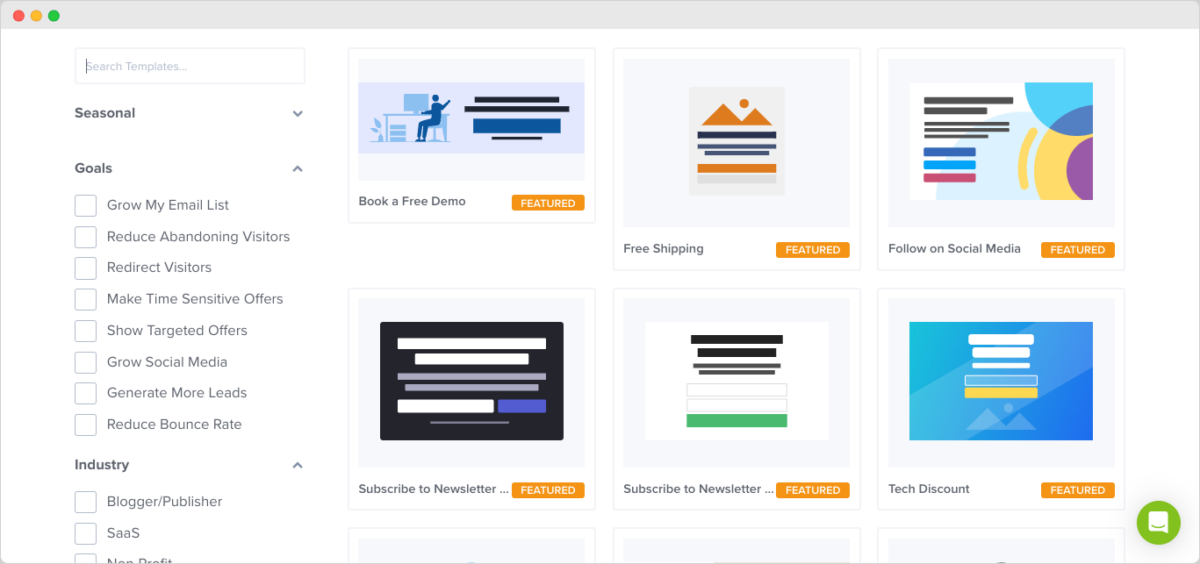
Blader hieronder door de verschillende sjabloonopties en selecteer er een die resoneert met het doel van je campagne. Ik zal er een gebruiken voor het aanbieden van een korting:
Geef vervolgens de campagne een naam en selecteer je website als de site waaraan je de pop-up wilt toevoegen:
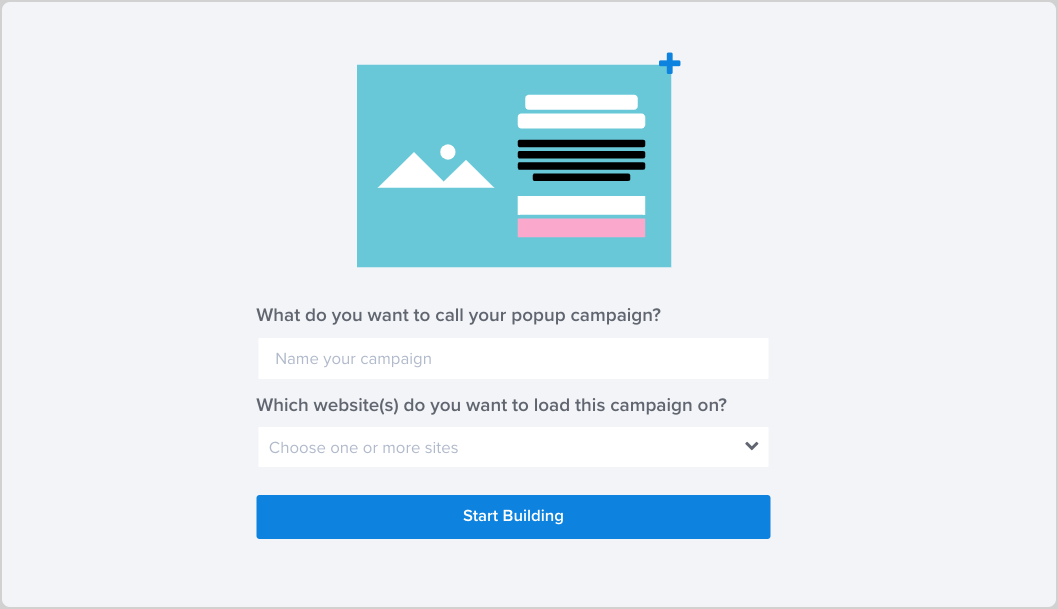
Als je klaar bent, klik je op Beginnen met bouwen.
Stap 3: Pas de Exit Intent Popup aan
Gebruik nu de intuïtieve drag-and-drop-editor van OptinMonster om het exit intent popup-sjabloon aan te passen:
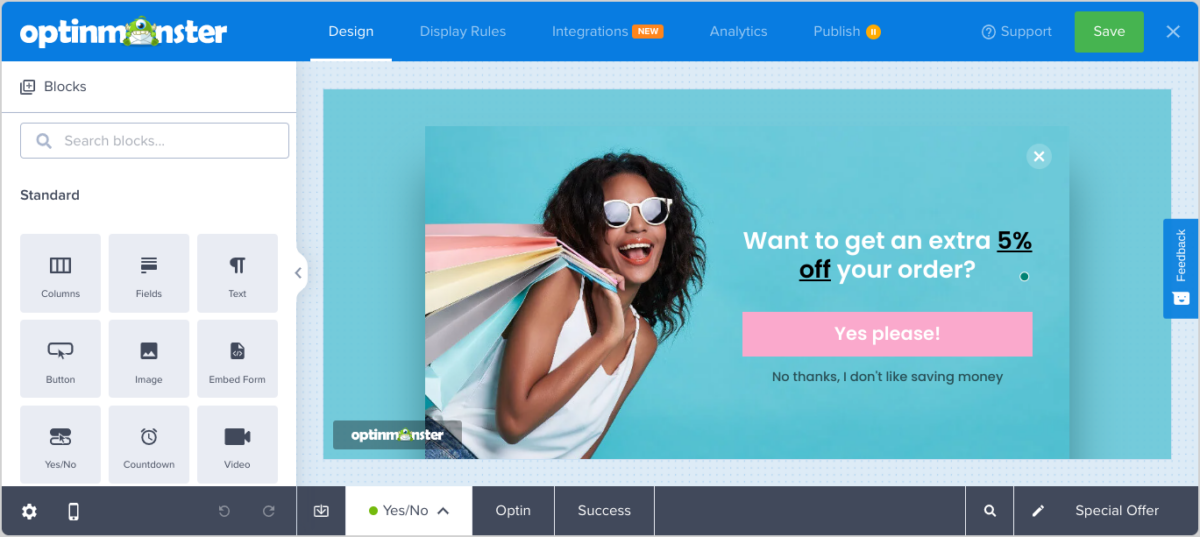
In het linkerdeelvenster vind je een breed scala aan instellingen en bewerkingsopties. Klik op een element binnen de pop-up om het te bewerken. Je kunt de tekst, afbeeldingen, kleuren, enz. wijzigen.
Sleep en plaats modules en widgets, zoals een afteltimer of een formulier:
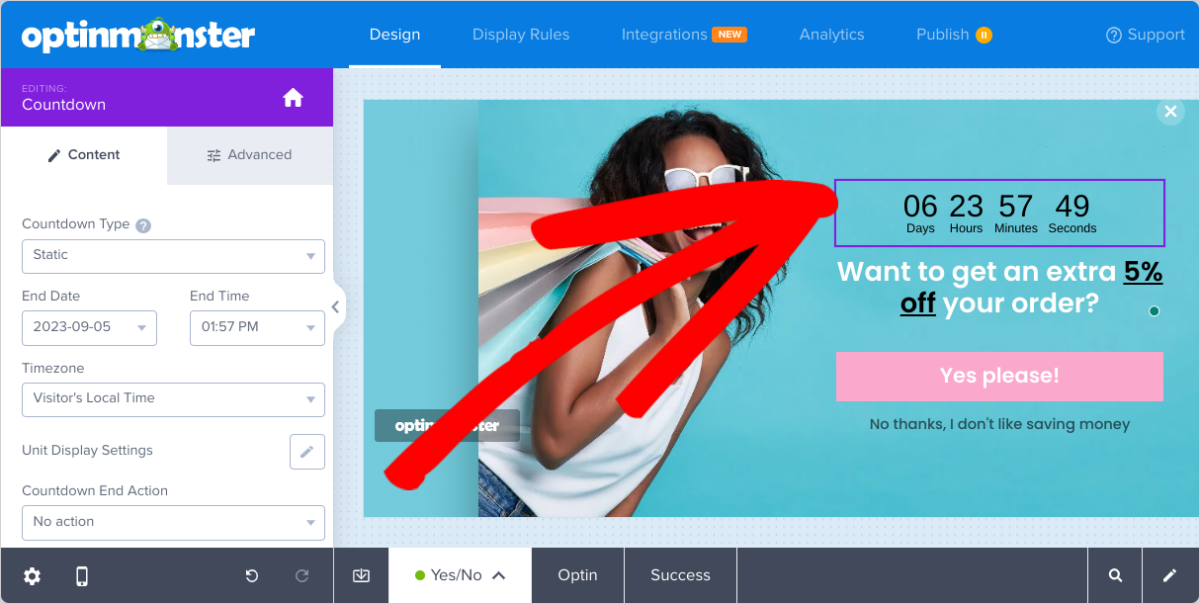
Als je klaar bent met het aanpassen van het ontwerp en de weergave van de exit intent popup, klik je op Opslaan.
Stap 4: Configureer de Exit Intent Popup-instellingen
De volgende stap is het configureren van de triggers voor wanneer je popup op de webpagina verschijnt. Ga naar het tabblad Display Rules in de bovenste menubalk:
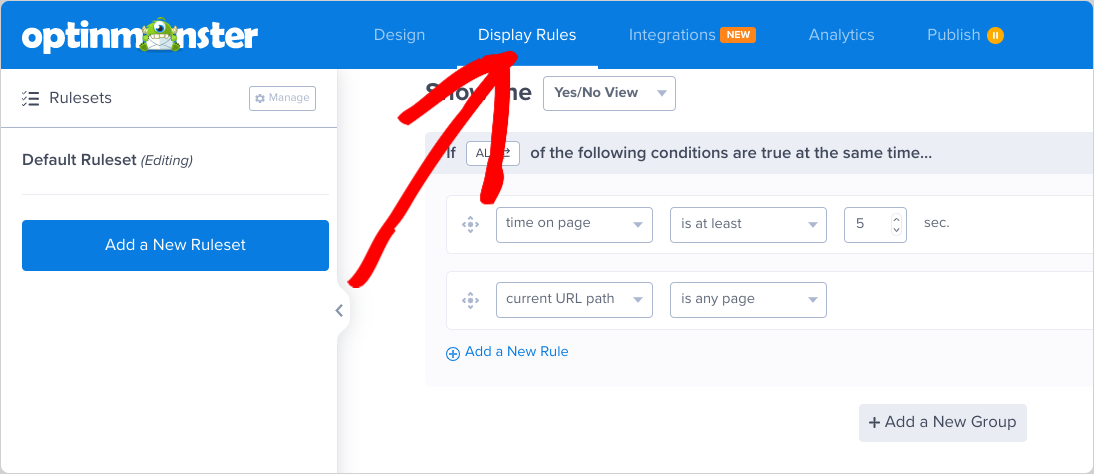
Voeg een nieuwe Ruleset toe om de voorwaarden te configureren voor wanneer de popup wordt geactiveerd. Ga onder de optie If… naar When en selecteer Exit-Intent als trigger:
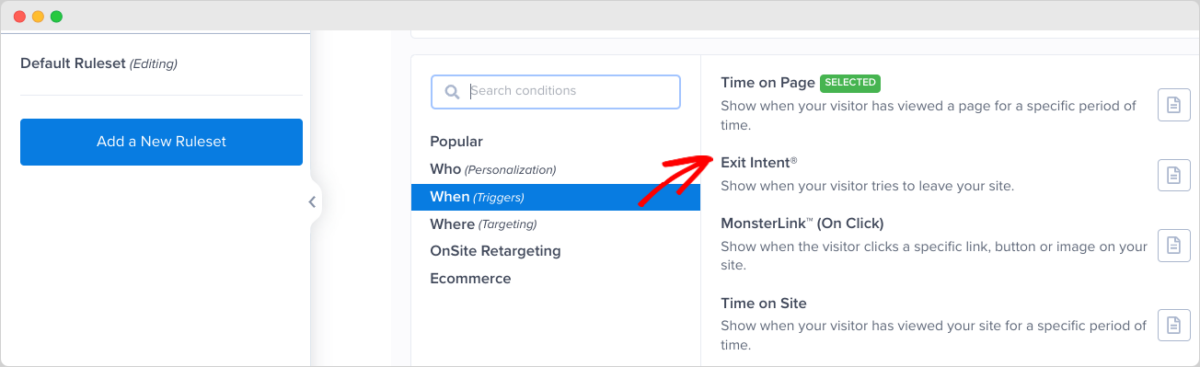
Vervolgens kun je de gevoeligheidsinstellingen aanpassen om te bepalen wanneer de popup verschijnt. Je kunt daar meer over leren in de OptinMonster documentatie.
Klik op Save Ruleset en geef het een naam. Selecteer Done om verder te gaan naar het tabblad Actions als je effecten zoals animaties of geluiden wilt toevoegen:
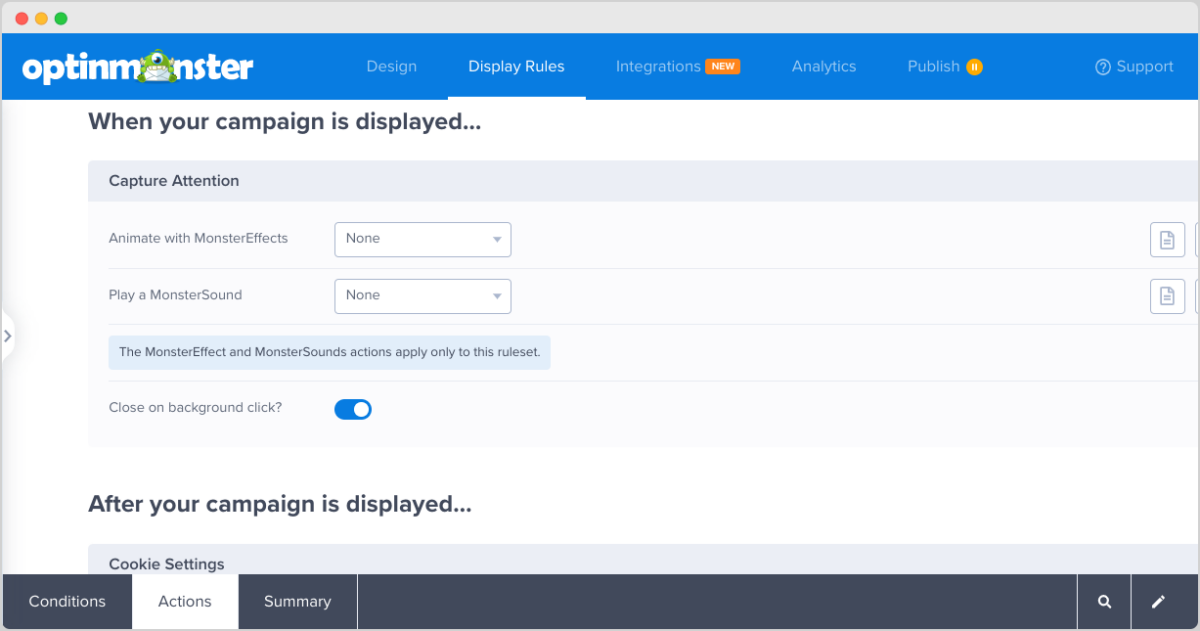
Selecteer opnieuw Done en ga naar het tabblad Summary. Als alles er goed uitziet, klik je op de knop Save rechtsboven.
Je kunt je popup ook koppelen aan een e-mailmarketing serviceprovider, zoals Mailchimp. Klik onder Integrations op Add New Integration, zoek de app en selecteer Connect:
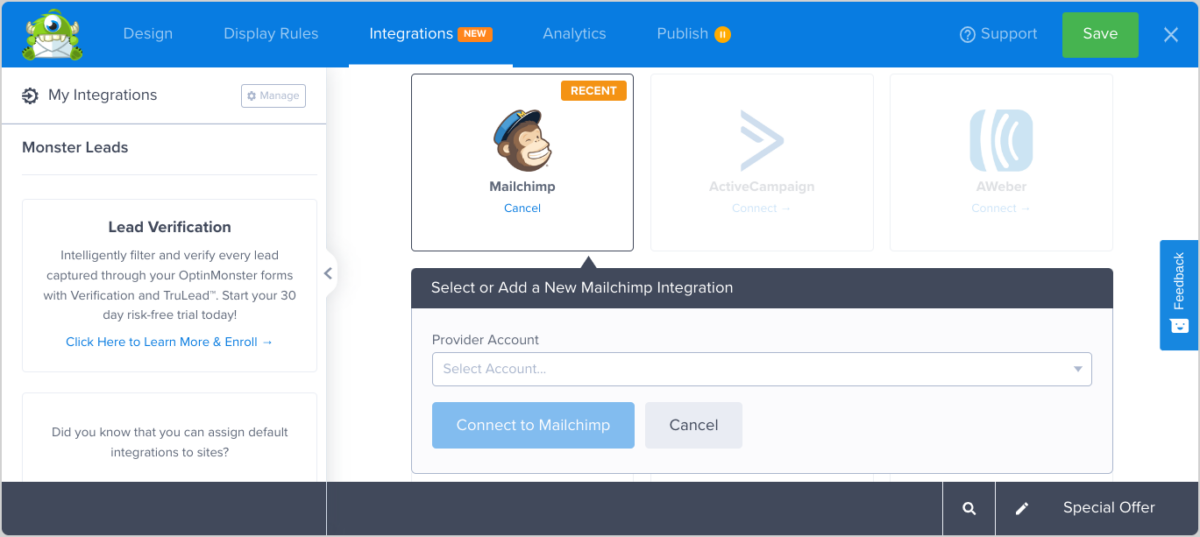
Selecteer in het vervolgkeuzemenu je e-mailserviceprovideraccount en -lijst, en volg vervolgens de instructies op het scherm om de service te verbinden. Als je klaar bent, klik je opnieuw op Save.
Stap 5: Voorbeeld & Publiceer de Exit Intent Popup
Bekijk vóór livegang het ontwerp, de tekst en de instellingen van je popup grondig. Ga naar het tabblad Publish:
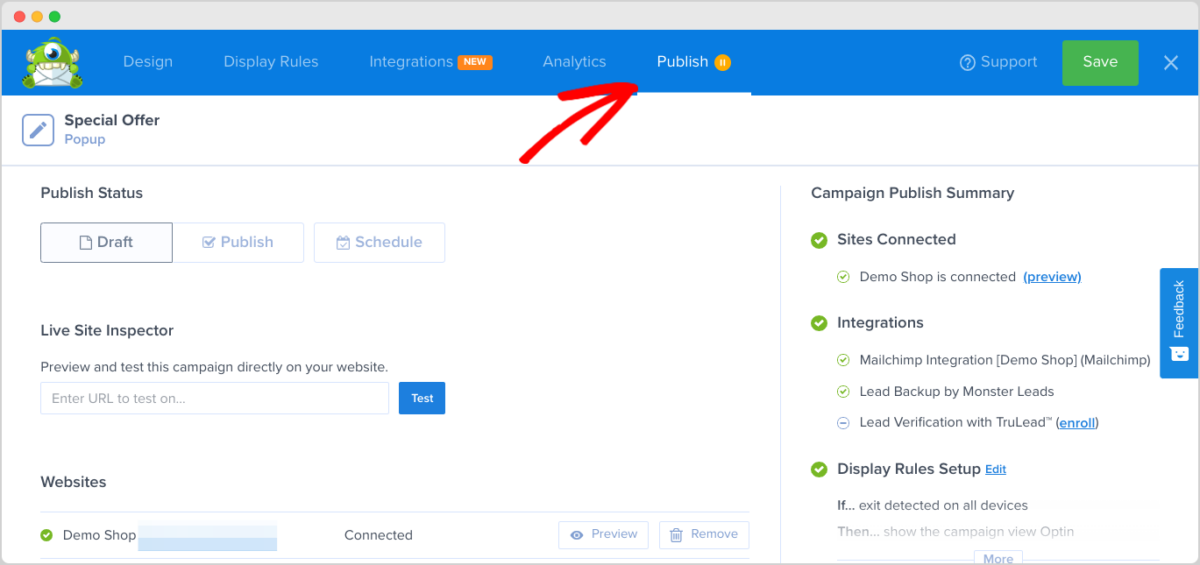
De knop Preview naast je sitenaam opent een nieuw tabblad, zodat je kunt zien hoe de exit-intent popup aan klanten verschijnt:
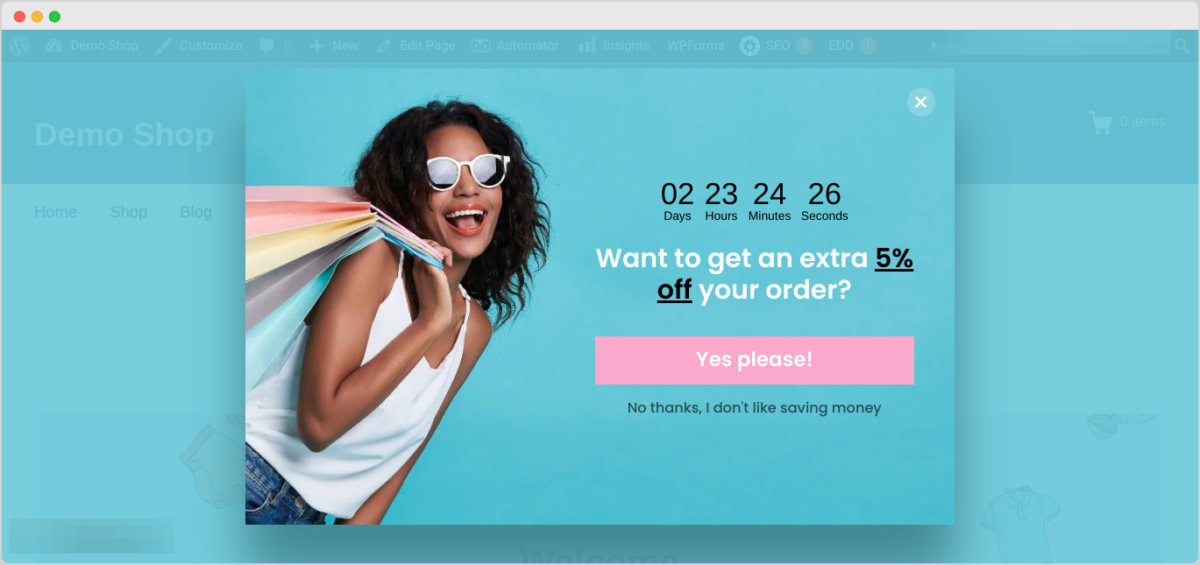
Als je tevreden bent, kun je deze publiceren. OptinMonster biedt verschillende publicatie- en platformopties. Scroll onder het tabblad Publish naar de sectie Platforms.
Je kunt de embedcodes gebruiken of het specifieke platform (zoals WordPress) selecteren om de exit-intent popup te publiceren.
Als je OptinMonster al hebt verbonden met je WordPress-site, kun je deze stap overslaan. Ga gewoon terug naar je WordPress-dashboard en ga naar OptinMonster » Campaigns.
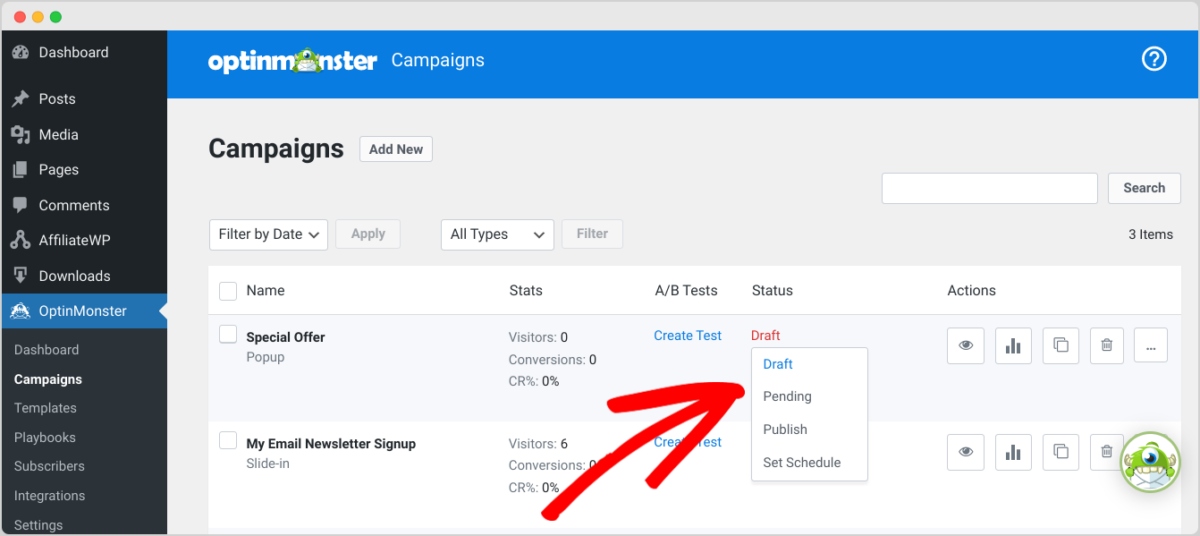
Wijzig onder de kolom Status van je popupcampagne de status van Draft naar Publish. Dat is alles!
Veelgestelde vragen over Exit Intent Pop-ups in WordPress
Laten we afsluiten met enkele veelgestelde vragen.
Wat is de beste manier om een exit-intent popup in WordPress te maken?
De beste manier om een exit-intent popup in WordPress te maken, is door een plugin zoals OptinMonster te gebruiken. Deze WordPress-plugin bevat een gebruiksvriendelijke maar geavanceerde popup-bouwer met Exit-Intent Technology, meerdere targetingopties en meer.
Naast OptinMonster zijn er een paar andere plugins die je kunnen helpen nieuwe exit-intent popups aan je site toe te voegen. Populaire opties zijn Thrive Leads, OptiMonk, HubSpot en Sumo. Al deze providers hebben voor- en nadelen.
Hoe werkt exit-intent op mobiel?
Als u een kwalitatieve exit-intent popup plugin gebruikt, moeten uw popups worden vertaald naar mobiel. De popups van OptinMonster zijn ontworpen om responsief te zijn op verschillende apparaten, wat zorgt voor een naadloze ervaring voor desktop- en mobiele gebruikers.
Hoe meet ik de effectiviteit van mijn exit-intent popups?
OptinMonster biedt gedetailleerde analyses die impressies, conversies en click-through rates bijhouden. Het analyseren van deze statistieken helpt u uw popupstrategie te verfijnen voor betere resultaten.
Gebruik Exit Popups om E-commerce Verkoop te Verhogen
Exit-intent popups zijn een waardevol hulpmiddel in het arsenaal van e-commerce eigenaren die WordPress gebruiken. Door de kracht van OptinMonster te benutten, kunt u visueel aantrekkelijke en zeer gerichte popups maken die bezoekers op het juiste moment betrekken.
Voor meer opties, bekijk de 9+ Beste Exit Intent Popup Plugins voor WordPress (Vergeleken).
Wilt u uw e-commerce winkel verbeteren en de conversies verder verhogen? Upgrade naar Easy Digital Downloads Pro om toegang te krijgen tot talloze premium extensies & geavanceerde functies:
📣 PS. Vergeet niet u aan te melden voor onze nieuwsbrief en volg ons op Facebook of Twitter voor meer WordPress-bronnen!








