


Wilt u een e-mailnieuwsbrief aanmeldformulier toevoegen aan uw WordPress-website?
Het is een slim idee. In het huidige digitale tijdperk is het essentieel voor bedrijven om een sterke online aanwezigheid te behouden. Een eenvoudige maar effectieve manier om contact te leggen met uw publiek en hen op de hoogte te houden van uw producten en promoties, is via e-mailnieuwsbrieven.
Het toevoegen van een e-mailnieuwsbrief aanmeldformulier aan uw online winkel kan helpen bij het verhogen van het aantal abonnees en het vergroten van uw bereik.
🔎 In dit artikel behandelen we:
Waarom nieuwsbrieven belangrijk zijn
Als u net begint in e-commerce, vraagt u zich misschien af: Waarom een nieuwsbrief maken? Er zijn een paar redenen.
Ten eerste kunnen ze helpen bij het vergroten van betrokkenheid en loyaliteit. Door regelmatig waardevolle inhoud naar uw abonnees te sturen, houdt u hen betrokken en bevordert u de loyaliteit jegens uw merk. Het leveren van waardevolle, kwalitatieve inhoud toont uw relevantie en waarde, wat geloofwaardigheid en vertrouwen kan opbouwen.
U kunt nieuwsbrieven ook gebruiken om gepersonaliseerde inhoud en exclusieve aanbiedingen aan uw gebruikers aan te bieden.
Een andere belangrijke reden om een nieuwsbrief te maken, is voor het genereren van verkeer. Nieuwsbrieven leiden verkeer naar uw website, waardoor de zichtbaarheid van uw inhoud en producten toeneemt.
Ze kunnen ook krachtige hulpmiddelen zijn voor leadgeneratie. Nieuwsbrief aanmeldformulieren bieden een nette, snelle en gemakkelijke manier om de e-mailadressen van potentiële klanten vast te leggen. Hiermee kunt u de e-mailadressen van potentiële klanten vastleggen.
Een e-mailnieuwsbrief aanmeldformulier toevoegen in WordPress
Klaar om te beginnen? Hieronder laat ik u zien hoe u een e-mailnieuwsbrief aanmeldformulier in WordPress kunt maken en toevoegen.
Hebt u nog geen WordPress-site? Geen zorgen. U kunt gemakkelijk alles krijgen wat u nodig hebt om uw WordPress e-commerce site te starten met een SiteGround Managed EDD Hosting-plan.
1. Installeer Easy Digital Downloads
Als u dat nog niet hebt gedaan, is de eerste stap het installeren en activeren van de Easy Digital Downloads (EDD)-plugin:
EDD is de beste WordPress-plugin die is ontworpen om het proces van het online verkopen van digitale producten en diensten te vereenvoudigen. Dit omvat e-books, software, muziek, cursussen en meer.
EDD maakt het niet alleen gemakkelijk om een online winkel op te zetten, maar biedt ook een reeks functies die kunnen helpen bij het verhogen van het aantal e-mailabonnees en de betrokkenheid. U kunt bijvoorbeeld gratis downloads aanbieden, zoals een e-book of een handleiding, in ruil voor hun e-mailadres.
U kunt een gevoel van exclusiviteit creëren door speciale inhoud aan te bieden die exclusief is voor uw e-mailabonnees. Bovendien kunt u het integreren met een aantal e-mailserviceproviders.
Er is een gratis EDD-plugin beschikbaar. Om echter toegang te krijgen tot de volledige reeks functies en premium extensies, raad ik aan een premium pas aan te schaffen. Meer informatie over EDD Pro vs EDD Free.
Nadat u uw abonnement hebt geselecteerd, kunt u het EDD Pro plugin .zip-bestand downloaden. Vervolgens kunt u het uploaden, installeren en activeren op uw WordPress-site.
Voor hulp bij het opzetten van uw EDD-winkel kunt u deze handleidingen raadplegen:
2. Configureer & Verbind uw e-mailserviceprovider
De volgende stap is het verbinden van uw e-mailserviceprovider (ESP) met uw WordPress-site. Een ESP is een platform of software die u helpt bij het beheren en uitvoeren van e-mailmarketingcampagnes.
Meeste hulp bij:
- Campagnebeheer (aanmaken en plannen)
- Beheer van abonneelijsten
- Automatisering en personalisatie
- Leveringsoptimalisatie
- A/B-testfunctionaliteit
EDD integreert met een handvol populaire e-mailmarketing serviceproviders:
| E-mailservice/Addon | EDD Betaald Abonnement | EDD Gratis Abonnement |
|---|---|---|
| Mailchimp | ✅ | ✖️ |
| AWeber | ✅ | ✖️ |
| ConvertKit | ✅ | ✖️ |
| MailPoet | ✅ | ✖️ |
| Constant Contact | ✅ | ✖️ |
| GetResponse | ✅ | ✖️ |
| ActiveCampaign | ✅ | ✖️ |
Voor deze tutorial gebruik ik Mailchimp.
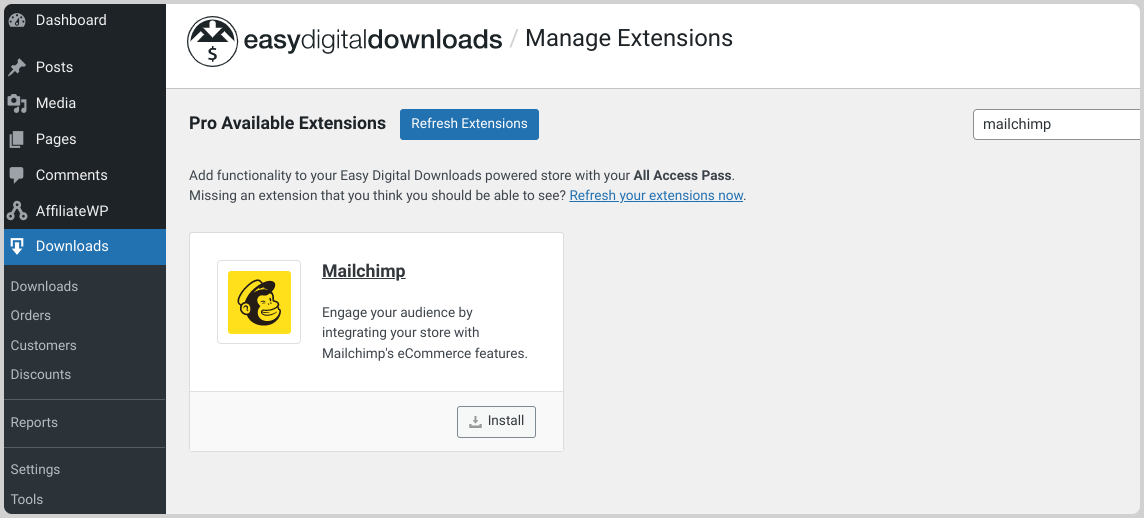
Ga vanuit uw WordPress-dashboard naar Downloads » Extensies. Zoek naar Mailchimp en klik vervolgens op de knop Installeren:
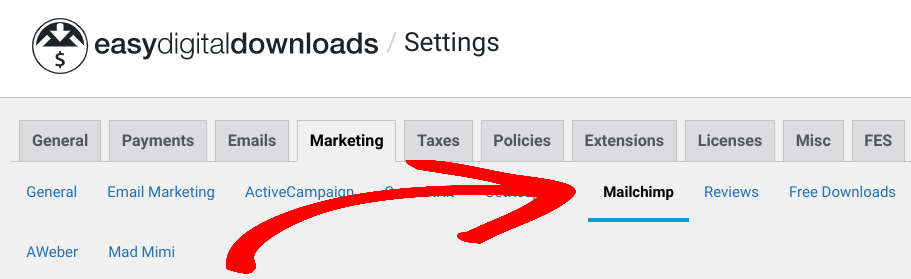
Eenmaal geactiveerd, klikt u op het tandwielpictogram. U kunt ook naar Downloads » Instellingen » Marketing » Mailchimp gaan:
U moet uw Mailchimp API-sleutel invoeren. U kunt deze vinden in uw Mailchimp-account (Extra » API-sleutels & Geautoriseerde Apps » Sleutel Toevoegen):
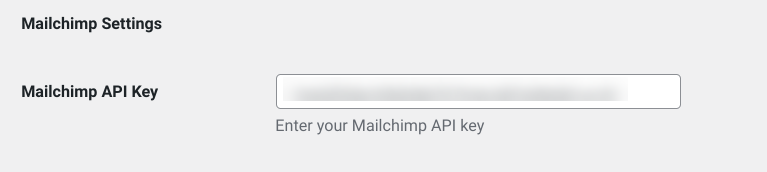
Klik vervolgens op Wijzigingen Opslaan. De plugin vult automatisch uw mailinglijsten (ook wel 'Audiences' genoemd) uit uw Mailchimp-account.
Selecteer onder Beschikbare Lijsten de Mailchimp lijst(en) die u wilt verbinden met uw winkel:
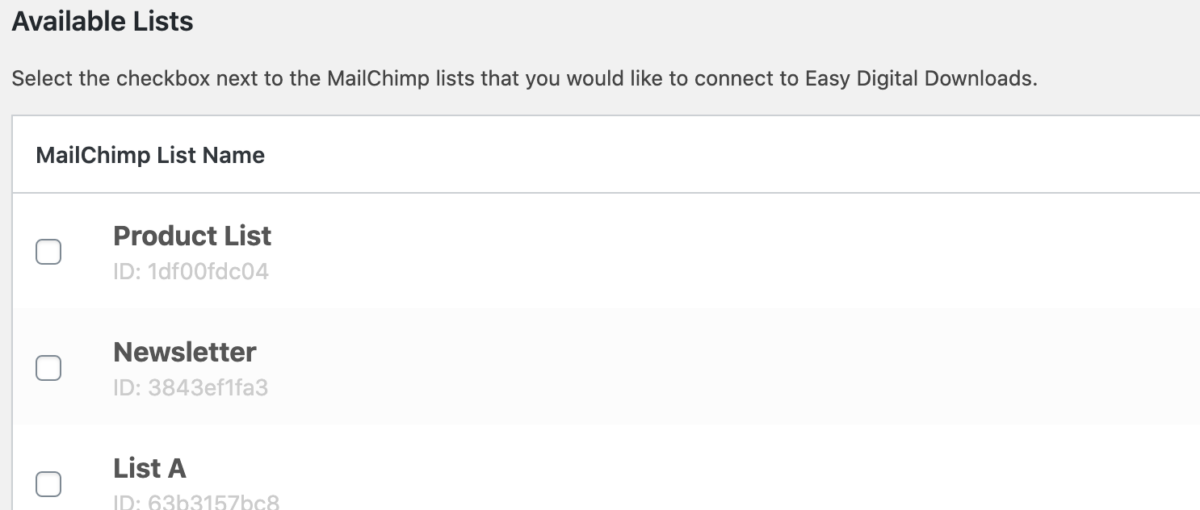
Er zijn nog een paar andere instellingen die u kunt configureren. U kunt bijvoorbeeld het selectievakje Aanmelden bij Afrekenen aanvinken.
Klik nogmaals op de knop Wijzigingen Opslaan. Als u verdere hulp nodig heeft, raadpleeg dan onze Mailchimp Documentatie.
3. Installeer OptinMonster
Er zijn een handvol tools die u kunt gebruiken om een aanmeldingsformulier voor een e-nieuwsbrief in WordPress te maken. U kunt bijvoorbeeld een formulierbouwer plugin gebruiken zoals WPForms. Voor dit artikel ga ik OptinMonster gebruiken:
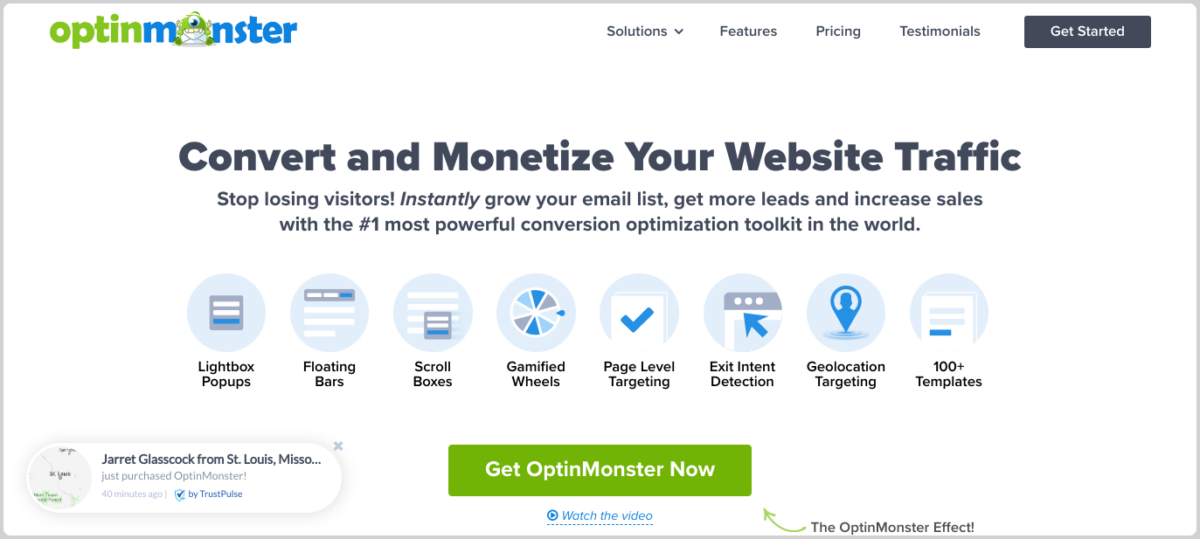
OptinMonster is een toonaangevend conversie-optimalisatietool. U kunt het gebruiken om opvallende opt-in formulieren te maken, waaronder aanmeldingsformulieren voor e-nieuwsbrieven.
U kunt OptinMonster kopen en downloaden van de website. Upload het vervolgens naar uw website onder Plugins » Nieuwe Toevoegen » Plugin Uploaden:

Installeer en activeer de plugin.
💡Als u hulp nodig heeft, raadpleeg dan deze handleiding: Hoe OptinMonster + Easy Digital Downloads te Integreren.
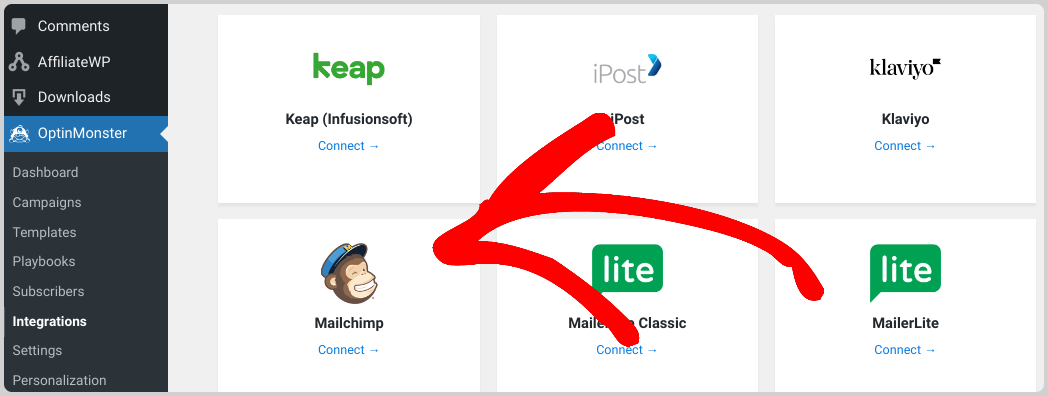
Eenmaal geactiveerd, kunt u de OptinMonster-plugin integreren met Mailchimp. Ga naar OptinMonster » Integrations. Zoek Mailchimp en selecteer vervolgens Connect:
Plak opnieuw uw Mailchimp API-sleutel in het formulierveld:
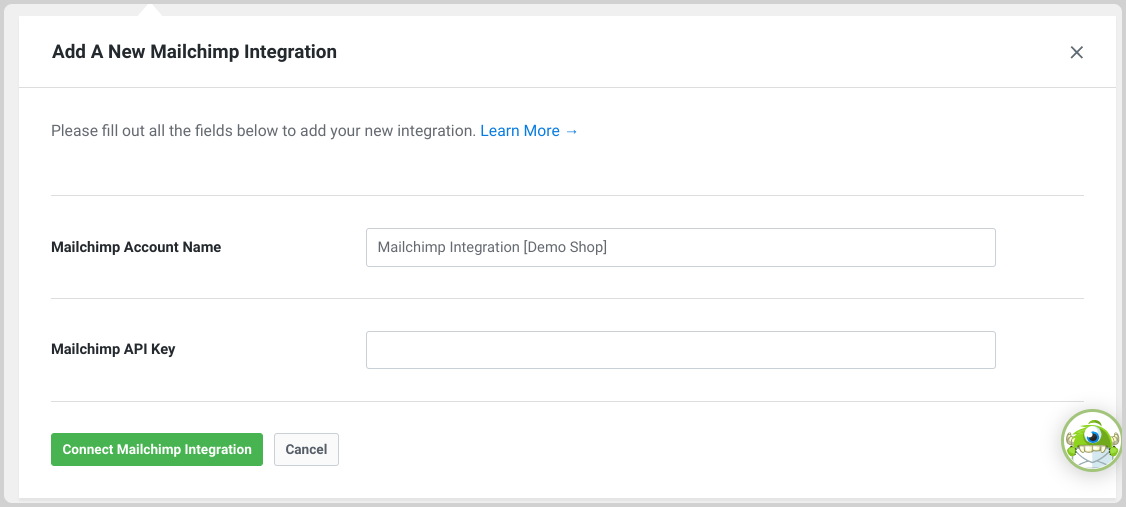
Klik vervolgens op Connect Mailchimp Integration.
4. Maak uw e-mailnieuwsbrief aanmeldformulier
Nu is het tijd om het aanmeldformulier voor de e-mailnieuwsbrief te maken. U kunt uw opties bekijken onder OptinMonster » Templates:
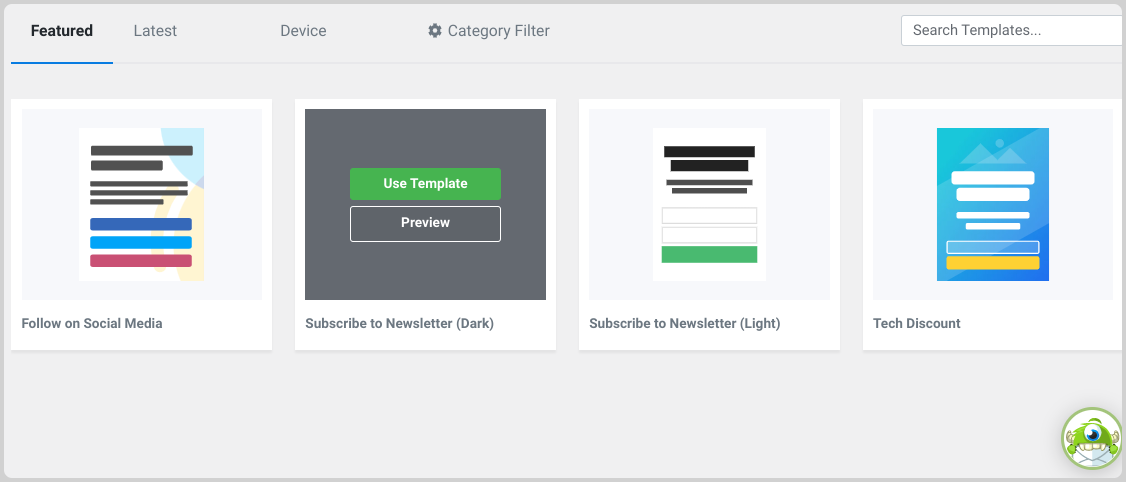
Om een sjabloondemo te bekijken, beweegt u eroverheen en klikt u op Preview. Wanneer u er een vindt die u bevalt, selecteert u Use Template. Ik zal een slide-in Subscribe to Newsletter (Dark) formulier gebruiken.
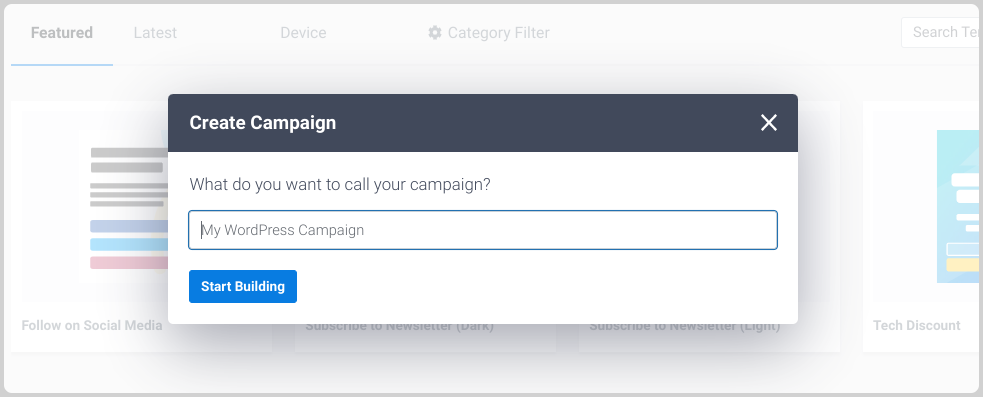
Geef uw campagne een naam en klik vervolgens op Start Building:
Dit start de OptinMonster-builder. Onderaan kunt u een Yes/No-campagne inschakelen om een formulier met meerdere stappen te maken.
Aanpassen van de Nieuwsbrief Aanmelding
Onder Optin kunt u de sjabloon van het aanmeldformulier voor e-mail bewerken en aanpassen:
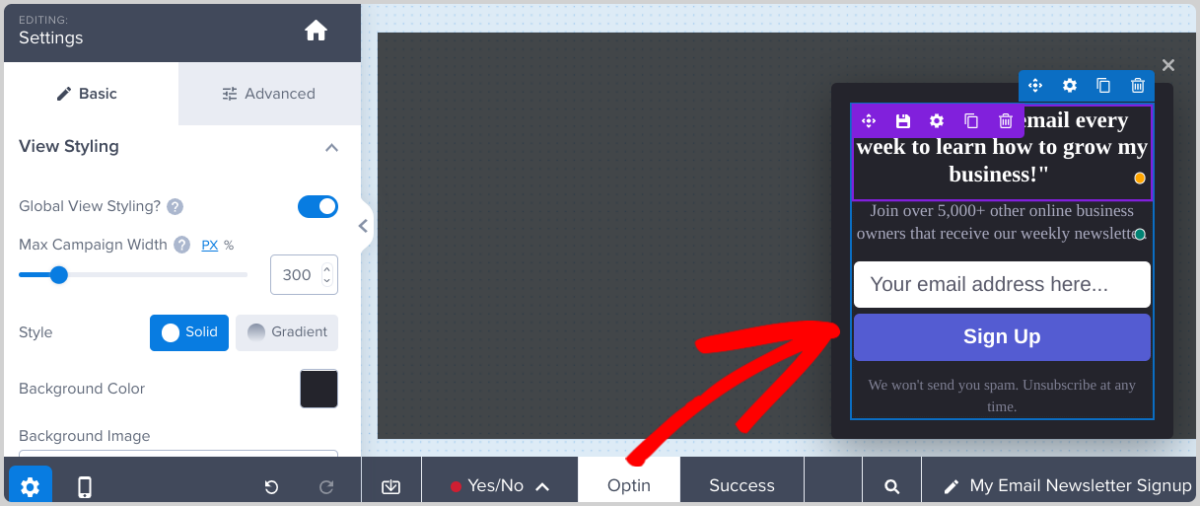
Klik ergens in het formulier om dat element te bewerken.
Er zijn een verscheidenheid aan instellingen die u kunt wijzigen. U kunt de grootte, het lettertype, de kleuren, enz. wijzigen. Ik heb bijvoorbeeld de tekst gewijzigd, de kleuren aangepast en een logoafbeelding toegevoegd:
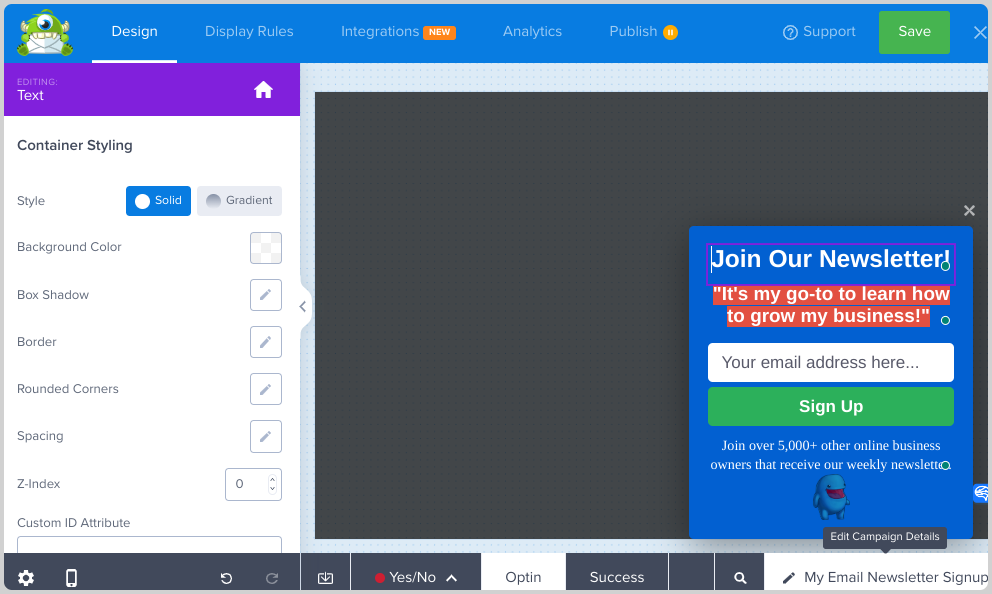
Wanneer u op een formulierveld klikt, kunt u de placeholder-tekst wijzigen en kiezen of u het een verplicht veld wilt maken. U kunt ook de standaard Sign Up-knoptekst wijzigen in iets anders, zoals Subscribe.
Als u klaar bent met het aanpassen van het formulier, kunt u onderaan op het tabblad Success klikken:
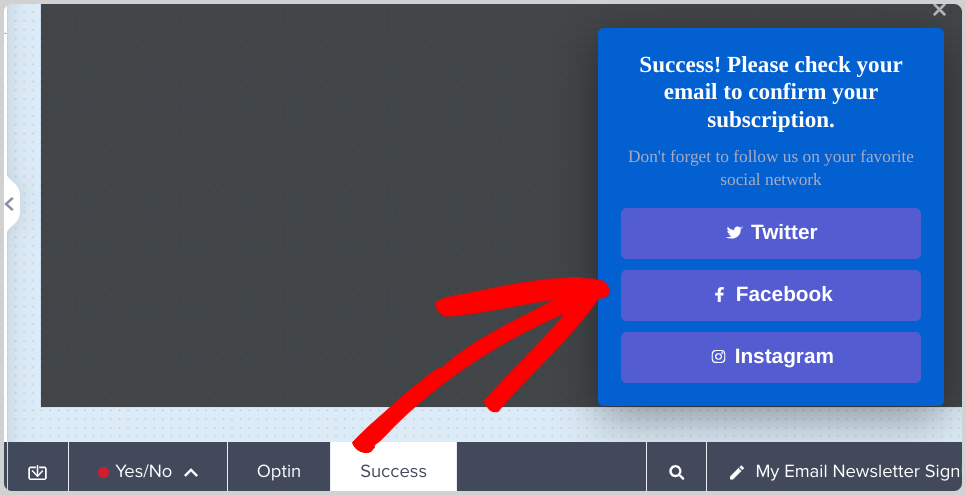
Hier kunt u het succesbericht bekijken en bewerken dat gebruikers zien nadat ze zich hebben aangemeld voor uw e-mailnieuwsbrief. Net als bij het optin-formulier, kunt u ergens klikken om toegang te krijgen tot en de instellingen voor elk element te wijzigen.
Ik ga bijvoorbeeld de achtergrondkleur van de social media CTA-knop wijzigen om overeen te komen met de groene Subscribe-knop op het formulier. Wanneer u op elke knop klikt, kunt u de URL waarnaar deze is gekoppeld, wijzigen:
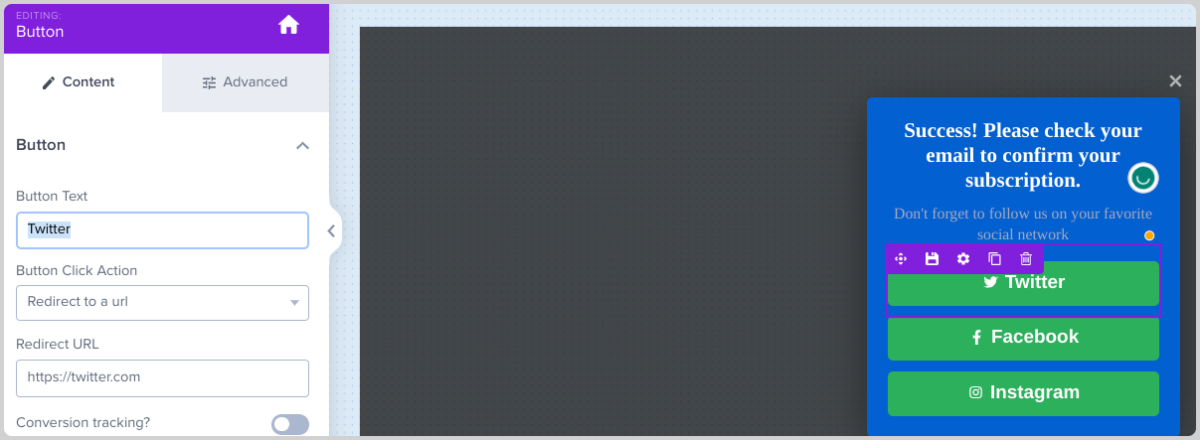
Als u klaar bent, klikt u op Save in de rechterbovenhoek.
OptinMonster Weergeregels
OptinMonster stelt u in staat om de weergeregels voor uw aanmeldformulier voor e-mailnieuwsbrieven te configureren en aan te passen. Naast Design bovenaan de pagina selecteert u het tabblad Display Rules:
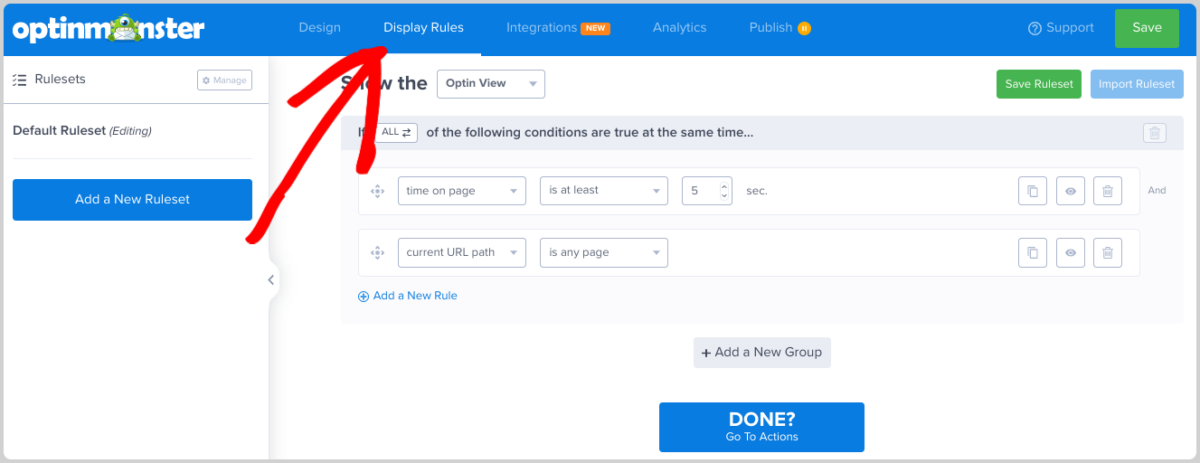
U kunt de weergeregels naar wens bijwerken. U kunt er bijvoorbeeld voor zorgen dat het formulier verschijnt nadat een gebruiker 3 seconden op de site is geweest, in plaats van de standaard 5. U kunt ook de URL-paden/pagina's wijzigen waarop het aanmeldformulier voor e-mailnieuwsbrieven wordt weergegeven.
Klik op Done als u klaar bent.
5. Voorbeeld & Publiceer het e-mailnieuwsbrief aanmeldformulier
Keer terug naar uw WordPress-dashboard. Om uw aanmeldformulier voor de nieuwsbrief te bewerken of te bekijken, kunt u naar OptinMonster » Campaigns gaan:
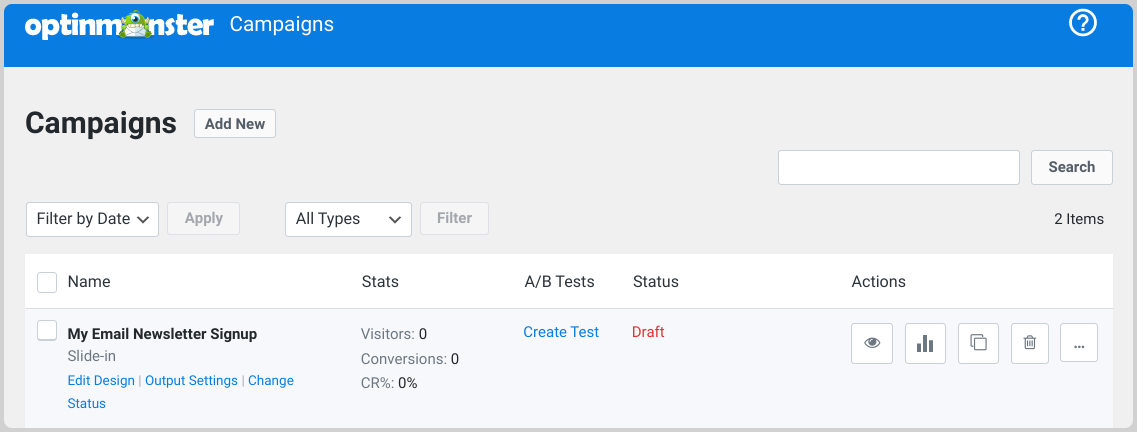
U kunt A/B-testen gebruiken door op Create Test te klikken onder de kolom A/B Tests. Hiermee kunt u experimenteren met verschillende versies van het formulier om te zien welke effectiever is.
Uiteindelijk, zodra je begonnen bent met het verzamelen van abonnees, kun je analyses openen en bekijken door op het grafiekicoon te klikken.
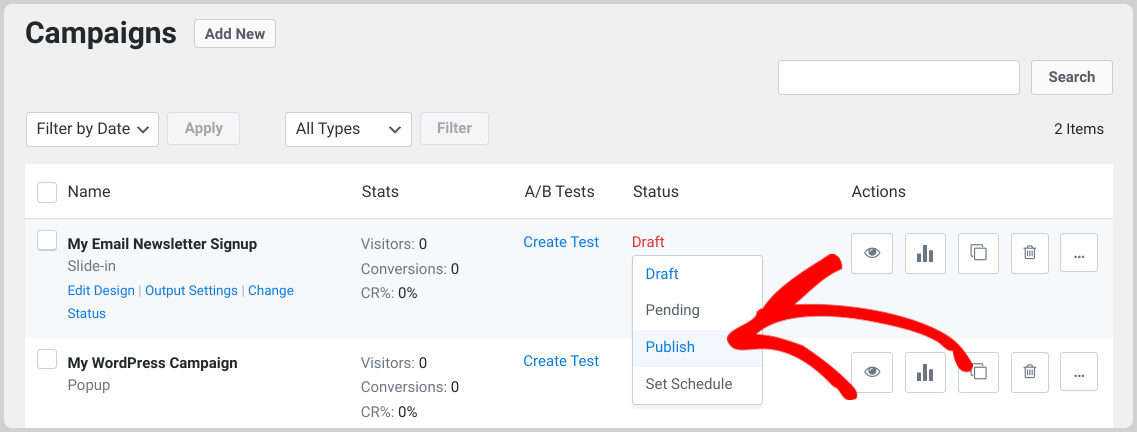
Als je tevreden bent, kun je het aanmeldformulier voor de e-mailnieuwsbrief live zetten. Selecteer Concept onder de kolom Status, gevolgd door Publiceren:
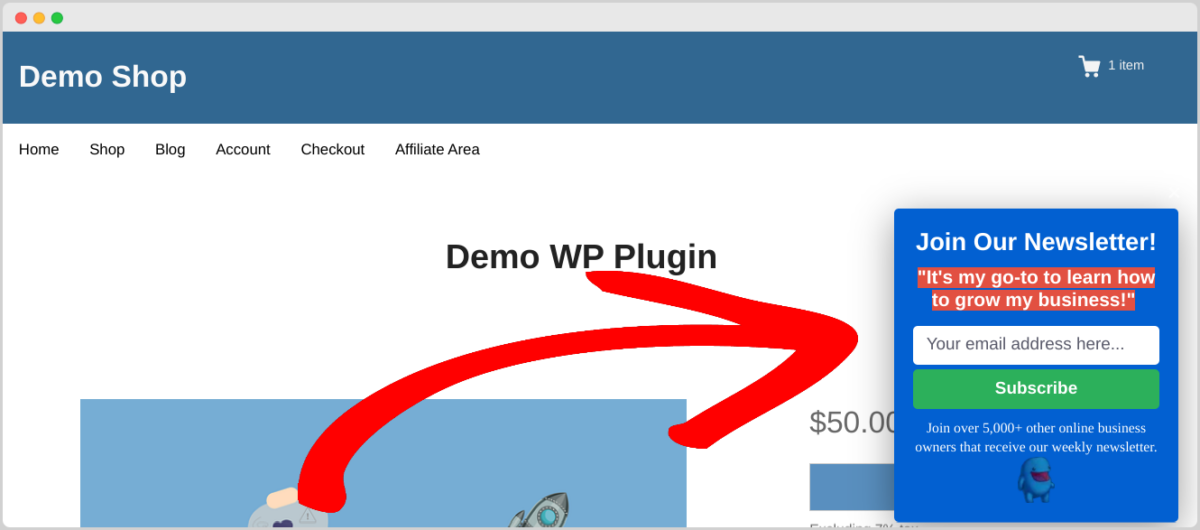
Nu je je e-commerce site vanaf de voorkant bezoekt, zou je het aanmeldformulier voor de e-mailnieuwsbrief moeten zien:
Dat is alles!
Leer Hoe maak je Lead Magnets om je e-maillijst te laten groeien
Tips voor het gebruik van EDD om uw e-maillijst te laten groeien
Nu je weet hoe je een aanmeldformulier voor een e-mailnieuwsbrief in WordPress toevoegt, ben je klaar om je nieuwsbriefinhoud te gaan maken. Als je niet zeker weet hoe je moet beginnen, bekijk dan dit bericht over hoe je nieuwsbrieven voor digitale winkelproducten schrijft.
Om je e-mailnieuwsbrief te helpen optimaliseren en abonnees te verhogen, heb ik een lijst met tips samengesteld die je kunt gebruiken.
Bied gratis geschenken & downloadbare inhoud aan. Een van de beste manieren om bezoekers te motiveren zich op je nieuwsbrief te abonneren, is door iets gratis weg te geven. EDD maakt dit gemakkelijk. Je kunt de Free Downloads extensie gebruiken om downloadbare inhoud (eBooks, sjablonen, gidsen, etc.) aan abonnees aan te bieden.
Deel relevante, waardevolle inhoud. Selecteer inhoud die waarde biedt aan je doelgroep. Maak van je nieuwsbrief een bron waar abonnees oplossingen kunnen vinden voor hun veelvoorkomende vragen, pijnpunten en interesses.
Bied exclusieve inhoud voor abonnees. Je kunt een gevoel van exclusiviteit creëren door speciale downloadbare inhoud aan te bieden die exclusief is voor je e-mailabonnees. Dit moedigt meer mensen aan om zich aan te melden voor je e-maillijst om toegang te krijgen tot premium inhoud.
Cross-promoot. Werk samen met andere contentmakers of bedrijven in jouw niche om elkaars downloadbare producten te promoten. Dit kan je helpen om elkaars abonneebestand aan te boren en een breder publiek te bereiken.
Upsell en bundel producten. EDD biedt mogelijkheden voor upselling en het bundelen van producten. Nadat een gebruiker bijvoorbeeld een gratis eBook heeft gedownload, kun je ze een gerelateerd premium product aanbieden tegen een gereduceerd tarief. Deze strategie kan helpen om je omzet te verhogen terwijl je abonnees betrokken blijven.
Bied kortingscodes aan. Je kunt gebruikers stimuleren om zich aan te melden voor je e-maillijst door ze exclusieve kortingscodes voor je digitale producten aan te bieden. Dit vergroot niet alleen je aantal abonnees, maar stimuleert ook verkopen.
Wees consistent. Door consequent hoogwaardige downloadbare inhoud te leveren, bouw je vertrouwen en geloofwaardigheid op bij je publiek. Dit vertrouwen kan zich vertalen in hogere betrokkenheidspercentages en meer conversies. Om de gebruikerservaring te verbeteren, is het ook slim om een duidelijke en toegankelijke manier te bieden om je af te melden.
Veelgestelde vragen over e-mailnieuwsbrief aanmeldformulieren
Laten we afsluiten met enkele veelgestelde vragen.
Waar plaats ik mijn aanmeldformulier voor de e-mailnieuwsbrief?
Positioneer uw aanmeldingsformulieren prominent op uw website. Overweeg ze te plaatsen op gebieden met veel verkeer, zoals de homepage, de over-ons-pagina, blogposts, zijbalken en landingspagina's. Gebruik zowel pop-ups als inline formulieren om de aandacht van bezoekers te trekken.
Zijn nieuwsbrieven nog steeds relevant?
Ja, e-mailnieuwsbrieven zijn een populaire en effectieve manier om websiteverkeer te genereren, betrokkenheid te vergroten en conversies te stimuleren. Volgens onderzoek geeft meer dan 60% van de consumenten de voorkeur aan merken die contact met hen opnemen via e-mail. Bovendien gebruikt bijna 70% van de B2B-marketeers e-mailmarketing om content te verspreiden, waardoor het het op twee na populairste kanaal is, na de website en blog van een bedrijf.
Hoe maak ik een e-mailnieuwsbrief in WordPress?
De eenvoudigste manier is om een WordPress-nieuwsbriefplug-in te gebruiken. De beste optie hangt af van het type formulier dat u wilt maken. U kunt deze gids raadplegen over de Beste WordPress Nieuwsbrief Plug-ins.
Hoe maak ik een nieuwsbriefaanmeldingsformulier?
Er zijn een paar tools die u kunt gebruiken om WordPress e-mailaanmeldingsformulieren te maken. U kunt bijvoorbeeld een WordPress-formulierplug-in zoals WPForms of OptinMonster gebruiken. Naast contactformulieren kunt u ze gebruiken met uw e-mailcampagnes om websitebezoekers te trekken en hen om te zetten in nieuwe abonnees.
Deze plug-ins zijn ook geweldig omdat ze geschikt zijn voor beginners. Of u nu een blogger, een klein bedrijf of een merk op ondernemingsniveau bent, u kunt aanmeldingsformulieren bouwen en integreren zonder een regel HTML of CSS aan te raken.
Is het mogelijk om de prestaties van het aanmeldingsformulier voor de e-mailnieuwsbrief te volgen?
Absoluut, zowel OptinMonster als Mailchimp bieden analyses om conversies, klikken en betrokkenheidspercentages te volgen.
Verhoog abonnees met een e-mailaanmeldingsformulier
Het opnemen van een aanmeldingsformulier voor een e-mailnieuwsbrief in uw WordPress-site is een strategische zet om de gebruikersbetrokkenheid te vergroten, uw abonneelijst te laten groeien en een loyaal publiek op te bouwen.
Door de stapsgewijze instructies in dit artikel te volgen, kunt u naadloos een aantrekkelijk aanmeldingsformulier voor een e-mailnieuwsbrief maken om aan uw WordPress-site toe te voegen. Haal EDD om te beginnen:
Wat is de volgende stap? Leer hoe u gebruikers automatisch kunt registreren voor uw e-maillijsten op basis van de provider die u gebruikt:
📣 PS. Vergeet niet u aan te melden voor onze nieuwsbrief en volg ons op Facebook of Twitter voor meer WordPress-bronnen!








