


Wil je een snelle en gemakkelijke manier om je e-maillijst met abonnees te laten groeien? Als je een eCommerce-site hebt, is een oplossing om klanten toe te voegen aan GetResponse tijdens het afrekenen.
Dit populaire e-mailmarketingplatform helpt bij het genereren van leads, het stimuleren van conversies en het verhogen van de verkoop. WordPress-plugins zoals Easy Digital Downloads (EDD) laten je het integreren met je site om je workflow te automatiseren en te optimaliseren.
Bovendien kost het maar een paar eenvoudige stappen. We begeleiden je bij elke stap om het proces moeiteloos te maken.
🔎 In dit artikel behandelen we:
Waarom GetResponse gebruiken op je WordPress-site?
Als je al GetResponse gebruikt, ga dan gerust door naar het volgende gedeelte! Anders vraag je je misschien af wat het is en waarom je het voor je WordPress-winkel zou moeten gebruiken.
GetResponse kan je online bedrijf helpen zijn klantenbestand te laten groeien en de verkoop te verhogen. Het biedt een breed scala aan functies, waaronder autoresponders, landingspagina's en webinars.
GetResponse legt ook een sterke nadruk op leverbaarheid. Het helpt ervoor te zorgen dat je e-mails in de inbox van je abonnees terechtkomen (in plaats van spam of prullenbak).
Net als WordPress is het e-mailmarketingplatform ongelooflijk eenvoudig te gebruiken. Er is zoveel functionaliteit voor het beheren van e-mailcampagnes en het aanmoedigen van gebruikers om zich aan te melden voor nieuwsbrieven.
Een ander groot voordeel is de WordPress-integratie. Easy Digital Downloads' GetResponse add-on laat je klanten toevoegen aan GetResponse op je afrekenpagina.
Hierdoor kun je gemakkelijk hun contactgegevens verzamelen terwijl ze hun aankoop afronden. Vervolgens kun je deze gebruiken om hen te voorzien van gepersonaliseerde, gerichte campagnes en promoties waarop ze het meest waarschijnlijk zullen reageren.
Hoe voeg je klanten toe aan GetResponse bij het afrekenen
Klaar om klanten toe te voegen aan GetResponse tijdens het afrekenen? Hieronder leiden we je door een stapsgewijze tutorial over hoe je dit doet in WordPress.
Opmerking: We gaan ervan uit dat je al een GetResponse-account hebt. Zo niet, dan kun je je aanmelden voor een gratis of betaald abonnement op hun website.
Stap 1: Installeer en activeer Easy Digital Downloads
Easy Digital Downloads (EDD) is een complete eCommerce-oplossing voor het verkopen van digitale producten en downloads:

Het is een populair alternatief voor WooCommerce dat ideaal is als je e-books, software, bestanden en andere digitale activa aanbiedt. Naast GetResponse-integratie kun je het verbinden met Mailchimp en andere online marketingautomatiseringshulpmiddelen.
Om te beginnen, selecteer een abonnement van de EDD-website. Er zijn meerdere niveaus om uit te kiezen. Een Personal-pas geeft je toegang tot alle e-mailmarketingextensies, inclusief GetResponse.
We raden aan om een EDD All Access Pass aan te schaffen. Je hebt onbeperkte toegang tot alle tools, functies en add-ons.
Vanuit je accountdashboard kun je de EDD-plugin downloaden onder Bestanden Downloads:

Upload het naar uw WordPress-site door naar Plugins » Nieuwe plugin toevoegen » Plugin uploaden » Bestand kiezen te gaan:

Na het selecteren van het EDD zip-bestand, installeert en activeert u de plugin. Een Downloads menu-item wordt toegevoegd aan uw admin dashboard.

Stap 2: Voeg de GetResponse-extensie toe
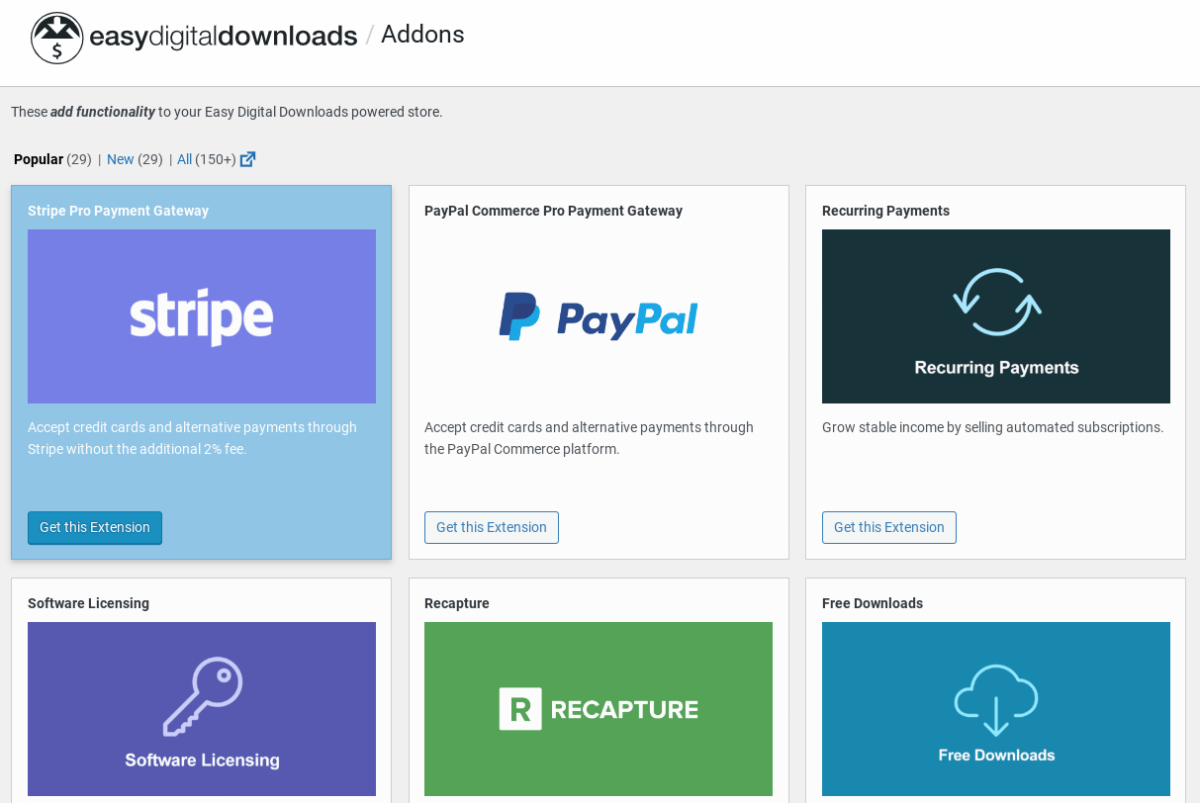
De volgende stap is het toevoegen van de GetResponse-extensie. Om dit te doen, gaat u naar Downloads » Extensies » Alle vanuit uw WordPress-dashboard:
Zoek naar GetResponse en klik vervolgens op Nu downloaden:
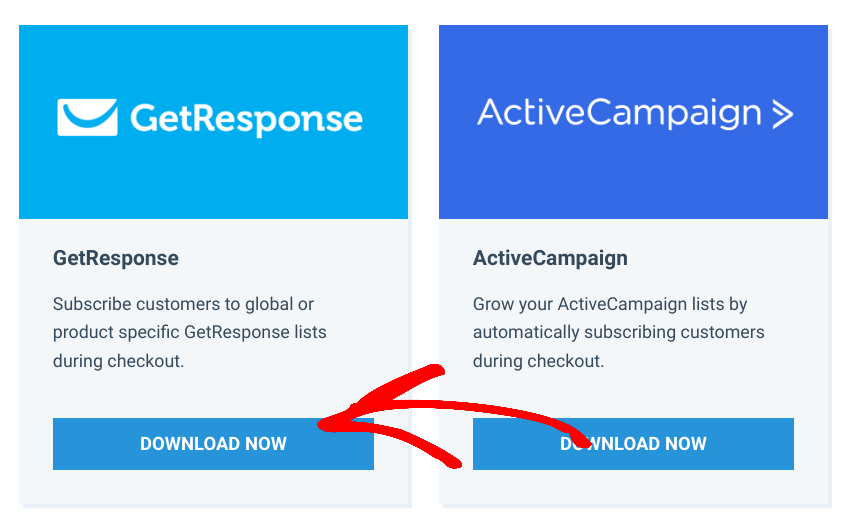
Upload de extensie naar uw WordPress-site. Selecteer de knop Nu installeren, gevolgd door Plugin activeren.
Stap 3: Schakel de instelling in om klanten toe te voegen aan GetResponse
Vervolgens kunnen we de GetResponse-instellingen configureren om klanten toe te voegen tijdens het afrekenen. Ga naar Downloads » Instellingen » Marketing » GetResponse:
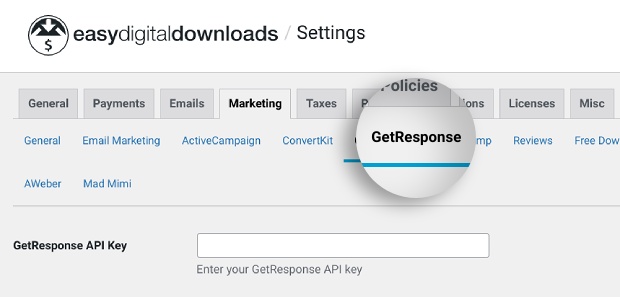
Voer eerst uw GetResponse API-sleutel in. U kunt deze ophalen uit uw account op de GetResponse-website onder Integraties en API.
Kopieer en plak uw sleutel in de WordPress-instellingenpagina. Selecteer vervolgens de knop Wijzigingen opslaan:
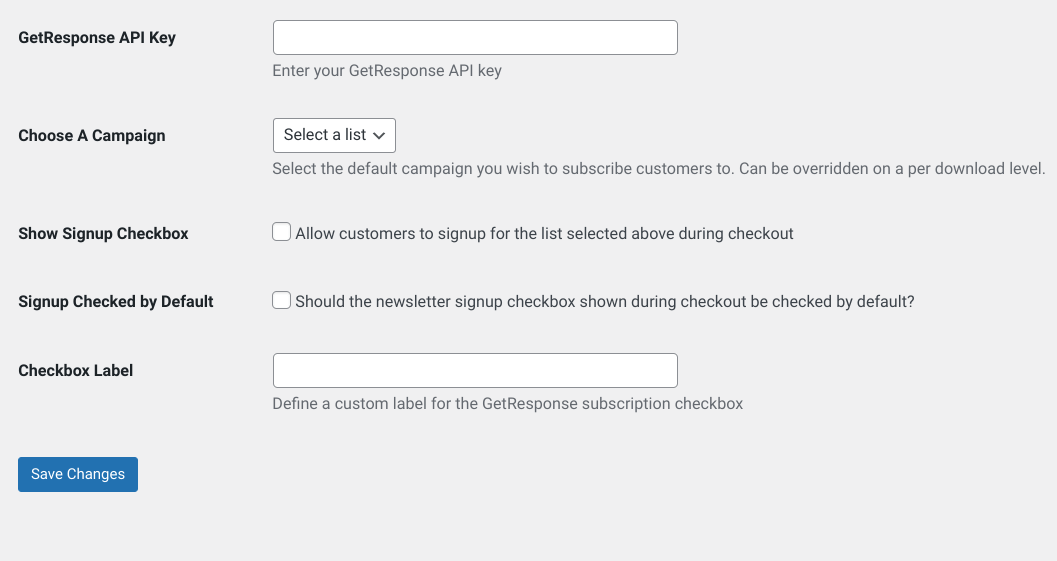
Een lijst met uw GetResponse-campagnes wordt weergegeven in het keuzemenu Kies een campagne:

Selecteer de marketingcampagne waaraan u klanten wilt laten inschrijven op de afrekenpagina. Klik vervolgens om de optie Aanmeldingsvakje weergeven in te schakelen:

Dit stelt uw klanten in staat zich aan te melden voor de lijst die u hebt geselecteerd tijdens het afrekenen van uw EDD-winkel. U kunt ook het aanmeldingsvakje voor de nieuwsbrief standaard aanvinken en het label van het vakje aanpassen. Als het zo blijft, verschijnt de tekst als "Aanmelden voor de nieuwsbrief".
Als u klaar bent, klikt u nogmaals op Wijzigingen opslaan.
U kunt ook individuele downloads/producten koppelen aan een GetResponse-lijst. Om dat te doen, navigeert u naar de downloadpagina. Zoek vervolgens het GetResponse meta-vak aan de rechterkant:
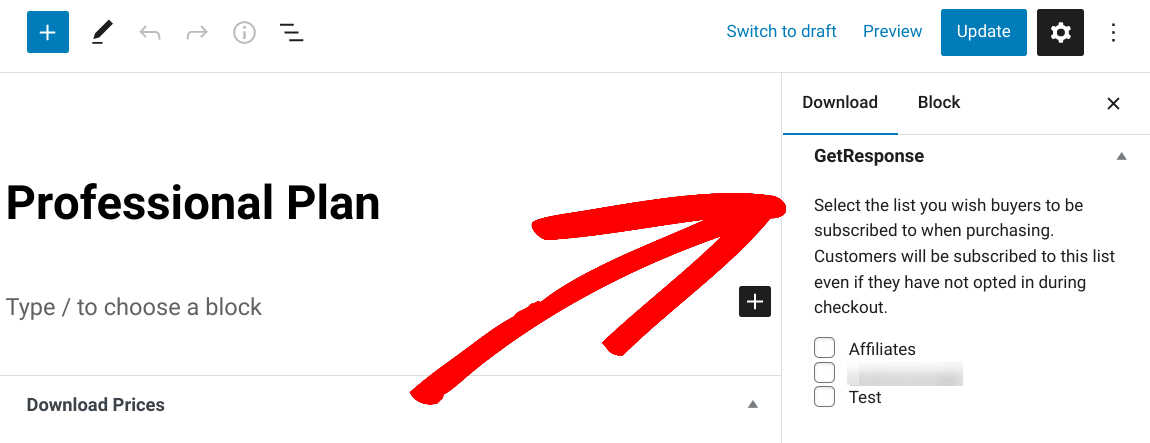
Vanaf hier kunt u de e-maillijst selecteren waaraan u klanten wilt toevoegen wanneer ze dat specifieke product/download kopen.
Om te zien hoe dit eruitziet voor uw klanten, bekijkt u een voorbeeld van uw site. Voeg een item toe aan uw winkelwagen en ga vervolgens naar de afrekenpagina:
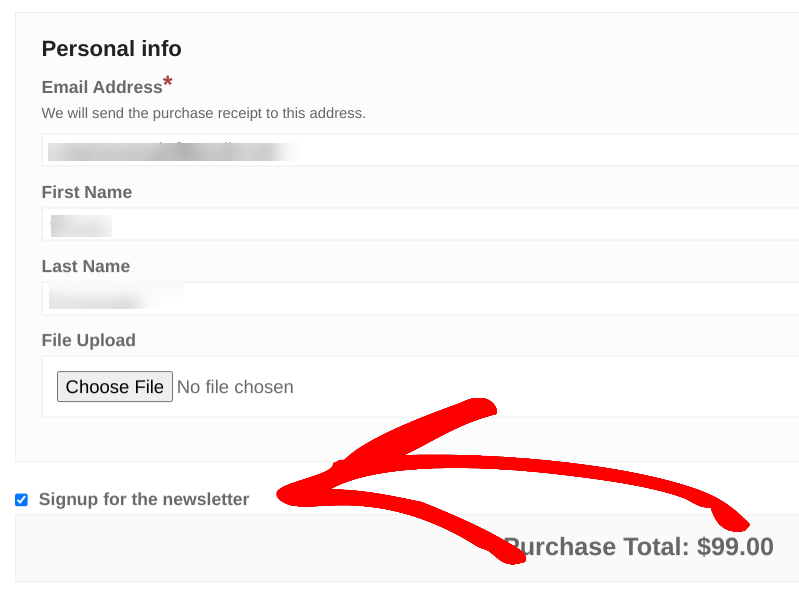
Dat is alles! Voor verdere begeleiding kunt u onze GetResponse Setup Documentatie raadplegen.
Verhoog abonnees met GetResponse in WordPress
E-mailmarketingtools zijn ongelooflijk nuttig voor het verhogen van conversies en het uitbreiden van abonnees. Als u een e-commerce site heeft, kunt u eenvoudig klanten toevoegen aan GetResponse tijdens het afrekenen in WordPress.
Meld u vandaag nog aan voor een premium Easy Digital Downloads-abonnement. Voeg vervolgens de GetResponse-extensie binnen enkele minuten toe en configureer deze! EDD laat u ook integreren met andere e-mailmarketingtools.
💡Voor meer informatie, bekijk:
- Hoe klanten toe te voegen aan ConvertKit tijdens het afrekenen in WordPress
- Hoe klanten toe te voegen aan AWeber tijdens het afrekenen in WordPress
Abonneer u op onze nieuwsbrief en volg ons op Facebook of Twitter voor meer WordPress-tips en -tutorials!








