


Om een succesvolle eCommerce-website te bouwen, is het belangrijk om te weten hoe je een afrekenpagina in WordPress maakt.
De afrekenpagina is een cruciaal onderdeel van de gebruikersreis. Het stelt klanten in staat hun aankopen te voltooien en biedt hen belangrijke informatie. Het is dus essentieel om ervoor te zorgen dat deze goed is ontworpen en gebruiksvriendelijk is.
Als je digitale producten of downloads verkoopt, biedt Easy Digital Downloads een complete oplossing. Het wordt geleverd met alles wat je nodig hebt om je winkel te starten en te beheren. Het maakt zelfs een afrekenpagina voor je aan!
In deze stapsgewijze handleiding behandelen we:
- Waarom heb je een afrekenpagina in WordPress nodig?
- Hoe maak je een afrekenpagina in WordPress (in 3 stappen)
Waarom heb je een afrekenpagina in WordPress nodig?
Een afrekenpagina is waar gebruikers producten en diensten van websites kopen. Meestal bevat deze pagina de betaalopties van de gebruiker, evenals alle andere details die ze mogelijk moeten verstrekken om hun transactie te voltooien.
Veel online verkopers gebruiken afrekenpagina's om het aankoopproces te stroomlijnen en het achterlaten van winkelwagens te minimaliseren. Door alle beschikbare betaalmethoden op één pagina op te nemen, kunnen klanten de optie kiezen die het beste bij hun behoeften past en snel bestellingen plaatsen.
Bovendien bieden veel eCommerce-sites speciale kortingen of promoties op hun afrekenpagina's aan in een poging om te upsellen en de conversieratio's te verhogen bij bezoekers die al geïnteresseerd zijn in een aankoop. Over het algemeen is een duidelijk en eenvoudig afrekenproces de sleutel voor elke online verkoper. De juiste afrekenpagina kan het verschil betekenen tussen een hoog verkoopvolume en een verloren klant.
Hoe maak je een afrekenpagina in WordPress (in 3 stappen)
Nu we het belang van een goed ontworpen afrekenpagina begrijpen, laten we eens kijken hoe je er een kunt opzetten. Dankzij WordPress-plugins hoef je je geen zorgen te maken over het toevoegen van aangepaste code of het maken van een afrekensjabloon vanaf nul. Hieronder lees je hoe je in drie stappen een afrekening in WordPress maakt voor je online winkel:
- Installeer Easy Digital Downloads
- Voeg de Checkout Fields Manager-extensie toe
- Pas de afrekenpagina in WordPress aan
Stap 1: Installeer Easy Digital Downloads
De eerste stap om een afrekenpagina in WordPress te maken, is het kiezen en installeren van een eCommerce-plugin die deze functionaliteit ondersteunt. Als je dat nog niet hebt gedaan, kun je Easy Digital Downloads downloaden en installeren:

EDD is een krachtige eCommerce-plugin waarmee je digitale downloads en producten kunt verkopen, waaronder software, audio, e-books, sjablonen en meer. Het is een uitstekend alternatief voor WooCommerce als je geen fysieke goederen aanbiedt.
De EDD Core (gratis) plugin laat je automatisch een afrekenpagina in WordPress aanmaken. Maar als je deze wilt verbeteren, kun je upgraden naar een premium plan. Hiermee kun je add-ons installeren zoals Checkout Fields Manager die je kunt gebruiken om je WordPress-afrekenpagina aan te passen.
Om te beginnen, selecteer je plan op de website en maak je account aan. Vanuit je EDD-accountdashboard kun je naar Bestandsdownloads gaan en vervolgens op Easy Digital Downloads ophalen klikken:

Zodra de plugin is gedownload, kunt u naar uw WordPress-website dashboard navigeren en naar Plugins » Nieuwe plugin toevoegen » Plugin uploaden » Bestand kiezen gaan:

Selecteer het EDD zip-bestand. Selecteer vervolgens de knoppen Nu installeren en Plugin activeren. Eenmaal geactiveerd, maakt de plugin automatisch een Afrekenpagina aan. (Het maakt ook een Productpagina en een Winkelmandpagina aan).
U kunt deze vinden onder Downloads » Instellingen » Pagina's:
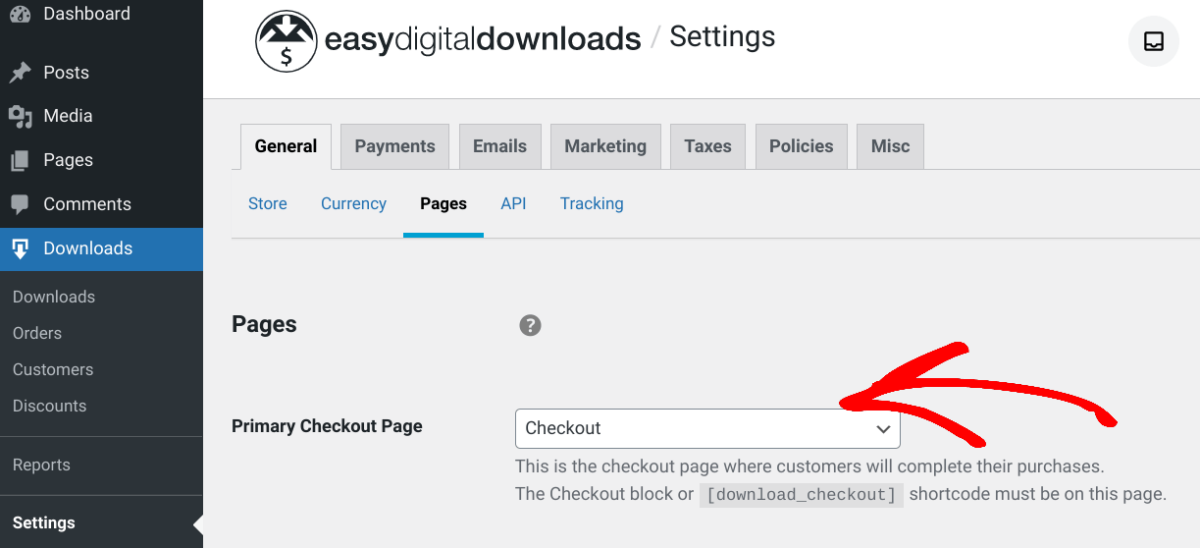
Standaard is de Primaire Afrekenpagina ingesteld als Afrekenen in het keuzemenu. Dit is waar klanten naartoe worden geleid om hun aankopen te voltooien. U kunt deze overal op uw site invoegen met de shortcode of het Afrekenblok.
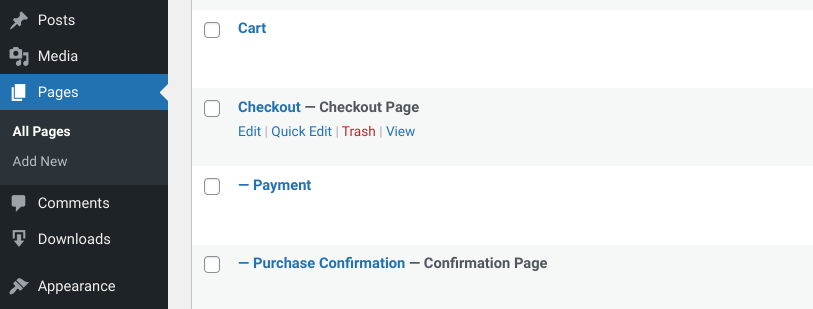
Als u naar Pagina's gaat, kunt u ook zoeken naar Afrekenen in de lijst:
Configuratie van de Afreken Betaalpoorten
De primaire functie van een afrekenpagina in WordPress is om gebruikers een plek te geven om hun aankopen te voltooien. De betalingsopties die ze op deze pagina krijgen, worden bepaald door de gateways die u inschakelt in uw EDD-instellingen.
U kunt deze instellingen configureren vanuit uw WordPress-dashboard onder Downloads » Betalingen:
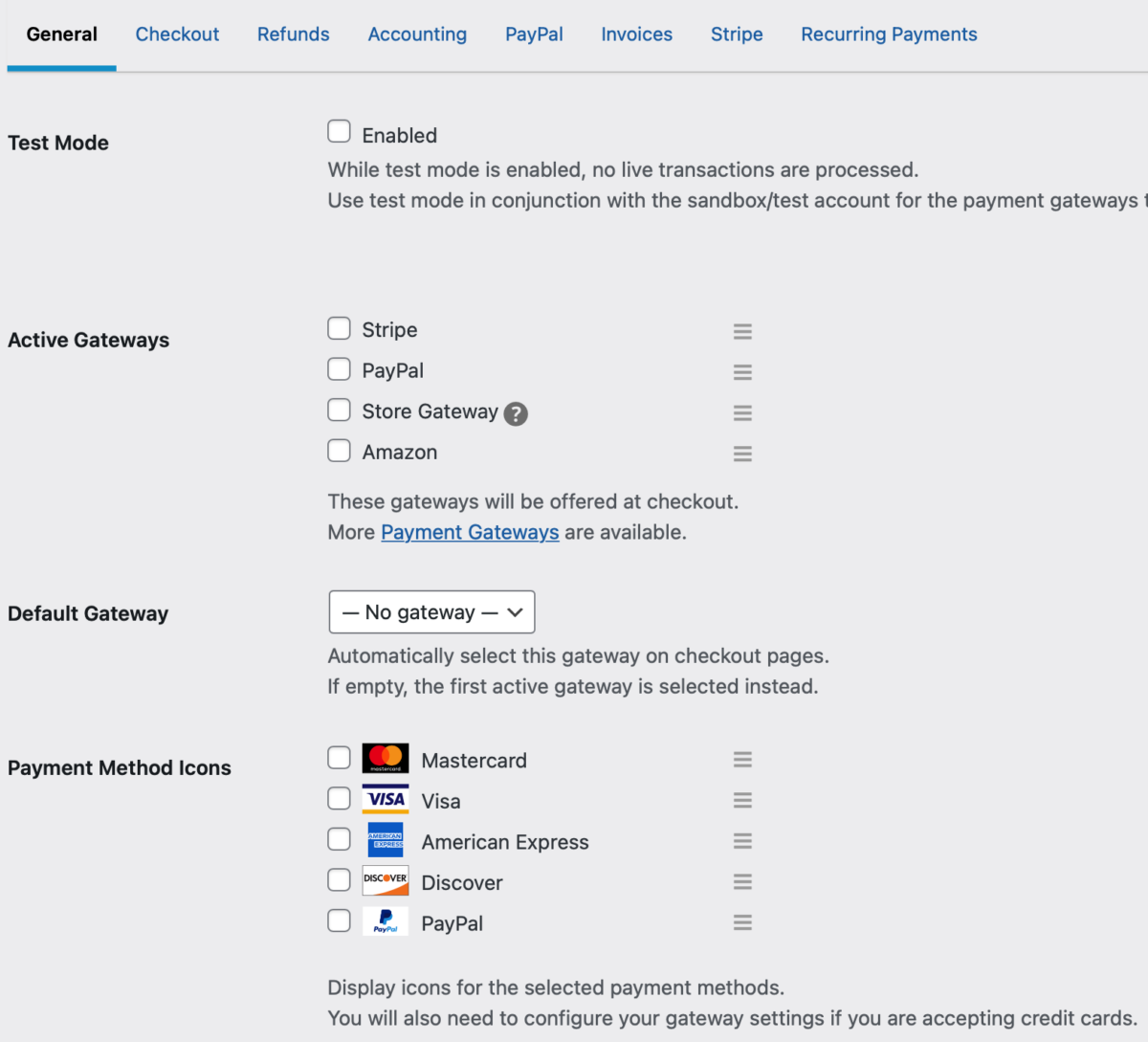
De beschikbare betaalpoorten variëren tussen EDD gratis vs betaald. De kernplugin ondersteunt standaard PayPal, Stripe en Amazon Pay. Maar met een premium plan kunt u Authorize.net, PayPal Commerce, etc. installeren.
Nadat u uw gateway(s) hebt geselecteerd, vergeet niet op Wijzigingen opslaan te klikken.
Stap 2: Voeg de Checkout Fields Manager extensie toe
Standaard ziet de afrekenpagina er ongeveer als volgt uit:
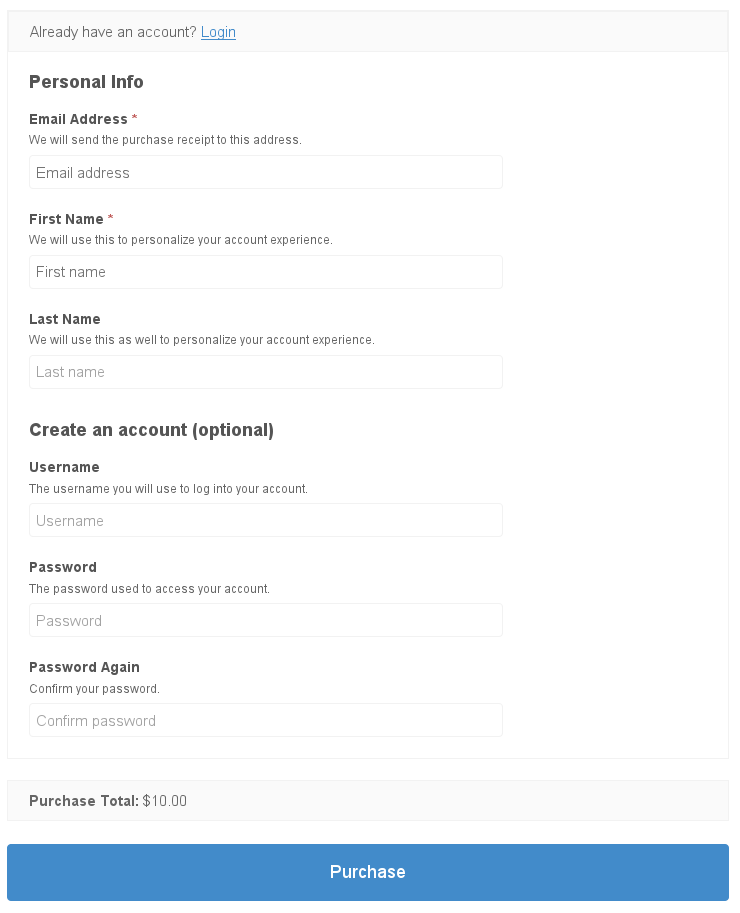
Maar als u aangepaste velden wilt toevoegen, kunt u dat doen met de Checkout Fields Manager extensie:
Hiermee kunt u zoveel informatie van uw klanten verzamelen als u wilt. Hiermee kunt u toevoegen:
- Nieuwe tekstvelden
- Keuzelijsten
- Optie voor het uploaden van bestanden
- Selectievakjes
- Veel meer
U kunt ook voorwaardelijke logica toevoegen aan velden en het afrekenformulier aanpassen op basis van verschillende factoren, zoals gebruikersgedrag of winkelwagen totaal.
U kunt ook onnodige velden verwijderen. Als u bijvoorbeeld digitale producten verkoopt, hoeft u waarschijnlijk geen verzendadres te vragen.
Als u de gratis EDD-plugin gebruikt, moet u deze extensie aanschaffen of upgraden naar een premium plan.
Zodra u dat doet, kunt u de add-on downloaden vanuit uw EDD-account dashboard onder Bestanden downloaden, en deze vervolgens uploaden naar uw WordPress-site zoals u elke andere plugin zou doen.
Stap 3: Pas de Afrekenpagina aan in WordPress
Eenmaal geactiveerd, wordt er een Afrekenformulier menu-item toegevoegd onder Downloads:
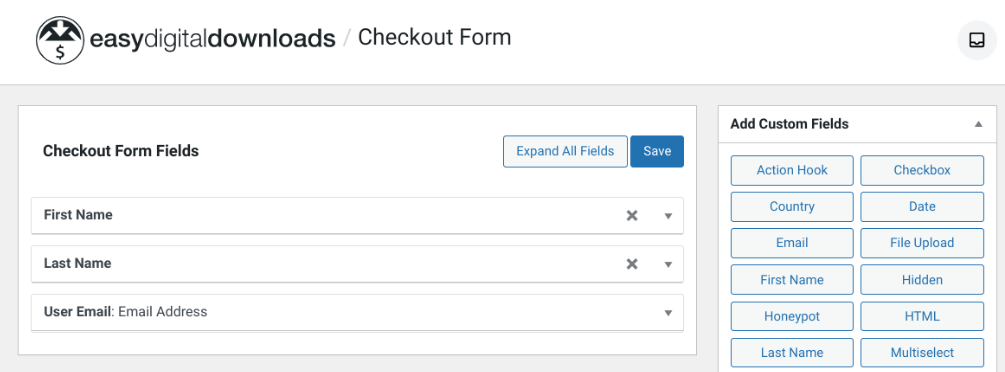
Hier kunt u een afrekenpagina in WordPress maken met de aangepaste velden. In de afrekenveld-editor kunt u de formuliervelden die u wilt opnemen slepen en neerzetten.
Nadat u een veld hebt toegevoegd, kunt u erop klikken om de instellingen uit te vouwen:
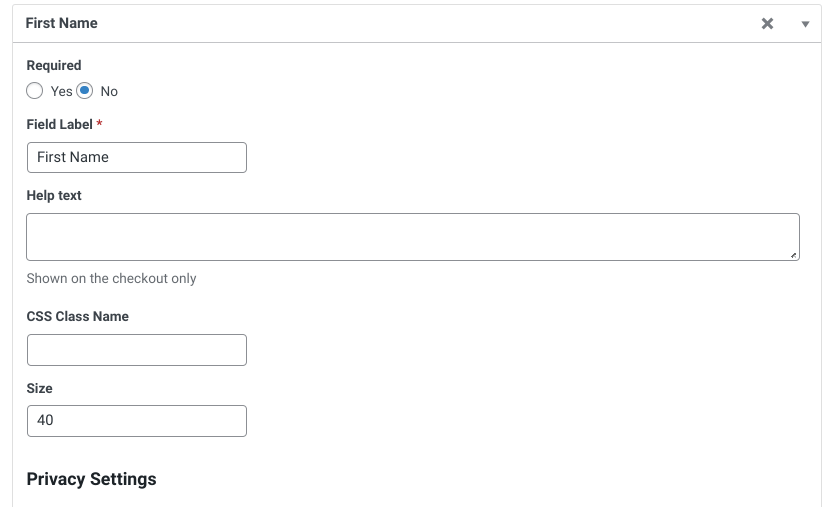
De opties variëren afhankelijk van het veld dat u configureert. Maar u kunt doorgaans de veldtekst wijzigen, kiezen of het een verplicht veld is, een CSS-klasse toevoegen, helptekst invoegen, enzovoort.
Als u klaar bent, kunt u op de knop Opslaan klikken.
Voor meer informatie en begeleiding over hoe u de Checkout Fields Manager-extensie kunt gebruiken, kunt u deze documentatie raadplegen.
Houd er rekening mee dat het algehele ontwerp van de WordPress-afrekenpagina grotendeels afhankelijk is van uw WordPress-thema. We raden aan er een te kiezen die speciaal is ontworpen voor eCommerce-winkels, zoals Themedd.
U kunt het ontwerpproces ook optimaliseren door een paginabuilder-plugin te gebruiken, zoals SeedProd. Naast het aanpassen van de afrekenervaring, kunt u deze gebruiken om een landingspagina en nog veel meer te maken.
Maak een afrekenpagina in WordPress
Een soepel, naadloos afrekenproces is cruciaal voor eCommerce-sites. Om conversies te stimuleren en het achterlaten van winkelwagens te verminderen, is het belangrijk om te weten hoe u een afrekenpagina in WordPress maakt.
Gelukkig maakt Easy Digital Downloads het gemakkelijk. De kernplugin maakt de pagina automatisch voor u aan. Vervolgens kunt u de Checkout Fields Manager-extensie installeren om aangepaste velden toe te voegen en zoveel informatie van uw klanten te verzamelen als nodig is.
Download vandaag nog Easy Digital Downloads om te beginnen! Wilt u de gebruikerservaring verder verbeteren? Lees Hoe gastafrekening in te schakelen in WordPress (2 manieren).
Zorg ervoor dat u zich abonneert op onze nieuwsbrief en volg ons op Facebook of Twitter voor meer WordPress-bronnen!








