

Wil je een website opzetten om digitale downloads te verkopen met Stripe?
Geweldig idee! Dit is een uitstekende manier om online geld te verdienen en passief inkomen te genereren. Met weinig opstartkosten kun je een klein bedrijf of een bijbaan beginnen.
In dit artikel laat ik je zien hoe je Easy Digital Downloads en Stripe kunt gebruiken om gratis digitale downloads te verkopen! Je kunt in een mum van tijd een professionele winkel met volledige functionaliteit op je WordPress-site hebben.
Waarom digitale downloads verkopen?
Als je online geld wilt verdienen, maar nieuw bent in e-commerce, raad ik je aan om te beginnen met digitale producten.
Er zijn talloze voordelen aan het verkopen van digitale downloads. Het is veel gemakkelijker om te beginnen met digitale producten dan met fysieke producten. Fysieke producten vereisen:
- Dure grondstoffen
- Logistiek van de toeleveringsketen
- Productie
- Voorraad en opslag
- Verzending
Digitale downloads vereisen geen van deze dingen. Je kunt je product één keer maken en het een onbeperkt aantal keren verkopen. Digitale inhoud kan zeer winstgevend zijn. 🔑
Bovendien zijn er talloze soorten digitale producten die je kunt verkopen. Enkele populaire voorbeelden zijn:
- eBooks
- Audioboeken
- Documenten of spreadsheets
- Sjablonen
- Stockfoto's
- Grafische afbeeldingen of digitale kunst
- Afdrukbare bestanden
- Online cursussen
- Lettertypen
💡 Ontdek onze complete lijst met populaire producten voor meer ideeën.
Aan de Slag
De beste manier om digitale downloads te verkopen is op je eigen website. De eenvoudigste manier om dat te doen is door drie verbluffend krachtige oplossingen te combineren:

WordPress
WordPress is een gratis, populair, krachtig Content Management Systeem (CMS) dat meer dan 43% van het internet aandrijft. Het heeft een uitgebreid ecosysteem van plugins en thema's, en een grote gemeenschap van professionele ontwikkelaars en dienstverleners die je kunt vertrouwen voor hulp.
Het gebruik van WordPress geeft je de meest volledige controle. Andere platforms, waaronder Shopify, rekenen forse maandelijkse kosten voordat je zelfs maar begint. Online marktplaatsen (zoals Etsy en Amazon) nemen vaak een deel van je inkomsten en hebben meestal beperkingen op hoeveel je voor je eigen producten kunt vragen.
🔎 Leer meer over de voor- en nadelen van WordPress.
Easy Digital Downloads
Afgezien van je webhosting en domein, heb je alleen nog een e-commerce- of betaalplugin nodig. Er zijn een verscheidenheid aan Stripe betaalplugins beschikbaar.
Maar als je van plan bent digitale producten te verkopen, is Easy Digital Downloads (EDD) de beste oplossing.
Vertrouwd door meer dan 50.000 bedrijven, deze veelzijdige WordPress eCommerce plugin heeft alles wat je nodig hebt om snel digitale downloads te verkopen met Stripe. In tegenstelling tot WooCommerce en andere WordPress plugins, is EDD speciaal gebouwd voor digitale producten.
Met Easy Digital Downloads krijg je:
- Winkelwagen
- Volledige controle over de prijzen
- Flexibele afrekenopties
- Kortingscodes
- Klantbeheer
- eCommerce-rapporten
- Stripe en/of PayPal-integratie
- White label (volledige controle over branding)
Bovendien kun je Easy Digital Downloads voor altijd gratis gebruiken. Je hebt altijd de mogelijkheid om te upgraden naar een EDD Pass voor nog meer geavanceerde functies en extensies. EDD Pro laat je bijvoorbeeld de transactiekosten van Stripe elimineren!
Stripe
Als een van de meest populaire, betrouwbare en veelzijdige betaalproviders die er zijn, is Stripe de beste manier om online betalingen te accepteren.

Stripe is gemakkelijk in gebruik en biedt een veilige, professionele checkout-ervaring. Het laat gebruikers toe:
- Bank-, debet- en creditcardbetalingen accepteren
- Betaalgegevens opslaan voor snellere checkout
- Vroege fraudewaarschuwingen monitoren om terugboekingen te voorkomen
- Voorbestellingen accepteren
- Portemonnee-gebaseerde betalingen gebruiken zoals Apple Pay/Google Pay
Stripe is gratis te gebruiken, maar er zijn transactiekosten. Dit is geweldig als je net begint, omdat je alleen geld betaalt als je een verkoop doet.
Zoals ik al zei, kun je met EDD Pro deze transactiekosten volledig overslaan. Je kunt altijd beginnen met de gratis versie van EDD en dan upgraden naarmate je winkel groeit.
Hoe verkoop je digitale downloads met Stripe
Hieronder zal ik je stap voor stap uitleggen hoe je digitale downloads verkoopt met Stripe.
Ik ga ervan uit dat je al je WordPress hosting/website hebt ingesteld. Zo niet, volg dan gerust onze gids over hoe je een WordPress website maakt.
1. Installeer Easy Digital Downloads
Installeer eerst Easy Digital Downloads op je WordPress-site. Als je nog nooit een WordPress-plugin hebt geïnstalleerd, volg dan deze gedetailleerde tutorial.
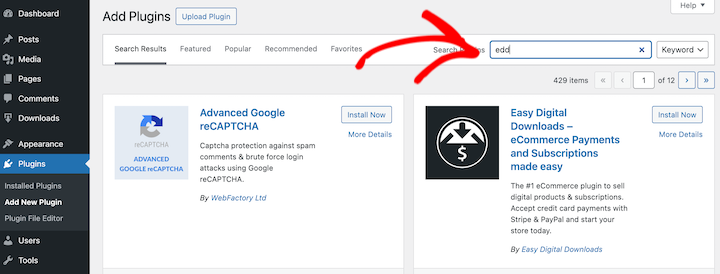
Om EDD te installeren, ga je naar Plugins » Nieuwe toevoegen vanuit je WordPress-dashboard.
De gratis kernplugin is beschikbaar in de WordPress plugin directory. Gebruik het zoekveld rechtsboven om deze te vinden.
Als je een EDD-pas koopt, download je de EDD Pro-plugin vanuit je accountdashboard. Je kunt de downloadlink ook vinden in de bevestigingsmail.
Klik op Plugin uploaden » Bestand kiezen, en selecteer vervolgens het EDD plugin zip-bestand.
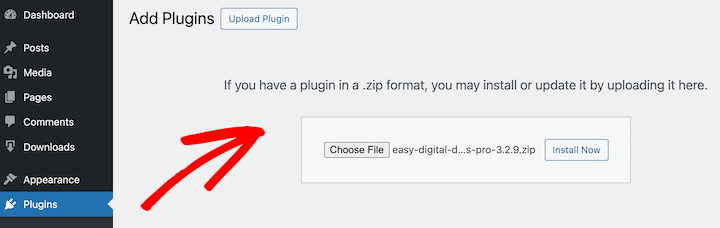
Selecteer vervolgens de knop Nu installeren gevolgd door Plugin activeren.
Nadat je Easy Digital Downloads hebt geïnstalleerd, heb je een nieuw menu-item genaamd Downloads in je WordPress admin-menu.
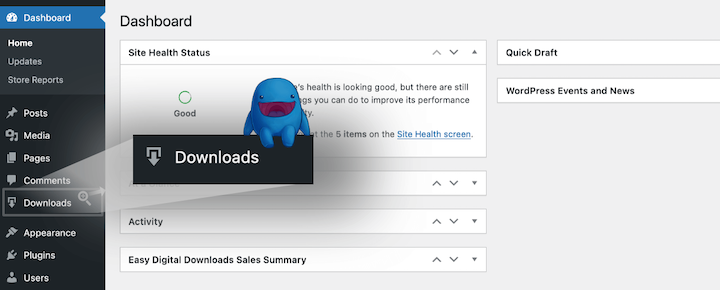
Voor meer gedetailleerde instructies over het installeren van EDD, kun je ons EDD Quickstart Gids raadplegen.
2. Stripe configureren
De volgende stap is het configureren van de Stripe betaalprovider.
Zorg er eerst voor dat Stripe beschikbaar is in jouw land. Zo niet, dan is PayPal een andere geweldige optie.
Het integreren van EDD met Stripe is eenvoudig, vooral als je al een Stripe-account hebt.
Ga vanuit je WordPress-dashboard naar Downloads » Instellingen » Betalingen » Stripe. Klik vervolgens op Verbinden met Stripe.
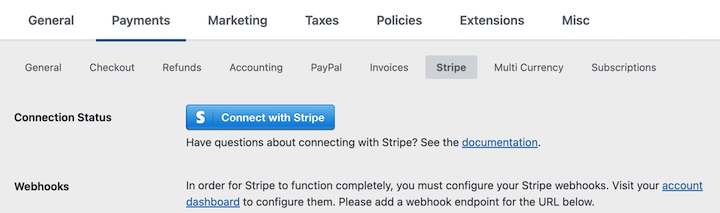
Als je een Stripe-account hebt, kun je inloggen met je Stripe e-mailadres en wachtwoord.
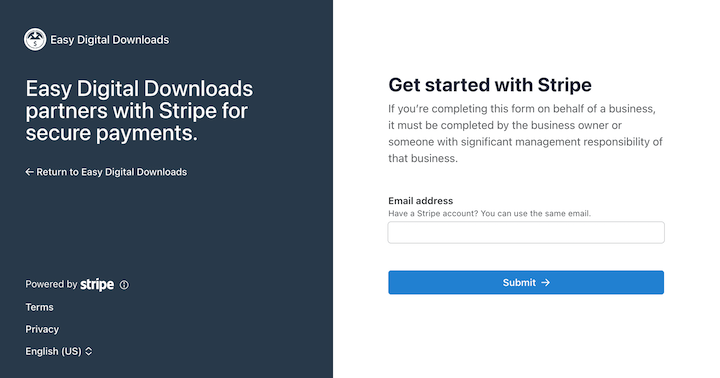
Tweefactorauthenticatie vereist waarschijnlijk dat je een code invoert. Daarna kun je je account kiezen en op Verbind → klikken om het te koppelen aan EDD.
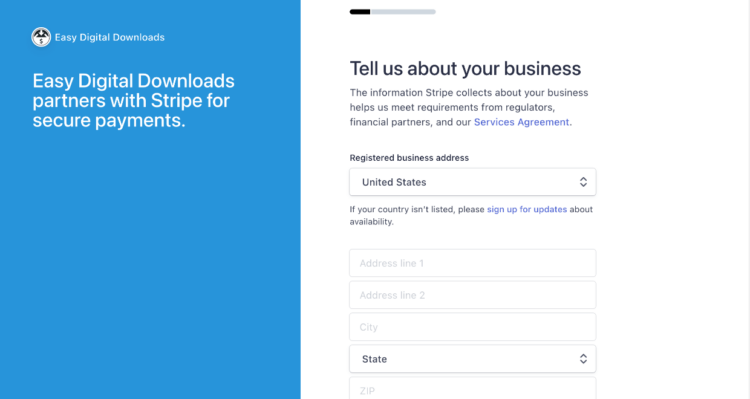
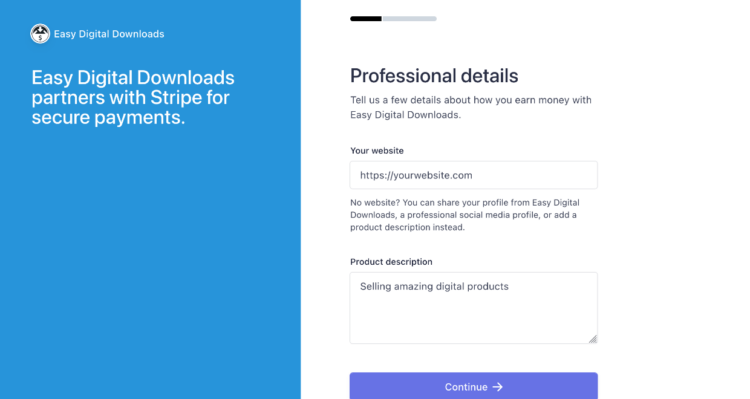
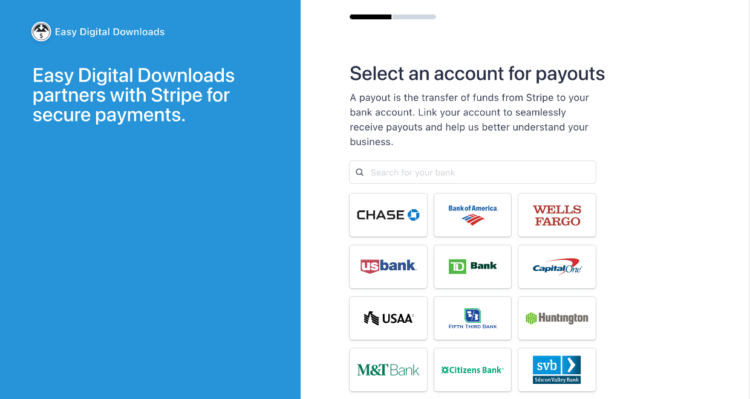
Als je nog geen Stripe-account hebt, kun je er gratis een aanmaken. Nadat je Een Nieuw Account Aanmaken hebt geselecteerd, word je door een formulier van meerdere pagina's geleid.
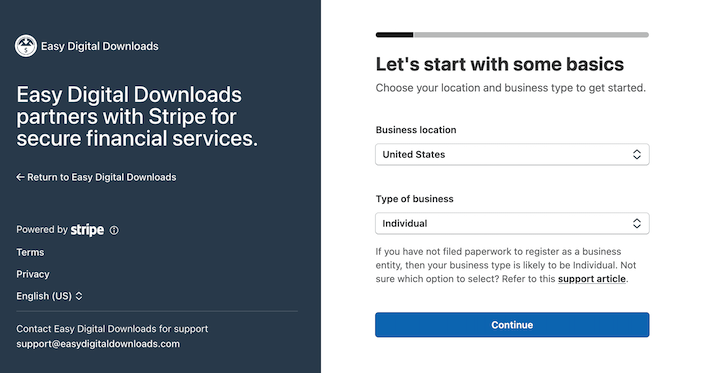
Volg de aanwijzingen om de gevraagde informatie in te voeren, zoals:
- Naam, adres, telefoonnummer.
- Persoonlijke informatie, zoals de laatste 4 cijfers van je burgerservicenummer in de VS.
- Bedrijfsinformatie, contactpersoon, type bedrijf.
- De laatste stap in de meeste regio's is het koppelen van een bankrekening waar Stripe je geld op stort wanneer je een verkoop doet.
Wanneer je klaar bent met het koppelen van je Stripe-account, word je automatisch teruggestuurd naar je EDD-instellingen.
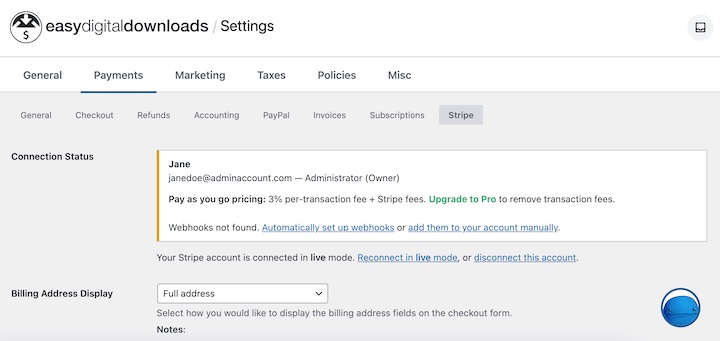
Webhooks configureren
De meeste dingen werken 'out of the box' met Stripe en EDD. Een webhookconfiguratie is echter nodig.
EDD regelt dit voor je (zorg ervoor dat je de nieuwste versie gebruikt). Klik onder het tabblad Stripe gewoon op de optie Webhooks automatisch instellen.
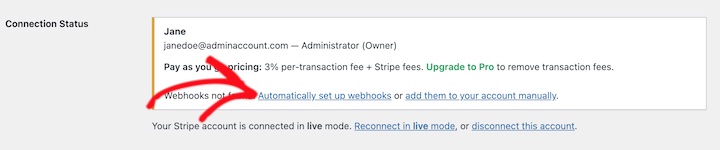
Als je dat liever doet, kun je de webhooks handmatig configureren. Volg onze Stripe-installatiedocumentatie voor begeleiding.
Stripe instellen als Standaard Betaal-gateway
Om af te ronden, ga naar Downloads » Instellingen » Betalingen.
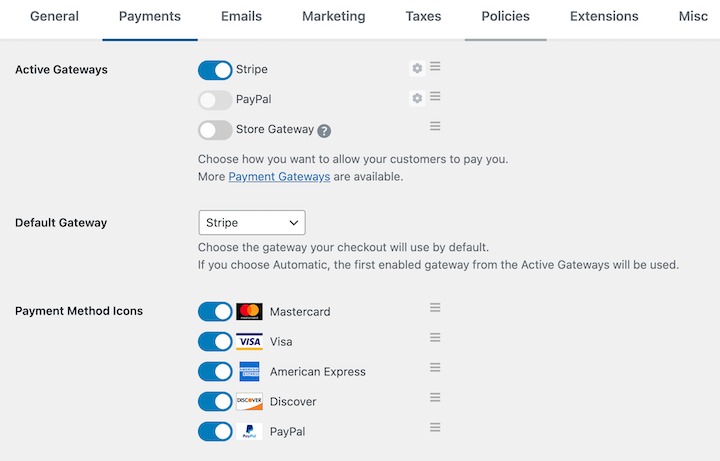
Schakel onder Actieve Gateways Stripe in. Stel Stripe vervolgens in als je Standaard Gateway via de dropdown.
Kies welke creditcardmerken je wilt accepteren onder Betalingsmethode-iconen. De beschikbaarheid van creditcards varieert per land/regio.
Klik ten slotte op de knop Wijzigingen Opslaan onderaan het instellingenscherm.
3. Een Product (Download) Aanmaken
Nu hoef je alleen nog de digitale producten toe te voegen die je met Stripe wilt verkopen. In EDD worden ze Downloads genoemd. Ik zal je laten zien hoe je een productpagina toevoegt, met een spreadsheet-oefeningstracker-sjabloon als voorbeeld.
Tenzij je een specifieke reden hebt om dit niet te doen, raad ik aan je downloads als ZIP-bestanden te verkopen.
Ga vanuit je WordPress-dashboard naar Downloads en klik op Nieuwe Toevoegen.
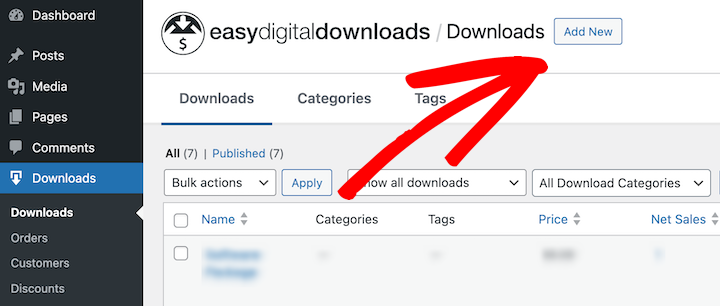
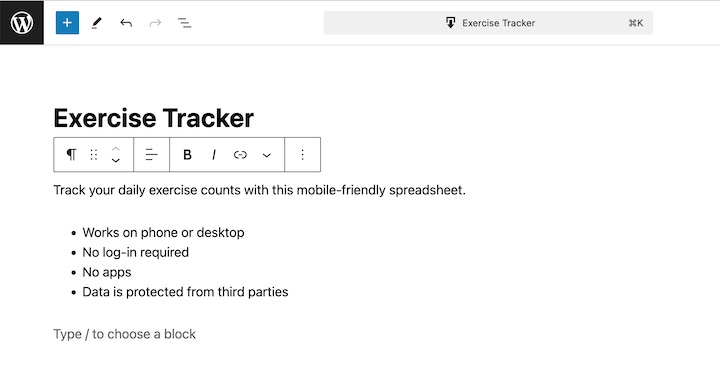
Geef de download een naam. Voeg vervolgens een geoptimaliseerde productbeschrijving toe in het hoofdtekstgebied hieronder.
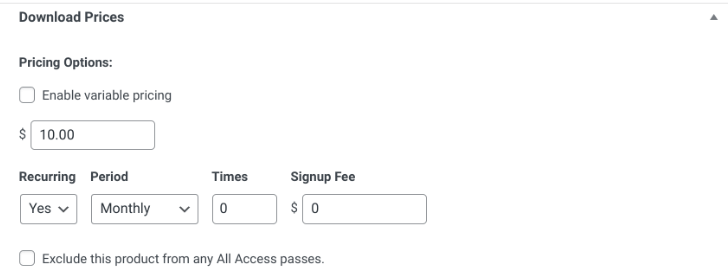
Voeg vervolgens de prijs toe waarvoor je het wilt verkopen onder Downloadprijzen.
Configureer vervolgens je Downloadbestand. Dit is het bestand (of de downloadlink) dat de klant na aankoop ontvangt.
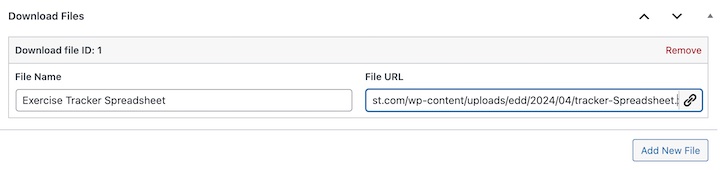
- Typ eerst onder Bestandsnaam een zin die het product beschrijft. Dit is de klikbare linktekst die wordt gebruikt op de bevestigingspagina en in de e-mail.
- Typ vervolgens onder Bestands-URL op Upload een bestand en voeg je ZIP-bestand toe. Het wordt automatisch beschermd tegen zoekmachines en ongeautoriseerde downloads door niet-klanten.
Voeg tot slot een aantrekkelijke Downloadafbeelding toe. Dit is belangrijk omdat dit is wat de klant ziet tijdens het winkelen.
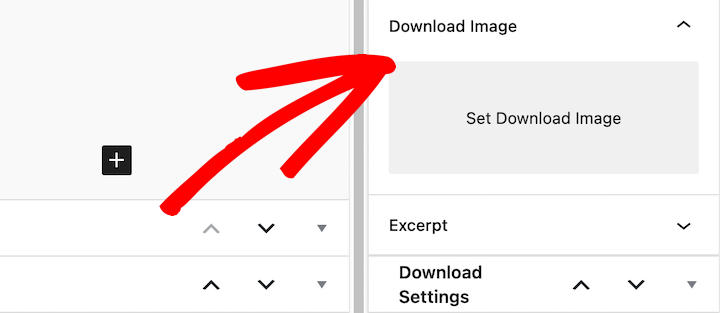
Weet je niet zeker hoe je er een moet maken? Alles wat je nodig hebt is een Canva-account. Kies uit hun bibliotheek met sjablonen of gebruik ons gratis Canva-sjabloon om te beginnen. Je kunt de tekst, afbeeldingen, kleuren en alle lagen bewerken.
Als je klaar bent, klik je op Concept opslaan en vervolgens op Publiceren.
4. Je website bekijken en testen
Nu kun je de downloadpagina bekijken om te zien wat je klanten zullen zien wanneer ze je site bezoeken.
Nadat je op Publiceren hebt geklikt, klik je op Download bekijken in de bovenste meldingsbanner die verschijnt.

Dit brengt je naar de productpagina voor digitale downloads aan de voorkant van je site.
Het uiterlijk van je site kan variëren, afhankelijk van welk WordPress-thema je hebt.
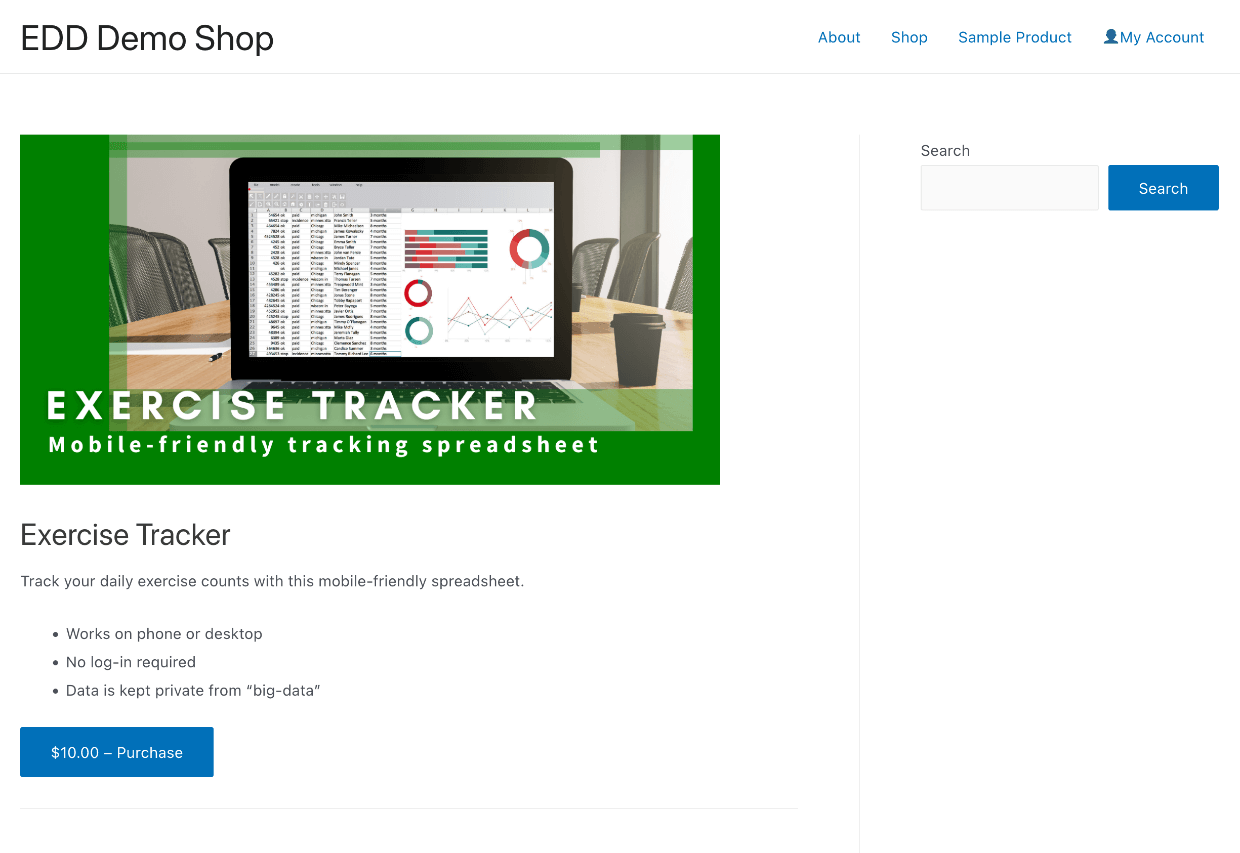
Probeer het product aan de winkelwagen toe te voegen. Zorg ervoor dat je tevreden bent met hoe alles eruitziet.
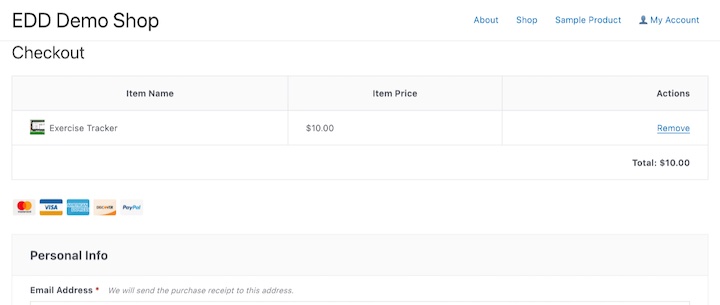
Ik raad aan om het aankoopproces te doorlopen om er zeker van te zijn dat de betaalpoort correct is ingesteld.
Leer hoe je Stripe-betalingen in WordPress test.
Wanneer een klant een aankoop voltooit, ontvangen ze een bevestigingsmail in hun inbox.
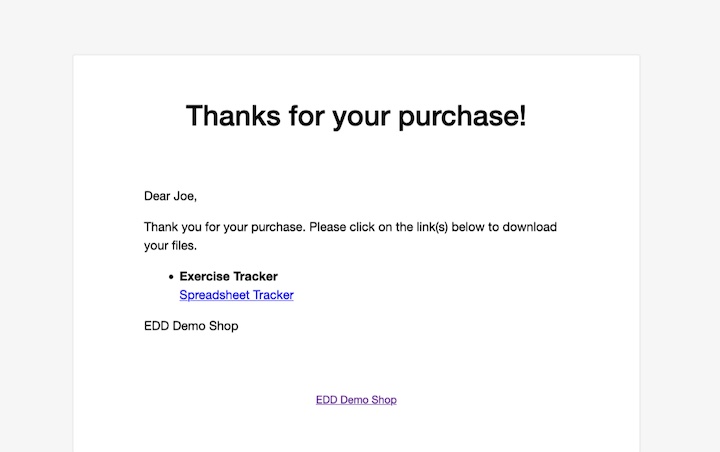
Je kunt deze e-mailsjabloon aanpassen onder Downloads » Instellingen » E-mails » Aankoopbewijzen. Bekijk en test of deze e-mail er goed uitziet en functioneert zoals het hoort.
5. Promoot & Verkoop Digitale Downloads Met Stripe
Gefeliciteerd! Als je alles hebt bekeken en getest en tevreden bent met de resultaten, ben je klaar om te verkopen! 🎉
Als je niet zeker weet waar je moet beginnen, houd er dan rekening mee dat je een krachtig marketinginstrument klaar hebt staan — je blog! Schrijf blogposts over je producten zodat ze ontdekt worden door zoekmachines.
Ik raad ook aan om een plugin zoals AIOSEO te gebruiken. Dit helpt ervoor te zorgen dat je on-site content is geoptimaliseerd voor je doel-zoekwoorden. Leer meer over eCommerce SEO.
Deel je downloads op sociale media. Gebruik gratis downloads en andere lead magnets om je e-maillijst op te bouwen en nieuwe klanten aan te trekken.
Voor meer tips en strategieën, bekijk onze gids over hoe je effectief digitale producten kunt marketen.
Verkoop Digitale Downloads Met Stripe
Als je een snelle en gemakkelijke manier wilt om digitale downloads online te verkopen, is Easy Digital Downloads de juiste keuze. Naast het starten van een online winkel in enkele minuten, kun je eenvoudig integreren met Stripe om een snelle, veilige en gebruiksvriendelijke checkout-ervaring te bieden.
Om Stripe-kosten te elimineren en toegang te krijgen tot andere premium plugins, pak je pas vandaag nog:
Wil je meer manieren leren om je online verkoopsucces te verbeteren? Bekijk deze tips voor het verbeteren van de eCommerce-klantervaring!
📣 PS. Vergeet niet u aan te melden voor onze nieuwsbrief en volg ons op Facebook of Twitter voor meer WordPress-bronnen!








