


Wanneer u probeert abonnees op uw e-commerce site te werven, is het logisch om klanten aan te moedigen een account aan te maken. Maar er zijn ook redenen waarom u gastafrekening in WordPress wilt inschakelen.
Gastafrekening is een functie die door veel e-commerce winkels wordt aangeboden, waarmee klanten bestellingen kunnen plaatsen zonder zich te hoeven registreren. In plaats van hun volledige contact- en registratiegegevens, kunnen ze eenvoudig hun e-mailadres en creditcardgegevens invoeren. Dit maakt het afrekenen veel sneller en gemakkelijker en kan helpen bij het verhogen van conversies.
In deze stapsgewijze zelfstudie laten we u zien hoe u gastafrekening in WordPress inschakelt met twee plugins:
Hoe e-commerce gastafrekening in te schakelen met EDD
Als u digitale producten verkoopt, is Easy Digital Downloads (EDD) een onmisbare plugin:

Met deze krachtige e-commerce oplossing kunt u eenvoudig e-books, downloads, software en nog veel meer verkopen. U kunt al uw order- en klantbeheer rechtstreeks vanuit uw WordPress-dashboard beheren. Het wordt ook geleverd met indrukwekkende ingebouwde functionaliteit en extensies die u helpen uw online winkel aan te passen, te configureren en te verbeteren.
U kunt de volgende stappen volgen om gastafrekening met EDD in te schakelen:
Stap 1: Installeer en activeer EDD
De eerste stap is het toevoegen van de EDD-plugin aan uw site. Als u EDD nog niet op uw site hebt geïnstalleerd en geactiveerd, kunt u deze gids volgen.
We raden aan een premium plan te kopen, zoals de EDD All Access Pass, zodat u onbeperkte toegang hebt tot al onze tools en functies, inclusief PayPal- en Stripe-add-ons die kunnen helpen de afrekenervaring te stroomlijnen.
Stap 2: Configureer de afrekeninstellingen
Wanneer EDD actief is op uw site, kunt u de afrekeninstellingen configureren door naar Downloads » Instellingen » Betalingen » Afrekenen te gaan:
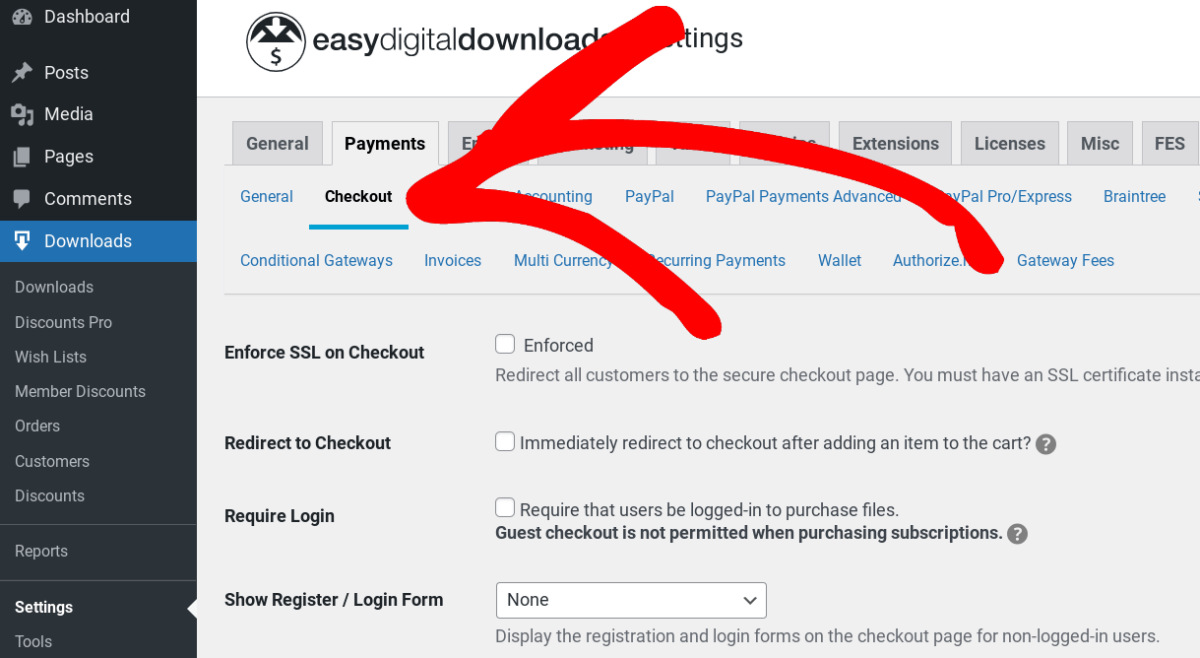
Zorg ervoor dat op dit scherm de optie Login vereist niet is ingeschakeld:
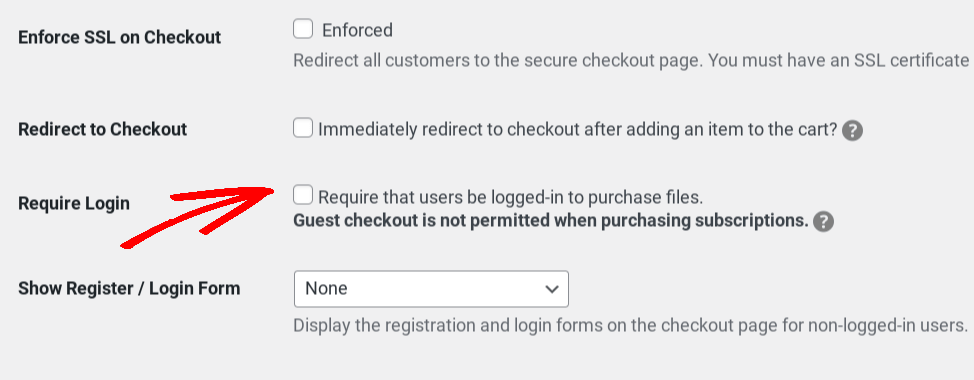
Als u dit selectievakje inschakelt, kunnen uw bezoekers geen aankoop voltooien tenzij ze zich eerst aanmelden. Om gastafrekening in WordPress in te schakelen, is het dus belangrijk om ervoor te zorgen dat dit uitgeschakeld blijft.
Scroll vervolgens naar de optie Registratie-/inlogformulier weergeven:
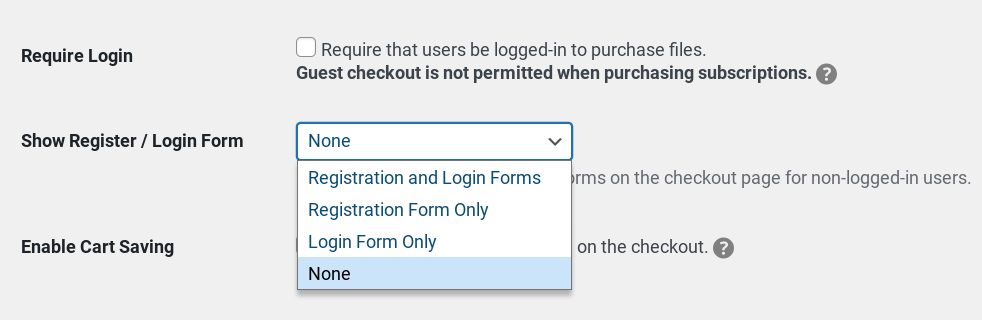
Hier heeft u de mogelijkheid om een registratieformulier en een inlogformulier aan de afrekenpagina toe te voegen. U kunt er slechts één, beide of geen van beide opnemen. Wanneer deze is ingesteld op beide, ziet uw afrekenpagina er als volgt uit:
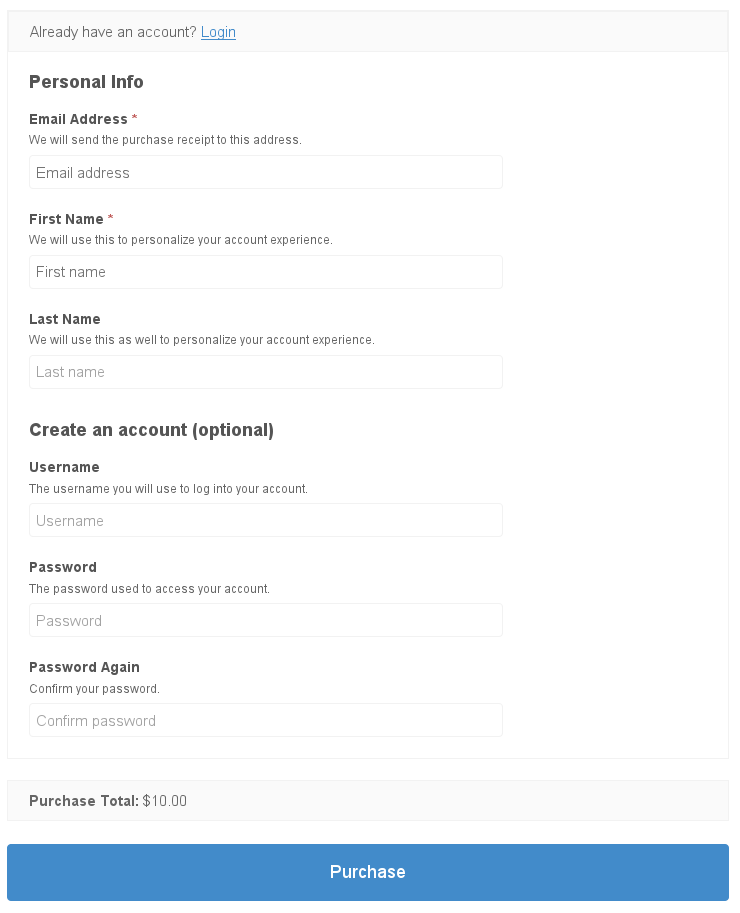
Merk op dat zowel het aanmaken van een account als de inlogformulieren optioneel zijn. U kunt deze optie ook instellen op Geen, zodat de enige vereiste informatie is wat nodig is om een aankoop te voltooien (e-mailadres voor aankoopbewijzen en betalingsinformatie).
Wanneer u klaar bent, slaat u uw wijzigingen op. Vervolgens kunt u de afrekenformuliervelden aanpassen om ze beknopter te maken. Navigeer naar Downloads » Afrekenformulier:
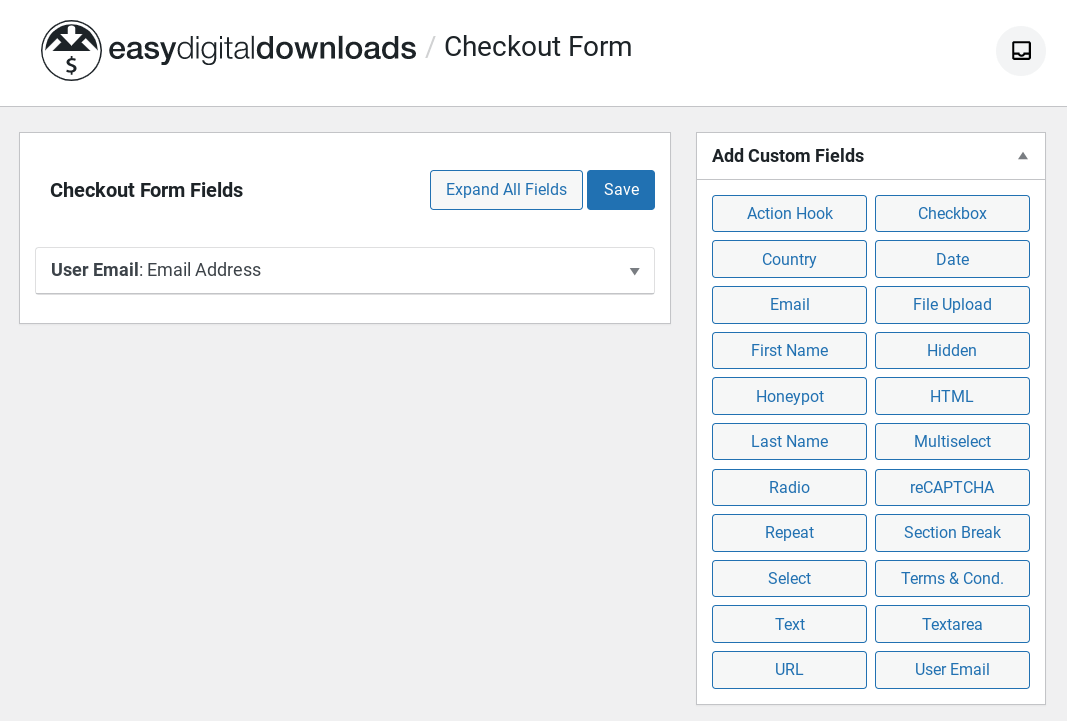
Het veld E-mailadres is verplicht. Daarnaast zijn alle velden die u wilt opnemen in het afrekenformulier, zoals Voornaam en Achternaam, optioneel. U kunt ze toevoegen door ze te slepen en neer te zetten vanuit het paneel Aangepaste velden toevoegen aan de rechterkant.
Stap 3: Schakel een Express Checkout Betaalprovider in
Wanneer u gastafrekenen inschakelt op uw WordPress-site, is het ook belangrijk om na te denken over welke betaalprovider(s) u aanbiedt. De standaard betaalmethode heeft invloed op zowel de weergave als de ervaring van uw afrekenproces.
Als u het zo eenvoudig mogelijk wilt maken, kunt u voorkomen dat gebruikers een account moeten aanmaken of inloggen bij een betaalprovider. Enkele extensies die u hiervoor kunt gebruiken zijn Stripe Express Checkout (inclusief Apple en Google Pay) en PayPal Express.
Om deze betaalproviders op uw EDD-site in te stellen, kunt u deze handleidingen volgen:
Om uw betaalprovider te selecteren, gaat u naar Downloads » Instellingen » Betalingen en bladert u naar de sectie Actieve providers:
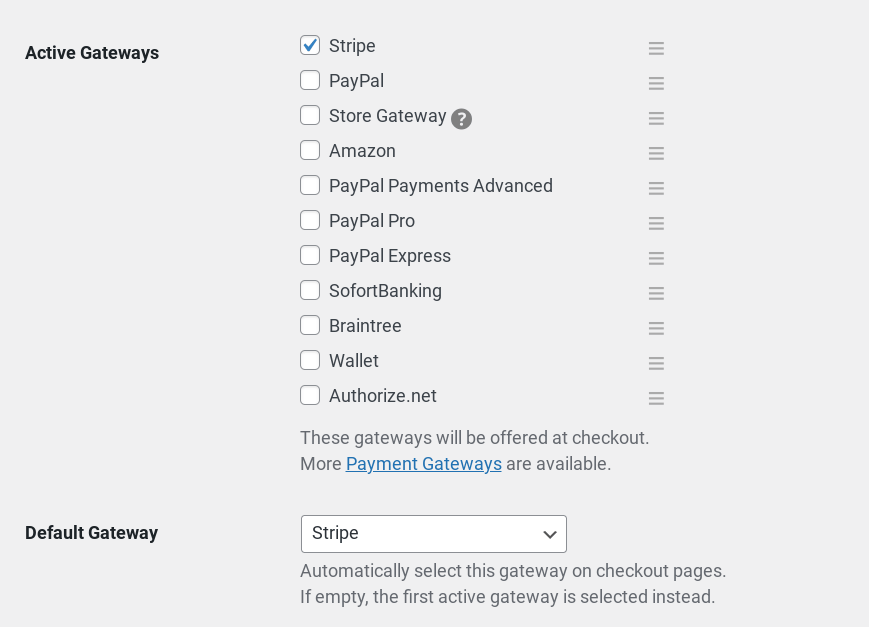
We gebruiken Stripe als voorbeeld. Sla uw wijzigingen op. Ga vervolgens naar Betalingen » Stripe:
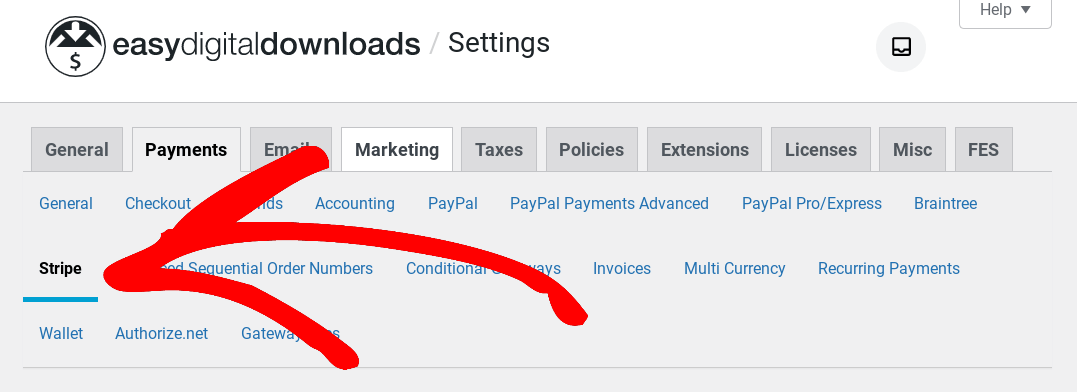
Selecteer onder Weergave factuuradres de optie Geen adresvelden. Selecteer onder Apple/Google Pay de optie Checkout:
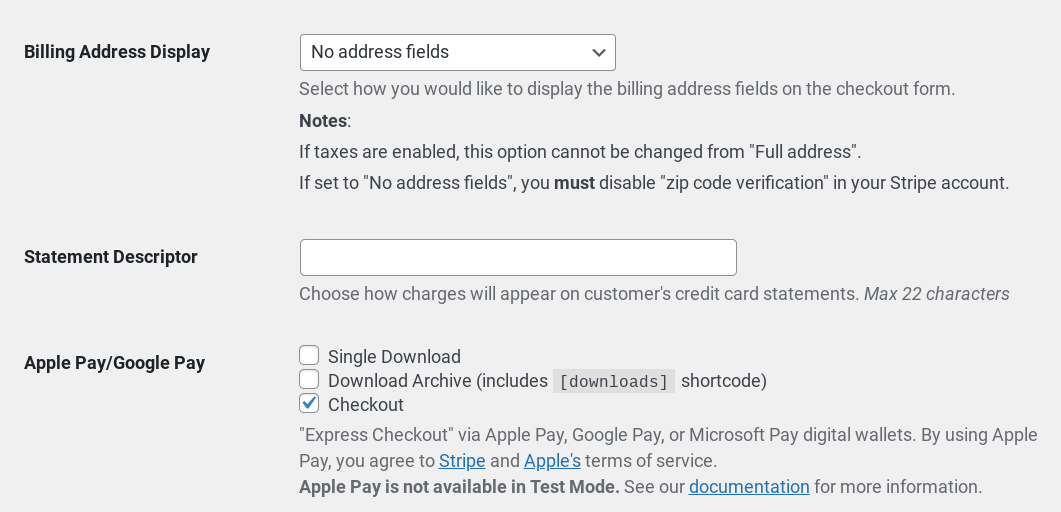
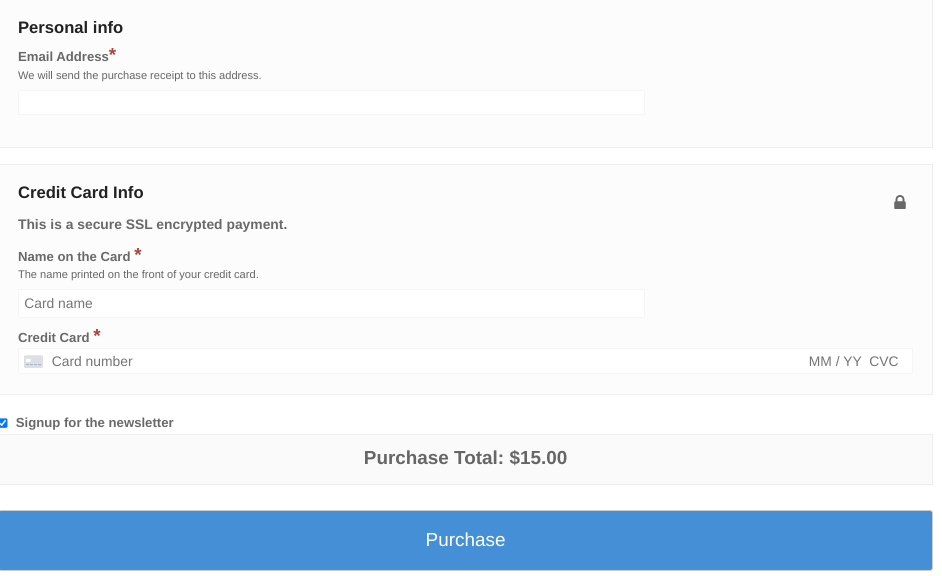
Als u klaar bent, klikt u op Wijzigingen opslaan. Nu zullen uw bezoekers, wanneer ze als gast afrekenen, iets vergelijkbaars zien:
Hoe gastafrekenen in te schakelen in WordPress met WP Simple Pay
WP Simple Pay is een plugin voor WordPress waarmee u eenvoudig een e-commerce afrekenproces kunt instellen en beheren. U kunt eenmalige of terugkerende betalingen accepteren zonder een winkelwagentje op te zetten op uw WordPress-website. Dit maakt het een geweldige optie als u één product wilt verkopen, maar geen volledige online winkel hoeft te maken.
Net als bij EDD kunt u het gebruiken om aanpasbare afrekenpagina's te maken, betalingen te accepteren van verschillende betaalmethoden en beveiligingsfuncties toe te voegen om klantgegevens te beschermen. U kunt het ook gebruiken om gastafrekenen in te schakelen door deze stappen te volgen:
- WP Simple Pay downloaden en installeren
- Een gastafrekenformulier maken
- Het gastafrekenformulier aan uw pagina toevoegen
Stap 1: WP Simple Pay downloaden en installeren
Om te beginnen, bezoek de website en selecteer uw plan. Na registratie klikt u op Downloads in uw dashboard en selecteert u vervolgens Download » WP Simple Pay:
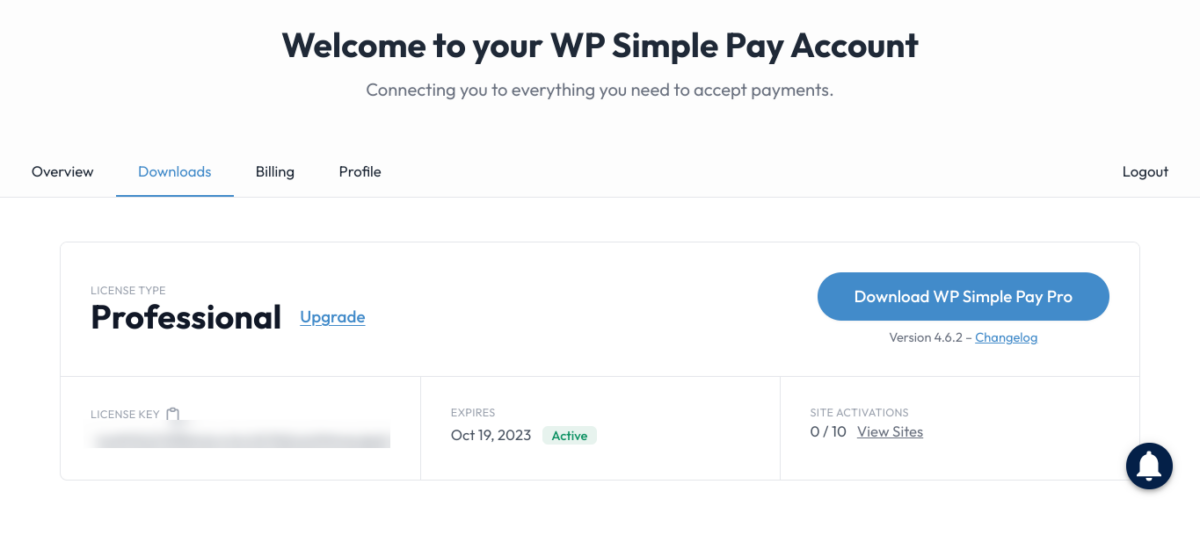
Nadat u de plugin hebt geüpload en geactiveerd, start deze automatisch de installatiewizard:
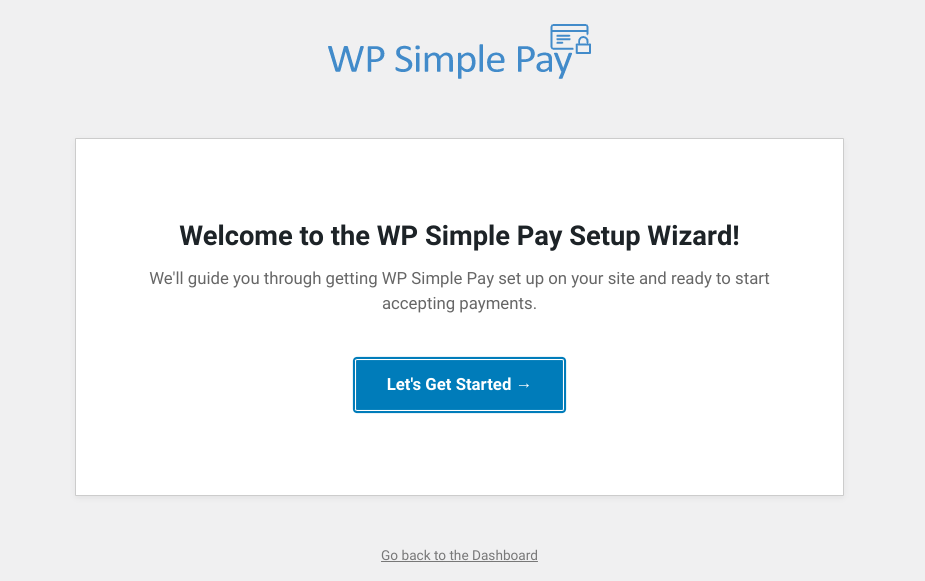
Klik op Laten we beginnen. Vervolgens moet u uw licentiesleutel invoeren:
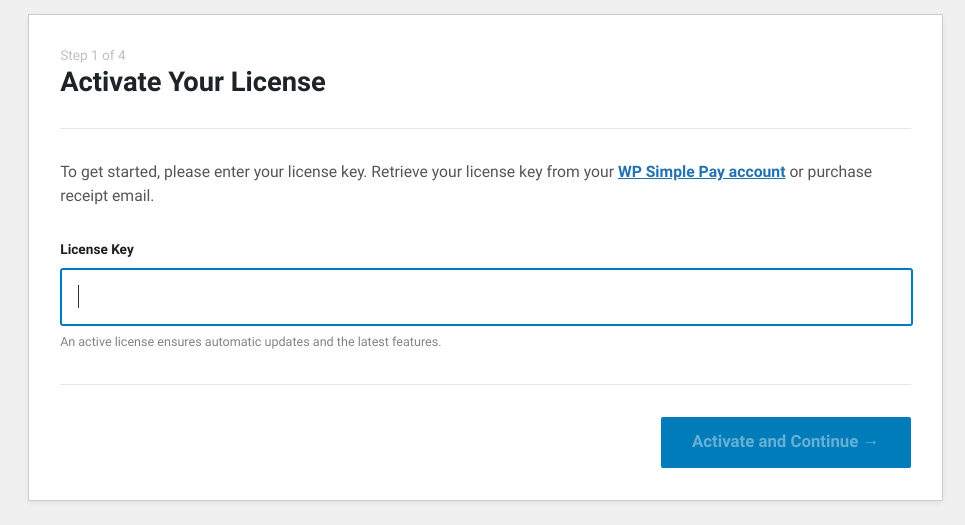
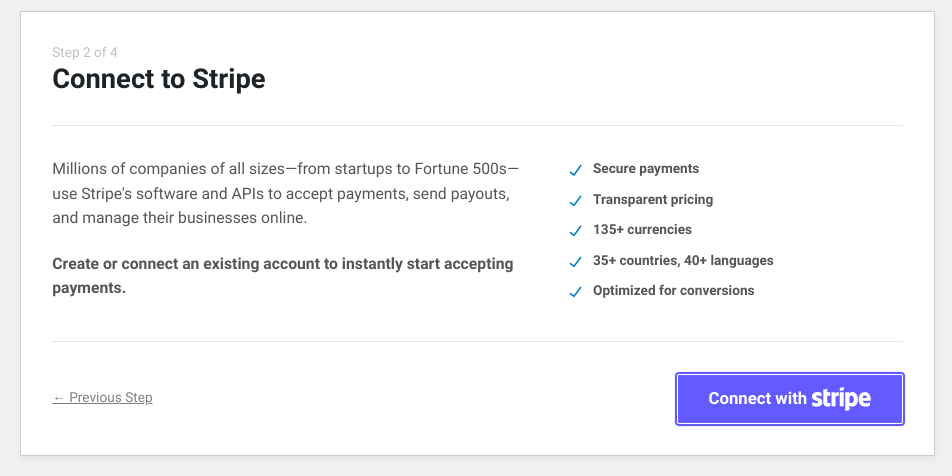
Deze bevindt zich op uw accountpagina onder Downloads. Nadat u deze hebt gekopieerd en in het veld hebt geplakt, selecteert u Activeren en doorgaan. Vervolgens wordt u gevraagd om Verbinden met Stripe:
Op het derde scherm kunt u uw e-mails configureren:
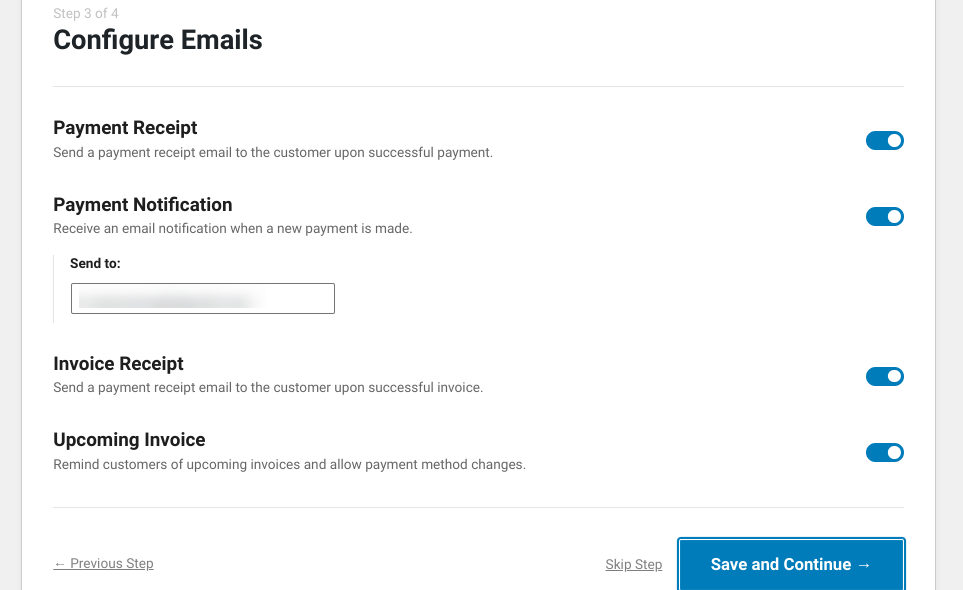
U kunt de instellingen zo laten of uitschakelen welke u niet wilt inschakelen voor uw winkel. Selecteer Opslaan en doorgaan.
Stap 2: Maak een Gastafrekening Betaalformulier
Wanneer de installatie voltooid is, kunt u op Betaalformulier maken klikken:
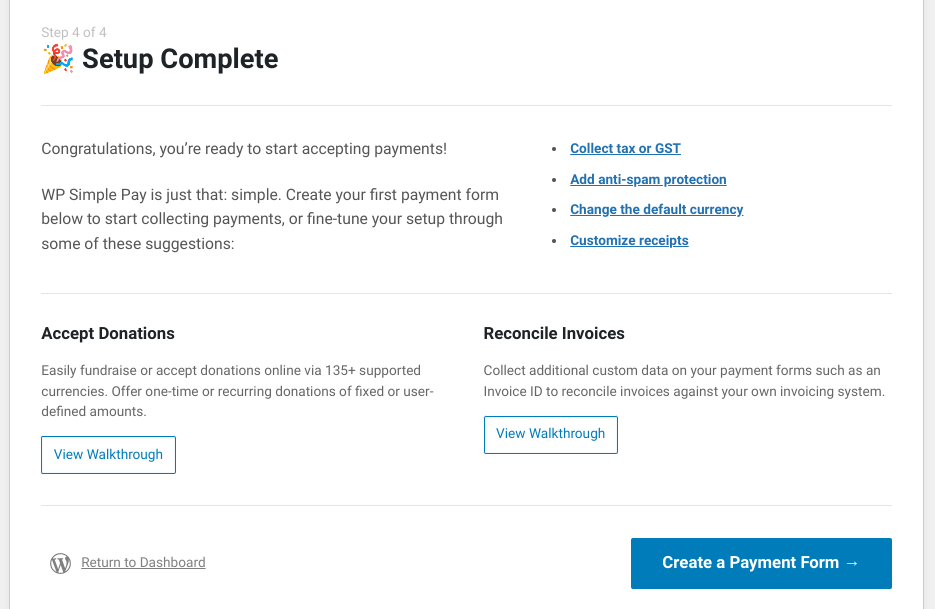
U kunt kiezen uit tientallen kant-en-klare sjablonen, afhankelijk van het type site dat u heeft en het formulier dat u gebruikers wilt tonen:
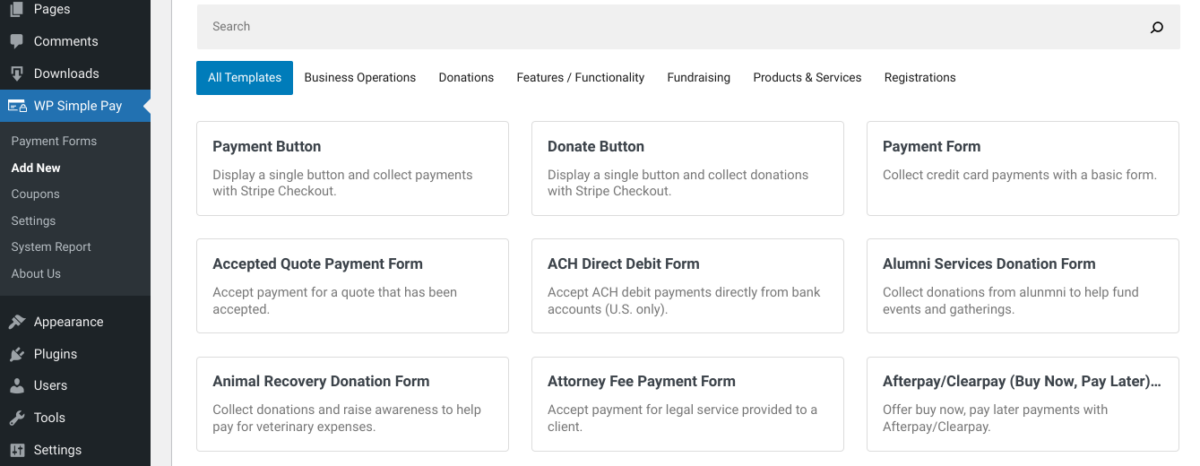
Om het simpel te houden, selecteren we de basisformulieroptie. Op het volgende scherm kunt u uw betaalformulier een naam geven en een beschrijving toevoegen:
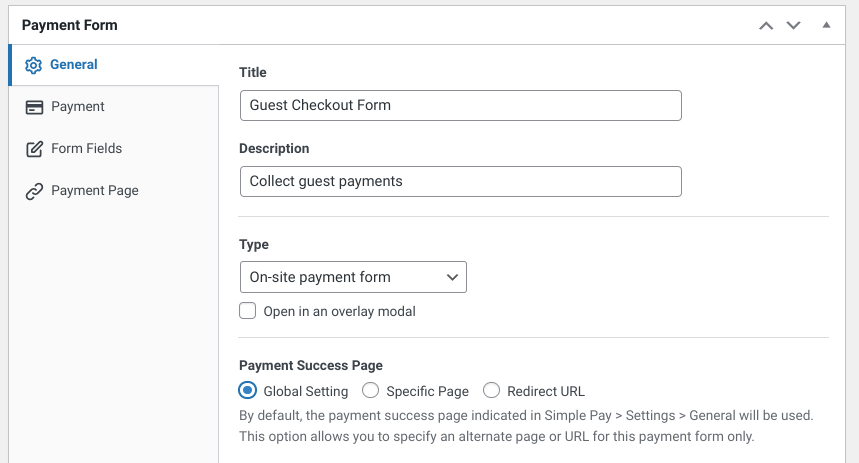
U kunt ook een Type selecteren en het formulier toevoegen aan uw Globale Instelling, een Specifieke Pagina, of een Omleidings-URL. Vervolgens kunt u op het tabblad Formuliervelden klikken om te wijzigen welke informatie de klant moet invoeren:
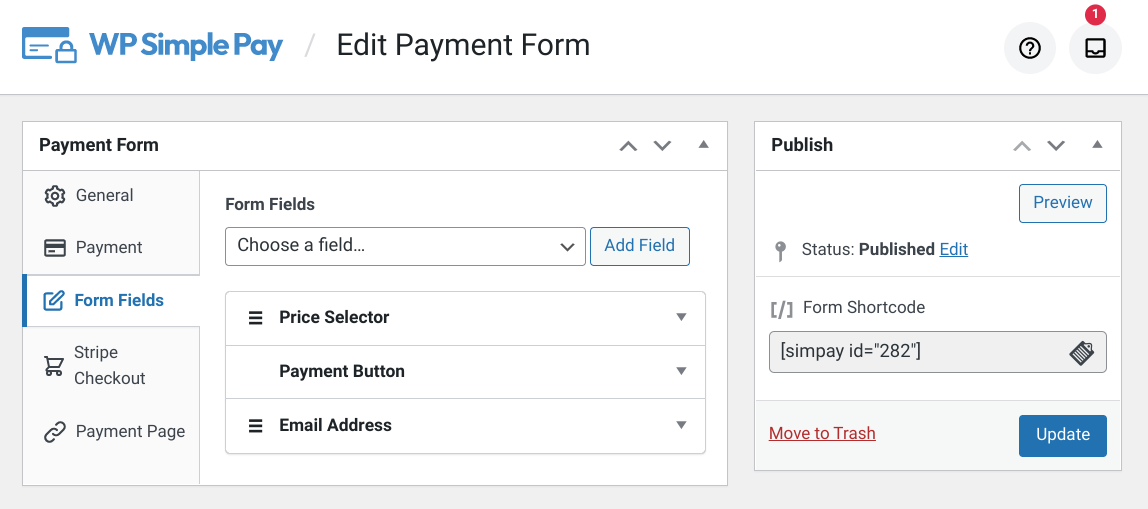
U kunt het paneel Betaalknop gebruiken om de tekst op de knop Kopen te wijzigen. Als u klaar bent, selecteert u Bijwerken/Publiceren.
Stap 3: Voeg het Formulier Toe aan Uw Afrekenpagina
Als u van plan bent een knop of link ergens op uw winkelwagenpagina of website toe te voegen waarmee gebruikers hun aankopen als gast kunnen afronden, wilt u misschien een aparte afrekenpagina maken. Ga vanuit uw WordPress-dashboard naar Pagina's » Nieuwe Toevoegen. Geef het de naam Gastafrekening:
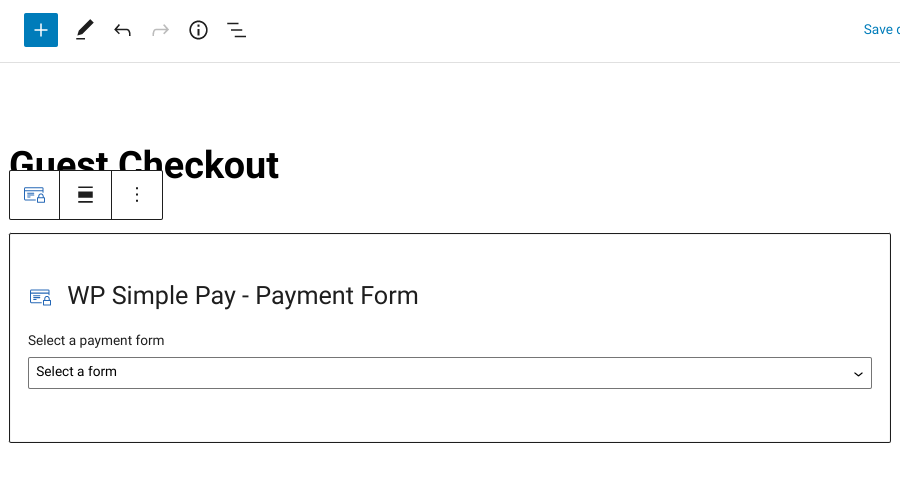
Voeg het WP Simple Pay-blok in. Selecteer uit het vervolgkeuzemenu het gastafrekeningsformulier dat we zojuist hebben gemaakt:
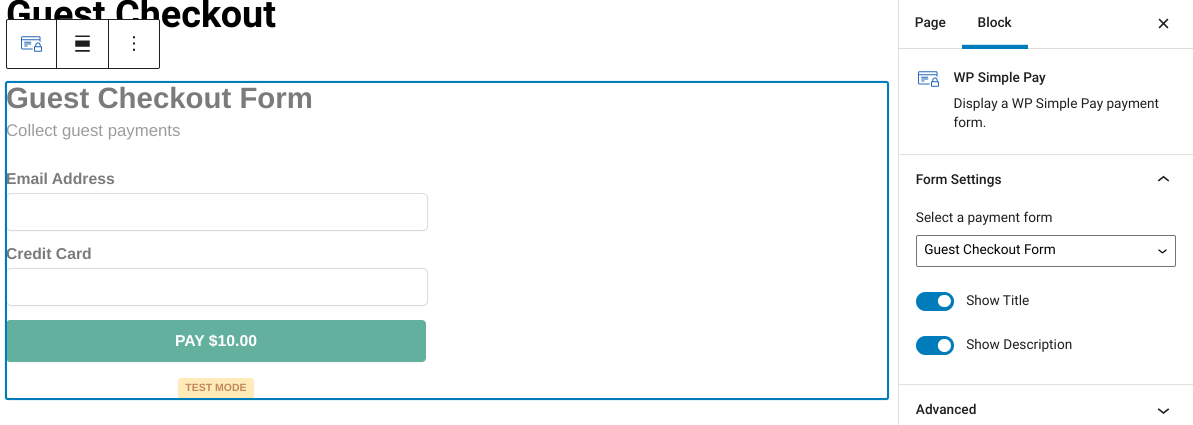
Als u klaar bent, kunt u uw wijzigingen opslaan en publiceren. U kunt dit formulier overal gebruiken waar u de gastafrekeningsoptie op uw site wilt toevoegen. Naast het blok kunt u het ook invoegen met de shortcode die aan de rechterkant van de builder voor betaalformulieren staat.
Schakel Gastafrekening in om de Verkoop te Verhogen
Door uw klanten in staat te stellen af te rekenen zonder een account op uw website aan te maken, kunt u de verkoop verhogen. Het kan zorgen voor een sneller, soepeler afrekenproces en het verlaten van winkelwagens verminderen.
Download vandaag nog Easy Digital Downloads om functionaliteit voor gastafrekening toe te voegen aan uw online winkel. U kunt ook Hoe een Koop Nu Knop Toevoegen lezen om de gebruikerservaring van uw e-commerce verder te verbeteren!
Zorg ervoor dat u zich abonneert op onze nieuwsbrief en volg ons op Facebook of Twitter voor meer WordPress-bronnen!








