


Het toevoegen van PayPal aan uw WordPress-site klinkt eenvoudig totdat u het gaat uitzoeken. Eén gids vertelt u om een knop in te plakken. Een andere zegt dat u een formulierplug-in nodig hebt. Een derde wijst u naar een volledige e-commerce-installatie.
Ze beschrijven allemaal echte methoden. Ze lossen alleen compleet verschillende problemen op.
Deze gids sorteert het uit. U ziet de drie manieren om PayPal aan WordPress toe te voegen, welke bij wat u daadwerkelijk probeert te doen past, en een volledige doorloop van de methode die de meeste verkopers van digitale producten nodig hebben.
Aan het einde kan uw winkel PayPal, kaarten, Venmo, Apple Pay en Google Pay accepteren zonder klanten naar een PayPal-inlogscherm te sturen.
- Belangrijkste punten
- De 3 manieren om PayPal toe te voegen aan WordPress
- Waarom het de moeite waard is om PayPal toe te voegen aan uw afrekening
- Wat u nodig hebt voordat u PayPal toevoegt
- Waarom Easy Digital Downloads gebruiken om PayPal toe te voegen
- Hoe u PayPal toevoegt aan WordPress met Easy Digital Downloads
- Wat is PayPal Onsite Checkout?
- Hoeveel kost het om PayPal toe te voegen aan WordPress?
- Veelgestelde vragen over het toevoegen van PayPal aan WordPress
- Is het gratis om PayPal aan WordPress toe te voegen?
- Heb ik een PayPal Zakelijk-account nodig?
- Heb ik een SSL-certificaat nodig?
- Kunnen klanten betalen met een kaart zonder PayPal-account?
- Waarom wordt PayPal gastafrekening niet weergegeven bij mijn afrekening?
- Kan ik PayPal toevoegen zonder plugin?
- Kan ik PayPal gebruiken voor terugkerende betalingen?
- Kan ik de knoppen Later betalen of Betaal in 3 verwijderen?
- Accepteer PayPal-betalingen op uw WordPress-site
Belangrijkste punten
| Wat je nodig hebt | Een PayPal Zakelijk-account, een SSL-certificaat en Easy Digital Downloads |
| Vereist abonnement | Gratis (Lite) of een Pro-abonnement |
| Platformkosten | Geen. EDD brengt geen extra kosten in rekening bovenop het eigen tarief van PayPal. |
| Installatietijd | Ongeveer 10 minuten |
| Waar klanten betalen | Op uw eigen afrekenpagina |
| Betaalmethoden | PayPal, bankpas of creditcard, Venmo, Apple Pay, Google Pay, Pay Later |
De 3 manieren om PayPal toe te voegen aan WordPress
Er zijn drie manieren om PayPal aan WordPress toe te voegen: plak een PayPal-knop in een pagina met HTML, gebruik een betalingsformulierplug-in, of gebruik een WordPress e-commerce plug-in. De juiste keuze hangt af van of u eenmalige betalingen int of producten verkoopt waarvoor een winkelwagentje en automatische levering nodig zijn.
| Methode | Beste voor | Winkelwagen en bestandslevering | Klant blijft op uw site |
|---|---|---|---|
| PayPal-knop (HTML) | Een enkele donatie of eenmalige betaling | Nee | Nee |
| Betalingsformulierplug-in | Facturen, aangepaste bestellingen, donaties | Gedeeltelijk | Ja |
| WordPress e-commerce plug-in | Producten verkopen, vooral digitale | Ja | Ja |
Methode 1: Voeg een PayPal-knop toe met HTML
PayPal kan een knop voor u genereren, en u plakt de code in een Aangepast HTML-blok op elke pagina of bericht.
Het is de snelste optie, en voor een enkele donatiekoppeling is het volkomen redelijk.
Wat u opgeeft is alles rondom de betaling. Er is geen winkelwagen, geen bestelgeschiedenis, geen klantenbestand en geen automatische bestandslevering. Wanneer iemand koopt, krijgt u daarvan per e-mail bericht en regelt u de rest zelf.
Iedereen die meer dan één ding verkoopt, groeit hier snel uit.
Methode 2: Gebruik een plugin voor betaalformulieren
Als u alleen een betaling hoeft te innen en geen winkel nodig hebt, is een formulierplug-in het juiste hulpmiddel. Denk aan facturen, offertes op maat, evenementkosten of donaties.
WPForms doet dit goed. U bouwt een formulier, voegt een PayPal-veld toe en de betaling vindt plaats binnen het formulier op uw site. WPBeginner heeft een volledige doorloop van het toevoegen van een PayPal-betalingsformulier in WordPress als dat het pad is dat u wilt.
De limiet is hetzelfde als voorheen: formulieren innen geld, maar ze beheren geen producten, downloads of klanten.
Methode 3: Gebruik een WordPress e-commerce plugin
Als je daadwerkelijke producten verkoopt, heb je een WordPress e-commerce plugin nodig. Dit is de WordPress PayPal-integratie die de meeste verkopers echt zoeken wanneer ze een manier zoeken om PayPal toe te voegen.
Een goede plugin geeft je een winkelwagen, een afrekenpagina, bestelgegevens, kortingscodes en automatische levering van wat de klant heeft gekocht.
Specifiek voor digitale producten is dat laatste het belangrijkst. Het bestand moet de koper bereiken op het moment dat de betaling is verwerkt, met een beveiligde link die niet zomaar een openbare URL is die iedereen kan doorgeven.
De rest van deze handleiding gebruikt deze methode.
Waarom het de moeite waard is om PayPal toe te voegen aan uw afrekening
PayPal is een van de meest erkende betaalmerken ter wereld, en die erkenning betaalt zich uit bij het afrekenen. Kopers die een vertrouwde optie zien, zullen eerder een aankoop voltooien in plaats van de winkelwagen te verlaten.
Volgens Digital Commerce 360’s Top 1000 Report, wordt PayPal geaccepteerd door de overgrote meerderheid van online retailers. Dat niveau van acceptatie duidt op vertrouwen, en vertrouwen stimuleert conversies.
De reputatie van PayPal op het gebied van veiligheid en betrouwbaarheid maakt het een sterke standaardkeuze voor het accepteren van betalingen op je WordPress website.
Er is een tweede reden die het waard is om te weten. Klanten die geen PayPal-account hebben, kunnen nog steeds met een kaart betalen via dezelfde verbinding, dus het aanbieden van PayPal verkleint je publiek niet. Het vergroot het.
Wat u nodig hebt voordat u PayPal toevoegt
Voordat je PayPal koppelt aan je WordPress-site, zorg je dat deze drie dingen op orde zijn.
- Een PayPal Zakelijk account. PayPal vereist een Zakelijk account om verbinding te maken met platforms zoals Easy Digital Downloads. Persoonlijke accounts werken niet. Je kunt een bestaand account upgraden of een nieuw Zakelijk account aanmaken op de website van PayPal, beide gratis.
- Een SSL-certificaat. PayPal vereist dat je site via HTTPS draait. De meeste WordPress-hosts bieden een gratis SSL-certificaat. Als die van jou dat niet doet, voeg er dan een toe voordat je begint, want de verbinding zal zonder niet worden voltooid.
- Easy Digital Downloads geïnstalleerd. De gratis Lite-versie bevat standaard PayPal-ondersteuning, dus er is geen betaald abonnement nodig om te beginnen.
Zodra die klaar zijn, duurt de verbinding zelf een paar minuten.
Waarom Easy Digital Downloads gebruiken om PayPal toe te voegen
Er zijn verschillende manieren om WordPress e-commerce met PayPal te draaien, maar Easy Digital Downloads is speciaal gebouwd voor mensen die digitale producten verkopen.
Met EDD houd je meer over van elke verkoop. PayPal brengt zijn eigen verwerkingskosten in rekening, en EDD voegt daar geen platformkosten bovenop zoals sommige andere plugins dat doen.
Eén PayPal-verbinding dekt ook veel terrein. Je klanten kunnen betalen met hun PayPal-saldo, een bankpas of creditcard, Venmo, Apple Pay of Google Pay.
Welke opties verschijnen, hangt af van je land en de geschiktheid van je PayPal-account. PayPal bepaalt dat, niet EDD.
Wil je de volledige uitsplitsing van elke PayPal-betaaloptie die EDD ondersteunt? Bekijk hoe je PayPal-betaalmethoden in WordPress toevoegt voor een complete handleiding van Venmo, Apple Pay, Google Pay en PayPal Fastlane.
Hoe u PayPal toevoegt aan WordPress met Easy Digital Downloads
Zes stappen, van begin tot eind. Als je Easy Digital Downloads al draait, ga dan naar Stap 2.
Stap 1: Installeer Easy Digital Downloads
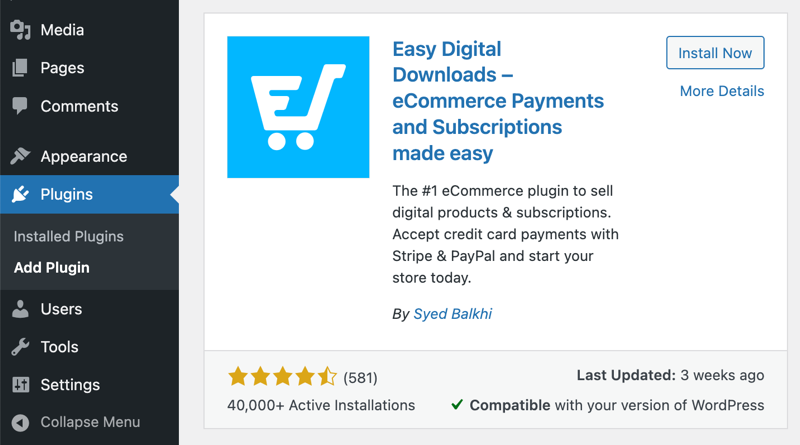
Ga naar Plugins » Plugin toevoegen in je WordPress-dashboard en zoek naar “Easy Digital Downloads”.
Klik op Nu installeren, daarna op Activeren.
EDD al geïnstalleerd? Werk het bij naar de nieuwste versie voordat je PayPal verbindt. De volledige set betaalmethoden vereist een recente release.
Als je eerst hulp wilt bij het opzetten van de rest van je winkel, wordt dit behandeld in onze Startgids.
Stap 2: Verbind uw PayPal Business-account
Ga naar Downloads » Instellingen » Betalingen » PayPal.
Klik op Verbinden met PayPal in live modus. Je moet pop-ups in je browser toestaan, omdat PayPal de onboarding in een modale venster opent. Als er niets verschijnt, controleer dan je pop-upinstellingen en probeer het opnieuw.
Log in op je PayPal Business-account en volg de stappen om de verbinding te autoriseren.

Sla het laatste scherm niet over. Wanneer PayPal klaar is, wordt er een knop getoond om terug te keren naar je winkel. Je moet erop klikken. Als je het venster sluit, wordt de verbinding niet voltooid en moet je het hele proces opnieuw beginnen.
Stap 3: Controleer uw verbindingsstatus
Terug in je EDD-instellingen, zoek het gebied Verbindingsstatus.
Hier bevestigt EDD dat het daadwerkelijk met PayPal kan communiceren. Je wilt zien dat je API-verbinding, betalingsstatus en webhook allemaal als verbonden worden gerapporteerd.
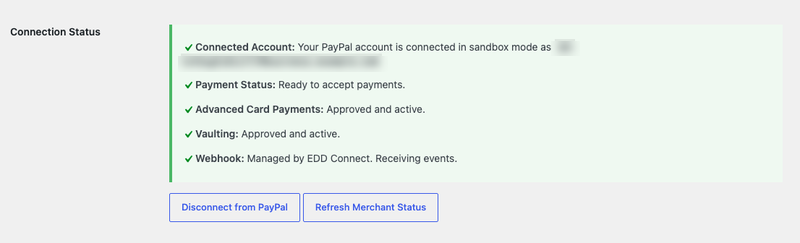
Als hier iets een waarschuwing toont, los het dan nu op. Een half afgeronde verbinding ziet er goed uit op de instellingenpagina en faalt vervolgens bij het afrekenen.
Stap 4: Kies welke betaalmethoden u wilt aanbieden
Onder de sectie Betaalmethoden, kies welke PayPal-opties je wilt tonen bij het afrekenen.
Afhankelijk van je land en accountgeschiktheid, kan die lijst de PayPal-portemonnee, Venmo, Apple Pay, Google Pay, Fastlane en Pay Later bevatten.
Kaarten krijgen twee aparte opties, en het verschil is belangrijk. Credit-/Debitcards via PayPal stuurt kaartbetalingen via PayPal. Credit-/Debitcards bij het afrekenen plaatst de kaartvelden op je eigen afrekenpagina.
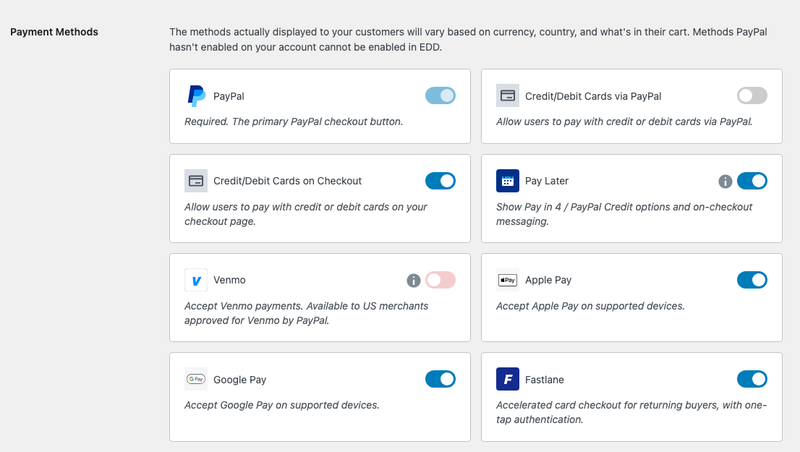
Schakel de opties in die zinvol zijn voor je winkel en laat de rest uitgeschakeld. Later betalen is één schakelaar die de opties 'Betalen in 4 termijnen' en 'PayPal Credit' dekt, plus de berichten bij het afrekenen, dus door deze uit te schakelen, worden ze allemaal verwijderd.
Alles wat PayPal niet voor je account heeft goedgekeurd, wordt grijs weergegeven en kan niet vanuit EDD worden ingeschakeld. Venmo is de meest voorkomende: het vereist eerst goedkeuring van een Amerikaanse handelaar van PayPal.
Al verbonden met PayPal, maar zie je deze opties niet? Verbreek de verbinding en maak opnieuw verbinding met je account. De optie om de verbinding te verbreken staat op dezelfde instellingenpagina.
Selecteer Wijzigingen opslaan als u klaar bent.
Stap 5: Schakel PayPal in als een actieve gateway
Het verbinden van je account is niet helemaal hetzelfde als het inschakelen van PayPal. Ga naar Downloads » Instellingen » Betalingen » Algemeen.
Schakel PayPal in onder Actieve Gateways.
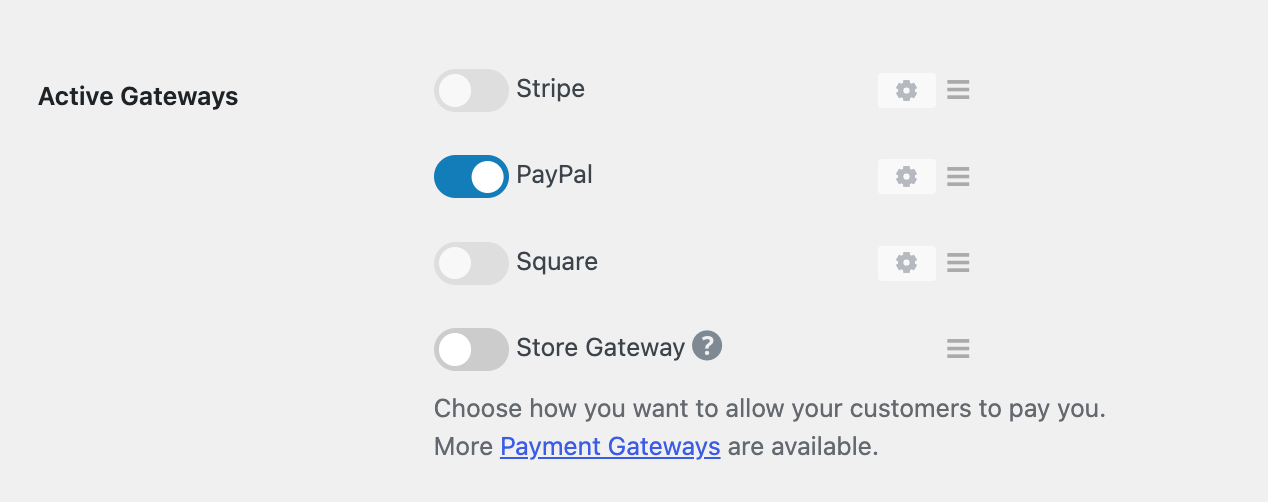
Als je wilt dat PayPal de optie is die klanten als eerste zien, selecteer het dan ook onder Standaard Gateway.
Hier vind je ook een instelling voor Betaalmethode-iconen. Het is goed om te weten wat het doet: het bepaalt welke kaartlogo's op je afrekenpagina worden weergegeven, en niets anders. Het aanvinken van een kaarticoon activeert geen verwerking voor dat kaarttype, dat wordt afgehandeld door je gateway. Zie de documentatie over betaalinstellingen voor de volledige lijst met opties op dit scherm.
Selecteer Wijzigingen opslaan.
Stap 6: Test uw afrekening en schakel over naar livemodus
Voordat er echt geld wordt verplaatst, voer een testaankoop uit. Je hebt minimaal één product in je winkel nodig om dit te doen.
Ga naar Downloads » Instellingen » Betalingen » Algemeen en schakel Testmodus inschakelen in.

Voeg een product toe aan de winkelwagen, doorloop de kassa en kies PayPal. Bevestig dat de bevestigingspagina wordt geladen en dat de ontvangstbevestiging per e-mail arriveert met een werkende downloadlink.
Als je tevreden bent, schakel dan correct over. Schakel onder het tabblad Algemeen de Testmodus uit. Ga dan terug naar het tabblad PayPal en selecteer Verbinden met PayPal in live modus.
Dat tweede deel verrast mensen. Testmodus gebruikt sandbox-referenties, dus live modus heeft zijn eigen verbinding nodig met je echte zakelijke account.
Zie voor sandbox-accounts en de rest van de configuratie-opties de EDD PayPal installatiedocumentatie.
Wat is PayPal Onsite Checkout?
Wat “PayPal Onsite” werkelijk betekent
PayPal Onsite-afrekening betekent dat de klant de betaling voltooit op je eigen website in plaats van naar de site van PayPal te worden gestuurd om in te loggen en te betalen. De betaalvelden en PayPal-knoppen verschijnen op je afrekenpagina, zodat de koper je winkel nooit uit het oog verliest.
De oudere aanpak werkte anders. Een basale PayPal-knop stuurde de klant door naar PayPal, en hoopte dan dat ze de weg terug vonden. Elk van die overdrachten is een kans om de verkoop te verliezen.
Wat uw klanten zien bij het afrekenen
Je afrekenformulier eindigt met de slimme knoppen van PayPal in plaats van één generieke aankoopknop, en de methoden die je hebt ingeschakeld staan er direct naast.
Precies welke knoppen verschijnen, hangt af van de shopper. Hun apparaat, browser en land spelen allemaal een rol, samen met wat er in de winkelwagen zit, dus niet elke bezoeker ziet dezelfde set. Een desktopkoper krijgt mogelijk PayPal, Pay Later en Google Pay. Op een telefoon betekent dat vaak Venmo, en Apple Pay verschijnt voor kopers op Apple-apparaten.
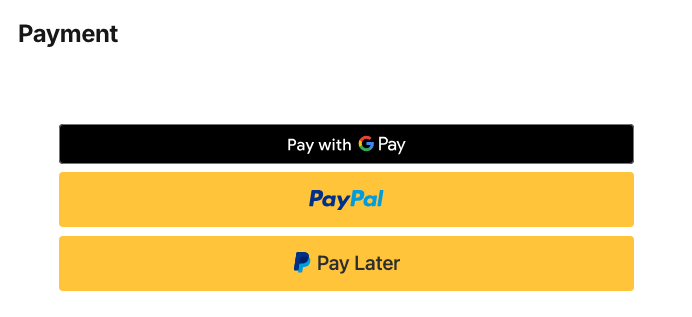
Klanten kiezen wat ze verkiezen zonder de pagina te verlaten. Als je meer controle wilt over hoe die keuzes worden gepresenteerd, zie dan hoe je klanten een betaalmethode kunt laten kiezen in WordPress.
Verlaat de klant uw site om te betalen?
Nee. Klanten blijven gedurende het hele proces op je afrekenpagina. Het kiezen van PayPal opent een "Betaal met PayPal"-modal boven je pagina in plaats van door te verwijzen naar de website van PayPal, en kaartgegevens worden ingevoerd in velden op je eigen afrekenpagina.
PayPal verwerkt de transactie nog steeds op zijn eigen beveiligde servers, wat precies is wat je wilt, omdat gevoelige kaartgegevens je site nooit aanraken. Wat is veranderd, is de ervaring. Je klant wordt niet weggestuurd en teruggezet.
Hoeveel kost het om PayPal toe te voegen aan WordPress?
Het toevoegen van PayPal via EDD kost niets extra bovenop de eigen verwerkingskosten van PayPal. Easy Digital Downloads voegt geen platformkosten toe.
Het standaardtarief van PayPal in de VS is momenteel ongeveer 2,99% plus $0,49 per transactie, hoewel dit per land en accounttype verschilt. Bekijk de prijzenpagina van PayPal voor de actuele tarieven.
Eén ding om te weten: het gratis EDD Lite-abonnement past een transactiekost van 3% toe op PayPal-betalingen. Upgraden naar EDD Pro verwijdert dit, wat oploopt naarmate je verkopen groeien.
Veelgestelde vragen over het toevoegen van PayPal aan WordPress
Een paar vragen komen vaak naar boven wanneer mensen dit voor de eerste keer instellen.
Is het gratis om PayPal aan WordPress toe te voegen?
Ja. Je kunt PayPal toevoegen met de gratis EDD Lite-plugin. De eigen verwerkingskosten van PayPal zijn van toepassing, ongeveer 2,99% plus $0,49 per transactie in de VS, en EDD Lite voegt een transactiekost van 3% toe die een Pro-abonnement verwijdert. EDD rekent geen platformkosten bovenop het tarief van PayPal.
Heb ik een PayPal Zakelijk-account nodig?
Ja. PayPal vereist een zakelijk account om verbinding te maken met platforms zoals Easy Digital Downloads, en persoonlijke accounts worden niet ondersteund. Je kunt een bestaand PayPal-account gratis upgraden naar Zakelijk op de website van PayPal, of een apart zakelijk account aanmaken en je persoonlijke account laten zoals het is.
Heb ik een SSL-certificaat nodig?
Ja. PayPal vereist dat je site op HTTPS draait. De meeste WordPress-hosts bieden een gratis SSL-certificaat, dus neem contact op met de jouwe als je niet zeker weet of het actief is. De PayPal-verbinding zal niet voltooien op een site zonder.
Kunnen klanten betalen met een kaart zonder PayPal-account?
Ja. Wanneer je PayPal verbindt via EDD, verschijnen kaartvelden bij het afrekenen naast de PayPal-knop, zodat kopers zonder PayPal-account nog steeds kunnen betalen. Schakel Creditcard/Debitcard bij het afrekenen in je instellingen voor betaalmethoden in om die velden op je eigen afrekenpagina te plaatsen.
Waarom wordt PayPal gast-checkout niet weergegeven bij mijn afrekenen?
Kaartbetalingen door gasten worden beheerd door een instelling in je PayPal-account genaamd PayPal-account optioneel, niet door EDD. Ga in PayPal naar Accountinstellingen, dan Websitebetalingen, klik op Bijwerken naast Websitevoorkeuren en stel PayPal-account optioneel in op Aan.
Kan ik PayPal toevoegen zonder plugin?
Technisch gezien ja. PayPal biedt een basisknop die je met HTML kunt insluiten. Zonder plugin heb je geen winkelwagen, geen orderbeheer, geen automatische bestandslevering en geen aankoopgeschiedenis. Voor alles behalve een enkele donatieknop is een plugin de praktische keuze.
Kan ik PayPal gebruiken voor terugkerende betalingen?
Ja. Easy Digital Downloads ondersteunt terugkerende PayPal-betalingen via onze Recurring Payments-functie, beschikbaar op betaalde abonnementen. Gebruik het om abonnementen, lidmaatschappen of elk product dat op schema wordt gefactureerd te verkopen, of dat nu wekelijks, maandelijks of jaarlijks is.
Accepteer PayPal-betalingen op uw WordPress-site
Het toevoegen van PayPal aan WordPress is een van de snelste overwinningen die beschikbaar zijn voor een nieuwe winkel. Kies de methode die past bij wat je verkoopt, en als dat digitale producten zijn, brengt Easy Digital Downloads je van geïnstalleerd naar betalingen accepteren in ongeveer tien minuten.
Geen platformkosten of het doorsturen van klanten naar een andere website om te betalen. Je winkel kan vandaag nog PayPal-betalingen accepteren.
📣 P.S. Vergeet niet om zich te abonneren op onze nieuwsbrief en ons te volgen op Facebook, Twitter/X, of LinkedIn voor meer WordPress-bronnen!








